
Notebook-Tastatur funktioniert nicht: Ursachen und Hilfe
Eine ausgefallene Notebook-Tastatur hat oft einfache Ursachen wie aktivierte Sperrtasten, Softwarefehler oder Verschmutzung. Dieser Leitfaden zeigt systematische Tests, passende Lösungen für Windows und macOS sowie Kriterien für Reparatur oder Ersatz.
Inhaltsverzeichnis
- Das Fehlerbild richtig einordnen
- Typische Symptome und wahrscheinliche Ursachen
- Sofortmaßnahmen ohne Werkzeug
- Neustart und vollständiger Stromreset
- Externe Tastatur als Vergleich anschließen
- Layout, Bedienungshilfen und Sperren prüfen
- Windows: Eingabesprache kontrollieren
- macOS: Eingabequellen und Tastenfunktionen
- Softwareprobleme unter Windows gezielt beheben
- Treiber neu erkennen lassen
- Mit abgesichertem Start eingrenzen
- Reinigung: sicher und mit realistischen Erwartungen
- Nach Flüssigkeit sofort richtig handeln
- Hardwaredefekt erkennen und sinnvoll entscheiden
- Praktischer Ablauf für die Fehlersuche
- Häufige Fragen zur Notebook-Tastatur
- Warum funktioniert meine Notebook-Tastatur nach einem Update nicht mehr?
- Kann ich eine Notebook-Tastatur selbst austauschen?
- Warum schreibt die Tastatur andere Zeichen als aufgedruckt?
- Was kostet eine professionelle Tastaturreparatur?
- Hilft Reis bei einer verschütteten Flüssigkeit?
- Fazit
- Quellen und weiterführende Informationen
Wenn die Notebook-Tastatur plötzlich nicht mehr funktioniert, ist das besonders unerquicklich: Anmeldung, Suche, E-Mails und viele Programme werden ohne Eingabe unnötig kompliziert. Die Ursache muss jedoch nicht sofort ein teurer Hardwaredefekt sein. Häufig stecken eine versehentlich aktivierte Tastensperre, ein Treiberproblem, ein falsches Tastaturlayout oder eine lokale Verschmutzung dahinter.
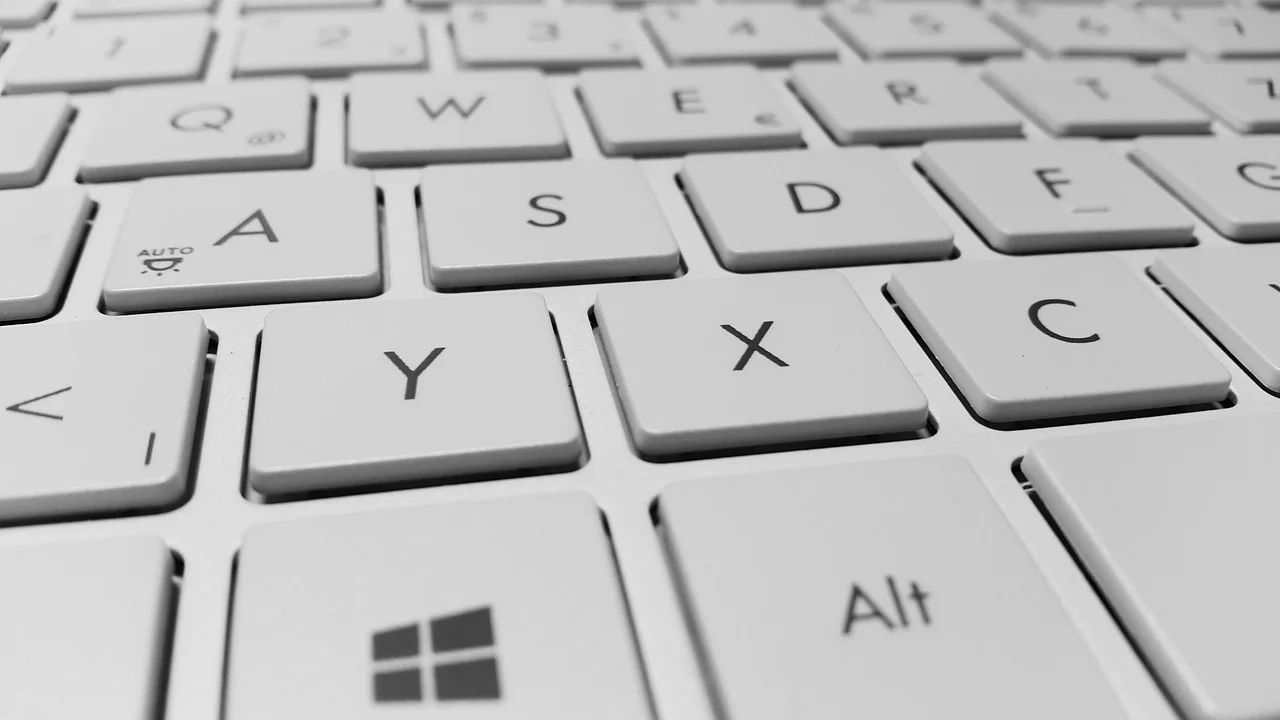
Entscheidend ist, das Problem strukturiert einzugrenzen. Reagieren gar keine Tasten, nur einzelne Buchstaben oder lediglich die obere Reihe mit Lautstärke- und Helligkeitsfunktionen? Funktioniert eine USB- oder Bluetooth-Tastatur? Und tritt der Fehler bereits beim Einschalten auf? Mit diesen Beobachtungen lässt sich meist zuverlässig entscheiden, ob Sie selbst weiterkommen oder eine Fachwerkstatt aufsuchen sollten.
Die folgenden Schritte gelten für gängige Notebooks mit Windows und macOS und berücksichtigen die in Deutschland, Österreich und der Schweiz verbreiteten QWERTZ-Layouts. Bevor Sie das Gerät öffnen, gilt stets: Daten sichern und bei Anzeichen eines Flüssigkeitsschadens nicht weiter einschalten.
Das Fehlerbild richtig einordnen
Eine genaue Beschreibung spart Zeit. Eine Tastatur kann vollständig ausfallen, verzögert reagieren, doppelte Zeichen schreiben oder einzelne Tasten ignorieren. Auch eine scheinbar falsche Belegung, etwa wenn Y und Z vertauscht sind oder Sonderzeichen nicht stimmen, ist nicht zwingend ein mechanischer Schaden.
Typische Symptome und wahrscheinliche Ursachen
| Beobachtung | Häufige Ursache | Sinnvoller erster Test |
|---|---|---|
| Keine Taste reagiert | System hängt, Sperrfunktion, Kabel- oder Mainboardfehler | Neustart und Test im Anmeldebildschirm |
| Nur einzelne Tasten fehlen | Krümel, Verschleiß, Flüssigkeitsreste | Behutsam reinigen, extern testen |
| Falsche Zeichen erscheinen | Falsches Sprach- oder Tastaturlayout | Layout in den Systemeinstellungen prüfen |
| Tasten erzeugen doppelte Eingaben | Verschmutzung, Verschleiß oder Softwareproblem | In mehreren Programmen gegenprüfen |
| Funktionstasten reagieren nicht | Fn-Sperre oder Hersteller-Software fehlt | Fn-Taste und Einstellungen kontrollieren |
Wichtig ist der Zeitpunkt: Reagiert die eingebaute Tastatur schon im UEFI/BIOS oder in der macOS-Wiederherstellung nicht, spricht das eher für Hardware. Funktioniert sie dort, aber nicht erst nach dem Start des Betriebssystems, liegt die Ursache eher bei Einstellungen, Updates oder Treibern.
Sofortmaßnahmen ohne Werkzeug
Beginnen Sie mit den risikoärmsten Maßnahmen. Speichern Sie offene Arbeiten, sofern noch möglich, und schließen Sie ein Netzteil an. Bei manchen Geräten werden Eingabegeräte nach einem Absturz erst durch einen vollständigen Stromreset wieder korrekt erkannt.

Neustart und vollständiger Stromreset
Ein normaler Neustart beendet viele temporäre Prozesse. Falls er nicht hilft, fahren Sie das Notebook vollständig herunter. Ziehen Sie Netzteil, USB-Geräte und gegebenenfalls Speicherkarten ab. Bei Geräten mit entnehmbarer Batterie kann diese nach Herstelleranleitung kurz entfernt werden. Halten Sie danach die Ein-/Aus-Taste etwa 15 bis 20 Sekunden gedrückt, schließen Sie nur das Netzteil an und starten Sie neu.
Prüfen Sie außerdem die Taste Fn. Viele Modelle verwenden eine Fn-Sperre: Je nach Hersteller wird sie mit Fn plus Esc oder einer Taste mit Schloss- beziehungsweise Fn-Lock-Symbol umgeschaltet. Wenn nur Helligkeit, Lautstärke oder F-Tasten betroffen sind, ist das ein besonders naheliegender Ansatz.
Externe Tastatur als Vergleich anschließen
Eine kabelgebundene USB-Tastatur ist das beste Diagnosewerkzeug. Funktioniert sie sofort, laufen Betriebssystem und Eingabeverarbeitung grundsätzlich. Das Problem betrifft dann wahrscheinlich die interne Tastatur, ihre Verbindung oder eine gerätespezifische Einstellung. Funktioniert auch die externe Tastatur nicht, untersuchen Sie zuerst das Betriebssystem und testen Sie, ob eine Maus noch reagiert.
Für die Anmeldung können Sie unter Windows über die Schaltfläche für erleichterte Bedienung die Bildschirmtastatur öffnen. Unter macOS lässt sich die Bedienungshilfe-Tastatur über die Systemeinstellungen aktivieren. Das ist eine Übergangslösung, aber kein Ersatz für eine Ursachenprüfung.
Layout, Bedienungshilfen und Sperren prüfen
Ein falsches Tastaturlayout fühlt sich wie ein Defekt an, obwohl die Hardware einwandfrei arbeitet. In Deutschland und Österreich ist meist Deutsch (QWERTZ) passend; in der Schweiz werden häufig Schweizer Deutsch oder Schweizer Französisch verwendet. Die sichtbare Beschriftung sollte zum gewählten Layout passen.
Windows: Eingabesprache kontrollieren
Unter Windows kann die Tastenkombination Windows-Taste plus Leertaste zwischen installierten Layouts wechseln. Sehen Sie unten rechts in der Taskleiste nach dem Sprachkürzel. In den Einstellungen finden Sie die dauerhafte Auswahl unter Zeit und Sprache sowie Sprache und Region. Entfernen Sie nicht benötigte Layouts, damit sie nicht versehentlich aktiviert werden.
Prüfen Sie auch Filtertasten. Diese Bedienungshilfe kann kurze oder wiederholte Anschläge unterdrücken und wird manchmal durch langes Drücken der Umschalttaste eingeschaltet. Die offiziellen Einstellungen zur Barrierefreiheit bieten dafür eine klare Übersicht; Orientierung gibt die Windows-Hilfe von Microsoft.
macOS: Eingabequellen und Tastenfunktionen
Bei MacBooks prüfen Sie in den Systemeinstellungen unter Tastatur die Eingabequellen. Zusätzlich können Bedienungshilfen die Eingabe verändern, etwa durch Einrastfunktion oder Verzögerungen bei Tastenanschlägen. Wenn die oberen Tastenreihen unerwartet reagieren, sehen Sie nach, ob die Funktionstasten als Standard-Funktionstasten eingestellt sind.
Nach einem Update oder einer Migration kann sich eine Eingabequelle ändern. Testen Sie deshalb Zeichen wie Z, Y, @ und Sonderzeichen in einem einfachen Textfeld, bevor Sie einen physischen Schaden vermuten.
Softwareprobleme unter Windows gezielt beheben
Ist die Tastatur im Anmeldebildschirm noch funktionsfähig, fällt aber nach dem Start einzelner Programme aus, liegt häufig ein Konflikt mit Software im Benutzerkonto vor. Auch Sicherheitssoftware, Makro-Tools und Herstellerhilfsprogramme können Eingaben beeinflussen.
Treiber neu erkennen lassen
Öffnen Sie mit einer externen Tastatur oder Maus den Geräte-Manager. Unter „Tastaturen“ sollte mindestens ein Eintrag erscheinen. Klicken Sie das betreffende Gerät mit der rechten Maustaste an und wählen Sie zunächst „Gerät deinstallieren“. Starten Sie danach neu; Windows installiert den Standardtreiber üblicherweise selbst erneut.
Verwenden Sie keine dubiosen Treiber-Update-Programme. Laden Sie Firmware, Chipsatz- oder Hotkey-Software ausschließlich von der Supportseite des Notebook-Herstellers und nur passend zu Modell und Betriebssystem. Ein Wiederherstellungspunkt vor tieferen Änderungen ist sinnvoll.
Mit abgesichertem Start eingrenzen
Wenn die Tastatur nach der Treiber-Neuerkennung weiterhin nicht reagiert, testen Sie den abgesicherten Modus. Dort werden nur grundlegende Treiber und Dienste geladen. Funktioniert die Tastatur dort, deutet das auf Zusatzsoftware oder einen Autostart-Konflikt hin. Deaktivieren Sie testweise kürzlich installierte Tools und führen Sie Windows-Updates vollständig aus.
„Sichern Sie Ihre Daten regelmäßig und testen Sie, ob die Sicherung im Ernstfall tatsächlich wiederherstellbar ist.“ Diese allgemeine Empfehlung des Bundesamts für Sicherheit in der Informationstechnik ist auch vor Reparaturversuchen oder einer möglichen Neuinstallation wichtig.
Bundesamt für Sicherheit in der Informationstechnik (BSI), Empfehlungen zur Datensicherung
Reinigung: sicher und mit realistischen Erwartungen
Bei einzelnen schwergängigen oder aussetzenden Tasten sind Staub und Krümel häufige Ursachen. Schalten Sie das Notebook vollständig aus, trennen Sie es vom Strom und lassen Sie das Gerät abkühlen. Halten Sie es leicht schräg und entfernen Sie lose Partikel mit kurzen Stößen aus Druckluft. Die Dose bleibt dabei aufrecht, damit kein Treibmittel austritt.

Verwenden Sie ein weiches, fusselfreies Tuch. Für Oberflächen eignet sich wenig Isopropylalkohol auf dem Tuch, niemals direkt auf der Tastatur. Zu viel Flüssigkeit kann unter die Tasten gelangen. Hebeln Sie flache Notebook-Tasten nicht ohne genaue Anleitung des Herstellers ab: Scherenmechanismen und Halteclips brechen leicht.
Nach Flüssigkeit sofort richtig handeln
Wasser, Kaffee, Tee und Softdrinks sind ein Sonderfall. Schalten Sie das Gerät sofort aus, trennen Sie Netzteil und Zubehör, und halten Sie die Ein-/Aus-Taste gedrückt, bis es ausgeht. Nicht laden, nicht föhnen und nicht weiter testen. Zucker- und Säurereste können Korrosion verursachen, die erst Tage später Folgeschäden auslöst. Eine qualifizierte Reinigung sollte möglichst zeitnah erfolgen.
- Bei Flüssigkeitsschaden keine Reis-Methode anwenden: Sie entfernt Rückstände nicht.
- Keine aggressiven Haushaltsreiniger, Glasreiniger oder nassen Tücher verwenden.
- Keine Druckluft mit langem Dauerstrahl einsetzen; sie kann Partikel tiefer ins Gerät drücken.
- Vor dem Öffnen Garantie, Gewährleistung und Reparaturbedingungen prüfen.
Hardwaredefekt erkennen und sinnvoll entscheiden
Ein Hardwareproblem wird wahrscheinlicher, wenn die interne Tastatur auch außerhalb des normalen Betriebssystems ausfällt, nach Flüssigkeitseinwirkung Probleme begonnen haben oder mehrere benachbarte Tasten dauerhaft nicht reagieren. Bei vielen Notebooks ist die Tastatur in die obere Gehäuseeinheit integriert. Ein Austausch kann dann deutlich aufwendiger sein als bei älteren Modellen mit separat verschraubtem Tastaturmodul.
In Deutschland gilt gegenüber dem Verkäufer grundsätzlich die gesetzliche Gewährleistung, in Österreich die Gewährleistung; in der Schweiz gelten eigene kaufrechtliche Regeln. Bei einem relativ neuen Gerät sollten Sie vor Selbstreparaturen die Unterlagen und den Verkäuferkontakt prüfen. Eigenmächtiges Öffnen kann je nach Gerät und Vertragslage Ansprüche erschweren.
Fragen Sie bei einem Kostenvoranschlag nach Diagnosepauschale, Ersatzteil, Arbeitszeit und Funktionsgarantie. Eine externe Tastatur für etwa 20 bis 60 Euro kann bei einem älteren Gerät eine wirtschaftliche Übergangslösung sein. Bei mobilen Geräten lohnt sich die Reparatur eher, wenn Akku, Display und Leistung noch gut sind.
Praktischer Ablauf für die Fehlersuche
Gehen Sie in dieser Reihenfolge vor. So vermeiden Sie, Treiber zu verändern, bevor einfache Ursachen ausgeschlossen sind.

- Fehler dokumentieren: Notieren Sie, welche Tasten fehlen, seit wann und ob Flüssigkeit, Sturz oder Update vorausgingen.
- Vollständig neu starten: Führen Sie bei Bedarf den Stromreset durch und entfernen Sie angeschlossene Geräte.
- Sperren prüfen: Testen Sie Fn-Lock, Num-Lock und bei Windows die Filtertasten.
- Layout testen: Kontrollieren Sie die Eingabesprache und entfernen Sie unnötige Layouts.
- Externe Tastatur anschließen: Damit unterscheiden Sie System- von internen Hardwareproblemen.
- Vor dem Systemstart testen: Prüfen Sie, ob die interne Tastatur im UEFI/BIOS oder der Wiederherstellungsumgebung arbeitet.
- Software bereinigen: Installieren Sie Systemupdates, lassen Sie Windows den Tastaturtreiber neu erkennen und testen Sie den abgesicherten Modus.
- Bei Verdacht auf Hardware: Daten sichern, Garantie prüfen und einen transparenten Kostenvoranschlag einholen.
Für Sicherheitsfragen rund um Updates, Datensicherung und den Umgang mit Geräten verweist das BSI auf verständliche Handlungsempfehlungen. Gerade vor einer Reparatur oder einem Zurücksetzen sollten wichtige Dokumente zusätzlich auf einem separaten Datenträger oder in einem vertrauenswürdigen Cloud-Speicher liegen.
Häufige Fragen zur Notebook-Tastatur
Warum funktioniert meine Notebook-Tastatur nach einem Update nicht mehr?
Ein Update kann Treiber, Energieeinstellungen oder Herstellerdienste verändern. Starten Sie neu, installieren Sie ausstehende Updates, testen Sie eine externe Tastatur und lassen Sie den Tastaturtreiber im Geräte-Manager neu erkennen. Funktioniert die Tastatur im abgesicherten Modus, prüfen Sie zuletzt installierte Software.
Kann ich eine Notebook-Tastatur selbst austauschen?
Das hängt vom Modell ab. Bei manchen Geräten ist das Modul separat zugänglich, bei vielen modernen, sehr flachen Notebooks jedoch mit der Handballenauflage verbunden. Ohne passende Anleitung, Werkzeuge und Ersatzteil besteht ein Risiko für Clips, Flachbandkabel und Akku. Bei bestehender Garantie ist eine autorisierte Reparatur meist die bessere Wahl.
Warum schreibt die Tastatur andere Zeichen als aufgedruckt?
Fast immer ist ein anderes Layout aktiv, zum Beispiel Englisch statt Deutsch oder Schweizer Deutsch statt deutschem QWERTZ. Prüfen Sie die Eingabequelle in den Systemeinstellungen. Auch eine versehentliche Umschaltung über Tastenkombinationen ist möglich.
Was kostet eine professionelle Tastaturreparatur?
Die Kosten variieren stark nach Modell, Bauweise und Schaden. Ein einfach zugängliches Ersatzteil kann vergleichsweise günstig sein, während eine integrierte Tastatur samt oberer Gehäuseeinheit und Arbeitszeit deutlich mehr kostet. Holen Sie vorab einen schriftlichen Kostenvoranschlag ein und vergleichen Sie ihn mit Alter und Restwert des Geräts.
Hilft Reis bei einer verschütteten Flüssigkeit?
Nein. Reis entfernt weder Zucker noch Mineralien oder andere Rückstände, die Korrosion fördern können. Entscheidend sind sofortiges Ausschalten, kein weiteres Laden und eine professionelle Innenreinigung, besonders bei Kaffee, Softdrinks oder Milchgetränken.
Fazit
Eine nicht funktionierende Notebook-Tastatur lässt sich oft ohne Ersatzteil beheben: Neustart, Fn-Sperre, korrektes Layout und ein Treibercheck lösen viele Fälle. Bleibt der Fehler im UEFI/BIOS bestehen, betrifft mehrere Tasten nach einem Flüssigkeitsereignis oder verschlechtert sich rasch, ist eine fachliche Diagnose sinnvoll. Mit Datensicherung, externer Tastatur und einem nachvollziehbaren Kostenvoranschlag treffen Sie die Reparaturentscheidung ohne unnötiges Risiko.
Quellen und weiterführende Informationen
Über den Autor
Stefano Barcellos
Editor jefe de SaberTec
Editor jefe de SaberTec. Coordina la línea editorial, revisa la precisión de los contenidos y supervisa su publicación en 20 idiomas.
Vollständiges Profil ansehen