
Kabellose Maus ruckelt: Ursachen und Lösungen
Wenn eine kabellose Maus ruckelt, stecken häufig schwache Batterien, ein ungünstig platzierter USB-Empfänger, Funkstörungen oder verschmutzte Sensoren dahinter. Dieser Leitfaden erklärt die Ursachen, sinnvolle Tests und dauerhafte Lösungen.
Inhaltsverzeichnis
- Woran man das Ruckeln einer Funkmaus erkennt
- Abgrenzung: Verbindung, Sensor oder Systemlast
- Stromversorgung zuerst kontrollieren
- Batterien, Akkus und Kontakte prüfen
- USB-Empfänger richtig platzieren und Funkstörungen reduzieren
- Der Abstand zum Empfänger zählt
- WLAN und Bluetooth sinnvoll testen
- Sensor, Mausfüße und Untergrund untersuchen
- Reinigung ohne Schäden
- Bluetooth-Maus neu verbinden und Einstellungen kontrollieren
- Neu koppeln statt nur neu starten
- Treiber, Updates und hohe Systemauslastung
- Sauber und sicher aktualisieren
- Systematischer Schnelltest in zehn Minuten
- Wann ein Austausch sinnvoll ist
- Worauf beim Ersatzgerät achten?
- Häufige Fragen
- Warum ruckelt meine kabellose Maus trotz voller Batterie?
- Kann ein USB-Hub die Maus verzögern?
- Warum setzt eine Bluetooth-Maus nach dem Standby aus?
- Hilft ein Wechsel von 2,4 GHz auf Bluetooth?
- Ist eine ruckelnde Maus ein Sicherheitsproblem?
- Fazit: Erst testen, dann ersetzen
- Quellen und weiterführende Informationen
Eine kabellose Maus ist praktisch, bis der Zeiger plötzlich springt, verzögert reagiert oder für Sekunden stehen bleibt. Wer nach „kabellose Maus ruckelt“ sucht, vermutet oft sofort einen Defekt. In der Praxis liegen die Ursachen jedoch meist bei Stromversorgung, Funkverbindung, Untergrund oder Software – und lassen sich ohne Neukauf eingrenzen.
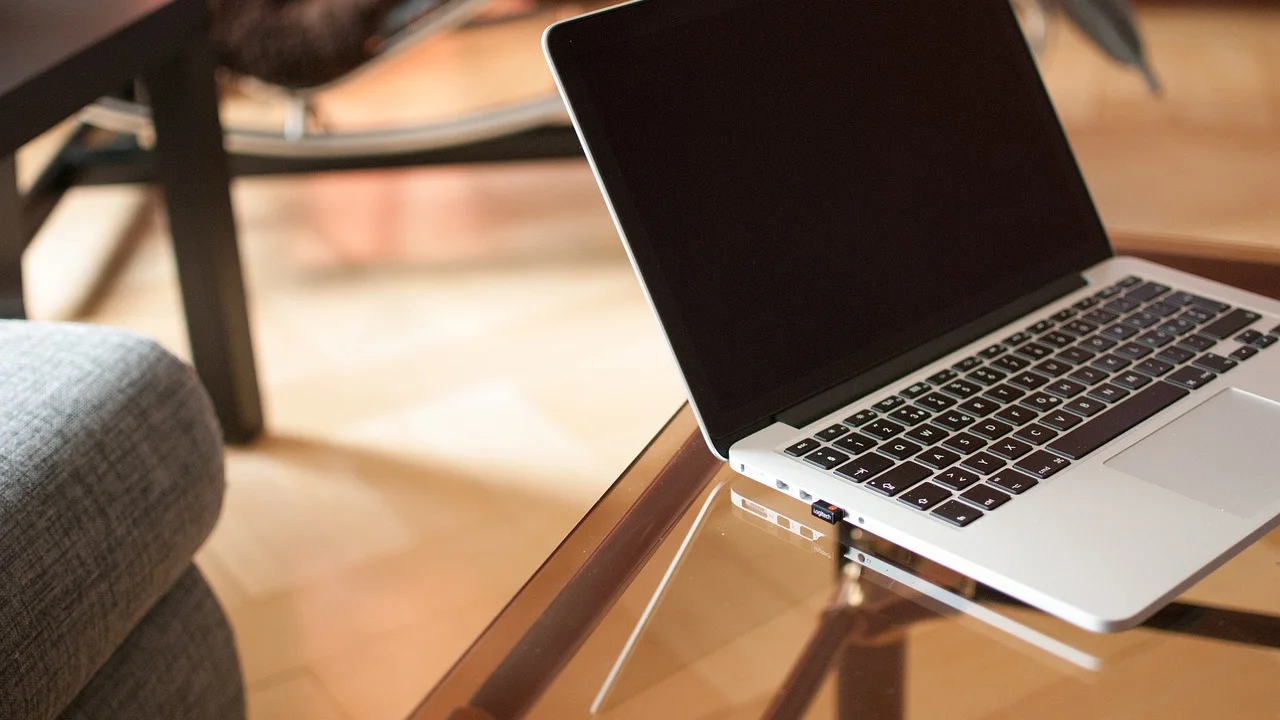
Das Problem betrifft klassische Funkmäuse mit USB-Empfänger ebenso wie Bluetooth-Modelle an Windows-PCs, Macs, Notebooks und Tablets. Entscheidend ist, die Fehlerquelle systematisch zu prüfen: Tritt das Ruckeln überall auf oder nur an einem Gerät, auf einem bestimmten Tisch oder bei hoher Belastung? Mit wenigen Tests wird aus einem vagen Störungsbild eine nachvollziehbare Diagnose.
Woran man das Ruckeln einer Funkmaus erkennt
„Ruckeln“ beschreibt nicht immer denselben Fehler. Ein Mauszeiger kann unregelmäßig springen, Bewegungen erst verspätet umsetzen, kurz einfrieren oder nur bei schnellen Bewegungen unpräzise laufen. Auch einzelne Klicks, die nicht ankommen oder doppelt ausgelöst werden, können parallel auftreten, haben aber oft eine andere technische Ursache.
Abgrenzung: Verbindung, Sensor oder Systemlast
Ein wiederkehrender Aussetzer im Rhythmus weniger Sekunden deutet häufig auf eine schwache Batterie, Energiesparfunktionen oder eine instabile Funkstrecke hin. Bewegt sich der Cursor dagegen nur auf bestimmten Flächen schlecht, ist der optische oder Laser-Sensor wahrscheinlicher. Ruckelt nicht nur die Maus, sondern auch Ton, Programme oder Bildschirmdarstellung, sollte die allgemeine Systemauslastung geprüft werden.
| Beobachtung | Wahrscheinliche Ursache | Schneller Gegentest |
|---|---|---|
| Cursor friert kurz ein und läuft weiter | Funkstörung oder zu große Entfernung | Empfänger direkt neben die Maus legen |
| Probleme beginnen plötzlich nach Wochen | Batterie oder Akku fast leer | Neue Batterie einsetzen oder vollständig laden |
| Zeiger springt nur auf Glas oder Hochglanz | Ungeeigneter Untergrund | Mauspad oder mattes Papier verwenden |
| Ruckeln bei vielen geöffneten Programmen | Hohe Systemlast oder Treiberproblem | Programme schließen und neu starten |
| Nur Bluetooth-Maus betroffen | Pairing-, Bluetooth- oder Energiesparproblem | Gerät entfernen und neu koppeln |
Stromversorgung zuerst kontrollieren
Bei vielen Mäusen ist die Energieanzeige wenig präzise. Eine Batterie kann genug Spannung für die LED liefern, unter Last aber nicht mehr stabil arbeiten. Typisch sind dann unregelmäßige Aussetzer, besonders bei längeren Bewegungen, und eine merklich kürzere Reichweite.
Batterien, Akkus und Kontakte prüfen
Setzen Sie bei AA- oder AAA-Modellen testweise eine neue Qualitätsbatterie ein. Mischen Sie nie alte und neue Batterien oder unterschiedliche Typen. Bei integrierten Akkus laden Sie die Maus mit einem zuverlässigen Kabel und Netzteil vollständig auf. Prüfen Sie außerdem das Batteriefach: Oxidierte, eingedrückte oder verschmutzte Kontakte verhindern eine konstante Versorgung.
Wenn die Maus nach dem Laden nur während des Ladevorgangs sauber läuft, kann das USB-Kabel, der Ladeanschluss oder der Akku selbst defekt sein. Bei älteren Geräten lohnt sich ein Akkutausch meist nur, wenn er vom Hersteller vorgesehen ist; andernfalls ist eine neue Maus oft wirtschaftlicher.
USB-Empfänger richtig platzieren und Funkstörungen reduzieren
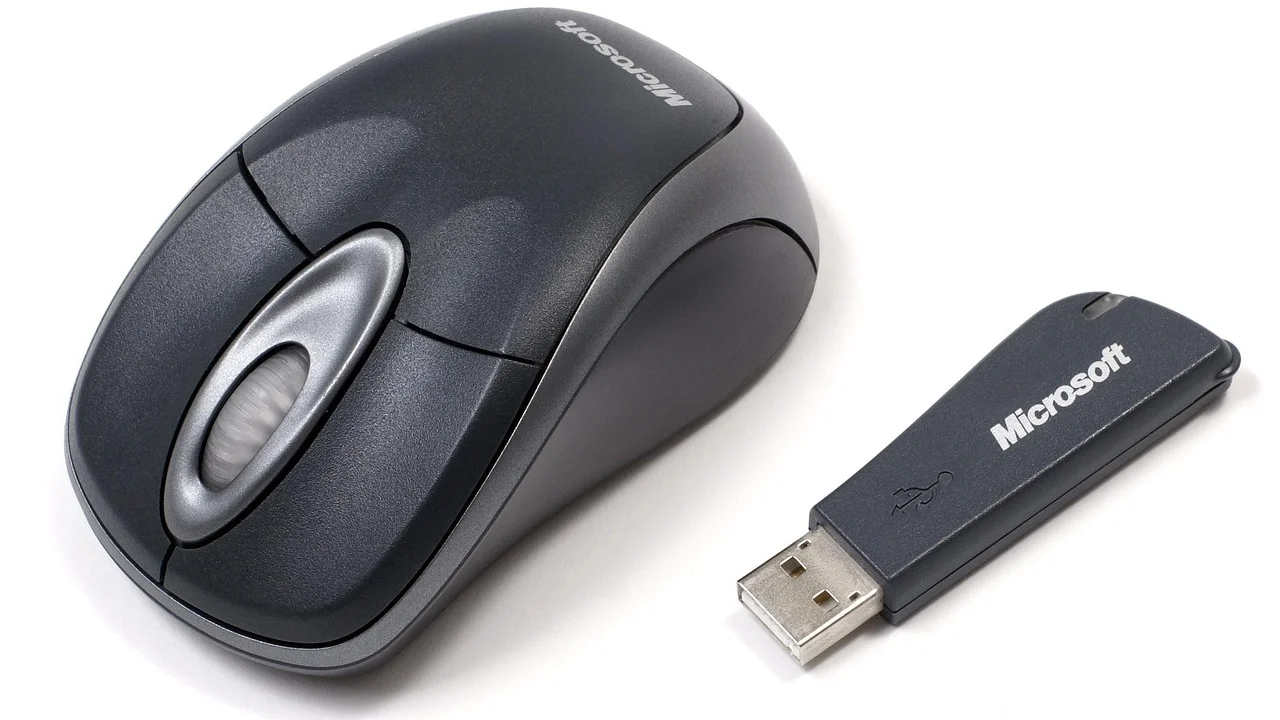
Die meisten Funkmäuse arbeiten im 2,4-GHz-Band. Dort senden auch WLAN-Router, Bluetooth-Geräte, Funkkopfhörer, Smart-Home-Komponenten und manche drahtlosen Tastaturen. Besonders störanfällig wird die Verbindung, wenn der kleine Empfänger hinten am PC in einem Metallgehäuse steckt oder durch Tischplatte, Dockingstation und Kabel verdeckt wird.
Der Abstand zum Empfänger zählt
Stecken Sie den Empfänger testweise in einen freien USB-Anschluss vorne am Rechner oder in einen kurzen USB-Verlängerungsadapter auf dem Schreibtisch. Idealerweise liegt zwischen Maus und Empfänger weniger als ein Meter und möglichst kein Metallteil. Bei einem Notebook kann ein Anschluss auf der Maus-Seite merklich helfen.
USB-3.0-Geräte und schlecht geschirmte Kabel können im Bereich von 2,4 GHz Störungen erzeugen. Entfernen Sie externe SSDs, Hubs oder Festplatten probeweise aus der direkten Nähe des Empfängers. Auch ein Wechsel an einen USB-2.0-Anschluss kann sinnvoll sein. Für die technischen Rahmenbedingungen von Funkanlagen in Deutschland informiert die Bundesnetzagentur zum Frequenzspektrum.
WLAN und Bluetooth sinnvoll testen
Bei Bluetooth-Mäusen hilft ein kurzer Test mit ausgeschalteten, nicht benötigten Bluetooth-Geräten. Wenn möglich, wechseln Sie Ihr WLAN auf das 5-GHz- oder 6-GHz-Band, damit das 2,4-GHz-Band weniger ausgelastet ist. In Mehrparteienhäusern in Städten wie Berlin, Wien oder Zürich können besonders viele Netze gleichzeitig aktiv sein; der Effekt ist dann oft abends stärker.
Die Weltgesundheitsorganisation ordnet hochfrequente elektromagnetische Felder im Alltag grundsätzlich als Forschungs- und Vorsorgethema ein; bei Funkproblemen im Haushalt ist jedoch zunächst die technische Qualität der Verbindung zu prüfen.
Paraphrase nach Weltgesundheitsorganisation, WHO
Sensor, Mausfüße und Untergrund untersuchen
Ein sauberer Sensor braucht eine strukturierte, gleichmäßige Fläche. Glas, stark spiegelnde Tischplatten, transparente Kunststoffunterlagen und sehr grobes Holz können optische Sensoren verwirren. Laser-Mäuse kommen mit einigen schwierigen Flächen besser zurecht, sind aber ebenfalls nicht auf jedem Material präzise.
Reinigung ohne Schäden
Schalten Sie die Maus aus und drehen Sie sie um. Entfernen Sie Staub, Haare und Fasern am Sensorfenster mit einem weichen, trockenen Pinsel oder mit vorsichtigem Luftstrom. Flüssigkeit, Wattestäbchen mit Reinigungsmittel und Druckluft aus sehr geringem Abstand sind ungeeignet: Feuchtigkeit oder Kondensat kann in das Gehäuse gelangen.
Prüfen Sie auch die Gleitfüße. Sind sie stark abgenutzt, löst sich die Mausbewegung mechanisch ungleichmäßig vom Untergrund. Ein schlichtes Stoff-Mauspad kostet im Handel oft etwa 5 bis 20 Euro beziehungsweise rund 5 bis 20 CHF und ist zugleich die zuverlässigste Testfläche.
Bluetooth-Maus neu verbinden und Einstellungen kontrollieren
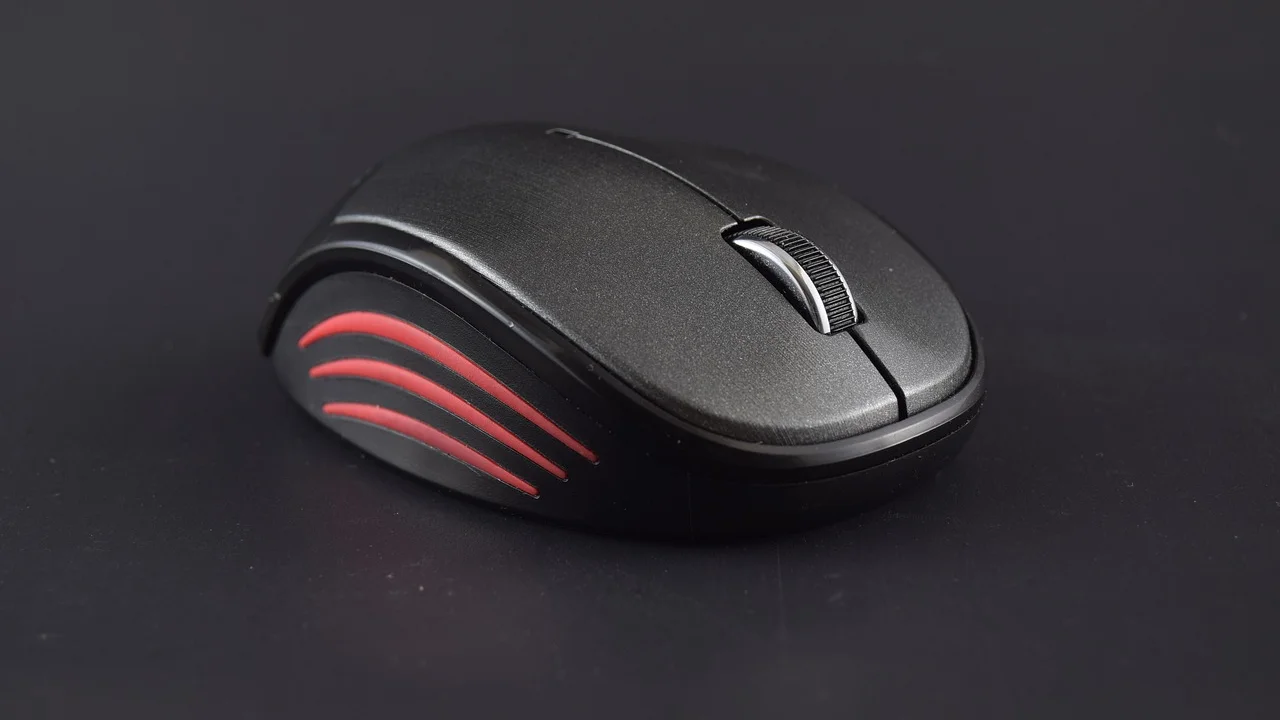
Bluetooth spart einen USB-Port, ist aber stärker von Betriebssystem, Treiber und Energiesparlogik abhängig. Ein beschädigtes Pairing kann sich durch Verzögerungen, sporadische Trennungen oder eine ungewöhnlich langsame Wiederverbindung nach dem Aufwecken bemerkbar machen.
Neu koppeln statt nur neu starten
- Schalten Sie die Maus aus und warten Sie etwa zehn Sekunden.
- Öffnen Sie die Bluetooth-Einstellungen des Computers und entfernen Sie die betreffende Maus aus der Geräteliste.
- Starten Sie den Rechner neu, schalten Sie Bluetooth wieder ein und aktivieren Sie an der Maus den Kopplungsmodus.
- Koppeln Sie das Gerät neu und testen Sie die Bewegung auf einem Mauspad.
- Installieren Sie anschließend verfügbare System- und Herstellerupdates.
Bei Windows können Sie im Geräte-Manager prüfen, ob ein Bluetooth-Adapter mit Warnsymbol erscheint. Bei Notebooks ist es sinnvoll, zunächst die Treiber des Geräteherstellers zu nutzen, weil sie auf die verbaute Funkhardware abgestimmt sind. Unter macOS lassen sich viele Verbindungsprobleme durch erneutes Koppeln und Systemupdates lösen.
Treiber, Updates und hohe Systemauslastung
Eine Maus benötigt für die Grundfunktion meist keinen Spezialtreiber. Zusätzliche Software für Tastenbelegung, Makros, Beleuchtung oder hohe Abtastraten kann jedoch Konflikte verursachen. Nach einem Betriebssystemupdate oder nach dem Anschluss eines Docks können ältere Hilfsprogramme problematisch werden.
Sauber und sicher aktualisieren
Installieren Sie Firmware- oder Treiberupdates ausschließlich über die offizielle Website des Herstellers oder über die Update-Funktion des Betriebssystems. Laden Sie keine sogenannten „Driver Updater“ von unbekannten Anbietern herunter. Sie versprechen automatische Reparaturen, können aber unerwünschte Software installieren oder falsche Treiber einspielen.
Öffnen Sie bei Windows den Task-Manager und beobachten Sie CPU-, Arbeitsspeicher- und Datenträgerauslastung, während die Maus ruckelt. Hohe Last durch Browser-Tabs, Videokonferenzen, Virenscans oder Cloud-Synchronisation kann Eingaben spürbar verzögern. Die Hinweise des Bundesamts für Sicherheit in der Informationstechnik helfen zudem beim sicheren Umgang mit Software und Updates.
Systematischer Schnelltest in zehn Minuten
Statt mehrere Einstellungen gleichzeitig zu ändern, gehen Sie in einer festen Reihenfolge vor. So erkennen Sie, welche Maßnahme tatsächlich geholfen hat, und vermeiden neue Fehler durch unnötige Eingriffe.
- Neue Batterie einlegen oder Akku vollständig laden.
- Maus ausschalten, Sensor und Untergrund trocken reinigen.
- Auf einem Mauspad testen und Glas- oder Hochglanzflächen ausschließen.
- USB-Empfänger näher an der Maus platzieren oder Anschluss wechseln.
- Nahe USB-3.0-Geräte, Hubs und Funkzubehör vorübergehend entfernen.
- Bei Bluetooth die Maus aus der Geräteliste entfernen und neu koppeln.
- Computer neu starten, Systemupdates ausführen und Auslastung prüfen.
- Die Maus an einem zweiten Computer testen.
Der Test an einem anderen Gerät ist besonders aussagekräftig. Ruckelt die Maus dort ebenfalls, liegt die Ursache mit hoher Wahrscheinlichkeit an Maus, Empfänger oder Funkumgebung. Läuft sie problemlos, konzentrieren Sie sich auf die Einstellungen, Anschlüsse und Software des ersten Computers.
Wann ein Austausch sinnvoll ist
Ein Austausch ist vernünftig, wenn der Fehler nach neuen Batterien, einem anderen Untergrund, einer anderen Anschlussposition und dem Test an einem zweiten Gerät bestehen bleibt. Bei Modellen mit separatem USB-Empfänger sollten Maus und Empfänger normalerweise als Paar betrachtet werden: Ein beliebiger Ersatzempfänger funktioniert nicht zwangsläufig, weil viele Hersteller eine feste Kopplung verwenden.
Prüfen Sie vor dem Kaufbeleg und die Garantiebedingungen. In der Europäischen Union, also etwa in Deutschland und Österreich, gilt beim Kauf von Händlern grundsätzlich die gesetzliche Gewährleistung. In der Schweiz gelten andere rechtliche Regelungen; dort sind die konkreten Vertrags- und Herstellerbedingungen besonders wichtig. Dokumentieren Sie das Fehlerbild knapp mit Datum, Gerät, Anschluss und bereits getesteten Schritten – das erleichtert eine Reklamation.
Worauf beim Ersatzgerät achten?
Für einen stationären Arbeitsplatz ist eine Maus mit USB-Verlängerung für den Empfänger praktisch. Wer häufig unterwegs ist, profitiert von Bluetooth oder einem kompakten Mehrgeräte-Modell. Achten Sie auf die passende Handgröße, eine ergonomische Form und eine ausreichend lange Rückgabemöglichkeit. Eine sehr hohe DPI-Zahl allein macht eine Maus nicht besser; für Büroarbeit zählen stabile Verbindung, angenehme Tasten und ein guter Sensor mehr.
Häufige Fragen
Warum ruckelt meine kabellose Maus trotz voller Batterie?
Dann sind Funkstörungen, ein zu weit entfernter Empfänger, ein ungeeigneter Untergrund oder ein Softwareproblem wahrscheinlicher. Platzieren Sie den Empfänger näher, testen Sie ein Mauspad und probieren Sie die Maus an einem zweiten Gerät aus.
Kann ein USB-Hub die Maus verzögern?
Ja. Ein minderwertiger oder stark belegter Hub kann die Stromversorgung und Signalübertragung beeinträchtigen. Schließen Sie den Empfänger zum Test direkt am Computer an oder verwenden Sie eine kurze, gut geschirmte Verlängerung.
Warum setzt eine Bluetooth-Maus nach dem Standby aus?
Häufig trennt das Betriebssystem zur Energieeinsparung die Bluetooth-Verbindung. Ein erneutes Koppeln, aktuelle Treiber und Betriebssystemupdates helfen oft. Wenn nur nach dem Standby Probleme auftreten, ist die Maus selbst meist nicht defekt.
Hilft ein Wechsel von 2,4 GHz auf Bluetooth?
Das kann helfen, wenn die 2,4-GHz-Umgebung stark belastet ist. Bluetooth nutzt allerdings ebenfalls dieses Frequenzband. Entscheidend sind daher auch Empfängerposition, Störquellen und die Qualität des Bluetooth-Adapters.
Ist eine ruckelnde Maus ein Sicherheitsproblem?
In der Regel nicht. Vorsicht ist aber bei unbekannter Treiber- oder Reparatursoftware geboten. Nutzen Sie ausschließlich offizielle Quellen und vermeiden Sie Programme, die umfassende Systemrechte verlangen, ohne einen nachvollziehbaren Zweck zu nennen.
Fazit: Erst testen, dann ersetzen
Wenn eine kabellose Maus ruckelt, ist ein Neukauf selten der erste notwendige Schritt. Stromversorgung, Untergrund und Abstand zum Empfänger liefern oft die schnellste Lösung. Bleibt das Problem nach dem Vergleich an einem zweiten Computer bestehen, spricht das dagegen für einen Hardwarefehler. Mit einer klaren Testreihenfolge sparen Sie Zeit, vermeiden unnötige Softwareeingriffe und treffen eine fundierte Kauf- oder Reklamationsentscheidung.
Quellen und weiterführende Informationen
Über den Autor
Stefano Barcellos
Editor jefe de SaberTec
Editor jefe de SaberTec. Coordina la línea editorial, revisa la precisión de los contenidos y supervisa su publicación en 20 idiomas.
Vollständiges Profil ansehen