
Touchpad reagiert nicht: Ursachen und Lösungen
Ein nicht reagierendes Touchpad hat häufig einfache Ursachen: eine Tastensperre, angeschlossene USB-Mäuse, falsche Einstellungen oder fehlerhafte Treiber. Dieser Leitfaden zeigt sichere Prüfungen und Lösungen für Windows-Laptops.
Inhaltsverzeichnis
- Die häufigsten Gründe für ein nicht reagierendes Touchpad
- Touchpad versehentlich deaktiviert
- Externe Maus oder Dockingstation
- Einstellungen, Treiber oder Updates
- Sofortmaßnahmen ohne technische Vorkenntnisse
- Touchpad in Windows wieder einschalten
- Navigation nur mit der Tastatur
- Treiber über den Geräte-Manager prüfen
- Deaktiviertes Gerät wieder aktivieren
- Windows-Updates und Hersteller-Software sinnvoll nutzen
- Wann ein Hardwareproblem wahrscheinlich ist
- Praktischer Prüfplan für 15 Minuten
- FAQ zum nicht reagierenden Touchpad
- Warum funktioniert das Touchpad, sobald ich die USB-Maus abziehe?
- Wie aktiviere ich mein Touchpad ohne Maus?
- Ist ein fehlender Touchpad-Eintrag in Windows ein Defekt?
- Kann ich einen beliebigen Touchpad-Treiber installieren?
- Was sollte ich bei einem gewölbten Touchpad tun?
- Fazit
- Quellen und weiterführende Informationen
Wenn das Touchpad plötzlich nicht mehr reagiert, wirkt der Laptop schnell kaum noch bedienbar. Häufig steckt jedoch kein Defekt dahinter: Viele Geräte besitzen eine Tastenkombination zum Abschalten des Touchpads, deaktivieren es bei angeschlossener USB-Maus oder verlieren nach einem Update vorübergehend die passende Treiberkonfiguration.
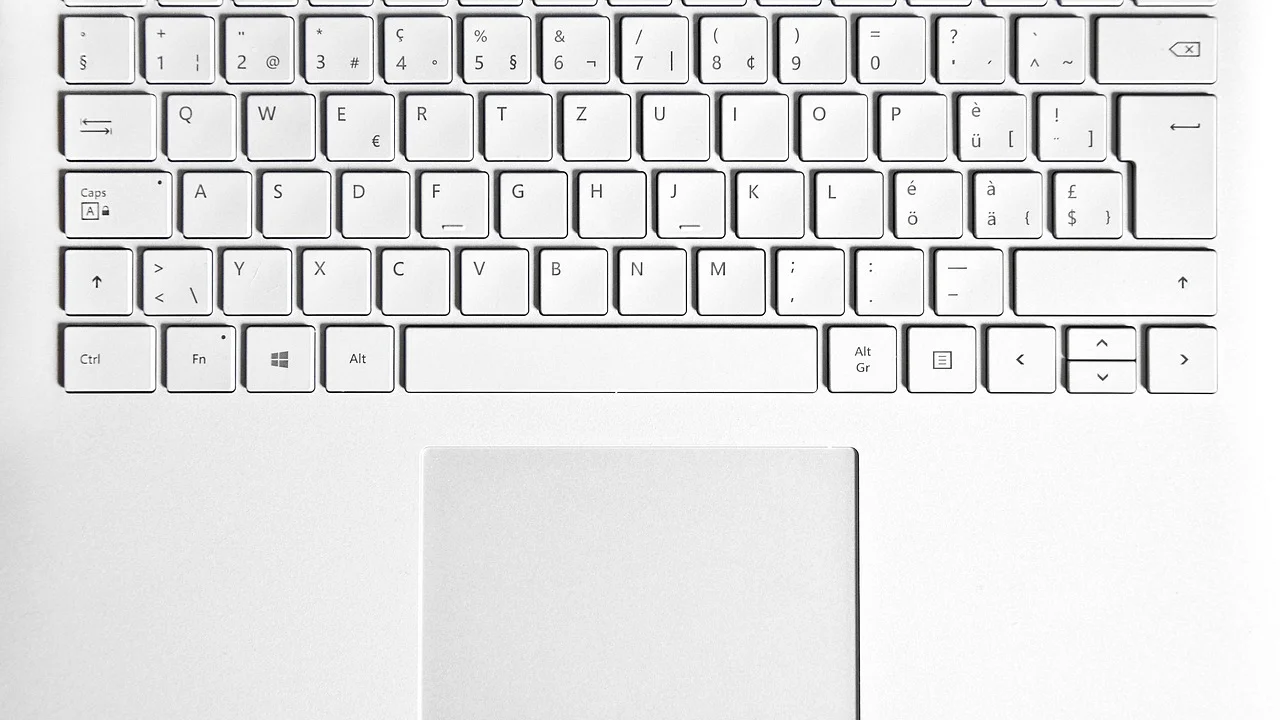
Gehen Sie systematisch vor und beginnen Sie mit den einfachen, risikofreien Prüfungen. Eine externe USB-Maus erleichtert die Bedienung während der Fehlersuche, ist aber nicht zwingend nötig: Viele Schritte lassen sich auch über Tastatur, Tabulator- und Pfeiltasten ausführen. Die Hinweise gelten vor allem für Windows-Notebooks, unabhängig davon, ob sie in Deutschland, Österreich oder der Schweiz gekauft wurden.
Wichtig ist die Unterscheidung zwischen einem vollständig ausgefallenen Touchpad, einzelnen gestörten Gesten und einem mechanischen Problem. Reagiert der Cursor gar nicht, liegt die Ursache eher bei Sperren, Einstellungen oder Treibern. Springt der Cursor, reagiert verzögert oder klickt von selbst, kommen Verschmutzung, Feuchtigkeit, ein aufgeblähter Akku oder ein Hardwarefehler stärker infrage.
Die häufigsten Gründe für ein nicht reagierendes Touchpad
Touchpads sind fest im Notebook eingebaut und werden über das Betriebssystem sowie spezielle Treiber angesprochen. Deshalb können sowohl eine versehentliche Eingabe als auch ein Update oder ein physischer Schaden die Funktion unterbrechen.
Touchpad versehentlich deaktiviert
Bei vielen Notebooks schaltet eine Funktionstaste das Touchpad ein und aus. Suchen Sie in der oberen Tastenreihe nach einem Symbol, das ein Touchpad, einen Finger oder ein durchgestrichenes Rechteck zeigt. Je nach Gerät drücken Sie diese Taste allein oder zusammen mit Fn. Nach dem Tastendruck kann eine kurze Bildschirmmeldung erscheinen.
Bei manchen Modellen ist auch die obere linke Ecke des Touchpads als Schalter ausgeführt. Ein doppeltes Antippen kann das Feld aktivieren oder sperren. Prüfen Sie diese Möglichkeit vorsichtig, ohne fest zu drücken.
Externe Maus oder Dockingstation
Eine USB-Maus, ein USB-Empfänger, ein Monitor mit USB-Hub oder eine Dockingstation kann eine Einstellung auslösen, die das interne Touchpad deaktiviert. Trennen Sie alle nicht benötigten USB-Geräte und starten Sie den Rechner danach neu. Bluetooth-Mäuse sollten Sie vorübergehend ausschalten oder in den Bluetooth-Einstellungen trennen.
Einstellungen, Treiber oder Updates
Windows erkennt moderne Präzisionstouchpads meist direkt. Ältere oder herstellerspezifische Modelle benötigen dagegen oft einen Treiber von Synaptics, ELAN oder dem Notebook-Hersteller. Nach einem Funktionsupdate, einer Treiberinstallation oder dem Wechsel aus dem Energiesparmodus kann die Zuordnung beschädigt sein.
| Beobachtung | Wahrscheinliche Ursache | Sinnvoller erster Schritt |
|---|---|---|
| Cursor bewegt sich gar nicht | Tastensperre, deaktivierte Einstellung, Treiber | Fn-Taste prüfen und Windows-Einstellungen öffnen |
| Nur bei USB-Maus kein Touchpad | Abschaltung bei externer Maus | Maus trennen und entsprechende Option ändern |
| Gesten fehlen, Zeiger funktioniert | Unpassender oder unvollständiger Treiber | Treiber über Notebook-Hersteller aktualisieren |
| Touchpad hebt sich sichtbar an | Akku kann sich ausdehnen | Gerät ausschalten und fachlich prüfen lassen |
| Ausfall nach Flüssigkeit oder Sturz | Mechanischer oder elektrischer Schaden | Nicht weiter zerlegen, Reparaturservice kontaktieren |
Sofortmaßnahmen ohne technische Vorkenntnisse
Bevor Sie Einstellungen verändern, schließen Sie geöffnete Arbeiten möglichst ab. Falls das Touchpad kurz reagiert, sichern Sie wichtige Dateien. Steht eine USB-Maus zur Verfügung, schließen Sie sie direkt am Notebook an; bei manchen flachen Geräten kann ein USB-C-Adapter erforderlich sein.
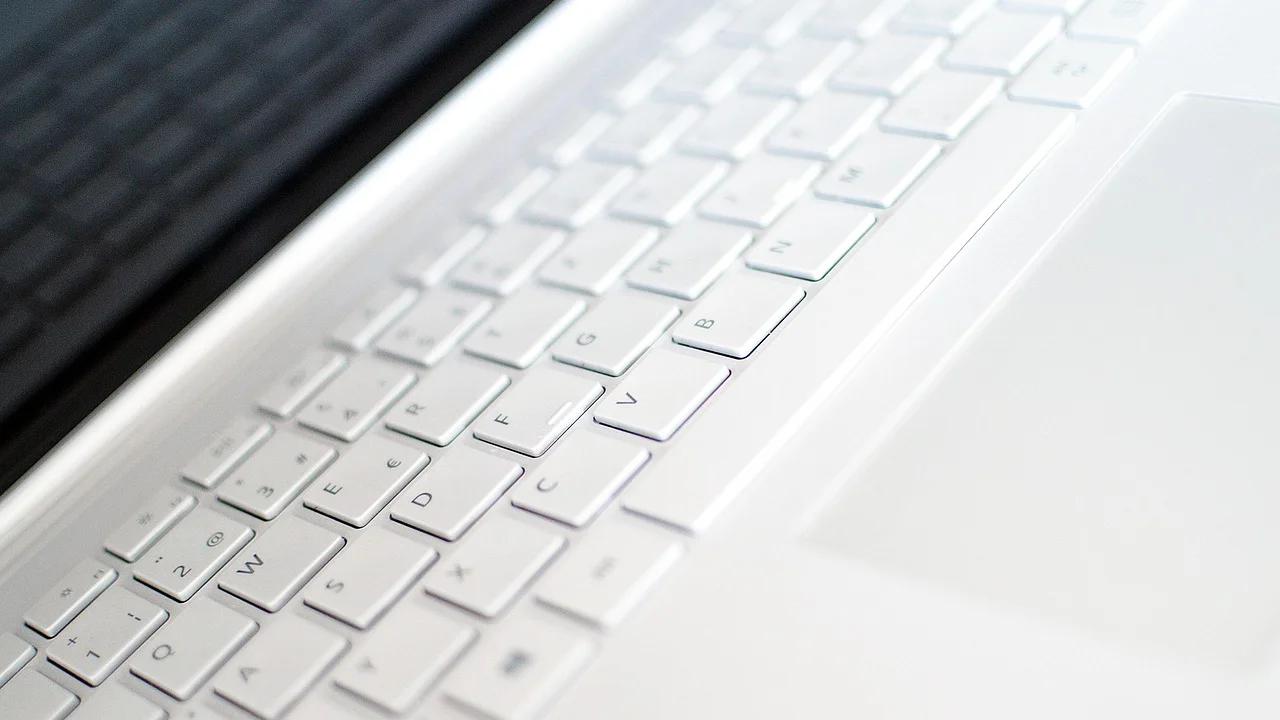
- Notebook vollständig neu starten: Wählen Sie nicht nur den Ruhezustand. Ein echter Neustart lädt Treiber und Eingabegeräte neu.
- USB- und Bluetooth-Zubehör trennen: Entfernen Sie Mäuse, Empfänger, Hubs und Dockingstationen. Starten Sie anschließend erneut.
- Tastensperre testen: Betätigen Sie die Taste mit Touchpad-Symbol, bei Bedarf zusammen mit Fn. Warten Sie jeweils einige Sekunden.
- Touchpad reinigen: Schalten Sie das Gerät aus und wischen Sie die Fläche mit einem trockenen, weichen Mikrofasertuch ab. Verwenden Sie keine Flüssigkeit direkt auf dem Gerät.
- Netzteil kurz abziehen: Fahren Sie das Notebook herunter, trennen Sie Strom und Zubehör, warten Sie etwa 30 Sekunden und starten Sie es wieder.
Vermeiden Sie Gewalt, das Öffnen des Gehäuses und beliebige „Driver Updater“ aus dem Internet. Solche Programme sind unnötig und können unerwünschte Software oder falsche Treiber installieren.
Touchpad in Windows wieder einschalten
In Windows 11 öffnen Sie mit Windows + I die Einstellungen. Navigieren Sie zu Bluetooth und Geräte und anschließend zu Touchpad. Dort muss der Hauptschalter aktiviert sein. Prüfen Sie auch, ob unter den Zusatzoptionen das Touchpad bei angeschlossener Maus eingeschaltet bleiben soll.
Unter Windows 10 lautet der Pfad in der Regel Einstellungen, Geräte, Touchpad. Die genaue Bezeichnung kann sich nach Windows-Version und Hersteller unterscheiden. Ist der Menüpunkt nicht vorhanden, fehlt oft ein geeigneter Treiber oder Windows erkennt das Gerät nicht korrekt.
Navigation nur mit der Tastatur
Ohne Maus gelangen Sie mit Windows + I in die Einstellungen. Mit der Tabulatortaste wechseln Sie zwischen den Bedienelementen, mit den Pfeiltasten wählen Sie Einträge aus und mit der Leertaste aktivieren oder deaktivieren Sie Schalter. Alt + Tab wechselt zwischen offenen Fenstern, Alt + F4 schließt das aktive Fenster.
Wenn Sie sich bei einem Schritt unsicher fühlen, schließen Sie das Fenster ohne Änderungen. Notieren Sie vorher, welche Einstellung aktiviert war, damit Sie sie bei Bedarf zurücksetzen können.
Treiber über den Geräte-Manager prüfen
Drücken Sie Windows + X und wählen Sie den Geräte-Manager. Suchen Sie nach Kategorien wie Mäuse und andere Zeigegeräte, Human Interface Devices oder Eingabegeräte. Das Touchpad kann je nach Hardware als HID-kompatible Maus, I2C-HID-Gerät, Synaptics-, ELAN- oder Precision-Touchpad erscheinen.
Ein gelbes Warnsymbol weist auf ein Treiber- oder Geräteproblem hin. Öffnen Sie den Eintrag und sehen Sie unter „Gerätestatus“ nach einer Fehlermeldung. Zunächst können Sie über „Treiber aktualisieren“ nach einem Treiber suchen lassen. Besser ist häufig der Download von der Support-Seite des Notebook-Herstellers, exakt passend zu Modell und Windows-Version.
Deaktiviertes Gerät wieder aktivieren
Ist im Kontextmenü „Gerät aktivieren“ sichtbar, wurde das Eingabegerät deaktiviert. Aktivieren Sie es und starten Sie Windows neu. Steht dort hingegen „Gerät deaktivieren“, ist es bereits aktiv; eine Deaktivierung wäre dann kein sinnvoller erster Schritt.
Eine Neuinstallation des Treibers kann helfen, sollte aber überlegt erfolgen. Notieren Sie das Gerätemodell und laden Sie den Originaltreiber vorher vom Hersteller herunter. Deinstallieren Sie das Gerät erst danach im Geräte-Manager und starten Sie neu. Windows installiert oft einen Basistreiber; anschließend kann der Originaltreiber die Gestenfunktionen ergänzen.
Microsoft empfiehlt, Treiber und optionale Updates über Windows Update zu prüfen, wenn ein Gerät nicht ordnungsgemäß funktioniert. Für herstellerspezifische Komponenten kann zusätzlich die Support-Seite des Geräteherstellers maßgeblich sein.
Paraphrase nach Microsoft Support: Windows Update und Treiber
Windows-Updates und Hersteller-Software sinnvoll nutzen
Öffnen Sie unter Einstellungen > Windows Update die Update-Verwaltung und installieren Sie verfügbare Sicherheits- und Qualitätsupdates. Kontrollieren Sie anschließend auch die optionalen Updates, insbesondere Treiber. Informationen zum offiziellen Update-Prozess stellt Microsoft Support zu Windows Update bereit.
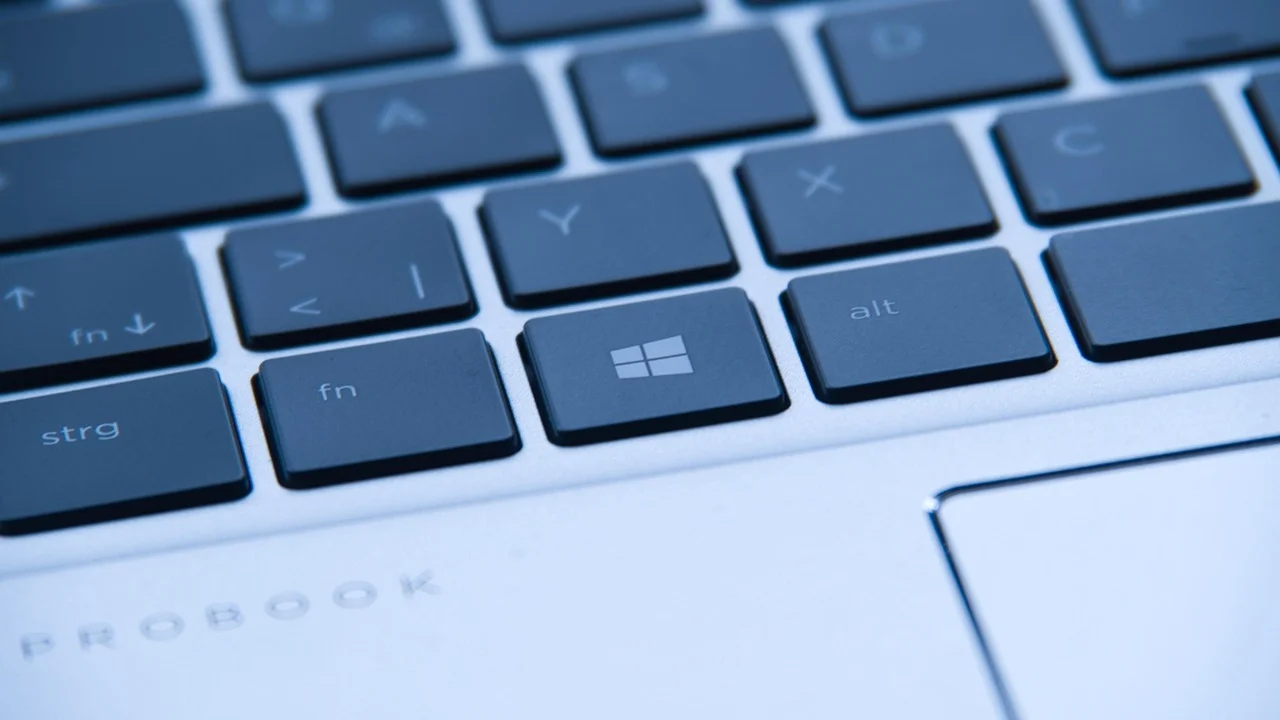
Für BIOS-, Chipsatz- und Touchpad-Treiber gilt: Laden Sie Dateien ausschließlich von der Support-Seite des Notebook-Herstellers. Geben Sie Modellnummer oder Seriennummer nur auf dessen offizieller Website ein. Ein BIOS-Update ist keine Routineantwort auf jedes Touchpad-Problem. Führen Sie es nur durch, wenn der Hersteller es für Ihr Modell empfiehlt, das Netzteil angeschlossen ist und der Akku ausreichend geladen ist.
Wann ein Hardwareproblem wahrscheinlich ist
Softwaremaßnahmen helfen nicht, wenn das Touchpad selbst, sein Flachbandkabel oder die Stromversorgung beschädigt ist. Besonders ernst zu nehmen sind Veränderungen am Gehäuse: Hebt sich das Touchpad an, steht die Tastatur hoch oder schließt der Deckel schlechter, kann ein gealterter Lithium-Ionen-Akku aufgebläht sein.
Schalten Sie das Notebook in diesem Fall aus, ziehen Sie das Netzteil ab und benutzen Sie es nicht weiter. Drücken Sie nicht auf die gewölbte Fläche und versuchen Sie nicht, den Akku selbst aufzustechen oder zusammenzudrücken. Lassen Sie das Gerät durch einen qualifizierten Reparaturbetrieb oder den Herstellerservice prüfen.
- Der Fehler begann unmittelbar nach einem Sturz, Druck auf das Gerät oder Flüssigkeitskontakt.
- Das Touchpad reagiert nur bei starkem Druck oder klickt selbstständig.
- Im Geräte-Manager erscheint nach Neustarts gar kein passendes Eingabegerät.
- Das Gehäuse ist verzogen, warm oder sichtbar aufgebläht.
- Die Herstellergarantie oder gesetzliche Gewährleistung könnte noch gelten.
Bei neu gekauften Geräten ist es oft sinnvoller, zunächst den Händler oder Hersteller zu kontaktieren, statt selbst Reparaturversuche zu unternehmen. In Deutschland informiert die Verbraucherzentrale über Gewährleistung und Garantie; in Österreich und der Schweiz gelten eigene Verbraucherschutzregelungen, weshalb die lokalen Beratungsstellen eine passende Ergänzung sind.
Praktischer Prüfplan für 15 Minuten
Mit diesem Ablauf grenzen Sie die Ursache ein, ohne wahllos Einstellungen zu ändern. Halten Sie nach jedem Schritt kurz fest, ob sich etwas verändert hat. Das erleichtert später die Kommunikation mit dem Support.
- Minute 1 bis 3: Alle externen Eingabegeräte trennen, Notebook komplett neu starten und die Fn-Tastenkombination testen.
- Minute 4 bis 6: In den Windows-Einstellungen prüfen, ob das Touchpad eingeschaltet ist und ob die Abschaltung bei externer Maus aktiv ist.
- Minute 7 bis 10: Geräte-Manager öffnen, Warnsymbole und einen möglicherweise deaktivierten Eintrag kontrollieren.
- Minute 11 bis 13: Windows Update inklusive optionaler Treiberupdates prüfen. Nur angebotene, passende Updates installieren.
- Minute 14 bis 15: Gehäuse auf Wölbungen, Feuchtigkeitsspuren oder lockere Teile ansehen. Bei Auffälligkeiten ausschalten und Reparatur organisieren.
Ist das Touchpad danach weiterhin ohne Funktion, nutzen Sie vorübergehend eine kabelgebundene USB-Maus. Sie ermöglicht die Datensicherung und die weitere Nutzung, bis eine fachgerechte Diagnose erfolgt.
FAQ zum nicht reagierenden Touchpad
Warum funktioniert das Touchpad, sobald ich die USB-Maus abziehe?
Wahrscheinlich ist eine Option aktiviert, die das interne Touchpad bei angeschlossener Maus abschaltet. Öffnen Sie die Touchpad-Einstellungen in Windows und deaktivieren Sie diese Einschränkung, wenn Sie beide Eingabegeräte parallel nutzen möchten.
Wie aktiviere ich mein Touchpad ohne Maus?
Drücken Sie Windows + I und navigieren Sie mit Tabulator, Pfeiltasten und Leertaste zu Bluetooth und Geräte sowie Touchpad. Prüfen Sie außerdem die Fn-Taste mit Touchpad-Symbol, da diese bei vielen Notebooks die schnellste Lösung ist.
Ist ein fehlender Touchpad-Eintrag in Windows ein Defekt?
Nicht unbedingt. Er kann auf einen fehlenden Treiber, eine Deaktivierung im BIOS/UEFI oder ein Erkennungsproblem nach einem Update hinweisen. Bleibt der Eintrag trotz Neustart und Originaltreiber verschwunden, wird ein Hardwareproblem wahrscheinlicher.
Kann ich einen beliebigen Touchpad-Treiber installieren?
Nein. Verwenden Sie bevorzugt den Treiber für Ihr exaktes Notebook-Modell vom Hersteller. Ein unpassender Treiber kann Gesten abschalten, Fehlfunktionen verursachen oder die Geräteerkennung verschlechtern.
Was sollte ich bei einem gewölbten Touchpad tun?
Schalten Sie das Notebook sofort aus und trennen Sie es vom Strom. Eine Wölbung kann von einem aufgeblähten Akku stammen und sollte durch einen qualifizierten Servicebetrieb beurteilt werden.
Fazit
Wenn ein Touchpad nicht reagiert, führen eine versehentliche Sperre, eine externe Maus oder ein Treiberproblem besonders häufig zur Ursache. Beginnen Sie mit Neustart, Tastenkombination und Windows-Einstellungen, bevor Sie Treiber ändern. Sichtbare Verformungen, Flüssigkeitsschäden oder ein kompletter Geräteausfall gehören dagegen in professionelle Hände. Mit einem strukturierten Vorgehen lässt sich meist schnell entscheiden, ob eine Einstellung genügt oder eine Reparatur nötig ist.
Quellen und weiterführende Informationen
Über den Autor
Stefano Barcellos
Editor jefe de SaberTec
Editor jefe de SaberTec. Coordina la línea editorial, revisa la precisión de los contenidos y supervisa su publicación en 20 idiomas.
Vollständiges Profil ansehen