
Tastatur tippt falsche Zeichen: Ursachen und Lösungen
Eine Tastatur, die andere Zeichen als gedrückt ausgibt, kann durch ein falsches Sprachlayout, aktivierte Sonderfunktionen, Verschmutzung oder einen Hardwaredefekt verursacht sein. Dieser Leitfaden zeigt praxistaugliche Schritte für Windows, macOS und externe Tastaturen.
Inhaltsverzeichnis
- Woran Sie die Ursache erkennen
- Typische Muster richtig einordnen
- Tastaturlayout: Der häufigste Grund für falsche Zeichen
- Deutsches, Schweizer und internationales Layout vergleichen
- Sonderfunktionen und Tastenkombinationen prüfen
- Diese Funktionen sind besonders relevant
- Reinigung und Sichtprüfung ohne Risiko
- So reinigen Sie schonend
- Treiber, Verbindung und Gegenprobe testen
- Systematisch statt auf Verdacht tauschen
- Hardwaredefekt oder Softwareproblem unterscheiden
- Praktischer 15-Minuten-Plan zur Fehlerbehebung
- Häufige Fragen
- Warum schreibt meine Tastatur plötzlich ein anderes Zeichen?
- Wie bekomme ich Z und Y wieder an die richtige Stelle?
- Kann eine verschmutzte Taste zwei Buchstaben auslösen?
- Warum funktionieren Zahlen auf dem Ziffernblock nicht?
- Wann sollte ich die Tastatur ersetzen lassen?
- Fazit
- Quellen und weiterführende Informationen
Wenn eine Tastatur beim Tippen andere Zeichen ausgibt als erwartet, ist das mehr als ein kleiner Komfortfehler: Passwörter stimmen nicht, E-Mails werden unleserlich und Sonderzeichen landen an der falschen Stelle. Besonders auffällig ist das bei Zeichen wie @, €, /, ?, Z und Y oder bei einer Taste, die scheinbar mehrere Eingaben zugleich auslöst.
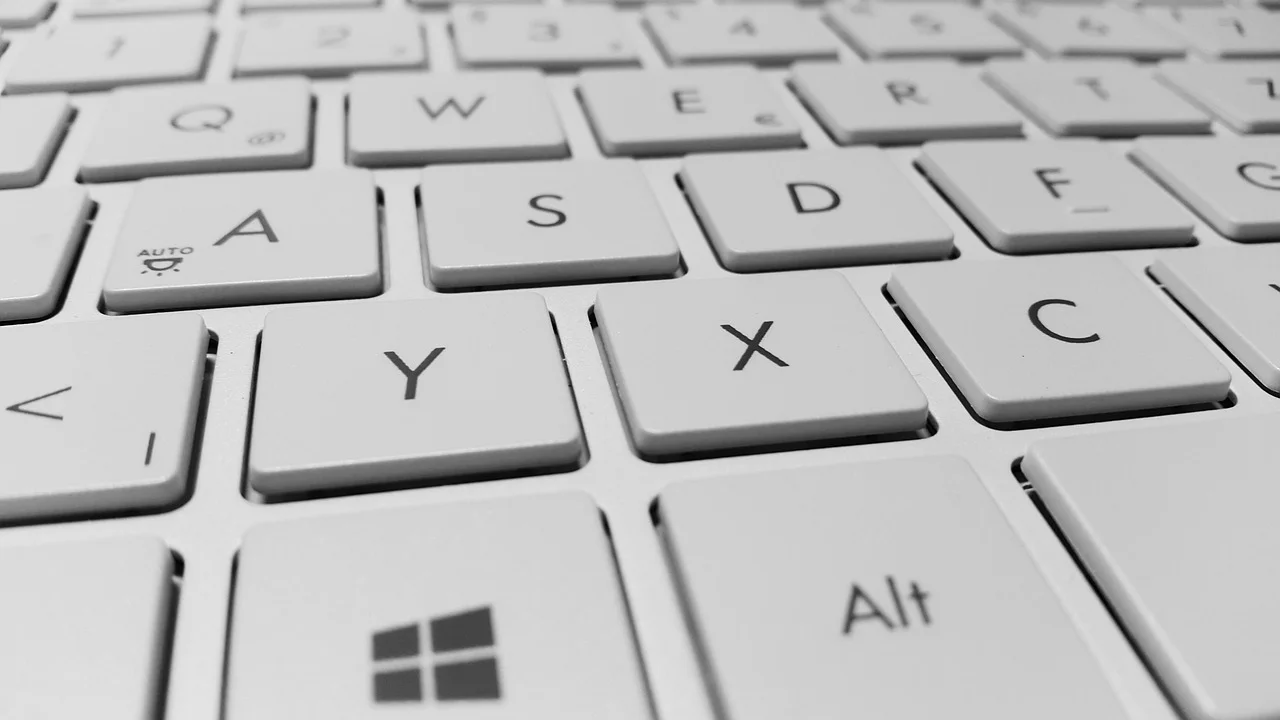
Die gute Nachricht: Häufig liegt kein dauerhafter Defekt vor. Ein versehentlich umgestelltes Tastaturlayout, eine aktivierte Bedienungshilfe oder Schmutz unter einzelnen Tasten lässt sich oft ohne Werkzeug beheben. Erst wenn der Fehler auch außerhalb des Betriebssystems und an mehreren Geräten auftritt, wird ein Hardwareproblem wahrscheinlicher.
Dieser Leitfaden hilft bei integrierten Notebook-Tastaturen ebenso wie bei USB-, Bluetooth- und Funkmodellen. Die Schritte sind für gängige Systeme in Deutschland, Österreich und der Schweiz geeignet und berücksichtigen die Unterschiede zwischen deutschem, Schweizer und internationalen Layouts.
Woran Sie die Ursache erkennen
Der erste Hinweis steckt im Fehlerbild. Tritt das Problem bei vielen Tasten systematisch auf, ist meist die Softwarekonfiguration beteiligt. Betrifft es nur eine oder wenige benachbarte Tasten, kommen Verschmutzung, Feuchtigkeit oder ein beschädigter Schalter eher infrage.
Typische Muster richtig einordnen
- Z und Y sind vertauscht: Häufig ist ein US- oder englisches QWERTY-Layout aktiv.
- @ oder € erscheinen nicht wie erwartet: Das eingestellte Land-Layout passt nicht zur physischen Beschriftung der Tastatur.
- Eine Taste schreibt zwei Zeichen: Krümel, Flüssigkeitsreste oder ein elektrischer Kontaktfehler können die Ursache sein.
- Es erscheinen dauernd Buchstaben ohne Tastendruck: Eine Taste klemmt mechanisch oder ein Kontakt ist beschädigt.
- Der Ziffernblock schreibt Pfeile oder bewegt den Cursor: Num Lock ist möglicherweise ausgeschaltet.
- Das Problem besteht nur in einem Programm: Prüfen Sie dessen Tastenkürzel, Spracheinstellungen und Erweiterungen.
Testen Sie zunächst in einem einfachen Textfeld, etwa in einem leeren Dokument oder einer Notiz-App. So schließen Sie aus, dass nur eine einzelne Anwendung die Eingabe verändert. Notieren Sie, welche Taste Sie drücken und welches Zeichen erscheint. Dieses kleine Protokoll spart bei der weiteren Suche Zeit.
Tastaturlayout: Der häufigste Grund für falsche Zeichen
Die Beschriftung auf den Tasten und das in der Software gewählte Layout müssen zusammenpassen. Das deutsche QWERTZ-Layout unterscheidet sich deutlich vom englischen QWERTY-Layout. In der Schweiz sind zudem deutsche, französische und italienische Varianten üblich; die Positionen von Sonderzeichen können sich jeweils unterscheiden.

Deutsches, Schweizer und internationales Layout vergleichen
| Beobachtung | Wahrscheinliches aktives Layout | Sinnvolle Prüfung |
|---|---|---|
| Z und Y vertauscht | Englisch/US statt Deutsch | Deutsch (Deutschland) oder Deutsch (Schweiz) auswählen |
| @ erscheint über einer ungewohnten Tastenkombination | Anderes Länderlayout | Land, Sprache und physische Beschriftung abgleichen |
| Französische Akzente oder andere Satzzeichen | Französisch/Schweiz oder Französisch | Gewünschte Schweizer Sprachvariante prüfen |
| Umlaute fehlen oder erzeugen Satzzeichen | US-International oder englisches Layout | Deutschsprachiges Layout aktivieren |
| Nur Ziffernblock verhält sich anders | Num Lock deaktiviert | Num-Lock-Taste ein- und ausschalten |
Unter Windows können mehrere Eingabesprachen installiert sein. Ein unbeabsichtigter Wechsel gelingt schnell über eine Tastenkombination, etwa mit Windows-Taste plus Leertaste. Klicken Sie in der Taskleiste auf die angezeigte Sprache, um das aktive Layout zu kontrollieren. Entfernen Sie Layouts, die Sie nie benötigen, damit der Wechsel nicht erneut versehentlich passiert.
Auf dem Mac öffnen Sie die Systemeinstellungen beziehungsweise Systemeinstellungen für Tastatur und Eingabequellen. Lassen Sie sich die Eingabequellen in der Menüleiste anzeigen und wählen Sie die passende Variante, beispielsweise Deutsch, Deutsch (Schweiz) oder Französisch (Schweiz). Bei Linux-Systemen befindet sich die Einstellung je nach Desktop-Umgebung meist unter Tastatur oder Region & Sprache.
Die deutsche Bundesregierung empfiehlt, bei IT-Sicherheitsfragen Software aktuell zu halten und Schutzmaßnahmen bewusst einzusetzen. Übertragen auf Eingabeprobleme bedeutet das: Erst Konfiguration und Aktualität prüfen, bevor voreilig Hardware ersetzt wird.
Bundesamt für Sicherheit in der Informationstechnik (BSI), Verbraucherinformationen
Sonderfunktionen und Tastenkombinationen prüfen
Manche Einstellungen verändern die Eingabe, ohne dass ein sichtbarer Hinweis erscheint. Dazu gehören Einrastfunktionen, Filtertasten, Fn-Lock und herstellerspezifische Makroprofile. Sie sind sinnvoll für bestimmte Arbeitsweisen, können aber wie ein Defekt wirken.
Diese Funktionen sind besonders relevant
Bei Windows sollten Sie in den Einstellungen für Barrierefreiheit die Bereiche Tastatur und Eingabe prüfen. Deaktivieren Sie testweise Einrasttasten, Filtertasten und Umschalttasten, falls Sie diese nicht bewusst verwenden. Filtertasten können kurze Tastendrücke ignorieren; Einrasttasten halten Modifikatortasten wie Umschalt, Strg oder Alt virtuell gedrückt.
Bei kompakten Notebook- und Gaming-Tastaturen kann die Fn-Taste Zweitbelegungen aktivieren. Wenn etwa Buchstaben Ziffern ausgeben, suchen Sie nach einer Fn-Lock- oder Num-Lock-Kombination. Die genaue Tastenkombination steht im Handbuch des Geräts. Bei programmierbaren Tastaturen kontrollieren Sie außerdem Makros und Profile in der Konfigurationssoftware.
Reinigung und Sichtprüfung ohne Risiko
Einzelne falsche oder doppelte Eingaben entstehen oft durch Staub, Krümel oder klebrige Rückstände. Schalten Sie den Computer vollständig aus und trennen Sie eine externe Tastatur vom USB-Anschluss oder entfernen Sie bei einem kabellosen Modell nach Möglichkeit die Batterien. Bei Notebooks ist besondere Vorsicht geboten: Tastenkappen lassen sich nicht bei jedem Modell sicher abnehmen.
So reinigen Sie schonend
- Schalten Sie das Gerät aus und trennen Sie es von Strom und Zubehör.
- Drehen Sie eine externe Tastatur vorsichtig schräg und klopfen Sie sie leicht aus.
- Entfernen Sie lose Partikel mit einem weichen Pinsel oder kurzen Luftstößen aus angemessenem Abstand.
- Wischen Sie die Oberfläche mit einem nur leicht angefeuchteten, fusselfreien Tuch ab.
- Lassen Sie das Gerät vollständig trocknen, bevor Sie es wieder anschließen und testen.
Verwenden Sie keine Flüssigkeit direkt auf der Tastatur und keinen Staubsauger mit hoher Saugkraft: Statische Aufladung oder gelöste Teile können weitere Schäden verursachen. Nach einem Getränkeunfall sollten Sie das Gerät sofort ausschalten. Bei einem Notebook ist eine professionelle Prüfung oft sinnvoller als wiederholtes Einschalten, weil Korrosion zeitversetzt auftreten kann.
Treiber, Verbindung und Gegenprobe testen
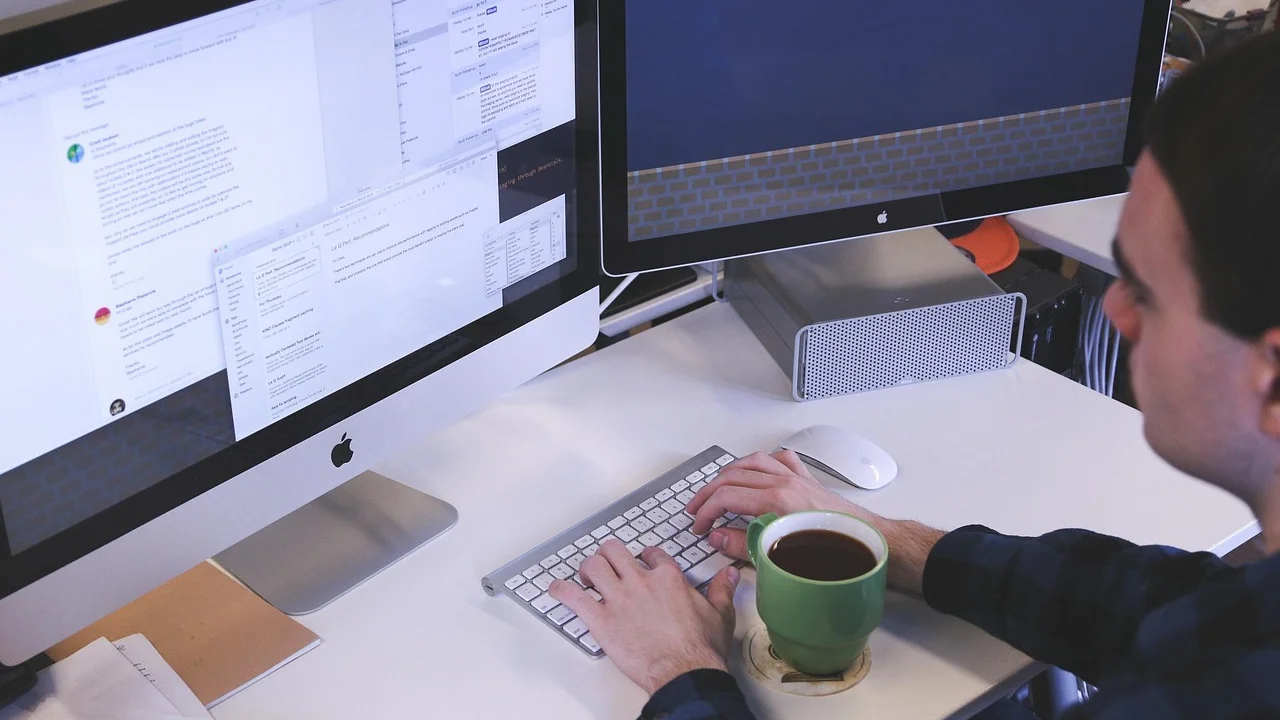
Softwarefehler und instabile Verbindungen sind vor allem bei externen Tastaturen denkbar. Ein USB-Kabel kann beschädigt sein, ein Funkempfänger zu weit entfernt liegen oder eine Bluetooth-Verbindung fehlerhaft arbeiten. Bei drahtlosen Modellen lohnt sich zudem ein Blick auf den Ladezustand oder frische Batterien.
Systematisch statt auf Verdacht tauschen
Schließen Sie eine USB-Tastatur an einen anderen Anschluss an, möglichst direkt am Rechner statt an einem passiven Hub. Bei Bluetooth entfernen Sie die Kopplung und richten die Tastatur erneut ein. Testen Sie danach die betroffene Tastatur an einem zweiten Computer. Tritt derselbe Fehler dort auf, spricht das stark für die Tastatur selbst. Funktioniert sie am zweiten Gerät korrekt, liegt die Ursache eher am ursprünglichen System.
Unter Windows kann ein Neustart den Tastaturtreiber neu laden. Falls der Fehler nach einem Systemupdate begann, prüfen Sie in der Geräteverwaltung, ob Warnsymbole vorhanden sind, und installieren Sie Treiber oder Firmware nur über Windows Update oder die offizielle Seite des Geräteherstellers. Die Microsoft-Supportseite für Windows erklärt die grundlegenden Schritte zu Einstellungen, Updates und Geräten. Auf dem Mac kommen Tastaturtreiber selten separat zum Einsatz; Updates von macOS und ein erneutes Verbinden externer Geräte sind meist der passende Ansatz.
Hardwaredefekt oder Softwareproblem unterscheiden
Ein Defekt lässt sich nicht immer von außen sehen. Dennoch gibt es klare Tests, die eine Entscheidung erleichtern. Starten Sie den Rechner neu und beobachten Sie, ob die Fehlfunktion bereits beim Anmeldebildschirm besteht. Bei einer USB-Tastatur ist ein Test vor dem vollständigen Start des Betriebssystems besonders aussagekräftig, sofern Sie etwa im UEFI- oder BIOS-Menü Eingaben vornehmen können.
Wenn eine Taste dauerhaft auslöst, die Tastatur nach Flüssigkeitskontakt unvorhersehbar reagiert oder mehrere nebeneinanderliegende Tasten ausfallen, ist ein Hardwareproblem wahrscheinlich. Bei Notebook-Tastaturen können auch ein lockeres Flachbandkabel oder ein Schaden an der oberen Gehäuseeinheit vorliegen. Öffnen Sie ein modernes Notebook nicht ohne Erfahrung: Akku, Clips und empfindliche Bauteile sind leicht zu beschädigen.
In Deutschland, Österreich und der Schweiz gelten unterschiedliche Regeln zu Gewährleistung und Konsumentenschutz. Bewahren Sie Rechnung, Bestellbestätigung und Fotos des Fehlers auf. Bei einem neuen Gerät ist der Händler häufig die erste Anlaufstelle. Dokumentieren Sie den Fehler mit einem kurzen Video, das Tastendruck und Ausgabe im Textfeld zeigt; das erleichtert eine Reklamation erheblich.
Praktischer 15-Minuten-Plan zur Fehlerbehebung
Arbeiten Sie die folgenden Punkte in dieser Reihenfolge ab. Stoppen Sie, sobald die Tastatur wieder korrekt reagiert. Dadurch vermeiden Sie unnötige Einstellungen und vorschnelle Käufe.

- Fehler eingrenzen: Testen Sie fünf bis zehn betroffene Tasten in einem simplen Textprogramm.
- Layout prüfen: Wählen Sie das zur Beschriftung passende deutsche oder Schweizer Layout.
- Neustarten: Starten Sie Computer und bei Funkmodellen auch die Tastatur neu.
- Sonderfunktionen ausschließen: Prüfen Sie Num Lock, Fn Lock sowie Einrast- und Filtertasten.
- Verbindung erneuern: Wechseln Sie USB-Port, Batterie oder Bluetooth-Kopplung.
- Vorsichtig reinigen: Entfernen Sie lose Verschmutzungen bei ausgeschaltetem Gerät.
- Gegenprobe durchführen: Testen Sie die Tastatur an einem zweiten Gerät oder eine andere Tastatur am eigenen Rechner.
- Entscheidung treffen: Bei reproduzierbarem Fehler an mehreren Geräten Reparatur, Garantieabwicklung oder Ersatz prüfen.
Für den Alltag lohnt es sich, nur die wirklich benötigten Eingabesprachen aktiv zu lassen. Wer regelmäßig zwischen Deutschland, Österreich und der Schweiz arbeitet, kann mehrere Layouts bewusst verwenden, sollte aber die Umschaltkombination kennen und die aktive Sprache in der Menüleiste sichtbar machen.
Häufige Fragen
Warum schreibt meine Tastatur plötzlich ein anderes Zeichen?
Am häufigsten wurde das Tastaturlayout geändert. Prüfen Sie zuerst die Eingabesprache und wählen Sie die Variante, die zur aufgedruckten Tastatur passt. Falls nur eine einzelne Taste betroffen ist, reinigen und testen Sie die Hardware.
Wie bekomme ich Z und Y wieder an die richtige Stelle?
Stellen Sie von Englisch/US auf Deutsch um. Unter Windows gelingt das oft über Windows-Taste plus Leertaste; anschließend sollten Sie nicht benötigte englische Layouts in den Spracheinstellungen entfernen.
Kann eine verschmutzte Taste zwei Buchstaben auslösen?
Ja. Rückstände oder Feuchtigkeit können Kontakte überbrücken oder dazu führen, dass eine Taste nicht sauber zurückfedert. Reinigen Sie nur bei ausgeschaltetem, vom Strom getrenntem Gerät und lassen Sie es vollständig trocknen.
Warum funktionieren Zahlen auf dem Ziffernblock nicht?
Wahrscheinlich ist Num Lock ausgeschaltet. Dann übernimmt der Ziffernblock häufig Navigationsfunktionen wie Pfeile, Pos1 oder Ende. Drücken Sie Num Lock; bei manchen Notebooks ist dafür eine Fn-Kombination nötig.
Wann sollte ich die Tastatur ersetzen lassen?
Wenn der Fehler an mehreren Geräten auftritt, nach vorsichtiger Reinigung bleibt oder Flüssigkeit eingedrungen ist, spricht das für einen Defekt. Bei neu gekauften Geräten sollten Sie zuerst Gewährleistung, Garantie oder Reparaturservice des Händlers prüfen.
Fazit
Eine Tastatur, die falsche Zeichen tippt, ist meist kein Grund zur Panik. Beginnen Sie mit dem Layout, denn diese Einstellung erklärt viele scheinbar rätselhafte Eingaben. Prüfen Sie danach Sonderfunktionen, Verbindung und Verschmutzung. Der Test an einem zweiten Gerät trennt Softwareursachen zuverlässig von einem Hardwaredefekt und zeigt, ob sich eine Reparatur oder Reklamation lohnt.

Quellen und weiterführende Informationen
Über den Autor
Stefano Barcellos
Editor jefe de SaberTec
Editor jefe de SaberTec. Coordina la línea editorial, revisa la precisión de los contenidos y supervisa su publicación en 20 idiomas.
Vollständiges Profil ansehen