
Touchpad přestal reagovat: jak problém rychle vyřešit
Nefunkční touchpad nemusí znamenat drahou opravu. Postupujte od jednoduché kontroly klávesové zkratky a nastavení až po aktualizaci ovladačů, test v nouzovém režimu a rozlišení softwarové či hardwarové závady.
Obsah článku
- Nejčastější důvody, proč touchpad nefunguje
- Nechtěné vypnutí klávesou nebo přepínačem
- Externí myš a automatické vypnutí touchpadu
- Ovladač po aktualizaci neodpovídá zařízení
- Fyzická překážka, poškození nebo baterie
- Rychlá diagnostika bez nářadí
- Kontrola nastavení ve Windows
- Co ověřit v nabídce Touchpad
- Ovladače: oprava, aktualizace a návrat ke starší verzi
- Postup ve Správci zařízení
- Kdy pomůže aktualizace systému a BIOSu
- Jak poznat hardwarovou závadu
- Bezpečné hranice domácí opravy
- Praktický plán: vyřešte problém během 20 minut
- Časté otázky
- Proč touchpad nefunguje, ale USB myš ano?
- Jak zapnu touchpad bez myši?
- Mám stáhnout univerzální ovladač z internetu?
- Co když nefunguje pouze posouvání dvěma prsty?
- Je vystouplý touchpad nebezpečný?
- Závěr
- Reference
Když touchpad přestane reagovat, práce na notebooku se může zastavit během několika vteřin. Kurzor se nehýbe, nefunguje kliknutí ani posouvání dvěma prsty, případně se zařízení chová nepravidelně. Ve většině případů ale nejde rovnou o vadný díl. Příčinou bývá vypnutý touchpad, připojená myš, poškozený ovladač nebo změna nastavení po aktualizaci systému.
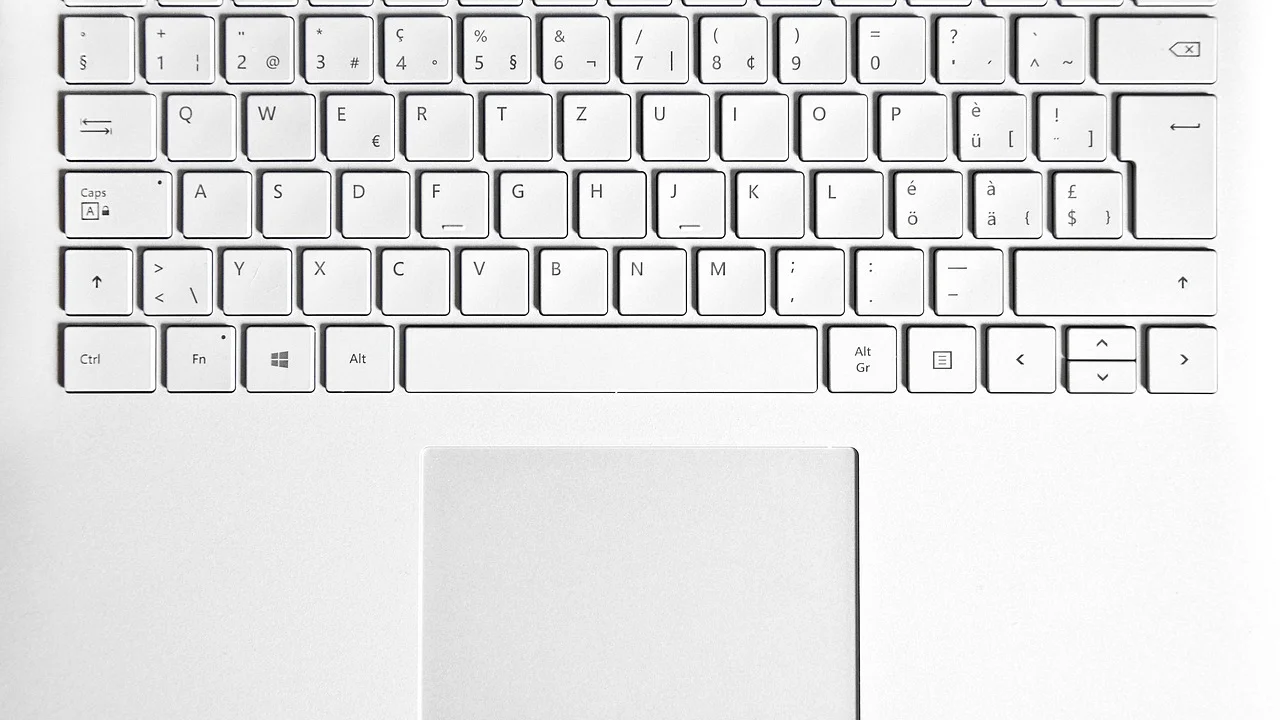
Než notebook odnesete do servisu, vyplatí se projít systematický postup. Potřebujete-li pracovat okamžitě, připojte běžnou USB myš nebo spárujte Bluetooth myš. Pak lze pohodlně zkontrolovat systém i ovladače. Následující kroky jsou určené především pro notebooky s Windows 10 a Windows 11, ale základní kontroly využijete i u jiných systémů.
Důležité je rozlišit úplné selhání od omezené funkce. Pokud se kurzor pohybuje, ale nefungují gesta, posouvání nebo pravé kliknutí, bývá problém obvykle v nastavení či ovladači. Jestli touchpad nereaguje vůbec ani při spuštění počítače, roste pravděpodobnost hardwarové závady.
Nejčastější důvody, proč touchpad nefunguje
Touchpad je kombinace fyzického senzoru, řídicí elektroniky, firmwaru a systémového ovladače. Potíže proto mohou vzniknout na několika místech. Začněte nejpravděpodobnějšími a nejsnáze odstranitelnými příčinami.
Nechtěné vypnutí klávesou nebo přepínačem
Mnoho notebooků má funkční klávesu s ikonou touchpadu, často v horní řadě kláves. Obvykle se používá s klávesou Fn, například Fn + F6, Fn + F7 nebo Fn + F10; přesná kombinace závisí na výrobci a modelu. Některé stroje mají v levém horním rohu touchpadu malou zónu, jejímž dvojitým klepnutím lze plochu vypnout či zapnout.
Externí myš a automatické vypnutí touchpadu
Windows nebo doprovodná aplikace výrobce mohou touchpad deaktivovat po připojení myši. Funkce je praktická proti náhodným dotykům při psaní, ale dokáže zmást zejména po odpojení USB přijímače nebo při problému s Bluetooth. Zkontrolujte, zda notebook nerozpoznává neexistující externí ukazovací zařízení.
Ovladač po aktualizaci neodpovídá zařízení
Po větší aktualizaci Windows se někdy nahradí specializovaný ovladač univerzálním. Základní pohyb kurzoru pak může fungovat, ale gesta, citlivost, klikání nebo posun ne. Pro touchpady se běžně používají ovladače Microsoft Precision, ELAN nebo Synaptics, přičemž konkrétní verzi musí podporovat výrobce notebooku.
Fyzická překážka, poškození nebo baterie
Mastnota, vlhkost a nečistoty mohou snížit citlivost kapacitního povrchu. Horší situace nastává, když je touchpad vyboulený nebo nadzvednutý. Příčinou může být nafukující se baterie, která je bezpečnostním rizikem. V takovém případě notebook dále nerozebírejte, nevystavujte jej tlaku a řešte kontrolu v autorizovaném či kvalitním nezávislém servisu.
Rychlá diagnostika bez nářadí
Nejprve si vytvořte jednoduchý obraz závady. Odpojte všechny USB periferie včetně dokovací stanice, USB-C hubu a přijímače bezdrátové myši. Notebook úplně vypněte, ne pouze uspěte, počkejte asi půl minuty a znovu jej zapněte. Tím se obnoví část řídicích obvodů, které běžný restart někdy nevyčistí.
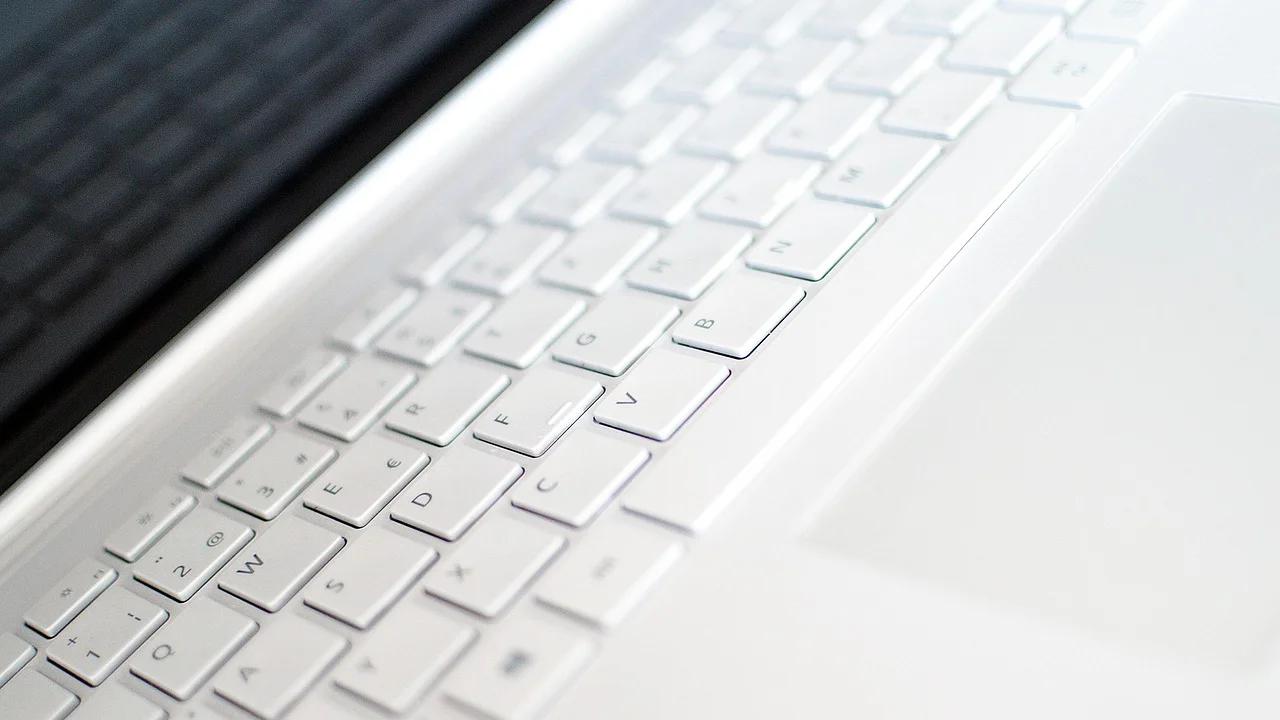
- Otřete touchpad měkkým suchým hadříkem z mikrovlákna a osušte ruce.
- Vyzkoušejte klávesovou zkratku s ikonou touchpadu alespoň dvakrát.
- Odpojte myš, dokovací stanici a všechna další vstupní zařízení.
- Proveďte úplné vypnutí a nové zapnutí notebooku.
- Ověřte, zda nejsou tlačítka touchpadu mechanicky zaseknutá.
- Všímejte si deformace šasi, zvednutého touchpadu či mezery kolem něj.
Pokud po těchto krocích touchpad začne fungovat, připojujte příslušenství po jednom. Tak snadno zjistíte, zda se závada vrací po připojení konkrétní myši, hubu nebo firemní dokovací stanice.
Kontrola nastavení ve Windows
V systému Windows 11 otevřete Nastavení, zvolte Bluetooth a zařízení a následně Touchpad. Ve Windows 10 najdete odpovídající položku v Nastavení, Zařízení, Touchpad. Pokud ovládání kurzorem nefunguje, použijte klávesu Windows, napište „touchpad“ a pohybujte se pomocí šipek, Tabu a Enteru.
Co ověřit v nabídce Touchpad
Hlavní přepínač musí být zapnutý. Pod ním zkontrolujte citlivost a možnosti klepnutí, přetažení, posouvání a gest se dvěma až čtyřmi prsty. Hledejte také volbu, která ponechává touchpad aktivní po připojení myši. Pro běžné používání je vhodné ji zapnout, alespoň dokud nevyřešíte příčinu problému.
Jestli se položka Touchpad v nastavení vůbec nezobrazuje, Windows zařízení pravděpodobně nerozpoznává správně. To neznamená automaticky fyzickou poruchu, ale je čas podívat se do Správce zařízení a na ovladače.
Microsoft doporučuje při potížích s ukazovacím zařízením ověřit aktualizace, restartovat počítač a zkontrolovat nastavení zařízení; teprve poté má smysl řešit přeinstalaci ovladače.
Parafráze doporučení podpory Microsoftu
Na oficiálním webu Podpora Microsoft pro Windows najdete také postupy pro práci se Správcem zařízení a řešení potíží po aktualizaci.
Ovladače: oprava, aktualizace a návrat ke starší verzi
Ovladač je program, který překládá dotyky a gesta do pokynů pro systém. Je-li poškozený nebo nekompatibilní, touchpad může zmizet, přestat reagovat nebo fungovat jen částečně. Ovladače nestahujte z neznámých katalogů. Bezpečnou volbou je služba Windows Update a stránka podpory výrobce vašeho konkrétního modelu.
Postup ve Správci zařízení
- Stiskněte Windows + X a vyberte Správce zařízení.
- Rozbalte položky „Myši a jiná polohovací zařízení“ a případně „Zařízení rozhraní HID“.
- Hledejte položku s názvem Touchpad, ELAN, Synaptics, Precision Touchpad nebo HID-compliant touch pad.
- Pravým tlačítkem otevřete Vlastnosti a na kartě Ovladač zkuste „Aktualizovat ovladač“.
- Začal-li problém po aktualizaci, zvolte „Vrátit změny ovladače“, pokud je volba dostupná.
- Pokud nic nepomůže, zařízení odinstalujte, restartujte notebook a nechte Windows ovladač znovu rozpoznat.
Po odinstalaci neodpojujte zařízení interně ani neinstalujte náhodný software. Pokud se po restartu touchpad neobjeví, stáhněte ovladač přímo ze sekce podpory výrobce notebooku. U firemního notebooku kontaktujte IT správce: firemní politika může instalaci nebo návrat ovladače blokovat.
| Projev | Pravděpodobná příčina | První vhodný krok |
|---|---|---|
| Touchpad nefunguje vůbec | Vypnutí klávesou, chybějící ovladač, hardware | Zkratka, úplné vypnutí, Správce zařízení |
| Funguje pohyb, ne gesta | Nastavení nebo univerzální ovladač | Zkontrolovat gesta a ovladač výrobce |
| Vypne se po připojení myši | Automatické blokování touchpadu | Upravit volbu v nastavení Touchpadu |
| Kurzorem lze hýbat, klikání nejde | Vadné tlačítko nebo nastavení klepnutí | Zapnout klepnutí, zkontrolovat mechaniku |
| Touchpad je vystouplý | Možné nafouknutí baterie | Přestat používat a zajistit servisní kontrolu |
Kdy pomůže aktualizace systému a BIOSu
Windows Update může dodat opravu kompatibility, ale u problémového notebooku neinstalujte všechno bez rozmyslu těsně před důležitou prací. Nejprve si zálohujte data a vytvořte bod obnovení. Poté nainstalujte běžné aktualizace systému a restartujte.
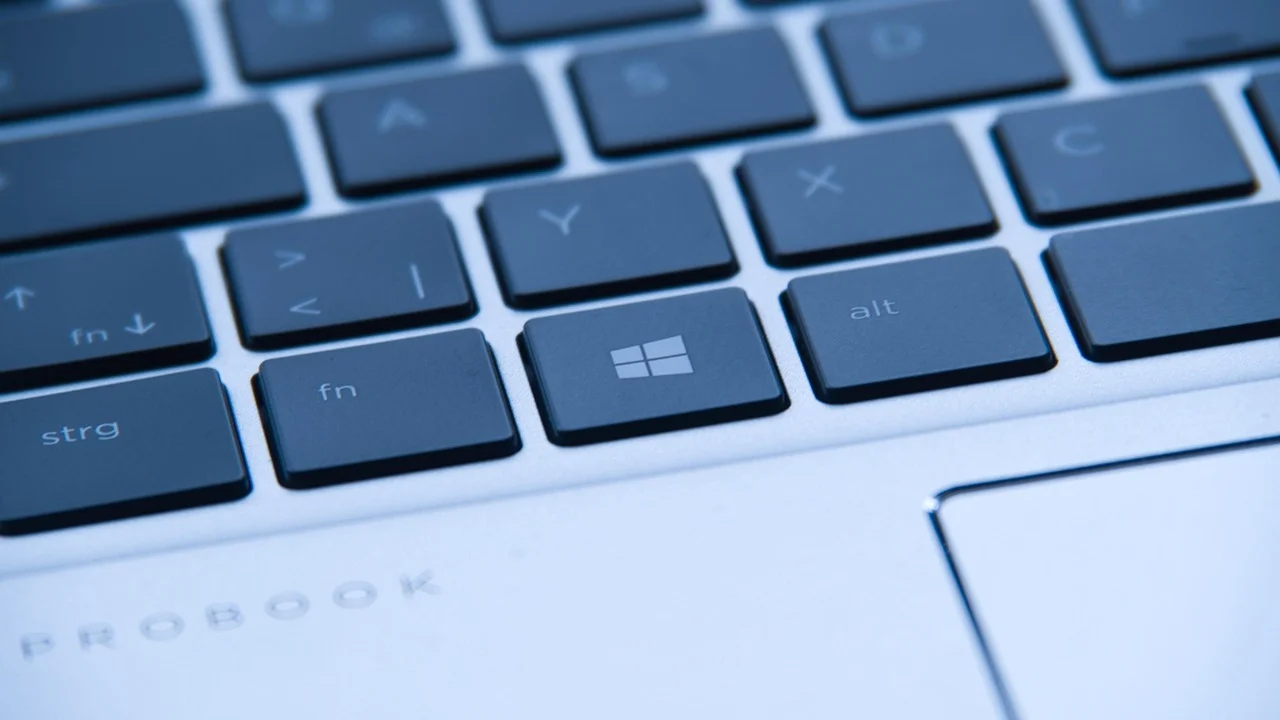
BIOS nebo UEFI aktualizujte pouze tehdy, pokud výrobce pro váš přesný model uvádí opravu vstupních zařízení, stability nebo kompatibility. Aktualizace firmwaru se nesmí přerušit vybitím baterie ani vypnutím proudu. Připojte originální nebo dostatečně výkonný napájecí adaptér, nechte baterii nabitou a postupujte výhradně podle návodu výrobce.
Vyplatí se ověřit i nastavení BIOSu. U některých modelů lze interní ukazovací zařízení zakázat. Nabídky se liší, ale hledejte výrazy jako Internal Pointing Device, Touchpad nebo Advanced. Neznámé položky neměňte; případně nejprve poznamenejte původní hodnotu.
Jak poznat hardwarovou závadu
Na fyzický problém ukazuje situace, kdy touchpad není vidět ani ve Správci zařízení, nefunguje po čistém spuštění systému a nepomůže ani správný ovladač. Dalším signálem je výpadek po pádu notebooku, polití nebo výrazném zahřátí. U některých zařízení vede kabel touchpadu pod baterií a může se uvolnit, jeho kontrola však vyžaduje bezpečné rozebrání šasi.
Bezpečné hranice domácí opravy
Je-li notebook v záruce nebo v režimu zákonné odpovědnosti za vady u prodejce, neotevírejte jej bez ověření podmínek. U spotřebního zboží zakoupeného v Česku máte při vadě právo řešit reklamaci u prodávajícího; praktické informace a spotřebitelské postupy shrnuje Česká obchodní inspekce. Fotografie deformace šasi, popis testovaných kroků a datum projevu vady mohou reklamaci urychlit.
Mimo záruku si před servisem vyžádejte diagnostiku a cenový odhad. Samotná výměna touchpadu bývá často levnější než výměna základní desky, ale cena se výrazně liší podle konstrukce notebooku a dostupnosti dílu. Pokud se potvrdí nafouklá baterie, prioritou je její bezpečná výměna, nikoli jen obnovení funkce touchpadu.
Praktický plán: vyřešte problém během 20 minut
Následující pořadí minimalizuje zbytečné zásahy do systému. Po každém bodu krátce ověřte pohyb kurzoru, kliknutí i posun dvěma prsty. Jakmile touchpad funguje stabilně, další kroky již nedělejte.
- Připojte externí myš, abyste mohli pohodlně ovládat systém.
- Odpojte všechny ostatní periferie a úplně restartujte notebook.
- Stiskněte klávesovou kombinaci pro zapnutí touchpadu a zkontrolujte dotykovou zónu v jeho rohu.
- V Nastavení ověřte, že je touchpad aktivní a že není vypínán při připojené myši.
- Ve Správci zařízení aktualizujte ovladač nebo vraťte předchozí verzi.
- Restartujte počítač a případně nainstalujte ovladač z oficiální podpory výrobce.
- Pokud zařízení systém stále nevidí, zazálohujte data a objednejte diagnostiku.
Než notebook předáte do servisu, poznamenejte si model, sériové číslo, verzi Windows, datum poslední aktualizace a přesný průběh závady. Technikovi tím ušetříte čas a sobě náklady za opakované hledání příčiny.
Časté otázky
Proč touchpad nefunguje, ale USB myš ano?
Myš a touchpad používají odlišná zařízení i ovladače. Funkční USB myš proto potvrzuje, že Windows běží, ale nevylučuje vypnutí touchpadu, jeho problémový ovladač ani interní hardwarovou závadu.
Jak zapnu touchpad bez myši?
Vyzkoušejte klávesu Fn spolu s klávesou s ikonou touchpadu. Poté stiskněte klávesu Windows, napište „nastavení touchpadu“, potvrďte Enterem a pomocí Tabu aktivujte hlavní přepínač.
Mám stáhnout univerzální ovladač z internetu?
Ne. Nejprve použijte Windows Update a podporu výrobce notebooku podle přesného modelu. Neověřené weby s ovladači mohou nabízet nevhodný software nebo bezpečnostní rizika.
Co když nefunguje pouze posouvání dvěma prsty?
V nastavení Touchpadu zapněte posouvání a přibližování. Pokud volby chybí nebo se po restartu vracejí, nainstalujte správný ovladač výrobce, protože univerzální ovladač nemusí všechna gesta podporovat.
Je vystouplý touchpad nebezpečný?
Ano, může signalizovat nafouknutou lithium-iontovou baterii. Notebook nevystavujte tlaku, nepropichujte šasi a nezkoušejte baterii sami deformovat. Zajistěte odbornou kontrolu co nejdříve.
Závěr
Když touchpad přestal reagovat, začněte vždy klávesovou zkratkou, odpojením periferií a kontrolou nastavení. Poté řešte ovladač ve Správci zařízení a používejte jen oficiální zdroje. Trvalé zmizení zařízení ze systému, následky polití nebo vyboulení touchpadu jsou naopak důvody k rychlé servisní diagnostice. Systematický postup vám pomůže vrátit notebook do provozu bez zbytečných výdajů i rizik.
Reference
O autorovi
Stefano Barcellos
Editor jefe de SaberTec
Editor jefe de SaberTec. Coordina la línea editorial, revisa la precisión de los contenidos y supervisa su publicación en 20 idiomas.
Zobrazit celý profil