
Skener počítač nerozpozná: postup rychlé opravy
Když skener počítač nerozpozná, nemusí být zařízení vadné. Naučte se systematicky prověřit napájení, USB či Wi-Fi připojení, ovladače, službu Windows Image Acquisition a nastavení síťového skenování.
Obsah článku
- Nejprve rozlište, kde přesně rozpoznání selhává
- Jak vypadá problém v praxi
- Ověřte napájení, kabel a vhodný port
- USB připojení bez zbytečných mezičlánků
- Zkontrolujte přepravní zámek
- Podívejte se do Správce zařízení ve Windows
- Nainstalujte ovladač pouze z důvěryhodného zdroje
- Obnovte službu Windows Image Acquisition
- Otestujte více aplikací
- Řešení pro síťový a Wi-Fi skener
- Kdy odstranit a přidat zařízení znovu
- Praktický plán opravy za patnáct minut
- FAQ: nejčastější otázky při potížích se skenerem
- Proč počítač vidí tiskárnu, ale ne skener?
- Pomůže aktualizace Windows?
- Je bezpečné používat univerzální ovladač skeneru?
- Jak poznám vadný USB kabel?
- Co když výrobce už ovladač pro Windows 11 nenabízí?
- Závěr
- Zdroje a další informace
Situace, kdy skener počítač nerozpozná, je nepříjemná hlavně ve chvíli, kdy potřebujete rychle odeslat smlouvu, naskenovat doklad nebo uložit školní materiály. Zpráva aplikace o nedostupném zařízení ale ještě neznamená poruchu. Často jde o uvolněný kabel, nevhodný port, zastaralý ovladač, vypnutou systémovou službu nebo problém se sítí.

Nejrychlejší cestou není instalovat náhodné „aktualizátory ovladačů“, ale postupovat od jednoduchých fyzických kontrol k nastavení systému. Tento návod počítá především s počítači s Windows 10 a Windows 11, které jsou v českých domácnostech a malých kancelářích nejběžnější. Principy však pomohou i u multifunkčních tiskáren se skenováním.
Před každým zásahem si poznamenejte značku a přesné označení modelu z výrobního štítku. U podobných zařízení může jediný znak v názvu znamenat jiný ovladač, jiné připojení nebo odlišný způsob instalace.
Nejprve rozlište, kde přesně rozpoznání selhává
Slovo „nerozpozná“ může označovat několik rozdílných stavů. Zařízení se může vůbec nezobrazit ve Windows, může být vidět ve Správci zařízení, ale ne v aplikaci pro skenování, nebo fungovat přes USB a selhávat po Wi-Fi. Každý případ vyžaduje jinou opravu.
Jak vypadá problém v praxi
- Po připojení USB se neozve zvuk a ve Správci zařízení nepřibude žádná nová položka.
- U zařízení je žlutý vykřičník, položka „Neznámé zařízení“ nebo chybový kód.
- Skener je v systému uveden, ale aplikace Fotoaparát, Skenování ve Windows nebo program výrobce ho nenajde.
- Multifunkční tiskárna tiskne bez potíží, ale skenování do počítače nefunguje.
- Zařízení je dostupné přes kabel, ale po bezdrátové síti se ztratí.
Než začnete měnit software, zkuste zařízení vypnout, odpojit od napájení na 30 sekund a znovu zapnout. U síťového modelu zároveň restartujte domácí router. Tím se obnoví komunikace, která někdy selže po výpadku proudu, aktualizaci systému nebo změně Wi-Fi.
Ověřte napájení, kabel a vhodný port
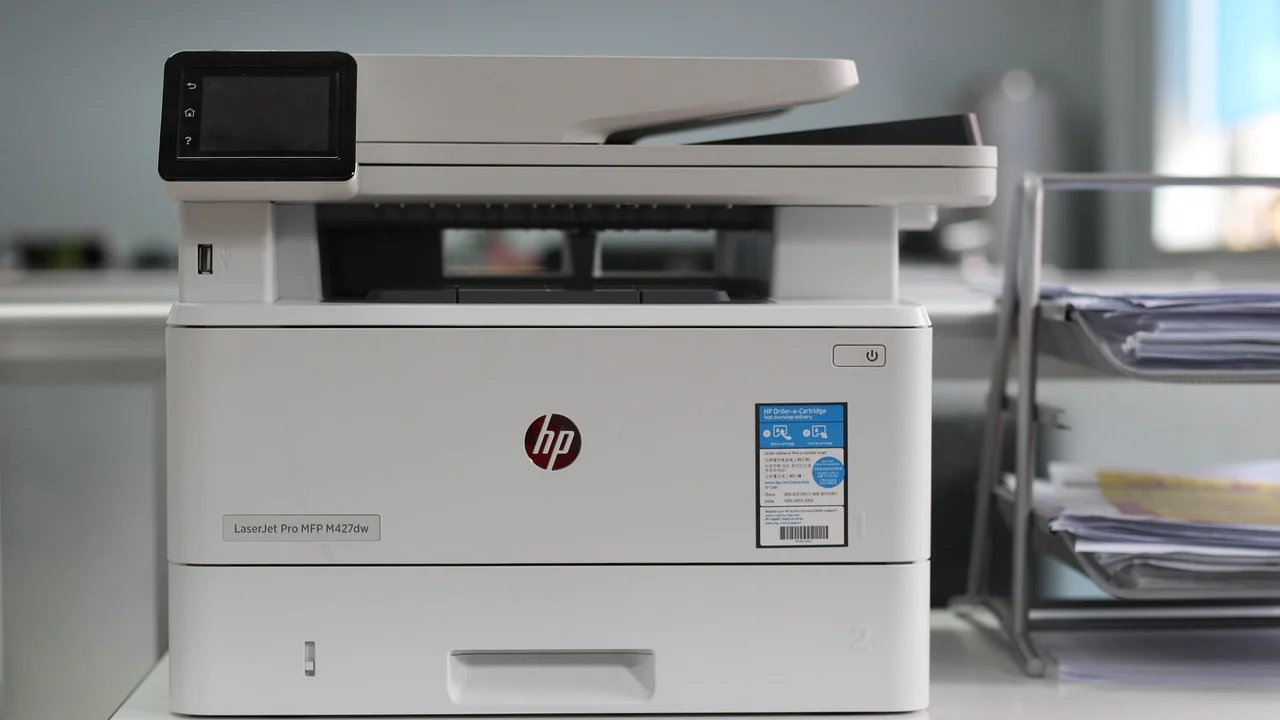
Fyzická kontrola má přednost před instalací ovladačů. Ploché skenery mívají samostatný napájecí adaptér; multifunkční zařízení bývají zapnutá, přesto mohou být v úsporném režimu. Rozsvícený displej neprokazuje, že je aktivní datové spojení.
USB připojení bez zbytečných mezičlánků
Odpojte skener od USB rozbočovače, dokovací stanice i prodlužovacího kabelu a připojte jej přímo do jiného portu počítače. Ideální je port na zadní straně stolního počítače, který je součástí základní desky. U notebooku vyzkoušejte každý dostupný port. Počítač tím vyloučí nedostatečné napájení rozbočovače i vadný konektor.
Jestliže má skener odnímatelný USB kabel, vyzkoušejte jiný kabel stejného typu. U některých starších modelů se používá USB-B, u kompaktních zařízení micro-USB nebo USB-C. Nabíjecí kabel pro telefon nemusí mít datové vodiče, takže zařízení pouze napájí, ale počítač jej neuvidí.
Zkontrolujte přepravní zámek
Na spodní nebo zadní straně plochého skeneru bývá posuvná páčka označená symbolem zámku. Je-li zamčená, mechanismus se nemůže pohybovat. To obvykle nezpůsobí úplné zmizení z Windows, ale může vyvolat chybu při prvním skenování. Zámek uvolňujte pouze při vypnutém zařízení podle návodu k modelu.
Podívejte se do Správce zařízení ve Windows
Správce zařízení ukáže, zda Windows komunikaci se skenerem alespoň zaznamenaly. Klikněte pravým tlačítkem na tlačítko Start a zvolte Správce zařízení. Prohlédněte kategorie „Zařízení pro zpracování obrazu“, „Tiskové fronty“, „Řadiče sběrnice USB“ a „Ostatní zařízení“.
Pokud po připojení přibude „Neznámé zařízení“, je kabel a základní komunikace pravděpodobně v pořádku, ale chybí správný ovladač. Klikněte na položku pravým tlačítkem, otevřete Vlastnosti a přečtěte si stav zařízení. Chybový kód si opište; pomůže při hledání podpory konkrétního výrobce.
| Příznak | Pravděpodobná příčina | Nejlepší první krok |
|---|---|---|
| Zařízení se nikde nezobrazuje | Kabel, port, napájení nebo hardware | Jiný USB port, kabel a druhý počítač |
| Žlutý vykřičník ve Správci zařízení | Chybějící či poškozený ovladač | Odinstalovat položku a nainstalovat ovladač výrobce |
| Skener je vidět, aplikace neskenuje | Služba WIA nebo konflikt aplikace | Restartovat WIA a otestovat jinou aplikaci |
| Tisk funguje, skenování ne | Neúplný balíček nebo síťové nastavení | Doinstalovat software pro skenování výrobce |
| Po Wi-Fi se zařízení ztrácí | Jiná síť, změněná IP adresa, izolace klientů | Ověřit stejnou síť a restartovat router i zařízení |
Není-li položka patrná, v horním menu Správce zařízení použijte Akce a „Vyhledat změny hardwaru“. Odpojené zařízení připojte až po dokončení kontroly. Pokud se neobjeví ani na jiném počítači, je podezření na kabel, napájecí zdroj nebo samotný skener výrazně silnější.
Nainstalujte ovladač pouze z důvěryhodného zdroje
Windows dokážou pro řadu zařízení nalézt základní ovladač automaticky, ale ten nemusí zpřístupnit všechny funkce, podavač dokumentů, oboustranné snímání ani volbu formátu PDF. Nejlepší je stáhnout kompletní ovladač a skenovací nástroj z oficiální podpory výrobce pro přesný model a verzi Windows.
- Odpojte USB kabel skeneru, pokud to instalační program výslovně nevyžaduje.
- Ve Windows otevřete Nastavení, Aplikace a odinstalujte starý software daného skeneru.
- Ve Správci zařízení odinstalujte problematickou položku a při nabídce zaškrtněte odstranění ovladače.
- Restartujte počítač.
- Stáhněte aktuální balíček z webu výrobce, nainstalujte jej a připojte zařízení až ve chvíli, kdy vás průvodce vyzve.
- Proveďte zkušební sken jedné stránky v aplikaci výrobce i v systému Windows.
Vyhněte se neznámým webům nabízejícím univerzální ovladače. Mohou zobrazovat zavádějící tlačítka, instalovat nežádoucí programy nebo nabízet starý soubor. U bezpečnostních aktualizací systému a ovladačů se držte doporučení na oficiálním webu Microsoft Support.
Microsoft doporučuje před řešením potíží s periferiemi ověřit aktualizace systému a poté zařízení odpojit, znovu připojit nebo znovu nainstalovat jeho ovladač.
Parafráze doporučení Microsoft Support
Obnovte službu Windows Image Acquisition
Služba Windows Image Acquisition, zkráceně WIA, zprostředkovává komunikaci se skenery a digitálními fotoaparáty pro řadu aplikací. Když neběží správně, skener se může ve Správci zařízení tvářit jako funkční, ale program pro skenování hlásí, že žádné zařízení nenalezl.
Stiskněte klávesy Windows + R, napište services.msc a potvrďte. V seznamu vyhledejte „Windows Image Acquisition (WIA)“. Otevřete vlastnosti, nastavte typ spuštění na Automaticky a klikněte na Spustit nebo Restartovat. Pokud službu nelze spustit, zkontrolujte, zda nejsou zakázané její související systémové služby, a restartujte počítač.
Otestujte více aplikací
Po restartu spusťte nejprve nástroj výrobce. Poté můžete vyzkoušet vestavěnou aplikaci Skenování ve Windows. Jestliže funguje pouze program výrobce, bývá problém v nastavení jiné aplikace, nikoli ve skeneru. Jestliže nefunguje ani jedna, vraťte se k ovladači, WIA a fyzickému připojení.
U kancelářských multifunkcí může výrobce používat vlastní rozhraní TWAIN nebo WSD. Aplikace pak nemusí zobrazit zařízení stejným způsobem. Pro běžné dokumenty používejte software dodaný výrobcem; nabízí zpravidla lepší správu podavače, profily rozlišení a automatické ořezání.
Řešení pro síťový a Wi-Fi skener
Je-li skener připojený k routeru, musí být počítač a zařízení ve stejné místní síti. Častou chybou je připojení notebooku k síti pro hosty, která z bezpečnostních důvodů neumožňuje kontakt s tiskárnami a skenery. Pro ověření otevřete na displeji zařízení nebo v jeho síťové nabídce informaci o IP adrese.
Porovnejte začátek IP adres: například počítač 192.168.1.x a skener 192.168.1.y obvykle patří do stejné sítě. Pokud má skener jiný rozsah, připojte jej znovu k domácí Wi-Fi. U dvoupásmových routerů může být problém také při oddělených sítích 2,4 GHz a 5 GHz; mnoho starších skenerů podporuje jen 2,4 GHz.
Kdy odstranit a přidat zařízení znovu
V Nastavení otevřete Bluetooth a zařízení, potom Tiskárny a skenery. Vyberte zařízení, odeberte je a přidejte znovu. Tento krok je vhodný zejména po změně hesla Wi-Fi, výměně routeru nebo přidělení nové IP adresy routerem. U kanceláře s více počítači zvažte pevnou rezervaci IP adresy v routeru; zařízení pak nebude po restartu „putovat“ na jinou adresu.
Pokud skener podporuje skenování do e-mailu nebo do síťové složky, řešte tyto funkce samostatně. Problém s odesíláním e-mailu nemusí znamenat, že počítač skener nerozpozná; bývá spojený s přihlašovacími údaji, SMTP zabezpečením nebo oprávněním k síťové složce.
Praktický plán opravy za patnáct minut
Chcete-li postupovat bez vracení se mezi desítkami nastavení, proveďte následující kontrolní plán. Po každém kroku zkuste krátký sken. Jakmile uspějete, další kroky už nedělejte.

- Vypněte skener, odpojte jej na 30 sekund a znovu zapněte.
- U USB modelu zapojte datový kabel přímo do jiného portu počítače; vynechte rozbočovač.
- Ověřte, zda se zařízení objeví ve Správci zařízení.
- Restartujte počítač a nainstalujte oficiální ovladač pro přesný model.
- Restartujte službu Windows Image Acquisition.
- Otevřete aplikaci výrobce a naskenujte jednu stránku v rozlišení 300 dpi.
- U Wi-Fi modelu ověřte stejnou síť, odeberte zařízení z Windows a přidejte jej znovu.
- Vyzkoušejte skener s jiným počítačem a případně jiným USB kabelem.
Pokud zařízení nereaguje na dvou počítačích a se dvěma kabely, nejde pravděpodobně o nastavení vašeho Windows. V záruční době kontaktujte prodejce nebo autorizovaný servis. Český spotřebitel může informace o právech při vadném plnění a reklamaci ověřit na webu České obchodní inspekce. Do servisu si připravte doklad o koupi, sériové číslo a stručný popis testů, které jste už provedli.
FAQ: nejčastější otázky při potížích se skenerem
Proč počítač vidí tiskárnu, ale ne skener?
Tisková a skenovací část multifunkčního zařízení mohou používat rozdílné ovladače a služby. Nainstalujte kompletní software výrobce, ne pouze základní tiskový ovladač, a zkontrolujte běh služby WIA.
Pomůže aktualizace Windows?
Ano, zejména pokud problém vznikl po změně hardwaru nebo při používání staršího ovladače. Aktualizace však může také odhalit nekompatibilitu velmi starého zařízení. Nejprve ověřte, zda výrobce stále nabízí ovladač pro vaši verzi Windows.
Je bezpečné používat univerzální ovladač skeneru?
Pouze tehdy, pokud jej poskytuje přímo výrobce nebo Microsoft. Obecné programy z neznámých stránek mohou být nekompatibilní a představují bezpečnostní riziko. Pro plnou funkčnost preferujte originální balíček.
Jak poznám vadný USB kabel?
Typickým znakem je kolísavé připojení při pohybu s kabelem, žádná reakce ve Správci zařízení nebo funkčnost zařízení s jiným kabelem. Vždy testujte datový USB kabel odpovídajícího typu, ne jen nabíjecí kabel.
Co když výrobce už ovladač pro Windows 11 nenabízí?
Zkuste ovladač pro Windows 10 v režimu kompatibility pouze tehdy, pokud to výrobce doporučuje. Jinou možností je vestavěný ovladač Windows nebo samostatné řešení pro skenování podporující váš model. Pokud nic nefunguje, může být ekonomičtější nahradit zařízení novějším modelem.
Závěr
Když skener počítač nerozpozná, postupujte od napájení, portu a kabelu přes kontrolu ve Správci zařízení až po čistou instalaci oficiálního ovladače a restart služby WIA. U bezdrátových modelů je klíčové ověřit stejnou síť a znovu přidat zařízení. Systematický test na druhém počítači pak spolehlivě oddělí chybu nastavení od možné hardwarové závady.

Zdroje a další informace
O autorovi
Stefano Barcellos
Editor jefe de SaberTec
Editor jefe de SaberTec. Coordina la línea editorial, revisa la precisión de los contenidos y supervisa su publicación en 20 idiomas.
Zobrazit celý profil