
Bezdrátová myš se seká: příčiny a rychlá oprava
Sekání bezdrátové myši často způsobí slabá baterie, rušení signálu, nevhodné umístění přijímače, znečištěný senzor nebo ovladače. Tento návod nabízí systematický postup diagnostiky pro Windows, macOS i běžné kancelářské sestavy.
Obsah článku
- Jak poznat, co přesně znamená sekání myši
- Typické projevy a pravděpodobné zdroje
- Nejčastější příčiny u USB a Bluetooth myší
- Vybitá baterie nebo problém s nabíjením
- Rušení signálu na frekvenci 2,4 GHz
- Zanesený senzor a nevhodný pracovní povrch
- Rychlé srovnání: jak postupovat podle příznaku
- Praktický postup opravy krok za krokem
- USB přijímač versus Bluetooth: kde hledat rozdíl
- Kdy je čas na servis nebo výměnu
- Prevence výpadků při práci doma i v kanceláři
- Krátký kontrolní seznam
- Časté otázky
- Proč se myš seká jen při hraní her?
- Může bezdrátovou myš rušit Wi-Fi router?
- Pomůže koupit nový USB přijímač?
- Je lepší myš vypínat po každém použití?
- Co když se kurzor nehýbe vůbec, ale svítí kontrolka?
- Závěr
- Zdroje a další informace
Když se bezdrátová myš se seká, kurzor může poskakovat, reagovat se zpožděním nebo na okamžik úplně zamrznout. Pro práci v tabulkách je to nepříjemné, při hraní ještě víc. Dobrá zpráva je, že závada nebývá hned v samotné myši. Často jde o kombinaci slabého napájení, rušení radiového signálu, nevhodně umístěného přijímače nebo nastavení systému.
Nejrychlejší cestou k opravě je neměnit bez rozmyslu všechno najednou. Postupujte od jednoduchých kontrol, které nezaberou ani pět minut, k testům, jež oddělí problém myši, počítače a bezdrátového prostředí. Návod platí pro myši s malým USB přijímačem na 2,4 GHz i pro Bluetooth modely používané s notebookem, stolním počítačem či tabletem.
Jak poznat, co přesně znamená sekání myši
Než začnete hledat příčinu, všimněte si charakteru potíží. Plynulý pohyb s občasným výpadkem ukazuje na něco jiného než trvalé zpoždění. Zkuste myší pohybovat pomalu i rychle, několik minut pracujte v běžném programu a ověřte, zda se problém objevuje po probuzení počítače, při nabíjení notebooku nebo jen na určitém stole.
Typické projevy a pravděpodobné zdroje
- Kurzor občas zamrzne a pak skočí dál: často slabá baterie, rádiové rušení nebo velká vzdálenost od přijímače.
- Kurzorem lze hýbat, ale kliknutí reaguje pozdě: může jít o přetížený systém, problém aplikace nebo Bluetooth připojení.
- Pohyb je trhaný jen na jedné podložce: zkontrolujte povrch a spodní optický senzor.
- Potíže začaly po připojení nového USB zařízení: podezřelé je rušení USB 3.x nebo přetížený USB rozbočovač.
- Myš funguje špatně pouze na jednom počítači: hledejte příčinu v portu, ovladači, nastavení napájení nebo bezdrátovém adaptéru tohoto zařízení.
Důležité je rozlišit, zda nejde o celkové zpomalení počítače. Pokud se zároveň zadrhává obraz, dlouho reagují okna a ventilátory běží naplno, otevřete správce úloh a ověřte vytížení procesoru, paměti a disku. Myš může být technicky v pořádku, ale systém nestíhá zpracovat vstupy.
Nejčastější příčiny u USB a Bluetooth myší
Vybitá baterie nebo problém s nabíjením
Napětí baterie nemusí klesnout až k úplnému vypnutí, aby se projevily výpadky. U myší na jednu AA nebo AAA baterii se kurzor může začít chovat nepravidelně několik dnů před úplným vybitím. Vyměňte baterii za novou alkalickou nebo kvalitní nabíjecí článek, nikoli za kus vyndaný z jiného zařízení s neznámým stavem.
U dobíjecí myši ji připojte přímo kvalitním kabelem k počítači nebo síťové nabíječce podle návodu výrobce. Pokud se potíže vracejí krátce po plném nabití, může stárnout akumulátor. Před nákupem nové myši má smysl zkusit ji bezdrátově na jiném zařízení: potvrdíte, zda je závada v myši, nebo v počítači.
Rušení signálu na frekvenci 2,4 GHz
Wi-Fi v pásmu 2,4 GHz, Bluetooth zařízení, bezdrátová sluchátka, chytrá domácnost i některé USB 3.x kabely mohou zhoršit spojení. Neznamená to, že se tato technika nesmí používat vedle sebe; rozhoduje vzdálenost, překážky a síla okolního provozu. Kovová konstrukce stolu, dokovací stanice schovaná za monitorem nebo počítač pod stolem mohou signál výrazně oslabit.
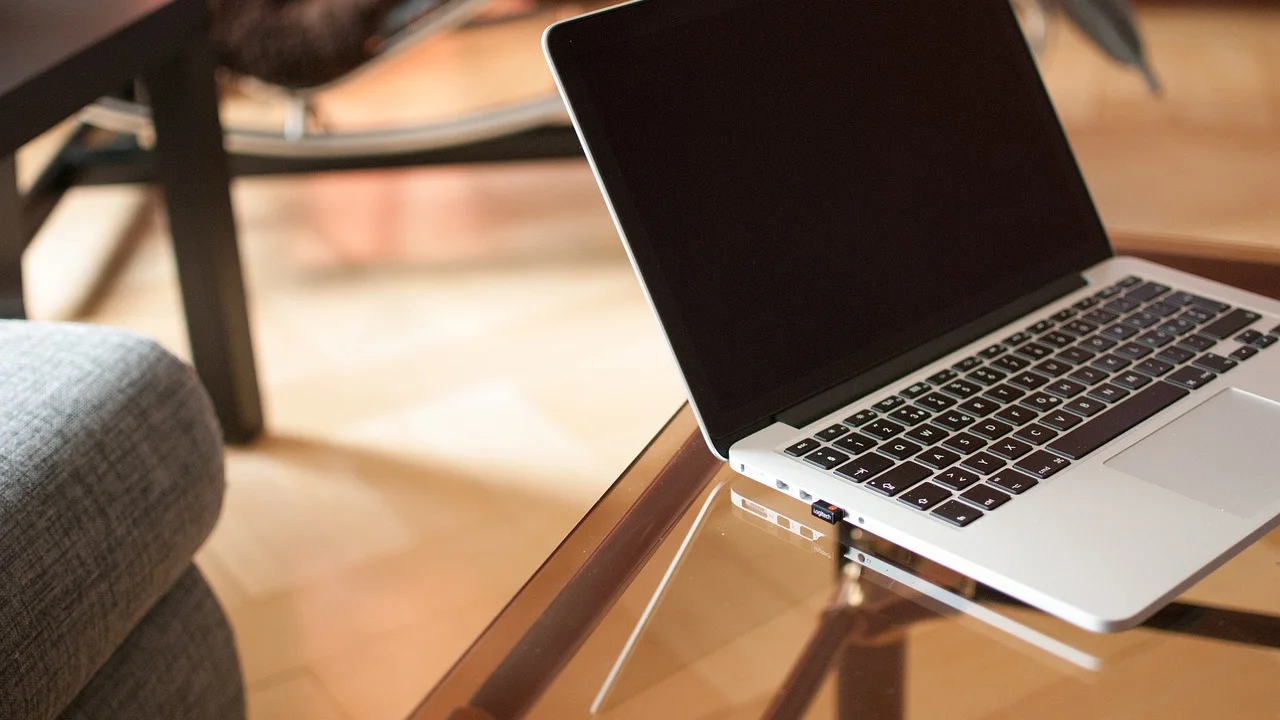
U myši s USB přijímačem bývá nejúčinnější přesunout přijímač blíž k ruce. Použijte krátký USB prodlužovací kabel a položte přijímač na stůl, přibližně 20 až 50 cm od myši. Nenechávejte jej těsně u externího SSD, Wi-Fi adaptéru ani modře označeného portu USB 3.x, pokud právě řešíte výpadky.
Zanesený senzor a nevhodný pracovní povrch
Prach, vlas nebo drobek v otvoru senzoru dokáže způsobit nepravidelné snímání pohybu. Myš vypněte, vyjměte baterii nebo odpojte nabíjecí kabel a optiku jemně vyfoukněte ručním balónkem. Nepoužívejte kapaliny přímo do otvoru ani ostré předměty. Spodní kluzné plošky otřete lehce navlhčeným hadříkem.
Levnější optické senzory mívají potíže na lesklém skle, velmi lesklém lakovaném stole, průhledném plastu nebo výrazně odrazivém dekoru. Pro ověření položte pod myš obyčejný list matného bílého papíru či podložku. Pokud se chování okamžitě zlepší, příčinou není bezdrátové spojení, ale povrch.
Rychlé srovnání: jak postupovat podle příznaku
| Příznak | Pravděpodobná příčina | Nejrychlejší ověření | Doporučené řešení |
|---|---|---|---|
| Občasné zamrznutí kurzoru | Baterie, rušení, vzdálený přijímač | Nová baterie a přijímač na stole | Přesuňte přijímač, omezte zdroje rušení |
| Trhaný pohyb na stole | Špatný povrch nebo špinavý senzor | Test na papíře či podložce | Vyčistěte optiku, změňte podklad |
| Problém jen po uspání počítače | Úspora energie USB či Bluetooth | Restart a test po probuzení | Upravte správu napájení zařízení |
| Výpadky s dokovací stanicí | Rušení nebo slabý USB hub | Připojení přijímače přímo do PC | Použijte prodlužovací kabel či jiný port |
| Myš zlobí na jediném počítači | Ovladač, port, adaptér nebo systém | Test na druhém zařízení | Aktualizujte systém a ovladače, změňte port |
Praktický postup opravy krok za krokem
Následující pořadí minimalizuje zbytečné zásahy. Po každém kroku myš alespoň dvě minuty otestujte v běžné práci. Pokud se problém vytratí, další kroky už nejsou nutné.
- Restartujte myš i počítač. Myš vypněte na spodní straně, počkejte deset sekund a znovu ji zapněte. Poté restartujte počítač, ne pouze zavřete víko notebooku.
- Obnovte napájení. Vložte novou baterii nebo myš plně nabijte. Zkontrolujte, že kryt baterie správně doléhá a kontakty nejsou zoxidované.
- Vyčistěte senzor a změňte povrch. Testujte na matné podložce nebo na papíře. Odstraňte prach ze senzoru i z kluzných plošek.
- Přemístěte přijímač. USB přijímač vyjměte z hubu či zadního panelu skříně a zapojte jej přímo do předního portu nebo na prodlužovací kabel položený na stole.
- Odpojte okolní zdroje rušení. Na zkoušku vypněte či oddalte bezdrátová sluchátka, jiný 2,4GHz přijímač, externí disk a dokovací stanici. U Wi-Fi lze, pokud to router podporuje, pro notebook preferovat pásmo 5 GHz.
- Spárujte Bluetooth myš znovu. V nastavení Bluetooth zařízení odeberte, myš uveďte do párovacího režimu a připojte ji znovu. Ověřte, že není současně spojena s jiným počítačem nebo tabletem.
- Zkuste jiný port a druhé zařízení. U USB modelu vyzkoušejte jiný port, nejlépe USB 2.0, pokud ho počítač nabízí. Poté myš připojte k jinému notebooku. Tento test je pro určení viníka zásadní.
- Aktualizujte systém a ovladače. Proveďte běžné aktualizace operačního systému. U značkových myší ověřte také nástroj výrobce, který může obsahovat firmware přijímače nebo myši.
Ve Windows otevřete Správce zařízení, najděte položky Bluetooth a Řadiče sběrnice USB a hledejte varovné symboly. U problematického zařízení lze v jeho vlastnostech na kartě správy napájení vyzkoušet zrušení volby, která systému dovoluje zařízení vypínat kvůli úspoře energie. Postup se mezi verzemi Windows liší, proto se řiďte také dokumentací výrobce počítače.
Společnost Microsoft ve své nápovědě doporučuje při potížích s Bluetooth nejprve ověřit, že je Bluetooth zapnutý, zařízení je v dosahu a má dostatek energie, a následně zařízení odebrat a znovu spárovat.
Parafráze doporučení Microsoft Support
Pro obecný postup při potížích s párováním a ovladači se hodí oficiální centrum podpory systému Windows. Používáte-li macOS, zkontrolujte aktualizace systému a stav Bluetooth v nastavení; u přenosných Maců může mít vliv i připojené příslušenství přes USB-C hub.
USB přijímač versus Bluetooth: kde hledat rozdíl
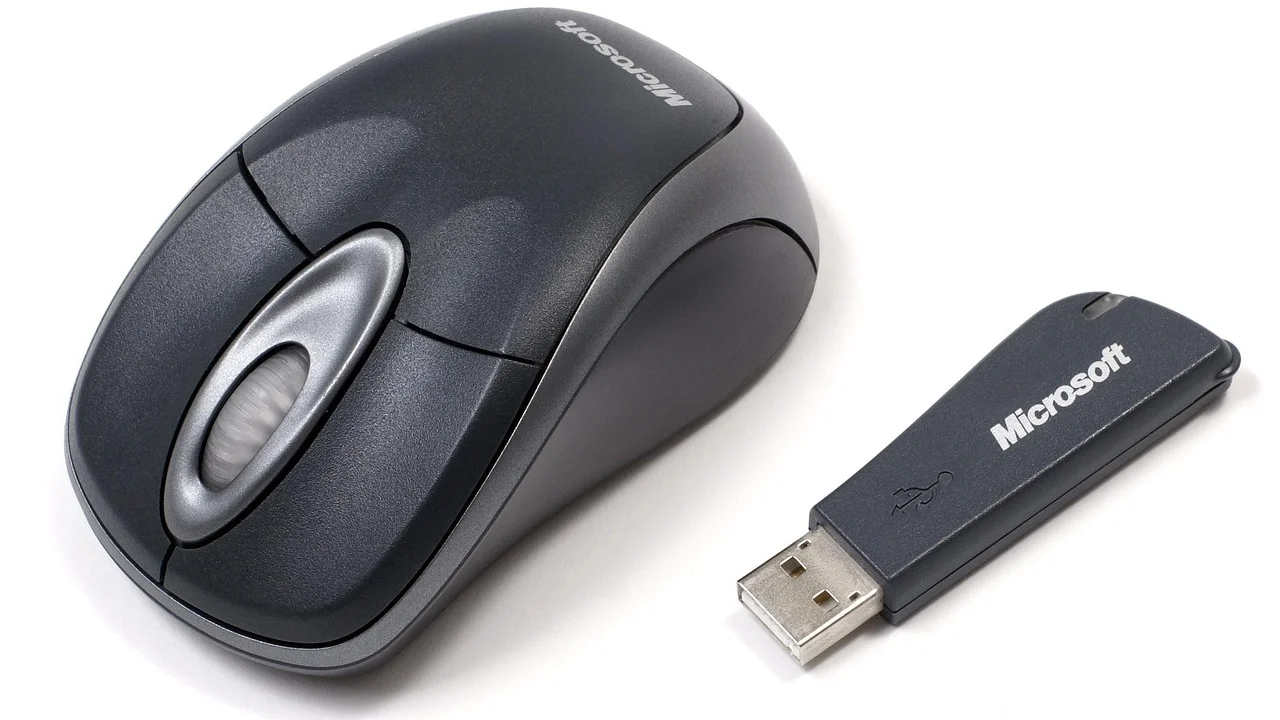
Myš s vlastním USB přijímačem obvykle vytváří uzavřené spojení mezi myší a malým donglem. Výhodou bývá stabilita a nízká odezva, nevýhodou obsazený USB port a citlivost na umístění přijímače. Některé modely dovolují přijímač znovu spárovat pouze pomocí programu výrobce; univerzální dongly nejsou automaticky zaměnitelné.
Bluetooth myš nepotřebuje samostatný přijímač, ale závisí na Bluetooth modulu počítače, jeho ovladači a správě energie. Pokud Bluetooth sluchátka fungují bez výpadků, nemusí to zcela vylučovat problém myši, ale je to užitečná indicie. Jestliže vypadávají všechna Bluetooth zařízení, zaměřte se na adaptér, ovladač nebo rušení v okolí počítače.
Standard Bluetooth navrhuje a rozvíjí organizace Bluetooth SIG; běžné myši používají režimy s nízkou spotřebou, které však mohou reagovat na agresivní úsporná nastavení notebooku. Neinstalujte neověřené „driver updatery“. Bezpečnější je služba Windows Update, web výrobce notebooku nebo přímo výrobce myši.
Kdy je čas na servis nebo výměnu
Za hardwarovou závadu svědčí situace, kdy se bezdrátová myš se seká na více počítačích, s novou baterií, na čisté podložce a bez okolních zdrojů rušení. Dalšími varovnými znaky jsou viklající se port nabíjení, samovolné odpojování při mírném pohybu, viditelně poškozené kontakty baterie nebo přehřívání.
U levné kancelářské myši bývá výměna rozumnější než placený servis. U dražší ergonomické nebo herní myši si ověřte záruku a reklamační podmínky prodejce. V Česku může spotřebitel při vadném zboží uplatnit práva z vadného plnění u prodávajícího; praktické informace k nákupům a reklamacím zveřejňuje Česká obchodní inspekce. Před reklamací si poznamenejte, na kterých zařízeních jste závadu ověřili, a vezměte doklad o nákupu, pokud jej máte.
Prevence výpadků při práci doma i v kanceláři
Stabilita se často zlepší drobnou úpravou pracovního místa. Přijímač nechte na stole, nikoli za kovovou skříní počítače. Kvalitní podložka poskytne senzoru konzistentní povrch a zároveň sníží opotřebení kluzných plošek. Baterii měňte při prvních příznacích, ne až po úplném výpadku.
Krátký kontrolní seznam
- Neumisťujte USB přijímač přímo vedle USB 3.x disku nebo Wi-Fi adaptéru.
- U notebooku s dokovací stanicí vyzkoušejte přijímač zapojený přímo v notebooku.
- Pravidelně odstraňujte prach ze spodní části myši.
- Aktualizace instalujte z důvěryhodných zdrojů, nikoli z reklamních nástrojů.
- Při častých výpadcích Wi-Fi používejte, je-li to možné, pásmo 5 GHz pro počítač.
- Pro důležitou práci mějte po ruce kabelovou myš jako nouzovou náhradu.
Časté otázky
Proč se myš seká jen při hraní her?
Hra může více zatěžovat procesor, grafickou kartu i USB sběrnici, takže se projeví problém, který v běžné kancelářské práci není patrný. Zkuste snížit zátěž na pozadí, zapojit přijímač blíž k myši a ověřit aktualizaci ovladačů. U herní myši také zkontrolujte nastavenou obnovovací frekvenci; extrémně vysoká hodnota může na slabším počítači zvyšovat nároky.
Může bezdrátovou myš rušit Wi-Fi router?
Ano, zejména pokud Wi-Fi používá pásmo 2,4 GHz a router je velmi blízko přijímače nebo myši. Nejde ale o pravidlo: kvalitní zařízení se běžně snesou. Pomáhá zvětšit odstup, přesunout přijímač na prodlužovacím kabelu nebo připojit počítač k síti 5 GHz.
Pomůže koupit nový USB přijímač?
Pouze pokud výrobce konkrétně umožňuje náhradní či univerzální přijímač spárovat s daným modelem. Běžný náhodný dongle z jiné myši téměř jistě fungovat nebude. Nejdříve ověřte podporu na stránkách výrobce a zvažte reklamaci, je-li zařízení stále v záruce.
Je lepší myš vypínat po každém použití?
U většiny moderních myší to není nutné, protože přecházejí do úsporného režimu. Vypínání dává smysl při cestování, pokud myš dlouho nepoužíváte nebo pokud víte, že její automatické uspávání nefunguje dobře. Problém se sekáním tím ale obvykle nevyřešíte.
Co když se kurzor nehýbe vůbec, ale svítí kontrolka?
Vyměňte baterii nebo myš nabijte, vyzkoušejte jiný USB port a restartujte počítač. U Bluetooth myši ověřte stav párování. Svítící dioda potvrzuje jen napájení, ne funkční spojení ani správnou práci senzoru.
Závěr
Sekající se bezdrátová myš je ve většině případů řešitelná bez nákupu nového vybavení. Začněte baterií, čistotou senzoru a testem na jiné podložce. Poté přesuňte přijímač blíž, omezte rušení a ověřte myš na druhém počítači. Teprve když potíže přetrvají ve všech těchto podmínkách, je pravděpodobné poškození myši nebo jejího přijímače.
Zdroje a další informace
O autorovi
Stefano Barcellos
Editor jefe de SaberTec
Editor jefe de SaberTec. Coordina la línea editorial, revisa la precisión de los contenidos y supervisa su publicación en 20 idiomas.
Zobrazit celý profil