
Klávesnice píše jiné znaky: příčiny a rychlá oprava
Když klávesnice místo očekávaných písmen zapisuje jiné znaky, příčinou bývá rozložení, aktivní zkratka, nečistota nebo závada. Praktický návod ukazuje rychlou diagnostiku ve Windows, kontrolu hardwaru i rozhodnutí, zda se oprava vyplatí.
Obsah článku
- Nejprve rozpoznejte typ chyby
- Typické projevy a pravděpodobné příčiny
- Zkontrolujte rozložení a přepínání jazyků
- Rychlé přepnutí bez hledání v nastavení
- Prověřte klávesové zkratky a režimy notebooku
- Co může změnit chování jednotlivých kláves
- Ověřte, zda je problém v klávesnici, nebo v počítači
- Jak vyhodnotit výsledek testu
- Vyčistěte klávesnici bezpečně a bez zbytečného rizika
- Řešte ovladače a systém až po základních kontrolách
- Praktický plán opravy během patnácti minut
- Kdy se vyplatí servis, reklamace nebo výměna
- Časté otázky
- Proč mám místo Y písmeno Z?
- Proč notebook píše čísla místo písmen?
- Může problém způsobit baterie v bezdrátové klávesnici?
- Je bezpečné klávesy z notebooku sundat?
- Jak poznám, že jde o hardwarovou závadu?
- Závěr
- Zdroje a odkazy
Stisknete klávesu Y a objeví se Z, místo českého znaku vznikne závorka nebo se po jediném stisku napíšou dva znaky? Potíž, kdy klávesnice píše jiné znaky, je nepříjemná hlavně při heslech, e-mailech a vyplňování formulářů. Dobrá zpráva je, že ve většině případů nejde o okamžitou nutnost koupit novou klávesnici.
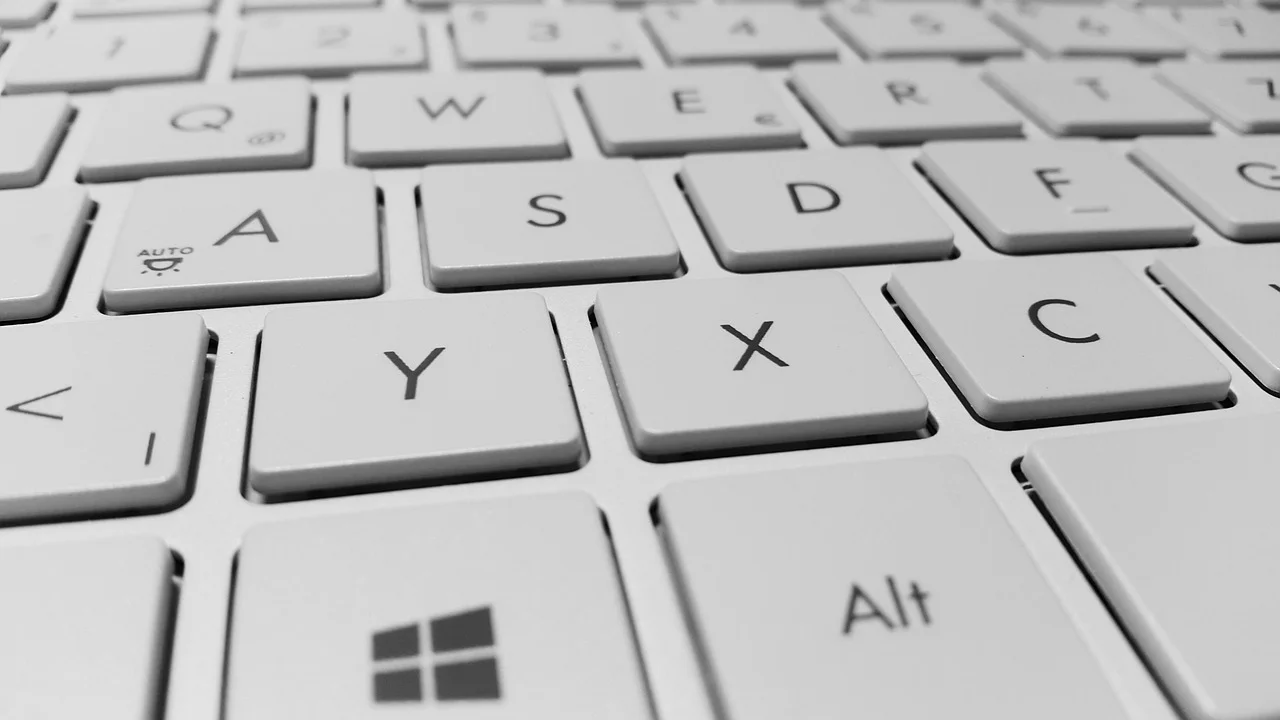
Chyba obvykle spadá do jedné ze čtyř skupin: omylem přepnuté jazykové rozložení, zapnutý režim nebo kombinace kláves, problém v systému či ovladači, anebo fyzická závada. Postupujte od jednoduchých kontrol k náročnějším zásahům. Vyhnete se tak zbytečnému rozebírání notebooku i neuvážené instalaci pochybných „čističů ovladačů“.
Následující postup je určen především pro počítače s Windows, ale zásady kontroly hardwaru platí stejně pro stolní klávesnici, notebook i bezdrátový model. U pracovního zařízení se před zásahy do ovladačů řiďte také pravidly firemního IT oddělení.
Nejprve rozpoznejte typ chyby
Přesný projev napoví, kam zaměřit hledání. Není stejné, pokud jsou systematicky prohozená písmena, jako když se závada týká jediné klávesy. Ověřte problém v obyčejném textovém editoru, nikoli jen v jedné aplikaci nebo na konkrétní webové stránce.
Typické projevy a pravděpodobné příčiny
| Projev | Pravděpodobná příčina | První krok |
|---|---|---|
| Y a Z jsou prohozené | Rozložení QWERTZ/QWERTY | Zkontrolovat jazyk ve Windows |
| Čísla píšou symboly | Aktivní Shift, zaseknutá klávesa nebo jiné rozložení | Uvolnit Shift, ověřit rozložení |
| Jedna klávesa píše dva znaky | Nečistota, kapalina, opotřebený spínač | Vyčistit a otestovat na jiném zařízení |
| Část písmen funguje jako číslice | Num Lock nebo vestavěná numerická vrstva notebooku | Vypnout Num Lock či Fn Lock |
| Klávesnice sama opakuje znaky | Zaseknutá klávesa, nastavení opakování, závada | Očistit, restartovat, vyzkoušet jinou klávesnici |
České fyzické klávesnice používají zpravidla rozložení QWERTZ: v horní písmenné řadě jsou po písmenu T klávesy Z a U. Mnoho programátorů, hráčů nebo uživatelů notebooků zakoupených v zahraničí však pracuje v QWERTY. Samotné rozložení tedy není vadou; problém vznikne, když neodpovídá potiskům kláves nebo vašemu způsobu psaní.
Zkontrolujte rozložení a přepínání jazyků
Nejčastější vysvětlení je prosté: systém používá jiné rozložení, než čekáte. Ve Windows bývá indikátor jazyka v pravé části hlavního panelu, často jako „CS“, „ENG“ nebo zkratka odpovídající konkrétnímu rozložení. Kliknutím na něj vyberte požadovanou českou klávesnici.
Rychlé přepnutí bez hledání v nastavení
Vyzkoušejte kombinaci Win + Mezerník, která ve Windows přepíná nainstalovaná rozložení. Na některých sestavách může fungovat i dříve nastavená kombinace Alt + Shift nebo Ctrl + Shift. Přepínejte pomalu a po každém kroku napište zkušební řetězec „y z @ 123“.
Pokud se nechtěné přepínání vrací, otevřete Nastavení, přejděte na Čas a jazyk a následně na Jazyk a oblast. U češtiny zkontrolujte volby klávesnice a odeberte rozložení, která nepotřebujete, například anglické US nebo české programátorské, pokud je nepoužíváte. Přehled oficiálních možností a jazykových funkcí uvádí podpora společnosti Microsoft pro Windows.
„Rozložení klávesnice určuje, jaké znaky se zobrazí po stisku kláves na fyzické klávesnici.“
Parafráze dokumentace Microsoft Support k nastavení rozložení klávesnice
Zvláštní pozornost věnujte znaku @, závorkám, lomítku a českým diakritickým znakům. Ty se mezi českým, slovenským, americkým, britským a programátorským rozložením liší nejvíc. V případě hesla raději použijte volbu zobrazení hesla, je-li bezpečná a dostupná, nebo je napište do dočasného textu, který po ověření smažete. Nikdy heslo nekopírujte do neznámého online testu klávesnice.
Prověřte klávesové zkratky a režimy notebooku
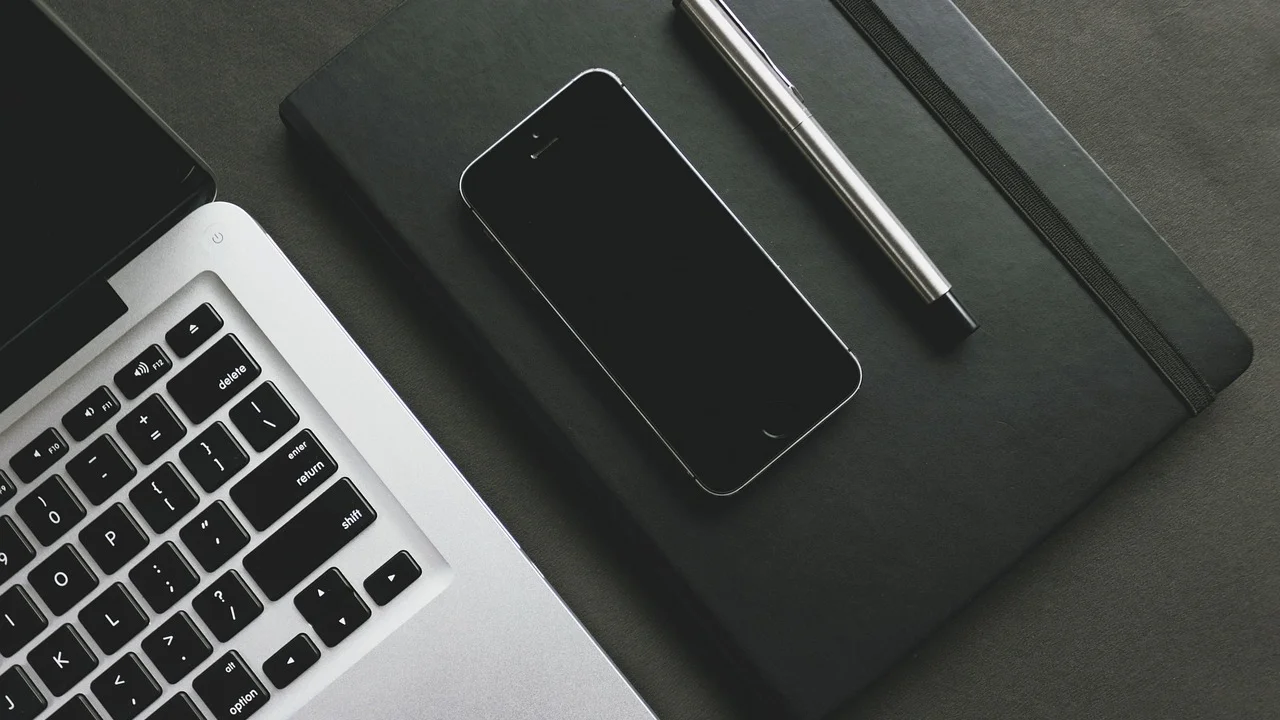
Některé notebooky nemají samostatný numerický blok. Výrobce proto část písmen promění ve virtuální číslice: například písmena J, K, L nebo U, I, O mohou psát čísla. Stav často aktivuje Num Lock, případně kombinace Fn + Num Lock. Označení závisí na modelu; hledejte malý symbol číselné klávesnice v jiné barvě.
Co může změnit chování jednotlivých kláves
- Num Lock: ovlivňuje numerický blok a u některých notebooků i vloženou numerickou vrstvu.
- Caps Lock: mění velikost písmen; u české klávesnice může komplikovat psaní znaků s diakritikou.
- Fn Lock: převrací funkci horní řady F1 až F12, hlasitosti nebo jasu.
- Shift, Ctrl a Alt: pokud jsou mechanicky zaseknuté, vytvářejí jiné znaky či spouštějí příkazy.
- Usnadnění přístupu: funkce jako Jedním prstem nebo Filtrování kláves mohou měnit reakce systému na stisky.
Stiskněte několikrát levou i pravou variantu Shift, Ctrl, Alt a klávesu Windows. Pak restartujte počítač. Při testování nevkládejte text do pracovního dokumentu, protože aktivní modifikační klávesa může místo psaní spustit zkratku, zavřít okno nebo označit obsah.
Ověřte, zda je problém v klávesnici, nebo v počítači
Nejrychlejší diagnostika porovnává dvě prostředí. Připojte k notebooku jinou USB klávesnici, nebo problematickou externí klávesnici zapojte do jiného počítače. U bezdrátového modelu nejdříve vyměňte baterie či nabijte akumulátor, vypněte a zapněte klávesnici a přijímač vložte přímo do jiného USB portu.
Jak vyhodnotit výsledek testu
Jestliže jiná klávesnice na stejném počítači píše správně, je pravděpodobná hardwarová závada původního zařízení. Když obě klávesnice produkují stejné chybné znaky, soustřeďte se na rozložení, systémová nastavení nebo software. Pokud vadná externí klávesnice chybně funguje i na druhém počítači, je závěr prakticky jistý.
U notebooku je situace složitější, protože vestavěnou klávesnici nelze snadno odpojit. Správně fungující externí USB klávesnice ale stále silně ukazuje na mechanický problém vestavěného dílu. Pokud po polití přestal fungovat jen blok kláves, nevysoušejte zařízení fénem: vysoké teplo může škodu prohloubit.
Vyčistěte klávesnici bezpečně a bez zbytečného rizika
Drobky, prach, vlasy a zaschlá tekutina mohou bránit návratu mechanismu nebo vytvářet falešné kontakty. Čištění má smysl hlavně tehdy, když se chyba týká několika sousedních kláves, stisk je nezvykle tuhý nebo klávesa zůstává fyzicky dole.
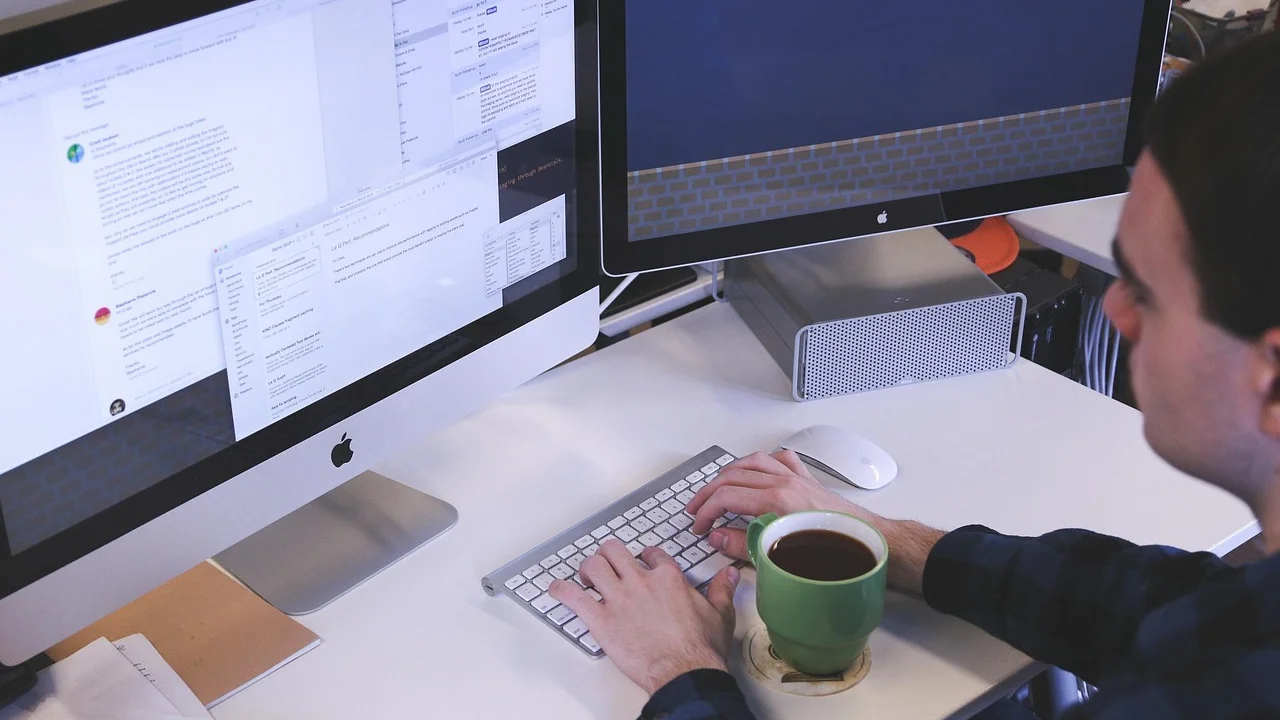
- Uložte práci a počítač úplně vypněte. Externí klávesnici odpojte; u bezdrátové vyjměte baterie, pokud to konstrukce umožňuje.
- Klávesnici otočte vzhůru nohama a jemně vyklepejte volné nečistoty. Notebook jen lehce nakloňte, netřeste s ním prudce.
- Vyfoukejte prostor mezi klávesami krátkými dávkami stlačeného vzduchu. Nádobu držte ve vzpřímené poloze.
- Okolí kláves otřete téměř suchým hadříkem z mikrovlákna. Na odolnou špínu použijte minimální množství isopropylalkoholu na hadříku, nikdy tekutinu nelijte přímo do klávesnice.
- Nechte zařízení zcela oschnout, připojte ho a znovu otestujte v textovém editoru.
Klávesy z notebooku nevypáčujte bez servisního návodu pro přesný model. Nůžkové mechanismy a jejich drobné úchyty se snadno poškodí. U mechanické externí klávesnice bývá sejmutí keycapů možné, ale pouze vhodným nástrojem a s fotografií rozložení předem.
Řešte ovladače a systém až po základních kontrolách
Po aktualizaci systému, pádu aplikace nebo připojení nové periferie může problém souviset se softwarem. Začněte obyčejným restartem. Poté ve Správci zařízení najděte kategorii Klávesnice, nechte systém vyhledat aktualizovaný ovladač nebo zařízení odinstalujte a po restartu dovolte Windows znovu jej rozpoznat.
U herních a programovatelných klávesnic zkontrolujte také software výrobce. Makro může přemapovat jednu klávesu na jinou, případně vložit celý řetězec znaků. Dočasně vypněte makra a profily, zejména pokud se závada projevuje pouze v jedné hře nebo aplikaci. Nenahrazujte ovladače programy z neověřených webů; bezpečnější je Windows Update nebo oficiální podpora výrobce.
Je-li zařízení v záruce a máte podezření na konstrukční či výrobní vadu, neprovádějte zásahy, které by mohly reklamaci zkomplikovat. Základní pravidla pro uplatnění práv spotřebitele shrnuje Česká obchodní inspekce.
Praktický plán opravy během patnácti minut
Než objednáte novou periferii nebo servis, projděte tento krátký kontrolní seznam v daném pořadí. Získáte jasný záznam, který se hodí i při komunikaci s prodejcem nebo technickou podporou.
- Otevřete textový editor a poznamenejte si přesně, které klávesy a znaky jsou chybné.
- Zkontrolujte indikátor jazyka, nastavte české rozložení a vyzkoušejte Win + Mezerník.
- Vypněte Num Lock, případně Fn Lock, a několikrát uvolněte modifikační klávesy.
- Restartujte počítač a zopakujte test před spuštěním zbytečných aplikací.
- Připojte jinou klávesnici nebo vadnou klávesnici otestujte na jiném zařízení.
- Pokud jde o jednotlivé mechanicky problematické klávesy, zařízení bezpečně očistěte.
- Teprve potom řešte ovladač, software pro makra a případně servis či reklamaci.
Po každém kroku testujte stejný krátký vzorek. Neměňte naráz rozložení, ovladač i nastavení maker: nebylo by pak jasné, co závadu vyřešilo. U bezdrátové klávesnice si navíc poznamenejte, zda se chyba objevuje až po probuzení počítače nebo při nízkém stavu baterie.
Kdy se vyplatí servis, reklamace nebo výměna
Servis má smysl zejména u kvalitního notebooku, dražší ergonomické či mechanické klávesnice a v případě poškození po záruční opravě, kdy chcete zachovat konkrétní zařízení. U levné membránové USB klávesnice bývá ekonomičtější výměna. Nový běžný model lze v Česku koupit za několik set korun, zatímco odborné čištění a diagnostika mohou stát podobně nebo více.

Po polití notebook okamžitě vypněte, odpojte napájení a nepokoušejte se jej opakovaně zapínat „na zkoušku“. Kapalina může způsobit korozi a zkrat i po zdánlivém vyschnutí. Zálohujte data, pokud je to bezpečně možné, a obraťte se na autorizovaný servis. Jestliže závada vznikla bez zjevného poškození v době odpovědnosti prodejce za vady, připravte doklad o koupi, stručný popis projevu a výsledky testu s jinou klávesnicí.
Časté otázky
Proč mám místo Y písmeno Z?
Nejspíš je aktivní QWERTY rozložení, zatímco vaše fyzická klávesnice je QWERTZ, nebo naopak. Přepněte rozložení přes Win + Mezerník a v nastavení odeberte nepotřebné varianty.
Proč notebook píše čísla místo písmen?
Pravděpodobně se zapnula numerická vrstva. Vyzkoušejte Num Lock, případně kombinaci Fn s klávesou označenou Num Lock nebo symbolem numerické klávesnice.
Může problém způsobit baterie v bezdrátové klávesnici?
Ano. Slabá baterie může vyvolat výpadky, opožděné reakce či nesprávné opakování stisků. Vyměňte baterie nebo klávesnici plně nabijte a přijímač připojte přímo do počítače.
Je bezpečné klávesy z notebooku sundat?
Bez návodu pro konkrétní model spíše ne. Plastové panty pod klávesami jsou křehké a jejich poškození může opravu prodražit. Nejprve zvolte čištění vzduchem a hadříkem.
Jak poznám, že jde o hardwarovou závadu?
Silným důkazem je situace, kdy stejná klávesnice chybně funguje na více počítačích, zatímco jiná klávesnice na vašem počítači pracuje správně. Podezřelé jsou i fyzicky zadrhávající klávesy a závada po kontaktu s tekutinou.
Závěr
Když klávesnice píše jiné znaky, začněte kontrolou rozložení a režimů Num Lock či Fn Lock. Pak problém izolujte testem na jiném zařízení, vyčistěte klávesnici a až následně upravujte ovladače. Tento pořadník obvykle rychle odhalí, zda stačí přepnout jazyk, nebo zda je na místě reklamace, servis či výměna periferie.
Zdroje a odkazy
O autorovi
Stefano Barcellos
Editor jefe de SaberTec
Editor jefe de SaberTec. Coordina la línea editorial, revisa la precisión de los contenidos y supervisa su publicación en 20 idiomas.
Zobrazit celý profil