
Nefunkční klávesnice notebooku: příčiny a řešení
Nefunkční klávesnice notebooku nemusí automaticky znamenat drahou opravu. Naučte se rozlišit problém systému, ovladače, nastavení i poškození po polití a postupovat bezpečně od rychlého testu po servis.
Obsah článku
- Jak se závada obvykle projevuje
- Nefungují jen vybrané klávesy
- Klávesnice píše jiné znaky
- Nejde nic, ale notebook jinak funguje
- Nejčastější příčiny a co naznačují
- Rychlá diagnostika bez rozebírání
- Nastavení Windows a ovladače
- Čištění klávesnice bezpečným způsobem
- Politý notebook: rozhodují první minuty
- Nouzový postup po polití
- Kdy jde o hardware a kdy do servisu
- Oprava, nebo externí klávesnice?
- Praktický plán na patnáct minut
- Časté otázky
- Proč klávesnice notebooku najednou píše čísla místo písmen?
- Mohu vyndat jednotlivou klávesu a vyčistit ji?
- Funguje externí klávesnice, ale vestavěná ne. Co to znamená?
- Pomůže vysušení polití fénem?
- Kolik stojí výměna klávesnice notebooku?
- Závěr
- Zdroje a další informace
Když přestane reagovat jedna klávesa, celá řada kláves nebo úplně celá klávesnice, práce na notebooku se rychle zkomplikuje. Příčina však nebývá vždy stejná: někdy jde o omylem zapnuté funkční nastavení, jindy o chybu ovladače, zanesení drobky nebo následky polití. Rozumný postup pomůže odlišit problém, který vyřešíte během několika minut, od závady vyžadující odborný zásah.
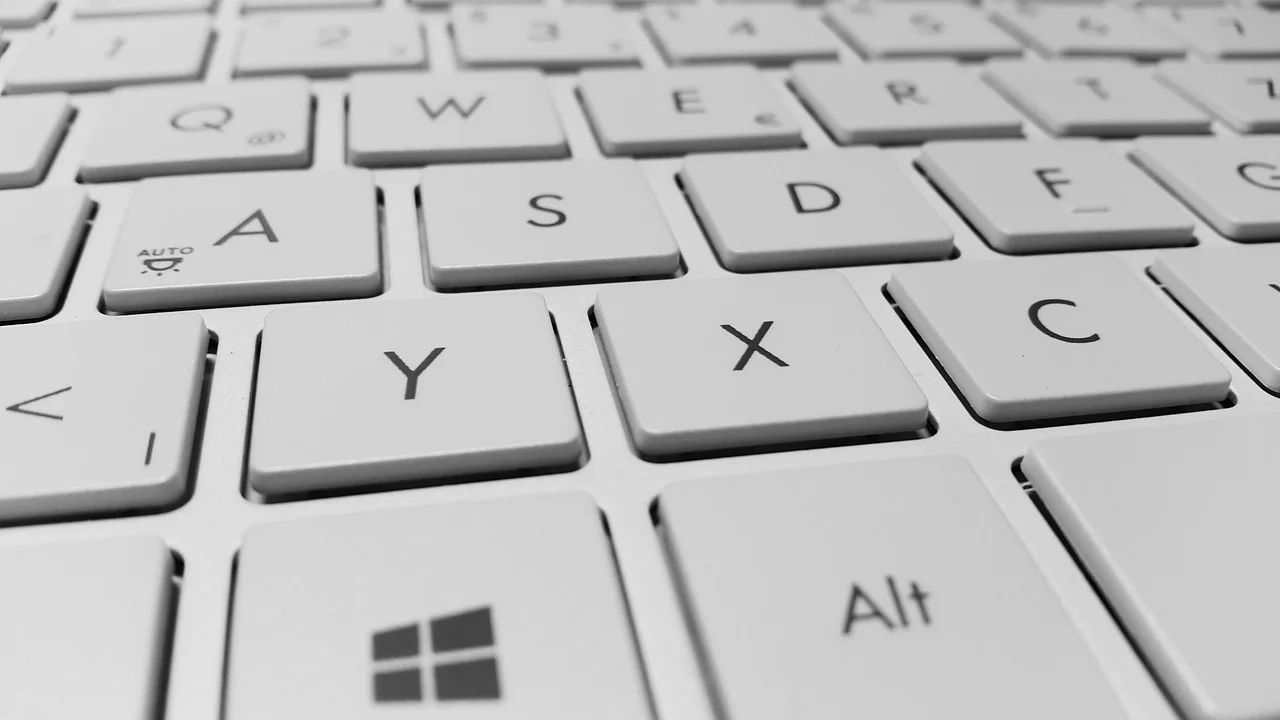
Než notebook rozeberete nebo objednáte náhradní díl, ověřte, co přesně nefunguje. Zkuste přihlášení, psaní v jednoduchém textovém editoru, klávesy Fn, numerický blok i klávesy se šipkami. Všímejte si také, zda se potíže objevily po aktualizaci systému, po pádu přístroje, po polití nebo postupně. Tyto okolnosti podstatně zúží okruh možných příčin.
Jak se závada obvykle projevuje
Klávesnice notebooku je integrovaná součást zařízení a je připojena plochým kabelem přímo k základní desce. Proto se její porucha může tvářit podobně jako softwarový problém, ale také jako závada konkrétního dílu. Důležité je nepředpokládat automaticky nejhorší scénář.
Nefungují jen vybrané klávesy
Jednotlivé nefunkční znaky, například E, mezerník nebo Enter, často ukazují na mechanické znečištění, opotřebení spínače nebo lokální poškození po kapalině. Pokud několik nefunkčních kláves vytváří řadu či sloupec, může být poškozená část klávesnicové matrice. U tenkých notebooků se obvykle nemění jednotlivý spínač, ale celý klávesnicový modul nebo horní díl šasi.
Klávesnice píše jiné znaky
Jestliže místo písmen vznikají čísla nebo znaky s diakritikou neodpovídají popiskům, bývá viníkem rozložení klávesnice. Ve Windows lze nechtěně přepnout jazykovou klávesovou zkratkou, často Alt+Shift nebo Win+Mezerník. U menších notebooků se může aktivovat také vestavěný numerický blok přes Fn a Num Lock.
Nejde nic, ale notebook jinak funguje
Úplné nereagování může způsobit zaseknutý systém, chybný ovladač, uvolněný konektor nebo poškozená klávesnice. První rozlišení poskytne externí USB klávesnice. Pokud funguje bez potíží, notebook lze ovládat a soustředit se na interní klávesnici či její nastavení.
Nejčastější příčiny a co naznačují
| Příznak | Pravděpodobná příčina | První bezpečný krok |
|---|---|---|
| Nejde jedna až několik kláves | Nečistoty, opotřebení, lokální poškození | Vypnout notebook a vyčistit stlačeným vzduchem |
| Píší se jiné znaky | Změněné rozložení nebo Num Lock | Ověřit jazyk a kombinaci Fn |
| Klávesnice po aktualizaci nereaguje | Ovladač nebo chyba systému | Restartovat a zkontrolovat Správce zařízení |
| Problém nastal po polití | Koroze, zkrat, poškození membrány | Ihned vypnout, odpojit napájení a servis |
| Nejde ani před spuštěním systému | Hardwarová závada nebo nastavení firmwaru | Vyzkoušet nabídku BIOS/UEFI a externí klávesnici |
U bezdrátových zařízení navíc zkontrolujte stav baterie, párování a USB přijímač. Tento článek se ale zaměřuje hlavně na vestavěnou klávesnici, u níž jsou nejčastější problémy spojené s operačním systémem, nečistotami nebo samotným modulem.
Rychlá diagnostika bez rozebírání
Začněte jednoduchými kroky, které nezpůsobí další škodu a neovlivní záruku. Při testu si poznamenejte, zda problém přetrvává po restartu a zda se mění podle aplikace. Pokud notebook zamrzl, podržte tlačítko napájení přibližně deset sekund, vyčkejte a znovu jej zapněte.

- Odpojte příslušenství. Vyjměte USB zařízení, dokovací stanici i případnou externí klávesnici. Některé ovladače nebo vadné příslušenství mohou ovlivnit vstupy.
- Proveďte běžný restart. Nejen zavření víka: použijte přímo volbu Restartovat. Tím se znovu načtou ovladače a část systémových služeb.
- Otestujte psaní na přihlašovací obrazovce a v textovém editoru. Pokud funguje jen v jedné aplikaci, není závada pravděpodobně v hardwaru.
- Vyzkoušejte externí USB klávesnici. Je-li funkční, můžete pohodlně dokončit další diagnostiku a zálohovat data.
- Otevřete BIOS/UEFI. Ihned po zapnutí stiskněte klávesu uvedenou výrobcem, často F2, Del nebo Esc. Reaguje-li klávesnice zde, bývá problém spíše ve Windows než v hardwaru.
V některých případech se vyplatí zapnout klávesnici na obrazovce. Ve Windows ji můžete vyhledat přes nabídku Start zadáním „Klávesnice na obrazovce“. Poslouží jako dočasné řešení pro přihlášení, změnu nastavení nebo stažení ovladače.
Nastavení Windows a ovladače
Pokud vestavěná klávesnice funguje v BIOS/UEFI, ale ne ve Windows, zkontrolujte nejprve jazykové rozložení. V Nastavení otevřete Čas a jazyk, dále Jazyk a oblast a u češtiny ověřte přidané klávesnice. Běžně se používá české rozložení QWERTZ; notebook zakoupený v zahraničí může mít fyzicky jiné popisky a jiné očekávané rozložení.
Dále ve Správci zařízení rozbalte položku Klávesnice. Pravým tlačítkem můžete vybrat aktualizaci ovladače nebo zařízení odinstalovat a po restartu nechat systém základní ovladač znovu nainstalovat. U notebooků je vhodné ovladače a případný firmware hledat nejdříve na stránce výrobce konkrétního modelu, ne na anonymních stránkách s „ovladači ke stažení“.
Pokud potíž začala bezprostředně po aktualizaci, pomůže ověřit historii aktualizací a případně použít obnovení systému. Microsoft doporučuje kontrolovat stav zařízení ve Správci zařízení a využít systémové nástroje pro řešení potíží; podrobný postup najdete v oficiální nápovědě pro Windows. Neinstalujte neznámé programy slibující automatickou opravu ovladačů: často přidávají reklamu, mění nastavení nebo požadují zbytečná oprávnění.
Čištění klávesnice bezpečným způsobem
Drobky, prach a mastnota dokážou omezit chod kláves, zejména mezerníku, Enteru a často používaných písmen. Čištění provádějte vždy při vypnutém notebooku, odpojené nabíječce a po vyjmutí baterie, pokud je uživatelsky vyjímatelná. Přístroj položte na stabilní podložku a klávesnici mírně nakloňte.
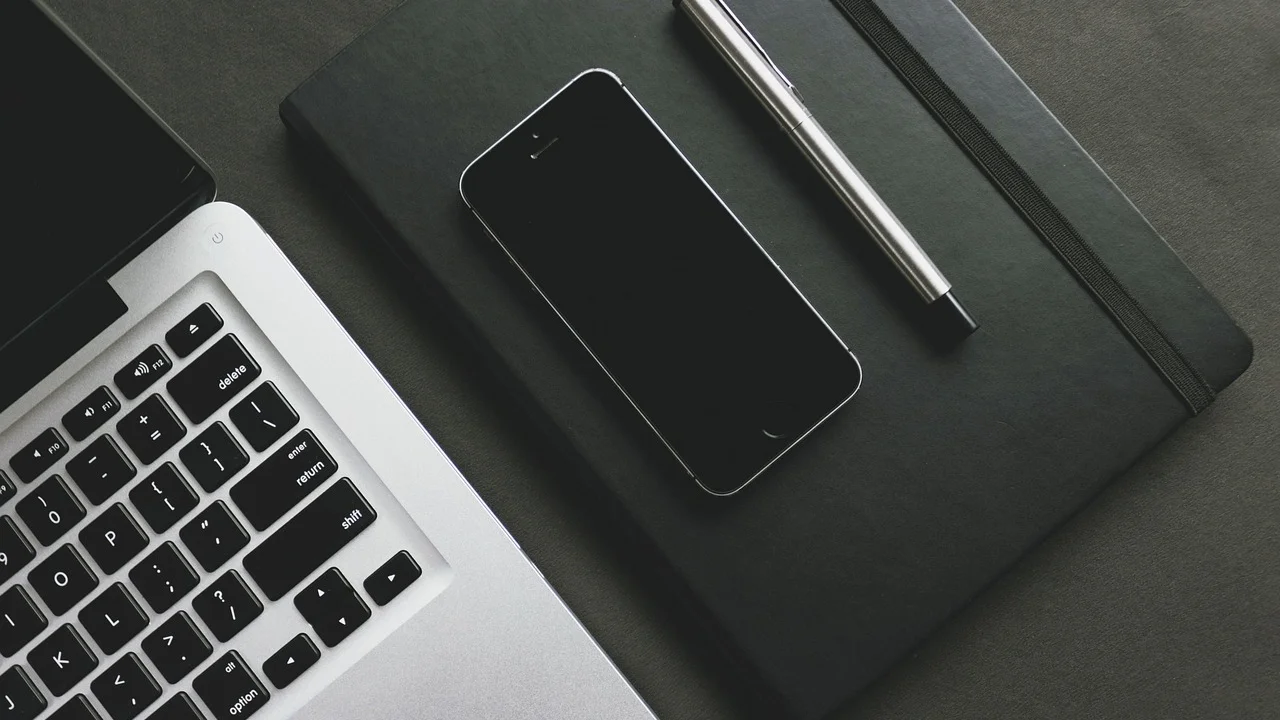
- Nečistoty uvolněte krátkými dávkami stlačeného vzduchu; nádobku držte podle návodu, zpravidla svisle.
- Povrch otřete měkkou utěrkou z mikrovlákna jen mírně navlhčenou isopropylalkoholem určeným pro elektroniku.
- Nikdy nestříkejte kapalinu přímo mezi klávesy a nepoužívejte mokrý hadr.
- Klávesy nevypáčujte bez servisního návodu k přesnému modelu: drobné panty a úchyty se lámou snadno.
- Po vyčištění nechte povrch dokonale oschnout, až potom notebook zapněte.
„Elektrická zařízení by měla být před čištěním odpojena od napájení a nesmí se čistit způsobem, který by umožnil vniknutí kapaliny dovnitř.“
Parafráze zásad bezpečného používání elektrických spotřebičů, Česká obchodní inspekce
Pokud klávesa mechanicky drhne, ale po vyčištění stále nereaguje, netlačte na ni větší silou. Tím lze poškodit mechanismus i fóliovou vrstvu pod klávesami. V takové situaci bývá lepší přejít na externí klávesnici a rozhodnout se mezi opravou a výměnou modulu.
Politý notebook: rozhodují první minuty
Káva, čaj, limonáda i čistá voda představují riziko. Sladké a mléčné nápoje zanechávají vodivý a lepkavý povlak, který může poškodit kontakty i později. Zasunutí nabíječky nebo opakované pokusy o zapnutí mohou závadu významně zhoršit.
Nouzový postup po polití
- Okamžitě notebook vypněte podržením tlačítka napájení.
- Odpojte nabíječku, USB zařízení a paměťové karty.
- Je-li baterie vyjímatelná bez nářadí, vyjměte ji.
- Tekutinu z povrchu jemně odsajte savou utěrkou, netřete ji do mezer.
- Notebook nechte v poloze doporučené výrobcem nebo jej co nejdříve odneste do servisu; nezkoušejte jej zapnout „na zkoušku“.
Rýže není spolehlivé řešení. Neodstraní cukry ani usazeniny z elektroniky a její prach se může dostat do konektorů. Profesionální servis dokáže zařízení rozebrat, zkontrolovat oxidaci a vyčistit postižené části. U hodnotnějšího notebooku se rychlý zásah obvykle vyplatí i tehdy, když po vyschnutí klávesnice zdánlivě funguje.
Kdy jde o hardware a kdy do servisu
Hardwarovou závadu pravděpodobně potvrzuje situace, kdy klávesnice nefunguje ani v BIOS/UEFI, kdy potíže následují po polití nebo pádu, anebo když přestaly fungovat celé bloky kláves. U některých modelů lze objednat samostatný klávesnicový modul, ale u mnoha moderních ultrabooků je klávesnice součástí horního krytu s touchpadem. Cena dílu i práce se proto výrazně liší.
Před návštěvou servisu si připravte přesné označení modelu, sériové číslo, popis problému a informaci o polití. Pokud lze počítač spustit s externí klávesnicí, zálohujte dokumenty. Zařízení v záruce sami neotevírejte: neodborný zásah může komplikovat uplatnění práv z vadného plnění. Základní informace o právech spotřebitele a reklamacích zveřejňuje Česká obchodní inspekce.
Oprava, nebo externí klávesnice?
Pro domácí použití může kvalitní USB nebo Bluetooth klávesnice představovat praktickou a levnou alternativu, zejména když notebook většinu času stojí na stole. Pro časté cestování, práci ve vlaku nebo studium je ale funkční vestavěná klávesnice podstatná. Před objednáním dílu si vždy ověřte české popisky, rozložení QWERTZ, kompatibilitu s přesnou revizí notebooku a zda je součástí dílu podsvícení.
Praktický plán na patnáct minut
Pokud notebook nebyl politý a nevykazuje poškození, postupujte podle této krátké kontroly. Získáte jasný výsledek bez zbytečných zásahů.

- Restartujte notebook a vyzkoušejte přihlášení i jednoduchý textový editor.
- Zkontrolujte rozložení češtiny a stav Num Lock či kombinace Fn.
- Připojte externí USB klávesnici a ověřte, zda funguje normálně.
- Vstupte do BIOS/UEFI a zjistěte, zda zde reagují klávesy.
- Ve Windows zkontrolujte Správce zařízení, aktualizujte nebo přeinstalujte ovladač.
- Vypněte notebook a opatrně jej očistěte stlačeným vzduchem.
- Pokud selhává i BIOS/UEFI, objednejte diagnostiku v servisu místo dalšího experimentování.
Tento postup dává smysl i tehdy, když funguje pouze část kláves. Výsledky si napište: servisní technikovi tím ušetříte čas a snížíte riziko, že bude nejprve opakovat již provedené kroky.
Časté otázky
Proč klávesnice notebooku najednou píše čísla místo písmen?
Pravděpodobně se aktivoval vestavěný numerický blok, často kombinací Fn s příslušnou funkční klávesou. Zkuste stejnou kombinaci znovu a zkontrolujte indikaci Num Lock. Příčinou může být také přepnuté jazykové rozložení.
Mohu vyndat jednotlivou klávesu a vyčistit ji?
Jen pokud znáte konstrukci konkrétního modelu a máte jistotu, že je krytka určená k demontáži. U notebooků se snadno poškodí plastový pant nebo uchycení. Bezpečnější je nejprve použít stlačený vzduch a měkký štětec.
Funguje externí klávesnice, ale vestavěná ne. Co to znamená?
Nejčastěji jde o problém vestavěné klávesnice, jejího kabelu nebo nastavení systému. Pokud interní klávesnice reaguje v BIOS/UEFI, prověřte ovladače Windows. Jestliže nereaguje ani tam, je pravděpodobnější hardwarová závada.
Pomůže vysušení polití fénem?
Ne. Horký vzduch může poškodit plastové části, baterii i elektroniku a neodstraní usazeniny z nápoje. Notebook vypněte, odpojte od napájení a při větším polití řešte odborné vyčištění.
Kolik stojí výměna klávesnice notebooku?
Cena závisí na modelu, podsvícení, jazykové verzi a konstrukci šasi. Samostatný díl může stát stovky až nižší tisíce korun, zatímco výměna celého horního dílu včetně práce bývá dražší. Přesnou cenu poskytne servis po určení modelu a rozsahu poškození.
Závěr
Nefunkční klávesnice notebooku může mít banální příčinu, například přepnuté rozložení, ale také vyžadovat výměnu hardwaru. Začněte restartem, kontrolou nastavení, externí klávesnicí a testem v BIOS/UEFI. Po polití vždy upřednostněte bezpečnost a rychlý servisní zásah. Díky systematické diagnostice se vyhnete zbytečnému rozebírání i neuváženým nákupům náhradních dílů.
Zdroje a další informace
O autorovi
Stefano Barcellos
Editor jefe de SaberTec
Editor jefe de SaberTec. Coordina la línea editorial, revisa la precisión de los contenidos y supervisa su publicación en 20 idiomas.
Zobrazit celý profil