
Notebook má po zapnutí černou obrazovku: co dělat
Černá obrazovka po zapnutí notebooku nemusí znamenat vadný displej. Naučte se rozlišit problém s napájením, monitorem, pamětí, ovladači i systémem a bezpečně projděte ověřený postup diagnostiky.
Obsah článku
- Nejprve rozlište, jaký typ černé obrazovky máte
- Rychlá kontrola napájení a připojených zařízení
- Proveďte úplné vybití zbytkového napětí
- Všímejte si zvuků a signalizace
- Ověřte displej, jas a externí výstup
- Když se černá obrazovka objeví až při spouštění Windows
- Jak otevřít prostředí pro obnovení
- Možné hardwarové příčiny a kdy notebook neotevírat
- Praktický plán diagnostiky za 30 minut
- Kdy se vyplatí servis a co mu sdělit
- Prevence dalších potíží s obrazovkou
- Časté otázky
- Proč notebook svítí, ale obrazovka je černá?
- Může černou obrazovku způsobit aktualizace Windows?
- Je bezpečné několikrát notebook tvrdě vypnout?
- Jak poznám, že je vadný displej, a ne celý notebook?
- Kolik může oprava černé obrazovky stát?
- Závěr
- Reference
Notebook má po zapnutí černou obrazovku a člověk hned neví, zda jde o banalitu, nebo drahou závadu. Rozhodující je, co přesně zařízení dělá: svítí kontrolky, roztočí se ventilátor, ozve se zvuk systému, je obraz slabě vidět proti světlu, nebo zůstane notebook úplně bez známek života? Tyto rozdíly výrazně zúží okruh možných příčin.
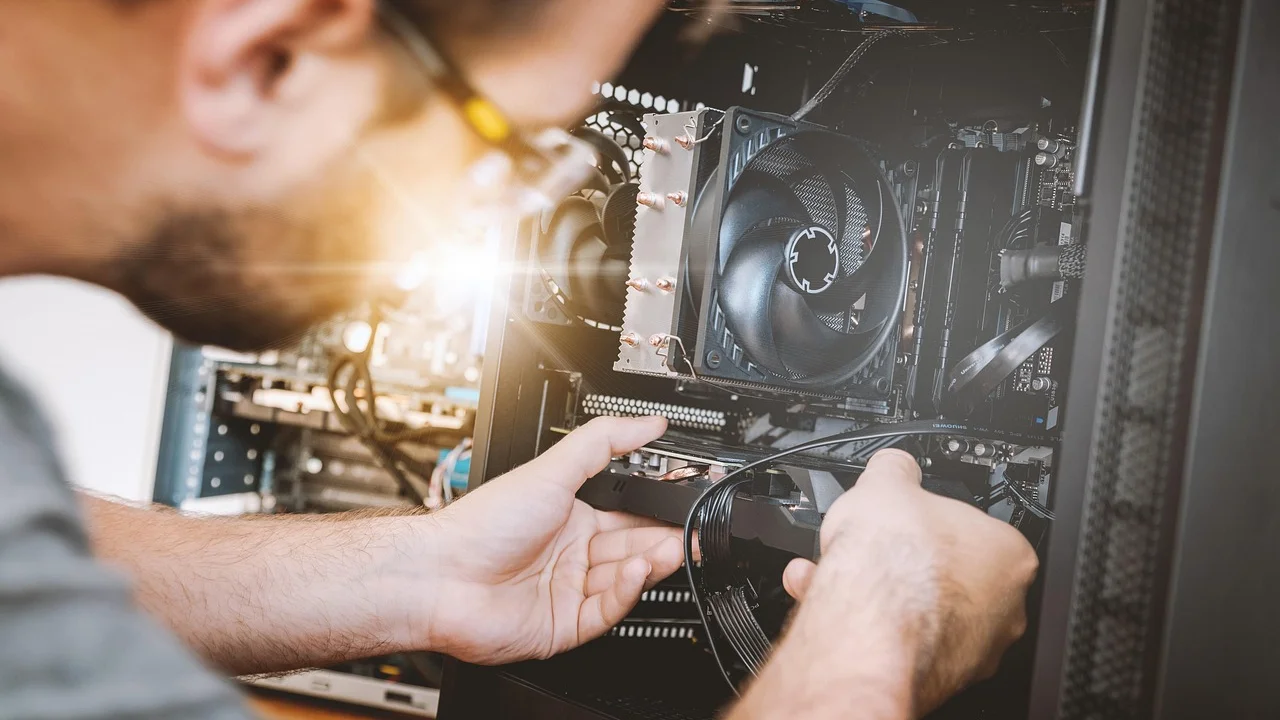
Černý displej může způsobit vybitá baterie, vadný adaptér, zaseknutý řadič napájení, chybný ovladač grafiky, poškozený systém, uvolněná paměť RAM, vadný panel či kabel displeje. Níže uvedený postup je určený pro běžné uživatele v Česku a začíná nejbezpečnějšími kroky. Pokud je notebook v záruce, neotevírejte jeho kryt a řešte závadu s prodejcem nebo autorizovaným servisem.
Před jakýmkoli zásahem si všimněte, zda se problém objevil po pádu, polití, aktualizaci Windows, připojení nového příslušenství nebo delším nepoužívání. Tato informace bude užitečná i pro technika a často napoví, zda hledat chybu v hardwaru, nebo v softwaru.
Nejprve rozlište, jaký typ černé obrazovky máte
Stejná věta „nic nevidím“ může označovat několik zcela odlišných stavů. Než začnete cokoliv resetovat, sledujte chování notebooku přibližně půl minuty po stisku tlačítka napájení.
| Pozorovaný příznak | Pravděpodobné příčiny | První bezpečný krok |
|---|---|---|
| Nesvítí žádná kontrolka, ventilátor se netočí | Adaptér, baterie, napájecí konektor, základní deska | Ověřit zásuvku, nabíječku a provést odpojení napájení |
| Kontrolky svítí, obrazovka je zcela tmavá | Displej, kabel panelu, jas, grafický výstup | Připojit externí monitor a zkusit zvýšit jas |
| Je vidět logo výrobce, pak tma | Windows, ovladač grafiky, disk, aktualizace | Spustit prostředí pro obnovení Windows |
| Svítí klávesnice, ale systém nenaběhne | RAM, BIOS/UEFI, disk, grafika | Odpojit příslušenství, sledovat chybová blikání |
| Obraz je vidět jen pod silným světlem | Podsvícení displeje nebo kabel | Ověřit obraz na externím monitoru, kontaktovat servis |
Rychlá kontrola napájení a připojených zařízení
Začněte jednoduchými kroky, které neohrožují data ani záruku. U notebooku s USB-C nabíjením použijte pokud možno dodaný nebo výkonově odpovídající adaptér. Slabší telefonní nabíječka může zařízení udržet v omezeném provozu, ale nemusí ho spolehlivě spustit.
Proveďte úplné vybití zbytkového napětí
- Podržte tlačítko napájení 10 až 15 sekund, dokud se notebook nevypne.
- Odpojte napájecí adaptér, dokovací stanici, HDMI kabel, myš, USB disk, kartu SD i ostatní příslušenství.
- Je-li baterie vyjímatelná, vyjměte ji. U vestavěné baterie kryt neotevírejte, pokud nejste zkušený uživatel a zařízení není po záruce.
- Podržte tlačítko napájení dalších 30 sekund.
- Připojte pouze originální nebo ověřený adaptér přímo do zásuvky a notebook zapněte.
Tím se často vyřeší stav, kdy zamrzl řadič napájení nebo zařízení špatně reaguje po uspání. Zkuste také jinou funkční zásuvku. Pokud se adaptér nezahřívá, nesvítí jeho kontrolka nebo je kabel poškozený, nepoužívejte jej dál.
Všímejte si zvuků a signalizace
Některé modely používají opakované blikání kontrolek nebo pípnutí jako diagnostické kódy. Zapište si jejich barvu a počet opakování, pak je vyhledejte v návodu konkrétního modelu. Jestliže slyšíte spuštění Windows, zvuk přihlášení nebo upozornění po připojení USB zařízení, počítač pravděpodobně běží a problém je soustředěný na zobrazování.
Ověřte displej, jas a externí výstup
Někdy se obraz pouze přesměruje na druhou obrazovku nebo je nastaven minimální jas. Zvyšte jas funkčními klávesami; u většiny notebooků je potřeba současně držet klávesu Fn. V systému Windows lze také zkusit klávesovou zkratku Windows + Ctrl + Shift + B, která restartuje grafický ovladač. Pokud zafunguje, můžete slyšet krátké pípnutí nebo bliknutí displeje.
Připojte notebook přes HDMI, DisplayPort nebo USB-C k televizoru či monitoru. Vyčkejte asi půl minuty a případně použijte kombinaci Windows + P, poté šipku dolů a Enter; režimy promítání se liší podle aktuálního nastavení. Když se obraz objeví pouze na externím monitoru, data si co nejdříve zálohujte. Příčinou pak může být panel, jeho podsvícení, kabel v pantu nebo interní konektor.
„Pokud systém nereaguje, můžete se dostat do prostředí Windows RE opakovaným přerušením běžného spouštění zařízení.“
Parafráze pokynů společnosti Microsoft k prostředí Windows Recovery Environment
Jemně posviťte baterkou na vypnutý či velmi tmavý displej pod šikmým úhlem. Jsou-li patrné obrysy přihlašovací obrazovky, elektronika vytváří obraz, ale nefunguje podsvícení. To je důvod pro servis: opakované rozebírání víka a pohyb s poškozeným kabelem mohou škodu zvětšit.
Když se černá obrazovka objeví až při spouštění Windows
Logo výrobce nebo možnost vstoupit do BIOSu/UEFI obvykle znamenají, že základní hardware alespoň částečně funguje. Černá obrazovka až po načítání systému častěji souvisí s aktualizací, ovladačem grafiky, poškozenými systémovými soubory nebo konfliktním softwarem.
Jak otevřít prostředí pro obnovení
Zapněte notebook a jakmile se začne načítat Windows, podržte tlačítko napájení do vypnutí. Tento postup zopakujte obvykle dvakrát; při dalším startu by se měla zobrazit automatická oprava. Zvolte Rozšířené možnosti, potom Řešení potíží a Upřesnit možnosti. Podrobný postup a možnosti bezpečného režimu popisuje podpora Microsoft pro Windows.
Začněte volbou Oprava při spuštění. Pokud nepomůže, použijte Nastavení spouštění a nouzový režim. V nouzovém režimu lze odinstalovat poslední ovladač grafiky či problematickou aktualizaci, provést kontrolu malwaru a zazálohovat soubory. Obnovení systému dává smysl, jen pokud existuje bod obnovení z doby před vznikem potíží.
Nevybírejte bez rozmyslu resetování počítače ani přeinstalaci. Tyto nástroje mohou odstranit aplikace a při nesprávné volbě i osobní soubory. Jestliže je disk šifrovaný technologií BitLocker, může systém vyžádat obnovovací klíč. Hledejte ho ve svém účtu Microsoft nebo v evidenci správce IT, pokud jde o pracovní notebook.
Možné hardwarové příčiny a kdy notebook neotevírat
Po vyloučení napájení, externích zařízení a problémů Windows přicházejí na řadu komponenty. Nejčastější jsou vadná či povolená operační paměť RAM, závada SSD, selhávající grafický čip, poškozený displej nebo kabel vedený v oblasti pantu. Přehřívání a prach mohou problém zhoršovat, ale samotné čištění obvykle nevyřeší černou obrazovku bez další diagnostiky.
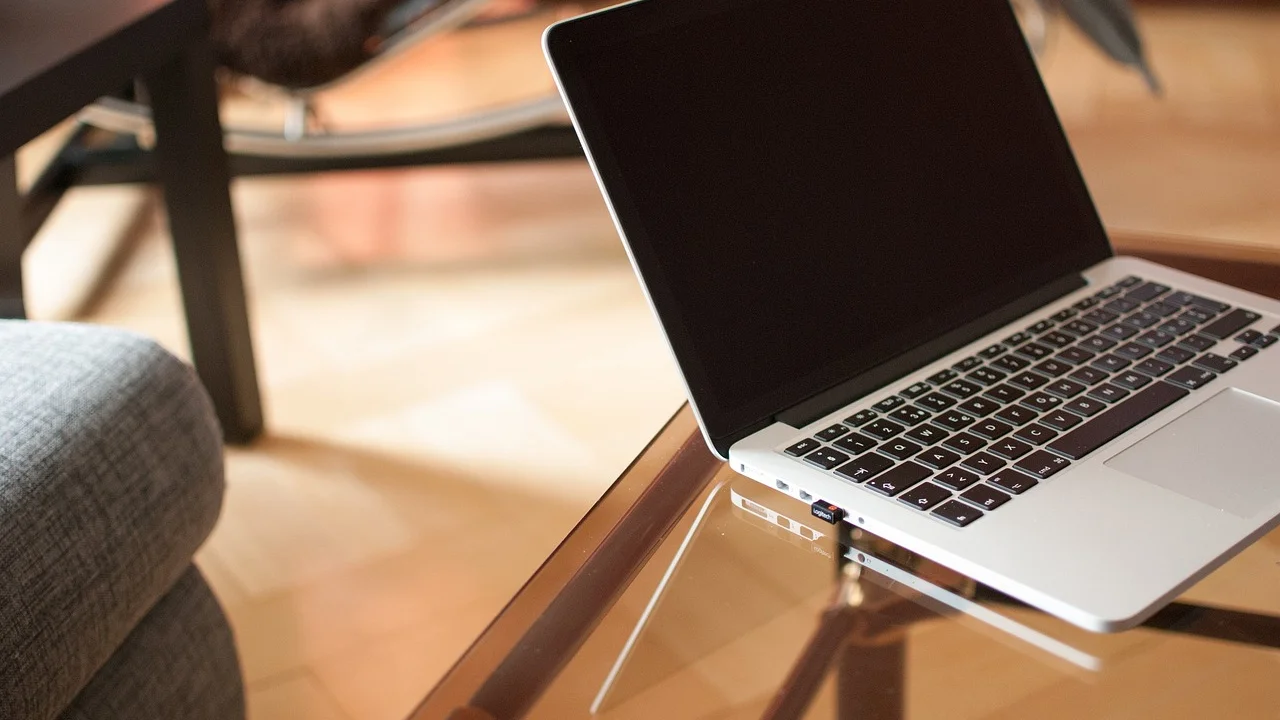
- RAM: notebook se může roztočit, ale neprojde úvodním testem a nezobrazí logo. Některé modely signalizují chybu blikáním.
- SSD: BIOS se zobrazí, ale Windows nenajdou spouštěcí zařízení nebo se načítání zastaví.
- Panel a kabel: externí monitor funguje normálně, vestavěný displej nikoli; problém se může měnit při pohybu víka.
- Základní deska či grafika: zařízení nenabíhá ani s externím monitorem, může se opakovaně restartovat nebo výrazně hřát.
- Poškození kapalinou: závada se někdy projeví až po hodinách či dnech oxidací kontaktů.
U novějších notebooků bývá RAM připájená, baterie zalepená a otevřením lze poškodit západky nebo porušit záruční podmínky. Pokud je počítač koupený spotřebitelem a projevila se vada během zákonné lhůty, řešte reklamaci nejprve u prodejce. Základní informace o právech spotřebitelů nabízí Česká obchodní inspekce.
Praktický plán diagnostiky za 30 minut
Než ponesete notebook do servisu, postupujte systematicky. Vyhnete se zbytečné výměně dílů a servisu předáte užitečné informace.
- Minuta 0–5: vyfoťte případné chybové hlášení, zapište model notebooku a popište, co problému předcházelo.
- Minuta 5–10: odpojte veškeré příslušenství, zkontrolujte adaptér a proveďte úplné vybití zbytkového napětí.
- Minuta 10–15: zvyšte jas, vyzkoušejte restart grafiky zkratkou a připojte externí monitor či televizor.
- Minuta 15–20: pokud se objeví logo výrobce, otevřete BIOS/UEFI podle pokynu na obrazovce. Ověřte, zda je rozpoznán interní disk.
- Minuta 20–30: pokud Windows začnou načítat a pak obraz zmizí, spusťte prostředí pro obnovení, vyzkoušejte opravu při spuštění nebo nouzový režim.
Zapínejte notebook vždy jen s minimem připojených zařízení. Pokud po připojení konkrétní USB periferie problém opakovaně vrací, nepoužívejte ji, dokud ji neotestujete na jiném počítači. Při fungujícím externím obrazu okamžitě zkopírujte dokumenty, fotografie a další důležitá data na externí disk nebo do důvěryhodného cloudového úložiště.
Kdy se vyplatí servis a co mu sdělit
Odbornou pomoc neodkládejte po polití, pádu, zápachu spáleniny, kouři, neobvyklém zahřívání, nafouknutí baterie nebo prasklém displeji. Notebook ihned vypněte, odpojte od sítě a nepokoušejte se ho nabíjet. U nafouknuté baterie netlačte na kryt a zařízení bezpečně odneste do servisu či sběrného místa elektroodpadu podle místních pokynů.
Servisu sdělte přesný model, stáří zařízení, typ závady, výsledek testu s externím monitorem, informaci o pádu či kapalině a zda máte zálohu. Před placenou opravou si vyžádejte diagnostiku a cenový odhad. U levnějšího nebo staršího notebooku může výměna základní desky převýšit jeho reálnou hodnotu, zatímco výměna kabelu displeje, paměti nebo SSD bývá rozumnější.
Prevence dalších potíží s obrazovkou
Displej zavírejte držením za střed horní hrany, nikoli za jeden roh. Do oblasti klávesnice nevkládejte tužky, sluchátka ani papíry; při zavření mohou panel snadno poškodit. Nabíjecí kabel veďte tak, aby za něj nikdo nezakopl, a nenechávejte notebook dlouhodobě na peřině či pohovce, kde se zakryjí ventilační otvory.
Pravidelně instalujte aktualizace systému a ovladače, ale po velké aktualizaci si ověřte, že funguje běžné restartování i externí obrazovka. Důležitější než jakákoli oprava je pravidelná záloha podle pravidla 3-2-1: tři kopie dat, na dvou typech úložiště, přičemž jedna kopie je mimo domov či kancelář.
Časté otázky
Proč notebook svítí, ale obrazovka je černá?
Napájení může fungovat, zatímco selže displej, jeho kabel, podsvícení nebo grafický výstup. Připojení externího monitoru pomůže tyto možnosti rozlišit. Pokud se na něm objeví obraz, samotný systém může být v pořádku.
Může černou obrazovku způsobit aktualizace Windows?
Ano. Aktualizace může kolidovat s ovladačem grafiky nebo poškodit start systému. Pokud je vidět logo výrobce a problém nastane až při načítání Windows, zkuste opravu při spuštění, nouzový režim a případně odinstalování poslední aktualizace.
Je bezpečné několikrát notebook tvrdě vypnout?
Jednorázově či několikrát kvůli vstupu do prostředí pro obnovení je to běžný postup. Nedělejte to však opakovaně během důležité aktualizace firmwaru BIOS/UEFI, protože přerušení takového procesu může zařízení znefunkčnit.
Jak poznám, že je vadný displej, a ne celý notebook?
Silným signálem je funkční obraz na externím monitoru, slyšitelně spuštěný systém nebo slabě viditelný obraz na interním panelu při osvětlení baterkou. Přesnou příčinu mezi panelem, podsvícením a kabelem ale potvrdí až servisní diagnostika.
Kolik může oprava černé obrazovky stát?
Cena závisí na modelu a příčině. Diagnostika může být zdarma při následné opravě nebo stát několik set korun. Výměna kabelu či RAM bývá levnější než panel displeje; zásah do základní desky patří obvykle k nákladnějším opravám. Vždy si vyžádejte písemný odhad.
Závěr
Černá obrazovka po zapnutí není automaticky známkou neopravitelného notebooku. Nejprve odpojte příslušenství, obnovte napájení, ověřte externí monitor a podle okamžiku výskytu závady rozlište problém systému od hardwaru. Pokud zařízení po pádu či polití nereaguje, hřeje se nebo neukáže obraz ani externě, neexperimentujte s rozebíráním a obraťte se na odborný servis.
Reference
O autorovi
Stefano Barcellos
Editor jefe de SaberTec
Editor jefe de SaberTec. Coordina la línea editorial, revisa la precisión de los contenidos y supervisa su publicación en 20 idiomas.
Zobrazit celý profil