
حل مشكلة الماوس اللاسلكي يتوقف ويعلق أثناء الاستخدام
قد يتوقف الماوس اللاسلكي أو يتحرك بصورة متقطعة بسبب بطارية ضعيفة أو تداخل لاسلكي أو خلل في منفذ USB أو إعدادات النظام. يشرح هذا الدليل كيفية تشخيص السبب بدقة وتطبيق حلول آمنة وعملية على الحاسوب المحمول أو المكتبي.
محتويات المقال
- كيف تميّز نوع العطل قبل إصلاحه؟
- اختبار سريع يفصل بين الماوس والحاسوب
- البطارية والطاقة: السبب الأكثر شيوعاً
- ماذا تفعل مع البطاريات القابلة للاستبدال؟
- وماذا عن الماوس القابل للشحن؟
- مستقبل USB ومنافذ الحاسوب
- أفضل موضع للمستقبل
- التداخل اللاسلكي والبيئة المحيطة
- السطح والحساس: تفاصيل صغيرة تؤثر كثيراً
- تنظيف آمن وتجربة موثوقة
- إصلاح المشكلة في ويندوز وماك
- إعدادات توفير الطاقة في ويندوز
- البلوتوث في الحواسيب المحمولة
- خطة عملية من عشر دقائق لتحديد السبب
- متى تحتاج إلى صيانة أو استبدال؟
- الأسئلة الشائعة
- لماذا يتحرك الماوس اللاسلكي ببطء ثم يتوقف؟
- هل يمكن لشبكة واي فاي أن تسبب تقطيع الماوس؟
- هل يجب استخدام برنامج خاص للماوس؟
- لماذا يعمل الماوس على حاسوب ولا يعمل على آخر؟
- هل أستطيع استخدام الماوس فوق الزجاج؟
- الخلاصة
- المراجع
عندما الماوس اللاسلكي يتوقف ويعلق أثناء العمل أو الدراسة أو اللعب، لا تكون المشكلة مزعجة فحسب؛ بل قد تضيع وقتاً في الكتابة وإعادة المحاولات والتنقل بين النوافذ. يظهر العطل غالباً على هيئة مؤشر يقف فجأة، أو حركة متقطعة، أو تأخر ملحوظ بين تحريك اليد واستجابة الشاشة، أو انقطاع كامل بعد دقائق من الاستخدام.
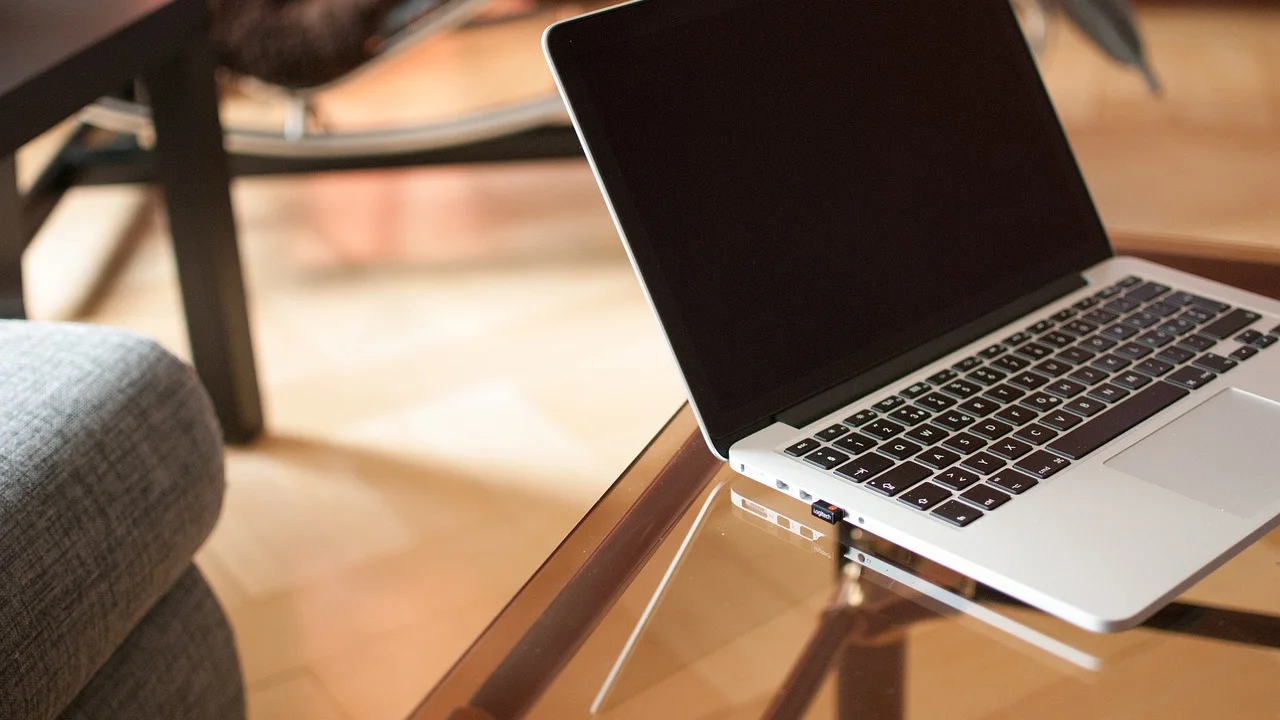
ليست كل الحالات متشابهة. فقد يكون السبب بسيطاً مثل بطارية قاربت على النفاد، وقد يتعلق أحياناً بتداخل شبكات واي فاي وبلوتوث، أو بمنفذ USB غير مستقر، أو بإعدادات توفير الطاقة في ويندوز، أو بحساس ضوئي متسخ. يساعدك التشخيص المنهجي على تجنب شراء ماوس جديد قبل التأكد من أن العطل ليس في البطارية أو الحاسوب نفسه.
يناسب هذا الدليل مستخدمي الحواسيب المحمولة والمكتبية في السعودية والإمارات ومصر والمغرب، ويغطي الماوس المزود بمستقبل USB والماوس الذي يتصل عبر بلوتوث. ابدأ دائماً بالحلول الأسرع والأقل كلفة، ثم انتقل إلى الاختبارات التي تحدد موضع الخلل بدقة.
كيف تميّز نوع العطل قبل إصلاحه؟
راقب سلوك الماوس لمدة دقيقتين قبل تغيير أي إعداد. إذا انقطع المؤشر ثم عاد فور تحريك الماوس أو الضغط على زر، فالأرجح أن المشكلة في الطاقة أو وضع السكون. أما إذا كان المؤشر يقفز أو يتحرك على دفعات، فالاحتمالات الأقوى هي السطح أو الإشارة اللاسلكية أو ازدحام منفذ USB.
إذا توقفت الأزرار والعجلة والحركة معاً، اختبر اتصال الماوس أولاً. أما إذا استمرت الحركة بينما لا تستجيب نقرة واحدة أو العجلة، فقد يكون العطل ميكانيكياً في الزر أو تراكم الغبار حول العجلة. ومن المهم أيضاً ملاحظة ما إذا كانت المشكلة تظهر في جهاز واحد فقط؛ فالماوس الذي يعمل جيداً مع حاسوب آخر يشير غالباً إلى خلل في إعدادات الجهاز الأول.
اختبار سريع يفصل بين الماوس والحاسوب
- أوقف تشغيل الماوس ثم أعد تشغيله إن كان مزوداً بمفتاح طاقة.
- انزع مستقبل USB وأعد تركيبه في منفذ آخر، ويفضل منفذاً مباشراً في الحاسوب لا في موزع USB.
- جرّب الماوس على جهاز آخر لمدة خمس دقائق.
- جرّب ماوساً آخر على جهازك إن توفر.
- دوّن النتيجة: هل يستمر التعليق مع نفس الماوس أم مع نفس الحاسوب؟
هذا الاختبار البسيط يوفر عليك الكثير من التخمين. إذا انتقل العطل مع الماوس إلى جهاز ثانٍ، فركز على البطارية والتنظيف والمستقبل والضمان. وإذا بقي العطل في حاسوبك مع ماوس آخر، فابدأ بفحص منافذ USB والتعريفات وإعدادات الطاقة.
البطارية والطاقة: السبب الأكثر شيوعاً
قد تضيء بعض أجهزة الماوس أو تعمل لفترة قصيرة حتى عندما تكون البطارية منخفضة جداً، لذلك لا يعد ظهور الضوء دليلاً قاطعاً على سلامة البطارية. تحتاج الأجهزة اللاسلكية إلى تيار مستقر للحفاظ على الإرسال؛ وعند انخفاض الجهد قد تصبح الحركة متقطعة قبل أن يتوقف الماوس كلياً.
ماذا تفعل مع البطاريات القابلة للاستبدال؟
استبدل البطارية ببطارية قلوية جديدة من علامة موثوقة، بدلاً من نقل بطارية من جهاز آخر غير معروف مستوى شحنها. تأكد من اتجاه القطبين، ونظّف نقاط التلامس المعدنية بقطعة قماش جافة وناعمة. لا تستخدم سائلاً داخل حجرة البطارية، ولا تخلط بطارية قديمة مع أخرى جديدة أو نوعين مختلفين.
وماذا عن الماوس القابل للشحن؟
اشحنه بكابل سليم ومصدر طاقة مناسب لمدة كافية وفق تعليمات الشركة، ثم اختبره بعيداً عن الكابل. إذا كان يعمل فقط أثناء الشحن أو يفرغ بسرعة غير معتادة، فقد تكون البطارية الداخلية قد تدهورت. في هذه الحالة قارن بين تكلفة الإصلاح لدى مركز معتمد وسعر بديل جديد، ولا تحاول فتح البطارية أو ثقبها.
| العرض الظاهر | السبب المرجح | الاختبار السريع | الإجراء المناسب |
|---|---|---|---|
| توقف متكرر بعد دقائق | بطارية ضعيفة أو سكون | استبدال البطارية أو الشحن | استخدم بطارية جديدة وعدّل إعدادات الطاقة |
| مؤشر متقطع قرب الحاسوب فقط | تداخل أو موضع مستقبل غير مناسب | تغيير المنفذ وتقريب المستقبل | استخدم كابل تمديد USB قصيراً إن توفر |
| قفزات على طاولة لامعة | سطح غير مناسب للحساس | التجربة فوق ورق غير لامع | استخدم لوحة ماوس نظيفة |
| انقطاع في جهاز واحد | منفذ أو تعريف أو إعداد نظام | تجربة الجهاز بملحق آخر | حدّث النظام والتعريفات وافحص المنفذ |
| توقف النقر مع استمرار الحركة | زر متآكل أو عالق | اختبار الزر في تطبيقات مختلفة | نظف بلطف أو اطلب صيانة |
مستقبل USB ومنافذ الحاسوب
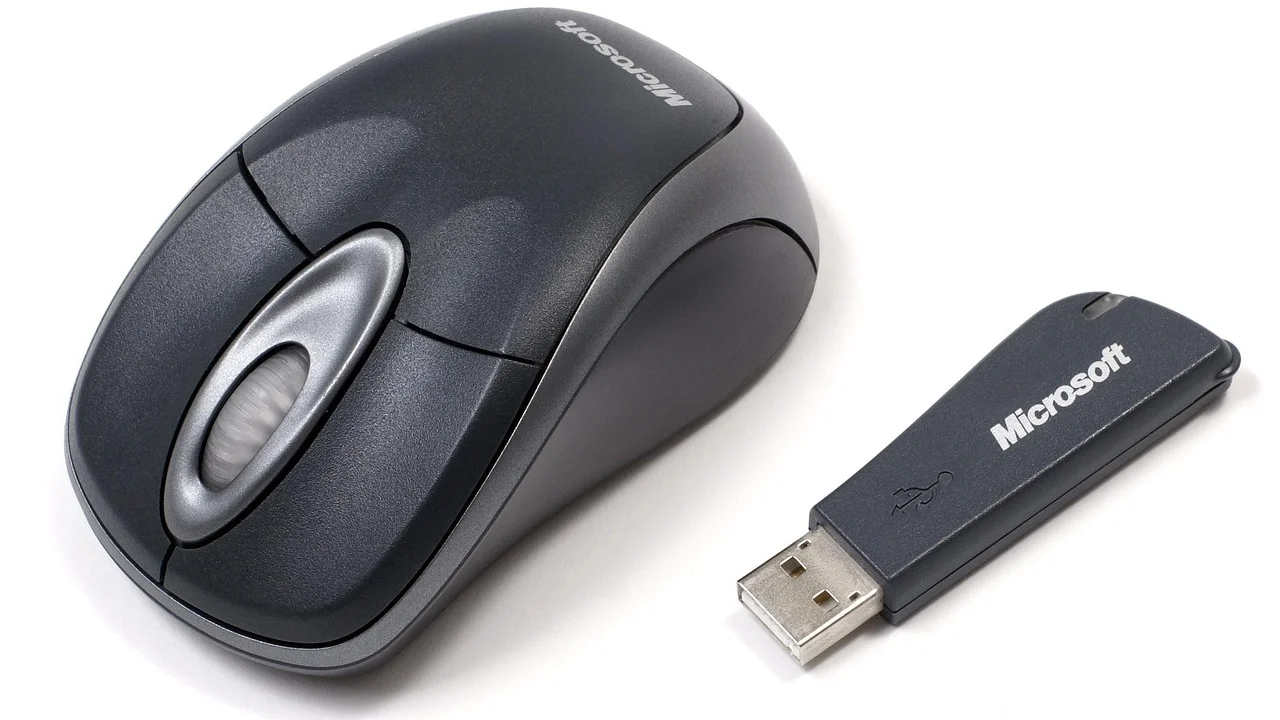
يعتمد كثير من أجهزة الماوس اللاسلكية على مستقبل صغير بتردد 2.4 غيغاهرتز. قد تقل كفاءة الإشارة عندما يكون المستقبل ملاصقاً لأجهزة USB 3.0 أو قرص خارجي أو ذاكرة فلاش أو خلف صندوق حاسوب معدني. كما أن وضعه في منفذ بعيد عن مكان اليد يزيد احتمال وجود عائق بينه وبين الماوس.
أفضل موضع للمستقبل
جرّب منفذاً أمامياً في الحاسوب المكتبي أو جانبياً في الحاسوب المحمول، بعيداً قدر الإمكان عن الأقراص الخارجية والمحولات اللاسلكية. إذا كان لديك كابل تمديد USB قصير، صِل المستقبل به وضعه على سطح المكتب قرب الماوس. هذه الخطوة مفيدة جداً عندما يكون الحاسوب تحت الطاولة أو داخل مكتب مغلق.
لا تُدخل المستقبل بالقوة ولا تلمس أطرافه المعدنية. افحصه بصرياً: أي انحناء أو كسر أو سخونة غير طبيعية يستدعي التوقف عن استخدامه. وإذا كان منفذ USB نفسه مرتخياً أو يفصل أجهزة أخرى، فالمشكلة ليست في الماوس غالباً.
التداخل اللاسلكي والبيئة المحيطة
تعمل شبكات واي فاي وبلوتوث وأجهزة منزلية كثيرة ضمن نطاقات تردد قريبة. لا يعني ذلك أن كل شبكة واي فاي ستعطل الماوس، لكنه يفسر ظهور التقطيع في مكان مزدحم بالأجهزة، مثل مكتب مشترك أو منزل به عدة أجهزة بث وسماعات لاسلكية ووحدات تحكم.
ابدأ بإبعاد الهاتف عن المستقبل، وفصل الملحقات اللاسلكية غير الضرورية مؤقتاً، وإغلاق أي جهاز يبث قريباً من الحاسوب للاختبار. إذا اختفت المشكلة، أعد الأجهزة واحداً تلو الآخر لمعرفة المؤثر. في المنازل التي تستخدم راوتر ثنائي النطاق، قد يساعد الاتصال بشبكة 5 غيغاهرتز عندما يكون ذلك متاحاً، لأن ذلك يقلل ازدحام نطاق 2.4 غيغاهرتز، مع مراعاة إعدادات الراوتر واحتياجات بقية الأجهزة.
توضح هيئة الاتصالات والفضاء والتقنية السعودية أن الطيف الترددي مورد محدود، وأن إدارة استخدامه تهدف إلى الحد من التداخل الضار بين الخدمات اللاسلكية.
هيئة الاتصالات والفضاء والتقنية
لا تحاول تعديل تردد المستقبل أو فتحه، فغالبية أجهزة الماوس الاستهلاكية لا توفر هذا الخيار للمستخدم. الحل الواقعي هو تقليل العوائق، وتحسين موضع المستقبل، أو استخدام بلوتوث عند توفره واستقرار اتصاله، أو العكس.
السطح والحساس: تفاصيل صغيرة تؤثر كثيراً
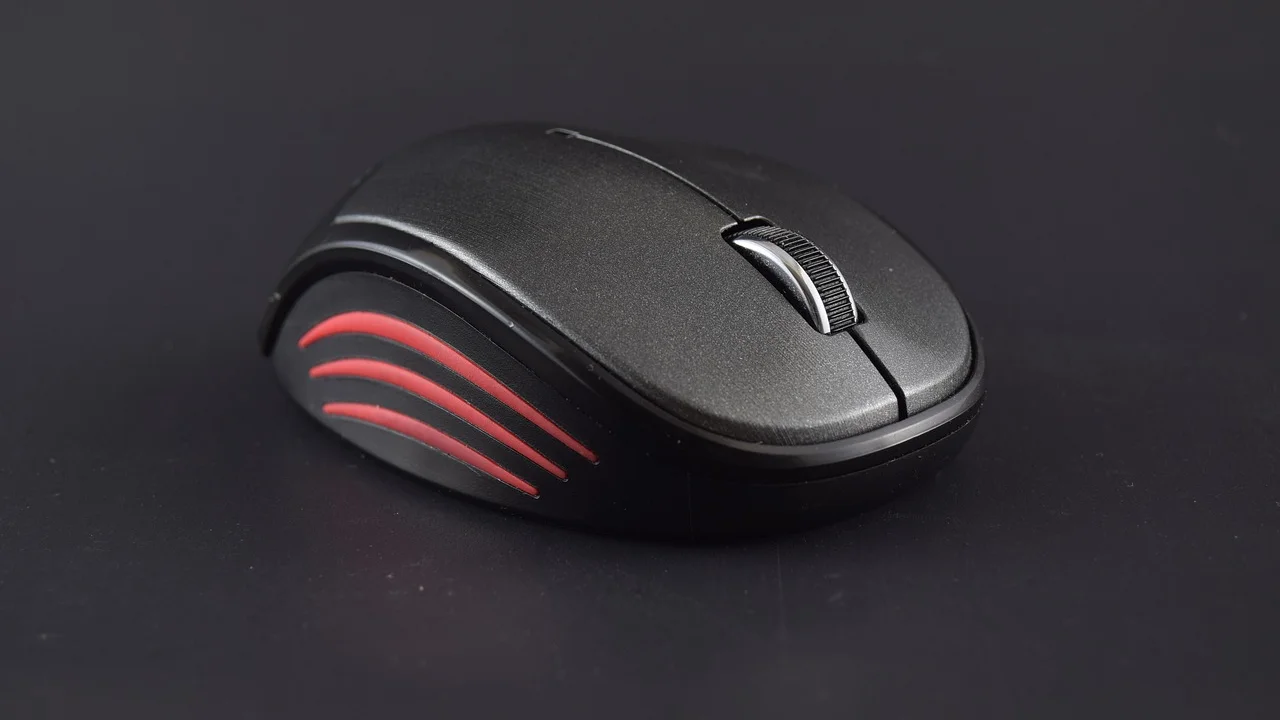
يعتمد الحساس الضوئي أو الليزري على قراءة تفاصيل السطح تحته. الزجاج الشفاف والرخام اللامع جداً والأسطح العاكسة أو المزخرفة بشدة قد تربك بعض أجهزة الماوس، حتى لو كان الجهاز جديداً وبطاريته ممتلئة. كما أن فتات الغبار أو الشعر المتراكم حول نافذة الحساس قد يقلل دقة التتبع.
تنظيف آمن وتجربة موثوقة
- أطفئ الماوس أو انزع البطارية قبل التنظيف.
- اقلبه وانفخ برفق حول فتحة الحساس دون إدخال أدوات حادة.
- امسح القاعدة بقطعة مايكروفايبر جافة ونظيفة.
- جرّبه فوق لوحة ماوس قماشية أو سطح ورقي غير لامع.
- تجنب رش المنظفات مباشرة على الماوس أو إدخال الماء إلى الفتحات.
إذا تحسن الأداء فوراً فوق لوحة ماوس، فالجهاز سليم غالباً وتحتاج فقط إلى سطح مناسب. ويمكن شراء لوحة بسيطة بأسعار متاحة في الأسواق المحلية، وهي أقل كلفة بكثير من استبدال الماوس بسبب تشخيص غير دقيق.
إصلاح المشكلة في ويندوز وماك
عندما تؤكد الاختبارات أن الماوس سليم على جهاز آخر، انتقل إلى النظام. في ويندوز، ابدأ بتثبيت تحديثات النظام ثم أعد التشغيل. افتح إدارة الأجهزة، وابحث ضمن أجهزة الماوس وأجهزة الواجهة البشرية عن أي علامة تحذير. يمكن إزالة تعريف الماوس ثم إعادة تشغيل الحاسوب ليعيد النظام تثبيت التعريف الأساسي تلقائياً، لكن احذر من إزالة تعريفات لا تعرف وظيفتها.
إعدادات توفير الطاقة في ويندوز
قد تسمح إعدادات الطاقة للنظام بإيقاف بعض وحدات USB لتقليل استهلاك البطارية. إذا كان التعليق يحدث بعد ترك الحاسوب قليلاً أو عند العمل على البطارية، راجع خصائص وحدات USB في إدارة الأجهزة وخيارات الطاقة، ثم اختبر النتيجة بعد إعادة التشغيل. وللإرشادات الرسمية الخاصة بالتحديثات والتوافق، راجع دعم مايكروسوفت.
البلوتوث في الحواسيب المحمولة
في ماك أو ويندوز، احذف اقتران الماوس من إعدادات بلوتوث ثم أعد الاقتران وفق خطوات الشركة المصنعة. تأكد من إيقاف وضع الاقتران في أجهزة أخرى قريبة قد تحاول الاتصال به. كما يفيد تحديث نظام التشغيل، لأن تحديثات البلوتوث وإدارة الطاقة تُوزع غالباً ضمن تحديثات النظام العامة.
خطة عملية من عشر دقائق لتحديد السبب
اتبع هذه الخطة بالترتيب، ولا تنفذ عدة تغييرات في الوقت نفسه؛ لأنك تريد معرفة الخطوة التي نجحت فعلاً.
- الدقيقة 1: أطفئ الماوس وأعد تشغيله، ثم افحص مستوى الشحن أو استبدل البطارية.
- الدقيقتان 2-3: نظف نافذة الحساس وجرب لوحة ماوس غير لامعة.
- الدقيقتان 4-5: انقل مستقبل USB إلى منفذ مختلف بعيد عن الأقراص والمحولات.
- الدقيقتان 6-7: قرّب المستقبل باستخدام كابل تمديد إن وجد، وأبعد الهاتف والسماعات اللاسلكية.
- الدقيقتان 8-9: أعد تشغيل الحاسوب واختبر الماوس قبل فتح تطبيقات كثيرة.
- الدقيقة 10: جرّبه على جهاز آخر أو جرّب ماوساً آخر على جهازك لتحديد مصدر الخلل.
بعد هذه الخطة، تصبح النتيجة واضحة في معظم الحالات. البطارية الجديدة مع سطح مناسب وموضع أفضل للمستقبل تحل نسبة كبيرة من الأعطال اليومية دون إعدادات معقدة.
متى تحتاج إلى صيانة أو استبدال؟
اطلب مساعدة فنية إذا ظهرت رائحة احتراق، أو سخونة شديدة، أو انتفاخ في بطارية قابلة للشحن، أو كسر في منفذ الشحن، أو إذا توقف الماوس بعد سقوط قوي أو تعرض لسائل. لا تشحن جهازاً متضرراً ولا تضعه قرب مواد قابلة للاشتعال.
إذا فشل الماوس في العمل على أكثر من جهاز بعد اختبار بطارية جديدة أو شحن موثوق، وكانت الأزرار متآكلة أو العجلة لا تستجيب، فغالباً يكون الاستبدال أو الصيانة هو الخيار العملي. احتفظ بالفاتورة والعلبة إن كان الجهاز ضمن الضمان، وتواصل مع البائع أو الوكيل المعتمد وفق سياسة الضمان المحلية.
الأسئلة الشائعة
لماذا يتحرك الماوس اللاسلكي ببطء ثم يتوقف؟
السبب الأكثر شيوعاً هو انخفاض البطارية أو ضعف الإشارة. ابدأ ببطارية جديدة أو شحن كامل، ثم غيّر مكان مستقبل USB وجرب سطحاً غير لامع.
هل يمكن لشبكة واي فاي أن تسبب تقطيع الماوس؟
نعم، في بعض البيئات المزدحمة قد يسهم التداخل في ضعف استقرار ماوس يعمل بتردد 2.4 غيغاهرتز. قرّب المستقبل، وأبعد الأجهزة اللاسلكية القريبة، واختبر اتصالاً مختلفاً عند الإمكان.
هل يجب استخدام برنامج خاص للماوس؟
لا تحتاج أغلب أجهزة الماوس إلى برنامج كي تعمل. قد يفيد برنامج الشركة في تخصيص الأزرار أو تحديث البرنامج الثابت، لكنه ليس العلاج الأول للتوقف والتقطيع.
لماذا يعمل الماوس على حاسوب ولا يعمل على آخر؟
يشير ذلك عادة إلى منفذ USB أو تعريف أو إعدادات طاقة أو بلوتوث في الحاسوب الذي تظهر فيه المشكلة. حدّث النظام وجرّب منفذاً آخر وأعد الاقتران إذا كان الاتصال عبر بلوتوث.
هل أستطيع استخدام الماوس فوق الزجاج؟
بعض الطرازات المتقدمة تدعم ذلك، لكن كثيراً من الحساسات لا تتبع الحركة جيداً على الزجاج أو الأسطح الشفافة والعاكسة. لوحة ماوس قماشية هي الاختبار الأسرع والأكثر موثوقية.
الخلاصة
حل مشكلة الماوس اللاسلكي الذي يتوقف ويعلق يبدأ بالبطارية والسطح والمستقبل، ثم ينتقل إلى التداخل وإعدادات الحاسوب. لا تفترض أن الجهاز تالف قبل تجربته على جهاز آخر؛ فهذا الاختبار وحده يحدد إن كنت تحتاج إلى تغيير الماوس أم إصلاح اتصال أو إعداد في الحاسوب. باتباع الخطوات المتدرجة، ستصل إلى سبب المشكلة بأقل وقت وكلفة.
المراجع
عن الكاتب
Stefano Barcellos
Editor jefe de SaberTec
Editor jefe de SaberTec. Coordina la línea editorial, revisa la precisión de los contenidos y supervisa su publicación en 20 idiomas.
عرض الملف الكامل