
حل مشكلة لوحة المفاتيح تكتب حروفًا غير المطلوبة
قد تكتب لوحة المفاتيح رمزًا أو حرفًا مختلفًا بسبب تبديل تخطيط اللغة أو تفعيل مفاتيح الاختصار أو خلل في التعريفات أو الأوساخ والسوائل. يوضح هذا الدليل طريقة تشخيص السبب وحل المشكلة بأمان في أجهزة ويندوز وماك والهواتف.
محتويات المقال
- ابدأ بتحديد شكل الخطأ بدقة
- أخطاء تشير إلى إعدادات اللغة والتخطيط
- أخطاء تشير إلى مفاتيح عالقة أو تلف مادي
- افحص تخطيط لوحة المفاتيح واللغة أولًا
- في أجهزة ويندوز
- في أجهزة ماك
- تحقق من مفاتيح القفل والاختصارات غير المقصودة
- اختبر إن كانت المشكلة من اللوحة نفسها أم من النظام
- ماذا تعني نتيجة الاختبار؟
- نظّف المفاتيح بأمان دون تعريض الجهاز للخطر
- طريقة تنظيف آمنة
- حدّث التعريفات وأزل تعارضات البرامج
- عالج المشكلة في الهاتف والجهاز اللوحي
- خطوات مفيدة للهواتف
- خطة عملية من سبع دقائق للتشخيص
- الأسئلة الشائعة
- لماذا تكتب لوحة المفاتيح رمزًا بدل الرقم؟
- هل يمكن أن يكون الفيروس سبب كتابة أحرف مختلفة؟
- هل يكفي تنظيف لوحة المفاتيح لإصلاح التكرار؟
- كيف أعرف أن التخطيط إنجليزي أمريكي أو بريطاني؟
- هل أستبدل لوحة مفاتيح الحاسوب المحمول بنفسي؟
- الخلاصة
- المراجع
عندما تضغط حرفًا فتظهر علامة أخرى، أو تكتب لوحة المفاتيح أكثر من حرف، أو تتحول الأرقام إلى رموز، فقد يبدو الأمر عطلًا معقدًا. لكن مشكلة لوحة المفاتيح تكتب حروفًا غير المطلوبة تنشأ غالبًا من سبب بسيط: تخطيط لغة مختلف، أو مفتاح اختصار تم تفعيله، أو مفتاح عالق، أو خلل محدود في الإعدادات والتعريفات.

تزداد الحيرة في الأجهزة المستخدمة بالعربية والإنجليزية معًا، إذ قد ينتقل التخطيط فجأة بين العربية والإنجليزية أو بين تخطيط إنجليزي أمريكي وآخر بريطاني. وفي السعودية والإمارات ومصر والمغرب، حيث تُستخدم لوحات مفاتيح ثنائية اللغة بكثرة، من المهم أن تبدأ بالفصل بين المشكلة البرمجية والمشكلة المادية قبل شراء لوحة جديدة أو تسليم الجهاز للصيانة.
يعرض هذا الدليل طريقة عملية للتشخيص والإصلاح في الحاسوب المحمول والمكتبي، ثم في الهواتف والأجهزة اللوحية، مع علامات واضحة تدل على الوقت المناسب لطلب مساعدة فنية.
ابدأ بتحديد شكل الخطأ بدقة
لا تعني كل الأخطاء الشيء نفسه. دوّن ما يحدث في تطبيق ملاحظات بسيط بدل اختباره في برنامج واحد فقط؛ فقد يكون التطبيق نفسه هو السبب أحيانًا. جرّب كتابة صف من الحروف والأرقام والرموز، ولاحظ إن كان الخطأ يتكرر في المفتاح ذاته.
أخطاء تشير إلى إعدادات اللغة والتخطيط
إذا ضغطت مفتاح Q فظهر حرف مختلف باستمرار، أو تبدلت مواضع الرموز مثل علامة الاقتباس وعلامة @، فالأرجح أن تخطيط لوحة المفاتيح غير صحيح. يظهر ذلك كثيرًا عند الانتقال تلقائيًا بين التخطيطين الإنجليزيين الأمريكي والبريطاني، أو بعد إضافة لغة ثانية دون الحاجة إليها.
أخطاء تشير إلى مفاتيح عالقة أو تلف مادي
إذا ظهرت أحرف مكررة مثل «سسسس»، أو انفتحت قوائم واختصارات عند الضغط على حرف عادي، فقد يكون أحد مفاتيح التحكم مثل Ctrl أو Alt أو Shift عالقًا. أما إذا توقفت مجموعة مفاتيح متجاورة عن العمل بعد سقوط سائل أو بعد تنظيف غير مناسب، فهناك احتمال أكبر لوجود ضرر مادي في الدائرة أو الغشاء الداخلي.
- حرف آخر ثابت يظهر بدل الحرف المضغوط: راجع التخطيط واللغة.
- رموز بدل أرقام في لوحة الأرقام: افحص مفتاح Num Lock.
- أحرف كبيرة دائمًا: افحص Caps Lock ومفتاح Shift.
- حروف متكررة أو ضغطات ذاتية: نظّف المفاتيح واختبر لوحة خارجية.
- المشكلة في تطبيق واحد فقط: راجع إعدادات التطبيق وإضافاته.
افحص تخطيط لوحة المفاتيح واللغة أولًا
هذه الخطوة لا تحتاج إلى أدوات، وهي الأسرع والأكثر نجاحًا في الحالات الشائعة. لا تعتمد على شكل الحروف المطبوعة على الأزرار وحده؛ فالنظام قد يكون مضبوطًا على تخطيط مختلف تمامًا عن اللوحة الفعلية.
في أجهزة ويندوز
اضغط اختصار تبديل اللغة الشائع في جهازك، مثل Alt مع Shift أو مفتاح Windows مع Space، وراقب الاختصار المعروض قرب الساعة. ثم انتقل إلى الإعدادات، فالوقت واللغة، ثم اللغة والمنطقة، وافتح خيارات اللغة المستخدمة. احتفظ بالتخطيطات التي تحتاج إليها فقط، مثل العربية والإنجليزية الأمريكية، واحذف التخطيط الإنجليزي الآخر إن لم تكن تستعمله.
تأكد كذلك من إعدادات ترتيب المفاتيح في لوحة المفاتيح العربية. قد تختلف تسمية التخطيط قليلًا حسب إصدار ويندوز، لكن الفكرة الأساسية هي مطابقة التخطيط المعروض للوحة التي تكتب بها. توفر دعم مايكروسوفت الرسمي إرشادات محدثة لتغيير لغات الإدخال والتخطيطات بحسب إصدار النظام.
في أجهزة ماك
افتح إعدادات النظام، ثم لوحة المفاتيح، ثم مصادر الإدخال. أزل مصادر الإدخال المكررة، واختر العربية والإنجليزية التي تناسبان استخدامك. فعّل عارض لوحة المفاتيح إن توفر؛ فهو يعرض على الشاشة الحرف الذي ينتج من كل مفتاح، ما يسهل اكتشاف اختلاف التخطيط في ثوانٍ.
تحقق من مفاتيح القفل والاختصارات غير المقصودة
بعض المفاتيح تغيّر سلوك لوحة المفاتيح دون أن تلفت الانتباه. ويكون هذا الاحتمال أكبر في الحواسيب المحمولة، لأن مفاتيح الوظائف تشترك أحيانًا مع أوامر الصوت والسطوع ولوحة الأرقام المدمجة.

| العرض الظاهر | السبب المحتمل | الإجراء السريع |
|---|---|---|
| الأرقام تنتج رموزًا | تفعيل Shift أو تخطيط مختلف | حرّر Shift وبدّل إلى التخطيط الصحيح |
| لوحة الأرقام لا تكتب أرقامًا | تعطيل Num Lock | فعّل Num Lock أو استخدم Fn مع المفتاح المخصص |
| كل النص بحروف كبيرة | تفعيل Caps Lock أو تعليق Shift | اضغط Caps Lock واختبر مفتاحي Shift |
| الحروف تفتح أوامر واختصارات | التصاق Ctrl أو Alt أو مفتاح Windows | اضغط المفاتيح عدة مرات ونظف محيطها |
| المفاتيح تكتب رموزًا غريبة | تفعيل Num Lock المدمج في حاسوب محمول | جرّب Fn مع Num Lock وفق رموز الجهاز |
في بعض الحواسيب المحمولة، تتحول حروف مثل J وK وL إلى أرقام عند تشغيل لوحة الأرقام المدمجة. ابحث عن رمز قفل الأرقام بلون مختلف على أحد مفاتيح F أو على مفتاح آخر، ثم استخدم Fn معه لإيقافها. لا توجد تركيبة موحدة لكل الشركات، لذلك راجع دليل الطراز إن لم يتضح الرمز.
توصي مؤسسة موزيلا عند مواجهة سلوك إدخال غير متوقع بالتحقق أولًا من لغة لوحة المفاتيح وتخطيطها، لأن تغيير مصدر الإدخال قد يبدل الأحرف والرموز الناتجة من المفاتيح نفسها.
موزيلا، مركز الدعم
اختبر إن كانت المشكلة من اللوحة نفسها أم من النظام
الاختبار المقارن يمنع التخمين. إن كان لديك حاسوب مكتبي، افصل لوحة المفاتيح ثم أعد توصيلها بمنفذ USB آخر. وفي الحاسوب المحمول، جرّب لوحة مفاتيح USB خارجية أو بلوتوث موثوقة. يتراوح سعر اللوحات السلكية الأساسية عادةً في المتاجر المحلية بين 30 و100 ريال سعودي تقريبًا، أو 30 إلى 100 درهم إماراتي، أو 300 إلى 900 جنيه مصري، أو 80 إلى 250 درهمًا مغربيًا؛ وقد يكون اختبار واحدة مستعارة كافيًا قبل الشراء.
ماذا تعني نتيجة الاختبار؟
إذا عملت اللوحة الخارجية بصورة سليمة بينما استمر الخطأ في اللوحة المدمجة، فالخلل مرجح في لوحة الحاسوب أو في اتصالها الداخلي. وإذا ظهر الخطأ في اللوحتين معًا، فابدأ بإعدادات النظام أو البرامج أو الحساب المستخدم. أما إذا نقلت اللوحة المشكوك فيها إلى جهاز آخر وتكرر الخطأ، فاللوحة نفسها تحتاج تنظيفًا أو إصلاحًا أو استبدالًا.
يمكنك أيضًا اختبار الكتابة قبل تحميل برامج بدء التشغيل عبر الوضع الآمن في ويندوز. إذا اختفت المشكلة هناك، فقد يكون برنامج تشغيل إضافي أو أداة إعادة تعيين مفاتيح أو برنامج حماية يتدخل في الإدخال.
نظّف المفاتيح بأمان دون تعريض الجهاز للخطر
الغبار وفتات الطعام والرطوبة الخفيفة قد تجعل المفتاح يلتصق أو يسجل ضغطة متكررة. لا تستخدم الماء مباشرة، ولا ترش منظفًا على لوحة المفاتيح، ولا تدخل أدوات معدنية تحت مفاتيح الحاسوب المحمول؛ فقد تتلف الحوامل البلاستيكية الرقيقة.
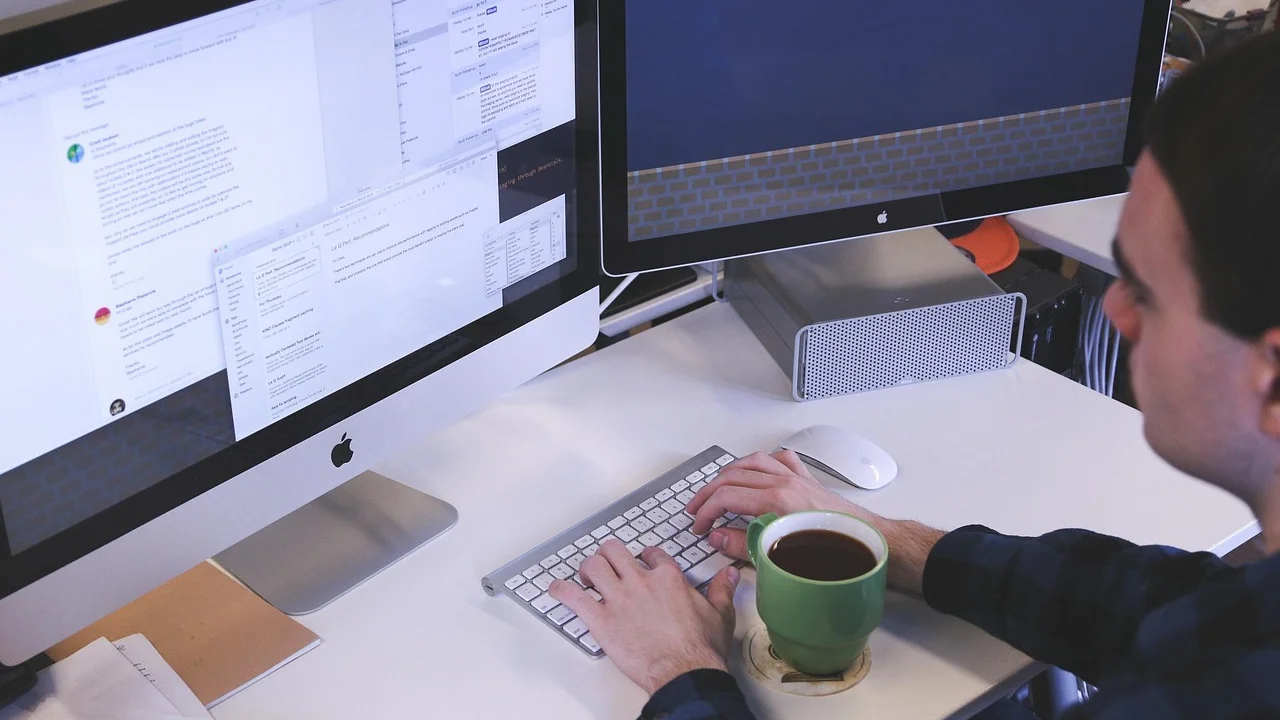
طريقة تنظيف آمنة
- أغلق الحاسوب وافصل الشاحن والملحقات، وأطفئ لوحة المفاتيح اللاسلكية وانزع بطارياتها إذا أمكن.
- اقلب اللوحة برفق لإخراج الفتات السائب، دون هز الحاسوب المحمول بعنف.
- استخدم منفاخ هواء يدوي أو هواءً مضغوطًا على دفعات قصيرة وبزاوية مائلة، مع إبقاء العبوة عمودية.
- امسح السطح بقطعة مايكروفايبر شبه جافة، ويمكن ترطيبها بقدر ضئيل من كحول آيزوبروبانول مناسب للإلكترونيات، لا أن تسكب السائل.
- اترك الجهاز حتى يجف تمامًا قبل إعادة التشغيل، ثم اختبر كل مفتاح.
إذا انسكب شاي أو قهوة أو عصير، أطفئ الجهاز فورًا وافصل الطاقة ولا تحاول مواصلة الكتابة لتجربة المفاتيح. السوائل السكرية خصوصًا قد تسبب تآكلًا وتلفًا متأخرًا، ومن الأفضل عرضه سريعًا على مركز صيانة موثوق، ولا سيما إذا كان ضمن الضمان.
حدّث التعريفات وأزل تعارضات البرامج
في ويندوز، افتح إدارة الأجهزة وابحث عن لوحة المفاتيح. يمكنك إعادة تشغيل الجهاز أولًا، ثم محاولة تحديث برنامج التشغيل من النظام. وإذا بدأت المشكلة بعد تثبيت برنامج لتخصيص أزرار الألعاب أو اختصارات الكتابة أو إدارة لوحة مفاتيح خارجية، أزله مؤقتًا أو عطّله ثم اختبر.
لا تحمّل «برامج تحديث تعريفات» غير معروفة من مواقع عشوائية؛ فكثير منها يعرض تنزيلات مضللة أو اشتراكات غير ضرورية. استخدم تحديثات ويندوز أو موقع الشركة المصنّعة للحاسوب فقط. ولأجهزة ماك، يكفي عادة تحديث macOS عبر إعدادات النظام، مع فصل الملحقات وإعادة توصيلها عند الحاجة.
تستحق إعدادات إمكانية الوصول مراجعة خاصة. قد تجعل ميزة «المفاتيح اللاصقة» الضغطات المتتابعة تتصرف بصورة مختلفة، وقد تقلل «مفاتيح التصفية» استجابة المفاتيح القصيرة. هذه ميزات مفيدة لكثير من المستخدمين، لكنها قد تبدو عطلًا عندما تُفعّل بالخطأ.
عالج المشكلة في الهاتف والجهاز اللوحي
تظهر المشكلة في الهاتف عادة على شكل اقتراحات تصحيح غير مرغوبة، أو تبديل تلقائي بين العربية والفرنسية أو الإنجليزية، أو تخطيط رموز غير مألوف. في المغرب مثلًا، قد يتداخل إدخال العربية والفرنسية، بينما يكثر الانتقال بين العربية والإنجليزية في دول الخليج ومصر.
خطوات مفيدة للهواتف
ادخل إلى إعدادات لوحة المفاتيح، وراجع اللغات المضافة ورتبها أو أزل غير المستخدم منها. عطّل التصحيح التلقائي مؤقتًا لمعرفة إن كان هو من يستبدل الكلمات، ثم أعد تشغيل الهاتف. إن استمر الخلل في تطبيق واحد، امسح ذاكرة التخزين المؤقت لذلك التطبيق من الإعدادات في أندرويد، أو حدّث التطبيق والنظام في آيفون وأندرويد.
عند استخدام لوحة مفاتيح بلوتوث مع هاتف أو جهاز لوحي، افصل الاقتران ثم أعده، وافحص البطارية. تعتمد تعليمات اختيار لغة الإدخال وإضافة لوحات مفاتيح في أجهزة آيفون على إعدادات النظام التي توضحها دعم آبل باللغة العربية.
خطة عملية من سبع دقائق للتشخيص
اتبع الترتيب التالي بدل تجربة حلول كثيرة عشوائيًا. توقف عند الخطوة التي تختفي بعدها المشكلة، وسجّل ما فعلته كي تستطيع تكراره إن عاد الخلل.

- افتح تطبيق ملاحظات واكتب بضعة أسطر لاختبار موضع الخطأ.
- بدّل لغة الإدخال وتأكد من اسم التخطيط الظاهر في النظام.
- أوقف Caps Lock وNum Lock، واضغط Ctrl وAlt وShift عدة مرات.
- أعد تشغيل الجهاز ثم اختبر قبل فتح البرامج المعتادة.
- افصل الملحقات الخارجية وجرّب منفذ USB آخر إن كانت اللوحة خارجية.
- استخدم لوحة مفاتيح ثانية أو لوحة افتراضية لتحديد إن كان الخلل ماديًا.
- نظّف المفاتيح بلطف، ثم حدّث النظام والتعريفات من المصدر الرسمي.
اطلب فحصًا فنيًا إذا ظهرت المشكلة بعد سائل أو سقوط، أو إذا كان هناك انتفاخ في بطارية الحاسوب، أو حرارة غير معتادة، أو توقفت مفاتيح كثيرة متجاورة. لا تؤجل هذه العلامات، لأنها قد تتجاوز لوحة المفاتيح إلى مكونات داخلية أخرى.
الأسئلة الشائعة
لماذا تكتب لوحة المفاتيح رمزًا بدل الرقم؟
غالبًا لأن مفتاح Shift عالق أو مضغوط، أو لأن التخطيط تغير، أو لأن لوحة الأرقام تعمل بوضع مختلف. ابدأ بتحرير المفاتيح وتحقق من لغة الإدخال، ثم افحص Num Lock.
هل يمكن أن يكون الفيروس سبب كتابة أحرف مختلفة؟
هذا احتمال أقل شيوعًا من خطأ التخطيط أو المفتاح العالق أو برنامج تخصيص المفاتيح. افحص الجهاز بأداة الحماية الموثوقة بعد استبعاد الإعدادات والملحقات، خاصة إذا ظهرت علامات أمنية أخرى.
هل يكفي تنظيف لوحة المفاتيح لإصلاح التكرار؟
قد يكفي عند وجود غبار أو فتات، لكنه لن يصلح تلفًا ناتجًا من سائل أو تآكل داخلي أو عيب في الدائرة. إذا استمر تكرار المفتاح بعد التنظيف والاختبار على جهاز آخر، ففكر في الاستبدال أو الصيانة.
كيف أعرف أن التخطيط إنجليزي أمريكي أو بريطاني؟
اختبر مواضع بعض الرموز مثل علامة الاقتباس وعلامة @، أو اعرض لوحة المفاتيح على الشاشة. إن اختلف الحرف الناتج عن الرمز المطبوع على الزر، فالتخطيط المحدد لا يطابق لوحتك.
هل أستبدل لوحة مفاتيح الحاسوب المحمول بنفسي؟
يعتمد ذلك على الطراز. في بعض الأجهزة تكون اللوحة جزءًا من الغطاء العلوي وتتطلب فك مكونات حساسة، وقد يؤثر ذلك في الضمان. استخدم لوحة USB مؤقتًا واطلب عرض سعر من مركز صيانة موثوق قبل اتخاذ القرار.
الخلاصة
حل مشكلة لوحة المفاتيح تكتب حروفًا غير المطلوبة يبدأ بفحص تخطيط اللغة ومفاتيح القفل، ثم اختبار لوحة أخرى لعزل السبب. لا تفترض تلف اللوحة قبل تجربة هذه الخطوات، ولا تستخدم السوائل أو الأدوات الحادة في التنظيف. وعند وجود آثار سائل أو توقف مجموعة مفاتيح كاملة، تكون الصيانة المتخصصة هي الخيار الأكثر أمانًا.

المراجع
عن الكاتب
Stefano Barcellos
Editor jefe de SaberTec
Editor jefe de SaberTec. Coordina la línea editorial, revisa la precisión de los contenidos y supervisa su publicación en 20 idiomas.
عرض الملف الكامل