
حل مشكلة شاشة اللابتوب السوداء عند التشغيل خطوة بخطوة
قد تظهر شاشة اللابتوب سوداء رغم سماع صوت المروحة أو إضاءة لوحة المفاتيح. يشرح هذا الدليل طريقة التمييز بين أعطال الطاقة والشاشة والذاكرة والنظام، مع خطوات عملية آمنة ومتى ينبغي اللجوء إلى مركز صيانة موثوق.
محتويات المقال
- افهم شكل العطل قبل محاولة الإصلاح
- سواد كامل بلا مؤشرات طاقة
- الجهاز يعمل لكن لا توجد صورة
- تظهر العلامة ثم تسود الشاشة
- افحص مصادر الطاقة والشحن أولاً
- نفّذ إعادة ضبط الطاقة بأمان
- تحقق من الشاشة والإخراج المرئي
- اختبار شاشة خارجية
- عالج مشكلات ويندوز وتعريف بطاقة الرسوميات
- متى تكون الذاكرة أو التخزين سبباً محتملاً؟
- فحص الذاكرة دون مخاطرة
- أسباب تستدعي إيقاف المحاولات فوراً
- خطة عملية للتشخيص خلال نصف ساعة
- أسئلة شائعة
- هل الشاشة السوداء تعني تلف شاشة اللابتوب حتماً؟
- هل أفقد ملفاتي عند تنفيذ إعادة ضبط الطاقة؟
- لماذا يعمل اللابتوب وتبقى الشاشة سوداء بعد تحديث؟
- هل يمكن استخدام التلفاز كشاشة مؤقتة؟
- متى أحتاج إلى فني بدلاً من الإصلاح المنزلي؟
- الخلاصة
- المراجع
ظهور شاشة اللابتوب السوداء عند التشغيل من أكثر الأعطال إرباكاً، خصوصاً حين تضيء مؤشرات الطاقة أو تعمل المروحة، لكن لا تظهر أي صورة. وقد يكون السبب بسيطاً مثل انخفاض سطوع الشاشة أو تعليق مؤقت في الطاقة، وقد يرتبط أيضاً بذاكرة الوصول العشوائي أو كابل الشاشة أو نظام التشغيل.
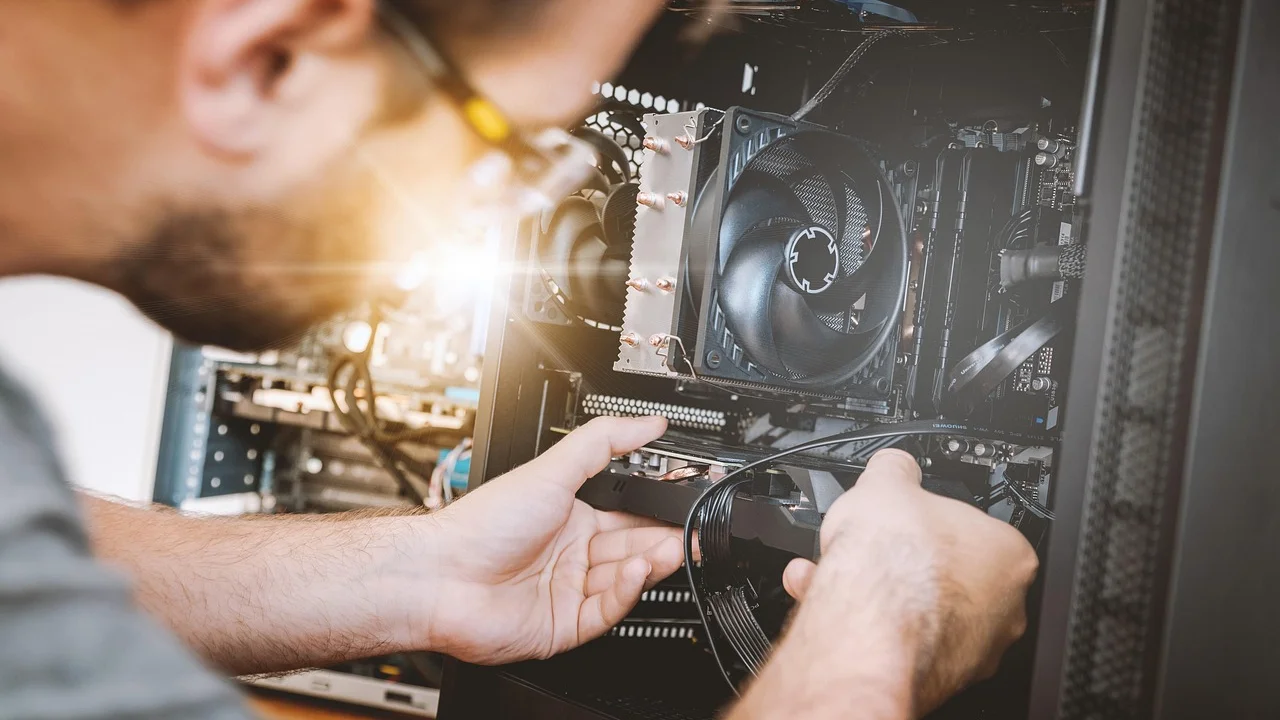
لا يعني السواد دائماً أن الشاشة نفسها تالفة. التشخيص الهادئ يوفر الوقت والمال، ويمنع استبدال قطع سليمة بلا حاجة. ابدأ دائماً بالحلول الخارجية والآمنة، ثم انتقل تدريجياً إلى الاختبارات التي تتطلب فتح الغطاء، واترك الأعطال الداخلية المعقدة لفني مؤهل.
يناسب هذا الدليل معظم أجهزة ويندوز والكروم بوك، كما يفيد مستخدمي الأجهزة في السعودية والإمارات ومصر والمغرب حيث قد تختلف تكلفة الصيانة وقطع الغيار، لكن مبادئ الفحص الأساسية تبقى واحدة.
افهم شكل العطل قبل محاولة الإصلاح
التفاصيل الصغيرة تحدد المسار الصحيح. لاحظ هل تضيء لمبة الشحن، وهل تسمع صفارة بدء التشغيل، وهل تظهر علامة الشركة المصنعة لثوانٍ، وهل تتحرك إضاءة لوحة المفاتيح. دوّن كذلك ما حدث قبل المشكلة: تحديث نظام، سقوط الجهاز، دخول سائل، توصيل شاشة خارجية، أو نفاد البطارية تماماً.
سواد كامل بلا مؤشرات طاقة
إذا لم تعمل لمبة الشحن أو زر الطاقة أو المروحة، فالاحتمال الأقرب هو الشاحن أو المقبس أو البطارية أو دائرة الطاقة. لا تبدأ بإصلاح ويندوز في هذه الحالة، لأن الجهاز قد لا يصل أصلاً إلى مرحلة تشغيل النظام.
الجهاز يعمل لكن لا توجد صورة
عندما تسمع صوت المروحة أو القرص أو إشعار دخول النظام، فغالباً توجد مشكلة في لوحة العرض، أو الشاشة الداخلية، أو الكابل المرن بين الشاشة واللوحة الأم، أو الذاكرة، أو إعداد إخراج الصورة إلى شاشة أخرى.
تظهر العلامة ثم تسود الشاشة
هذه الحالة تميل إلى أن تكون برمجية: تحديث تعريف بطاقة الرسوميات، ملف نظام تالف، برنامج تشغيل يبدأ مع ويندوز، أو مشكلة في القرص. إن ظهرت علامة الشركة المصنعة بوضوح، فالشاشة نفسها تعمل مبدئياً، وينبغي التركيز على النظام والتعريفات.
افحص مصادر الطاقة والشحن أولاً
استخدم مقبساً حائطياً مباشراً بدلاً من مشترك كهربائي مشكوك في حالته، وتحقق من ثبات رأس الشاحن في المنفذ. إذا كان الشاحن بمنفذ USB-C، جرّب شاحناً متوافقاً بقدرة كافية؛ فشاحن هاتف منخفض القدرة قد يشحن ببطء أو لا يشغّل الحاسوب.
ابحث عن تشققات في السلك، أو سخونة غير عادية في المحول، أو رائحة احتراق، أو ارتخاء في منفذ الشحن. لا تستخدم شاحناً ذا جهد غير مطابق لما حدده المصنع على ملصق الجهاز. قد يختلف سعر الشاحن الأصلي في الأسواق المحلية، لكن الشاحن الموثوق والمعتمد أقل خطراً من بدائل رخيصة غير معروفة.
- افصل الشاحن وكل الأجهزة المتصلة مثل الفأرة والطابعة وذاكرة USB.
- اضغط زر الطاقة ضغطة قصيرة، ثم انتظر 30 ثانية.
- صل الشاحن فقط واتركه من 15 إلى 30 دقيقة إذا كانت البطارية فارغة.
- جرّب مقبساً آخر معروفاً بسلامته.
- إن أمكن، اختبر شاحناً أصلياً أو معتمداً بالمواصفات ذاتها.
نفّذ إعادة ضبط الطاقة بأمان
قد تبقى شحنة كهربائية متبقية داخل الدوائر فتمنع الإقلاع الطبيعي، خصوصاً بعد فصل مفاجئ للكهرباء أو استخدام الجهاز حتى نفاد البطارية. إعادة ضبط الطاقة لا تمسح الملفات ولا تعيد تثبيت النظام.

- أوقف الجهاز تماماً بالضغط المستمر على زر الطاقة لمدة 10 إلى 15 ثانية.
- افصل الشاحن وجميع الملحقات وبطاقات الذاكرة.
- إذا كانت البطارية قابلة للإزالة، أخرجها وفق دليل الشركة المصنعة.
- اضغط زر الطاقة باستمرار لمدة 30 ثانية لتفريغ الشحنة المتبقية.
- أعد توصيل الشاحن فقط، ثم شغّل الجهاز.
- إذا نجح التشغيل، أوقفه لاحقاً وأعد تركيب البطارية والملحقات واحداً تلو الآخر.
بعض الأجهزة الحديثة تحتوي على فتحة صغيرة لإعادة ضبط البطارية أو زر طوارئ. لا تستخدم دبوساً فيها إلا إذا كان دليل طرازك يذكرها صراحة، لأن الفتحات المتشابهة قد تكون ميكروفوناً.
تحقق من الشاشة والإخراج المرئي
ارفع السطوع عبر مفاتيح الوظائف، لأن السطوع قد ينخفض إلى الصفر خطأً. قرّب ضوء هاتفك من الشاشة بزاوية مائلة: إذا رأيت صورة خافتة جداً، فقد تكون الإضاءة الخلفية أو دائرة الشاشة بحاجة إلى فحص فني. كذلك حرّك غطاء الجهاز ببطء؛ انقطاع الصورة عند زاوية محددة قد يدل على كابل شاشة مرتخٍ أو متضرر.
اختبار شاشة خارجية
صل الجهاز بتلفاز أو شاشة خارجية عبر HDMI أو USB-C أو DisplayPort بحسب المنافذ المتاحة، ثم شغّله. في ويندوز، قد تحتاج إلى الضغط على اختصار تبديل العرض الذي يحمل رمز شاشة، ويختلف موضعه بحسب الشركة. إذا ظهرت الصورة خارجياً، فالمعالج والنظام يعملان غالباً، ويتركز الفحص على شاشة اللابتوب أو كابلها.
| العلامة | السبب المرجح | الإجراء الأول |
|---|---|---|
| لا ضوء ولا مروحة | شاحن أو بطارية أو طاقة | اختبار المقبس والشاحن وإعادة ضبط الطاقة |
| مروحة تعمل وشاشة خارجية تعرض الصورة | الشاشة الداخلية أو كابلها | فحص السطوع ثم صيانة الشاشة |
| شعار الشركة يظهر ثم سواد | ويندوز أو تعريف الرسوميات | الدخول إلى بيئة الاسترداد والوضع الآمن |
| صفارات أو ومضات متكررة | ذاكرة أو عطل عتادي | مراجعة دليل الطراز وفحص فني |
| صورة خافتة تحت ضوء قوي | إضاءة خلفية أو لوحة شاشة | تجنب فتح الشاشة واطلب تشخيصاً |
عالج مشكلات ويندوز وتعريف بطاقة الرسوميات
إذا ظهر شعار الشركة المصنعة ثم أصبحت الشاشة سوداء، جرّب أولاً الضغط على مفاتيح Windows + Ctrl + Shift + B. يعيد هذا الاختصار تشغيل تعريف الرسوميات في ويندوز، وقد تسمع تنبيهاً قصيراً أو ترى وميضاً للشاشة.
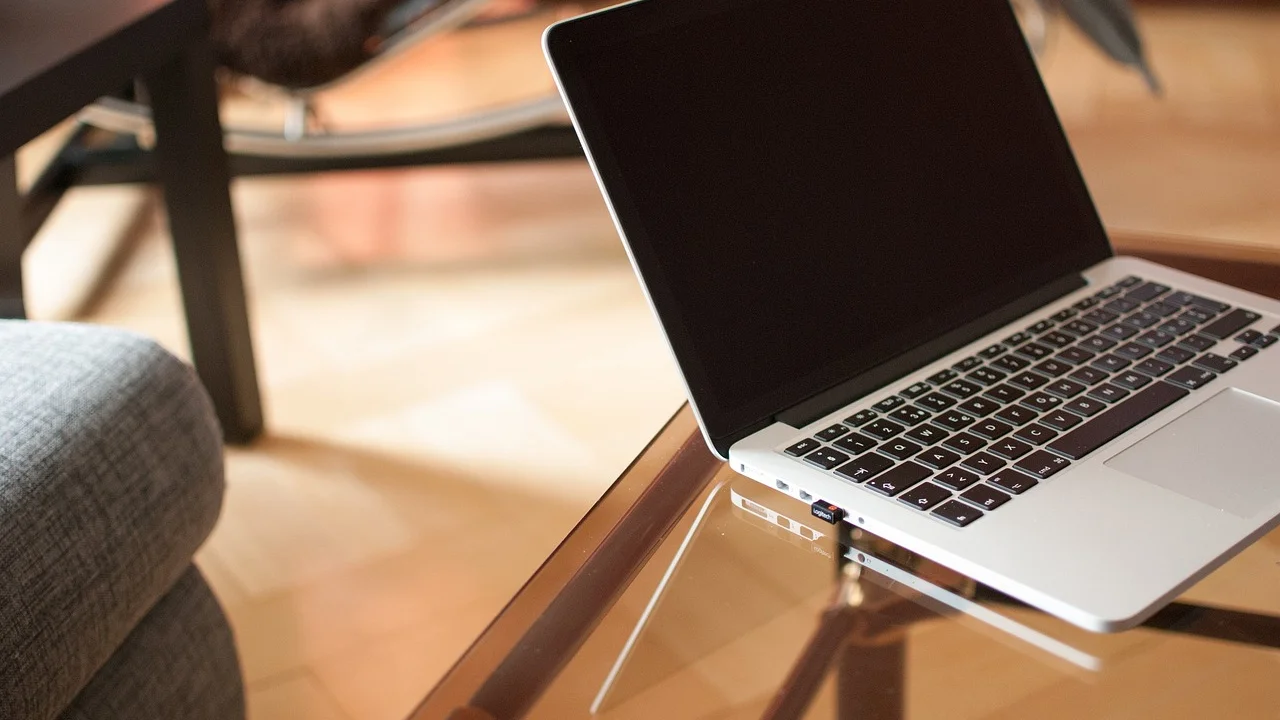
إن لم ينجح، ادخل إلى بيئة استرداد ويندوز بإيقاف التشغيل قسراً أثناء بدء النظام مرتين أو ثلاث مرات متتالية، ثم اختر إصلاح بدء التشغيل. إذا وصلت إلى الوضع الآمن، احذف آخر تعريف لبطاقة الرسوميات أو ارجع إلى تعريف سابق، ثم نزّل التعريف من موقع الشركة المصنعة للجهاز أو من موقع الشركة المصنعة للبطاقة.
تجنّب مواقع تنزيل التعريفات المجهولة والبرامج التي تعد بتحديث كل التعريفات بضغطة واحدة؛ فهي قد تثبّت برمجيات غير مرغوبة أو تعريفات غير متوافقة. تنصح دعم مايكروسوفت الرسمي باستخدام أدوات الاسترداد وخيارات الوضع الآمن عند تعذّر بدء ويندوز بصورة طبيعية.
توضح مايكروسوفت أن الوضع الآمن يشغّل ويندوز باستخدام مجموعة محدودة من الملفات وبرامج التشغيل، وهي طريقة عملية لتحديد ما إذا كان سبب المشكلة ناتجاً عن برامج التشغيل أو البرامج التي تبدأ مع النظام.
مايكروسوفت، وثائق دعم ويندوز
متى تكون الذاكرة أو التخزين سبباً محتملاً؟
تعطل وحدة الذاكرة RAM أو عدم تثبيتها جيداً قد يسبب شاشة سوداء وصفارات أو نمط ومضات في زر الطاقة. كذلك قد يؤدي قرص التخزين المعطوب إلى توقف الجهاز بعد شعار البداية، لكنه لا يمنع عادة ظهور إعدادات BIOS أو UEFI. حاول الدخول إلى هذه الإعدادات عند التشغيل عبر المفتاح المحدد لطرازك، مثل F2 أو Esc أو Del.
فحص الذاكرة دون مخاطرة
إن كان جهازك خارج الضمان ولديك خبرة مناسبة، أوقفه وافصل الشاحن قبل فتح الغطاء، ثم اتبع دليل الشركة بدقة. في الأجهزة ذات وحدات ذاكرة قابلة للفك، يمكن إعادة تثبيت الوحدة برفق دون لمس نقاطها الذهبية. أما الأجهزة النحيفة التي تحتوي على ذاكرة ملحومة، فلا تحاول نزعها.
إذا كان الجهاز مشمولاً بضمان المتجر أو الوكيل، لا تفك الغطاء قبل قراءة الشروط. احتفظ بالفاتورة وصوّر الأعراض، بما في ذلك الومضات أو الرموز، لتسهيل قبول طلب الصيانة. للمستهلكين في السعودية، توفر وزارة التجارة معلومات وخدمات تتعلق بحقوق المستهلك والبلاغات، مع ضرورة الرجوع إلى شروط الضمان الخاصة بالبائع أو الوكيل.
أسباب تستدعي إيقاف المحاولات فوراً
السلامة أهم من تشغيل الجهاز بسرعة. افصل الطاقة ولا تحاول إعادة التشغيل إذا لاحظت انتفاخ البطارية، أو تسرب سائل، أو دخاناً، أو رائحة احتراق، أو سخونة شديدة عند منفذ الشحن. البطارية المنتفخة قد ترفع لوحة المفاتيح أو تجعل الغطاء لا يغلق بإحكام، ولا يجوز ضغطها أو ثقبها أو رميها في النفايات المنزلية.
إذا سقط الجهاز أو تعرض للماء، لا تستخدم مجفف الشعر ولا تضعه في الأرز. افصله فوراً، واتركه دون تشغيل، ثم سلّمه إلى مركز صيانة مؤهل. التشغيل قبل تنظيف آثار السائل قد يسبب تلفاً أكبر في اللوحة الأم.
خطة عملية للتشخيص خلال نصف ساعة
طبّق هذه الخطة بالترتيب لتقليل التخمين. جهّز هاتفك لتسجيل ملاحظاتك وصوّر أي رسالة تظهر، لأن هذه المعلومات مهمة للفني إذا احتجت إلى صيانة.

- الدقائق 1-5: افصل الملحقات، افحص المقبس والشاحن ومنفذ الطاقة.
- الدقائق 6-10: نفّذ إعادة ضبط الطاقة وشغّل الجهاز بالشاحن فقط.
- الدقائق 11-15: ارفع السطوع وابحث عن صورة خافتة تحت ضوء مائل.
- الدقائق 16-20: اختبر شاشة خارجية وكابل عرض سليم إن توفر.
- الدقائق 21-25: حدّد ما إذا كان شعار الشركة يظهر، وجرّب اختصار إعادة تشغيل تعريف الرسوميات.
- الدقائق 26-30: إن ظهر الشعار، استخدم استرداد ويندوز أو الوضع الآمن؛ وإن لم يظهر، دوّن رموز الوميض ولا تفتح الجهاز المشمول بالضمان.
قبل تسليم الجهاز للصيانة، اسأل عن رسم التشخيص، والمهلة المتوقعة، وهل السعر يشمل القطعة والأجور والضريبة. اطلب الاحتفاظ بالقطعة القديمة إن تم استبدالها، ولا توافق على إعادة ضبط المصنع قبل سؤال الفني عن إمكان نسخ الملفات، ما لم يكن القرص معطوباً أو كانت حماية بياناتك تتطلب ذلك.
أسئلة شائعة
هل الشاشة السوداء تعني تلف شاشة اللابتوب حتماً؟
لا. قد يكون السبب انخفاض السطوع، أو شاحن معيب، أو تعليق في الطاقة، أو تعريف رسوميات، أو ذاكرة RAM. اختبار الشاشة الخارجية وظهور شعار الشركة يساعدان على تضييق الاحتمالات.
هل أفقد ملفاتي عند تنفيذ إعادة ضبط الطاقة؟
لا، لأن إعادة ضبط الطاقة تفرغ الشحنة المتبقية ولا تحذف البيانات. لكن إعادة تثبيت النظام أو إعادة ضبط المصنع قد تؤثر في الملفات حسب الخيار الذي تختاره.
لماذا يعمل اللابتوب وتبقى الشاشة سوداء بعد تحديث؟
قد يكون تحديث تعريف بطاقة الرسوميات غير متوافق أو قد تتعثر عملية التحديث. جرّب اختصار إعادة تشغيل تعريف الرسوميات، ثم ادخل إلى الوضع الآمن لإزالة التعريف الأخير أو استعادته.
هل يمكن استخدام التلفاز كشاشة مؤقتة؟
نعم، إذا كان المنفذ والكابل متوافقين. ظهور الصورة على التلفاز مؤشر مفيد على أن الجهاز يقلع، لكنه لا يحسم وحده سبب عطل الشاشة الداخلية.
متى أحتاج إلى فني بدلاً من الإصلاح المنزلي؟
اطلب فنيّاً عند وجود آثار سوائل أو انتفاخ بطارية أو رائحة احتراق أو عدم ظهور أي مؤشرات بعد اختبار شاحن موثوق. كذلك يفضّل ذلك للأجهزة تحت الضمان أو التي تتطلب فك الشاشة واللوحة الأم.
الخلاصة
ابدأ بفحص الطاقة والشاحن، ثم نفّذ إعادة ضبط الطاقة واختبر الشاشة الخارجية قبل افتراض تلف الشاشة. إذا ظهر شعار الشركة المصنعة، ركز على استرداد النظام وتعريف الرسوميات؛ وإذا غابت الصورة والمؤشرات تماماً، ركز على دائرة الطاقة ولا تخاطر بفتح جهاز مشمول بالضمان. التشخيص المنهجي يجعل حل المشكلة أسرع ويحمي بياناتك وميزانيتك.
المراجع
عن الكاتب
Stefano Barcellos
Editor jefe de SaberTec
Editor jefe de SaberTec. Coordina la línea editorial, revisa la precisión de los contenidos y supervisa su publicación en 20 idiomas.
عرض الملف الكامل