
لوحة اللمس توقفت عن الاستجابة: حلول عملية سريعة
قد تتوقف لوحة اللمس عن العمل بسبب اختصار لوحة مفاتيح أو إعداد خاطئ أو تعريف قديم أو عطل مادي. يشرح هذا الدليل كيفية التشخيص والإصلاح تدريجياً على أجهزة ويندوز وماك، مع نصائح لحماية الجهاز ومعرفة الوقت المناسب لطلب الصيانة.
محتويات المقال
- ابدأ بتحديد نوع المشكلة
- اختبر ما إذا كانت المشكلة مؤقتة
- استخدم فأرة خارجية مؤقتاً
- الفحوص السريعة التي تحل المشكلة غالباً
- تفعيل لوحة اللمس في ويندوز وضبط إعداداتها
- الإيماءات والحساسية
- مقارنة الأعراض بأسبابها المحتملة
- تحديث التعريف أو إعادة تثبيته بأمان
- ماذا تفعل في حواسيب ماك؟
- اختبر المشكلة في وضع آمن
- متى تكون المشكلة مادية وليست برمجية؟
- خطة عملية من عشر دقائق قبل طلب الصيانة
- الوقاية من تكرار المشكلة
- أسئلة شائعة
- لماذا تتوقف لوحة اللمس عند توصيل فأرة خارجية؟
- هل حذف تعريف لوحة اللمس خطر؟
- هل يمكن أن تكون المشكلة بسبب البطارية؟
- هل تؤثر واقية لوحة المفاتيح في لوحة اللمس؟
- متى أقرر الذهاب إلى مركز الصيانة؟
- الخلاصة
- المراجع
عندما لوحة اللمس توقفت عن الاستجابة في الحاسوب المحمول، قد يبدو الأمر كعطل كبير، لكنه في كثير من الحالات ينتج من إعداد بسيط أو اختصار تم تفعيله بلا قصد. قبل التفكير في تغيير القطعة أو إرسال الجهاز إلى مركز صيانة، يمكن تنفيذ سلسلة فحوص آمنة لا تحتاج إلى خبرة تقنية متقدمة.
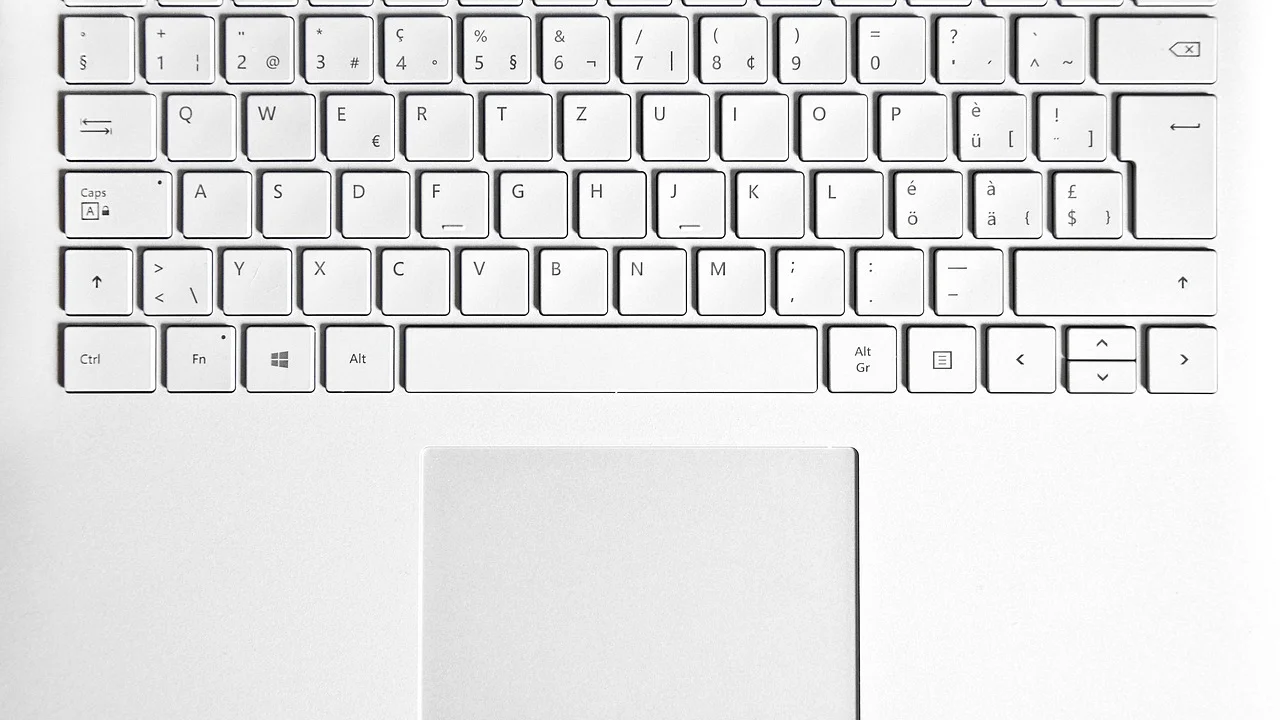
تختلف أسماء الميزة بين الشركات؛ فقد تسمى Touchpad أو Trackpad أو لوحة التتبع، لكن مبدأ التشخيص واحد تقريباً. ابدأ دائماً بحفظ عملك إن أمكن، ثم افصل الملحقات الخارجية وتحقق من العلامات التي تميز بين مشكلة برمجية مؤقتة وعطل مادي يحتاج إلى تدخل متخصص.
يناسب هذا الدليل أجهزة ويندوز الشائعة في السعودية والإمارات ومصر والمغرب، وكذلك حواسيب ماك. وقد تحتاج أسماء القوائم إلى اختلاف طفيف بحسب لغة النظام وطراز الجهاز، إلا أن الخطوات الأساسية تبقى صالحة للاستخدام.
ابدأ بتحديد نوع المشكلة
لا تعني عبارة عدم استجابة لوحة اللمس شيئاً واحداً. قد يتوقف المؤشر تماماً، أو يتحرك دون أن تعمل النقرات، أو يستجيب ببطء، أو يعمل بعد إعادة التشغيل ثم يتعطل. لاحظ السلوك بدقة، لأن ذلك يوفر وقتاً ويقلل احتمال تعديل إعدادات لا علاقة لها بالمشكلة.
اختبر ما إذا كانت المشكلة مؤقتة
أعد تشغيل الحاسوب بطريقة اعتيادية من زر الطاقة أو من قائمة النظام. إذا تجمد الجهاز ولم تتمكن من استعمال المؤشر، اضغط زر الطاقة باستمرار مدة تتراوح بين 8 و10 ثوانٍ لإيقافه، ثم انتظر نصف دقيقة قبل تشغيله. لا تجعل الإيقاف القسري عادة، لكنه مفيد عندما يتعذر الوصول إلى خيارات النظام.
بعد التشغيل، جرّب لوحة اللمس قبل فتح برامج كثيرة. إن عادت للعمل ثم تعطلت بعد توصيل جهاز معين أو فتح برنامج محدد، فركز التشخيص على ذلك الجهاز أو البرنامج بدلاً من افتراض تلف اللوحة نفسها.
استخدم فأرة خارجية مؤقتاً
تساعد الفأرة السلكية عبر USB في متابعة الخطوات بسهولة، وهي أفضل أداة فصل بين مشكلة اللوحة ومشكلة النظام. يمكنك أيضاً استخدام مفاتيح التنقل في لوحة المفاتيح: زر Tab للتنقل بين العناصر، ومفاتيح الأسهم للاختيار، وEnter للتأكيد. إذا كانت الفأرة الخارجية تعمل بصورة طبيعية، فغالباً تكون المشكلة في إعداد لوحة اللمس أو تعريفها أو مكوناتها الداخلية.
الفحوص السريعة التي تحل المشكلة غالباً
قبل الدخول إلى إعدادات النظام، نفذ هذه الفحوص بالترتيب. لا تتطلب أي تنزيلات أو فتح الجهاز، وتتفادى المخاطر المرتبطة بتثبيت برامج غير موثوقة تزعم إصلاح التعريفات تلقائياً.
- ابحث عن مفتاح التعطيل: في كثير من الحواسيب يوجد رمز لوحة لمس على أحد مفاتيح F1 إلى F12. اضغط Fn مع المفتاح ذي الرمز، أو المفتاح وحده إذا كانت وظائف الوسائط مفعلة افتراضياً.
- تحقق من منطقة التعطيل المادية: تحتوي بعض الطرازات على نقطة صغيرة في زاوية لوحة اللمس يمكن النقر عليها مرتين لتعطيل اللوحة أو تشغيلها.
- افصل الملحقات: افصل الفأرة الخارجية، وقاعدة التوصيل، ولوحات المفاتيح، ومحولات USB-C، ثم أعد تشغيل الجهاز. بعض الأنظمة تضبط اللوحة لتتعطل عند وصل فأرة.
- نظف السطح بلطف: أطفئ الجهاز، ثم استخدم قطعة قماش مايكروفايبر جافة أو مبللة قليلاً بالماء. تجنب رش السوائل مباشرة أو استخدام منظفات قوية.
- أزل الشحنات المتبقية: افصل الشاحن، وأوقف الجهاز، ثم اضغط زر الطاقة 15 ثانية. أعد توصيل الشاحن وشغّل الجهاز.
إذا لاحظت انتفاخاً في أسفل الحاسوب أو ارتفاعاً غير طبيعي في لوحة المفاتيح أو لوحة اللمس، أوقف استخدام الجهاز ولا تضغط على المنطقة. قد يكون السبب بطارية منتفخة، وهي حالة تتطلب فحصاً سريعاً لدى مركز خدمة مؤهل.
تفعيل لوحة اللمس في ويندوز وضبط إعداداتها
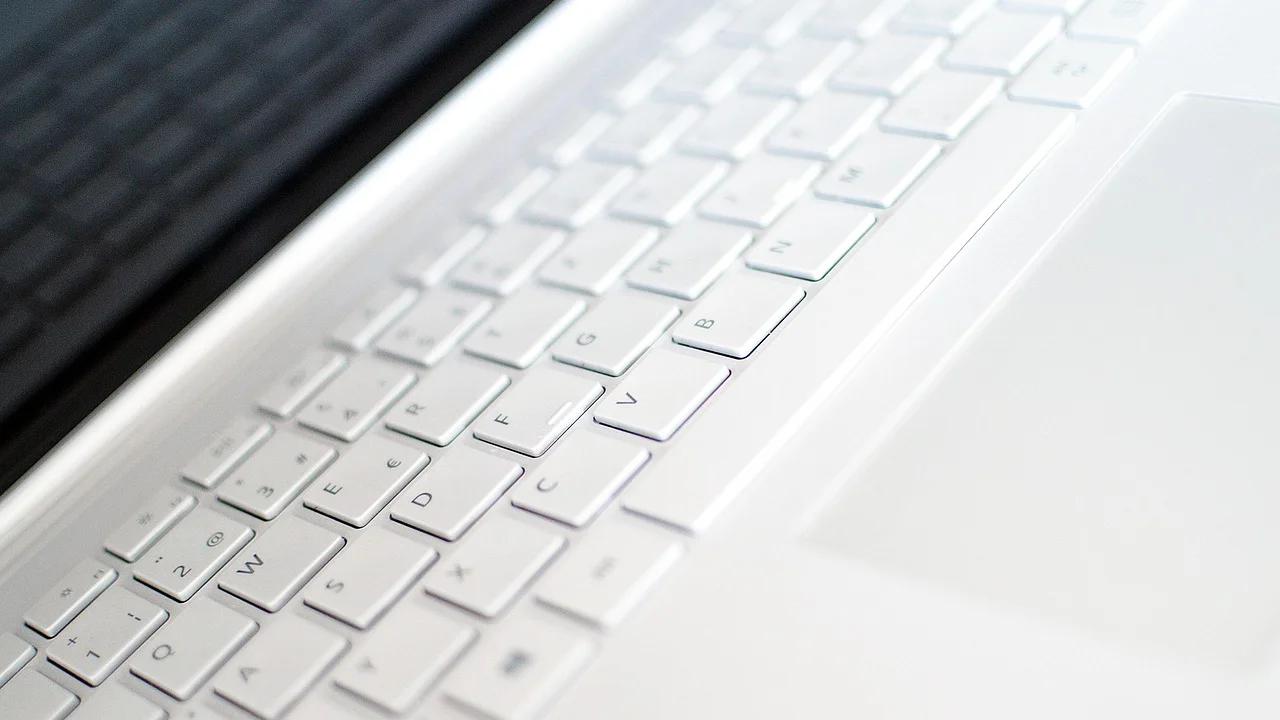
في ويندوز 10 و11، افتح الإعدادات ثم انتقل إلى Bluetooth والأجهزة، واختر لوحة اللمس. تأكد أولاً من أن مفتاح التشغيل مفعّل. راجع أيضاً خيار إبقاء لوحة اللمس نشطة عند توصيل فأرة؛ فقد يكون سبب المشكلة هو تعطيلها تلقائياً عند استخدام ملحق خارجي.
الإيماءات والحساسية
إذا كان المؤشر يتحرك لكن النقر أو التمرير لا يعمل، لا تبدأ بإزالة التعريف مباشرة. افحص خيارات الحساسية والنقر بإصبع واحد والنقر بإصبعين والتمرير بإصبعين. أعدها إلى القيم الافتراضية إن كانت الخيارات متاحة. وفي بعض الأجهزة قد تمنع برامج الشركة المصنعة الإيماءات أو تغير سلوكها بعد تحديث للنظام.
مقارنة الأعراض بأسبابها المحتملة
| العرض | السبب المرجح | الإجراء الأول |
|---|---|---|
| المؤشر لا يتحرك إطلاقاً | تعطيل باختصار أو تعريف متوقف | فعّل اللوحة من المفتاح الوظيفي ثم أعد التشغيل |
| تعمل الفأرة الخارجية فقط | إعداد تعطيل عند توصيل فأرة أو خلل تعريف | راجع إعدادات لوحة اللمس ومدير الأجهزة |
| النقر لا يعمل بينما الحركة تعمل | إعدادات النقر أو تلف ميكانيكي للأزرار | اختبر النقر في الإعدادات ثم استخدم نقراً مزدوجاً |
| تقطّع أو حركة عشوائية | اتساخ، شاحن غير مناسب، أو تعارض برمجي | نظف السطح وافصل الملحقات واختبر دون الشاحن |
| توقف بعد سقوط أو انسكاب سائل | ضرر في الكابل أو اللوحة الداخلية | أوقف التشغيل واطلب فحصاً فنياً |
تحديث التعريف أو إعادة تثبيته بأمان
يعد التعريف حلقة الوصل بين نظام التشغيل ولوحة اللمس. قد يتعطل بعد تحديث كبير لويندوز أو بعد تثبيت برنامج إدارة أجهزة. للوصول إلى مدير الأجهزة، انقر بزر الفأرة الأيمن على زر ابدأ واختر مدير الأجهزة، ثم ابحث ضمن أجهزة واجهة المستخدم أو الفئران وأجهزة التأشير الأخرى عن اسم يحمل Touchpad أو Precision Touchpad أو اسم الشركة المصنعة.
- انقر بزر الفأرة الأيمن على الجهاز المرتبط بلوحة اللمس واختر تعطيل الجهاز، ثم انتظر لحظات وأعد تمكينه.
- إن لم ينجح ذلك، اختر تحديث برنامج التشغيل وابحث تلقائياً من خلال ويندوز.
- أعد تشغيل الحاسوب واختبر اللوحة قبل الانتقال إلى خطوة أخرى.
- إذا استمر العطل، اختر إزالة تثبيت الجهاز، ثم أعد التشغيل؛ غالباً سيعيد ويندوز تثبيت تعريف أساسي تلقائياً.
- نزّل تعريفاً مخصصاً فقط من صفحة الدعم الرسمية للشركة المصنعة، وفق رقم الطراز الدقيق ونظام التشغيل لديك.
تجنب مواقع التعريفات العامة والتطبيقات التي تطلب اشتراكاً لإصلاح عدد كبير من المشكلات بنقرة واحدة. وللبحث عن التحديثات الموثقة وتعليمات استكشاف أخطاء النظام، ابدأ من دعم مايكروسوفت الرسمي، ثم ارجع إلى صفحة دعم الشركة المصنعة لجهازك عند الحاجة إلى تعريف خاص.
ماذا تفعل في حواسيب ماك؟
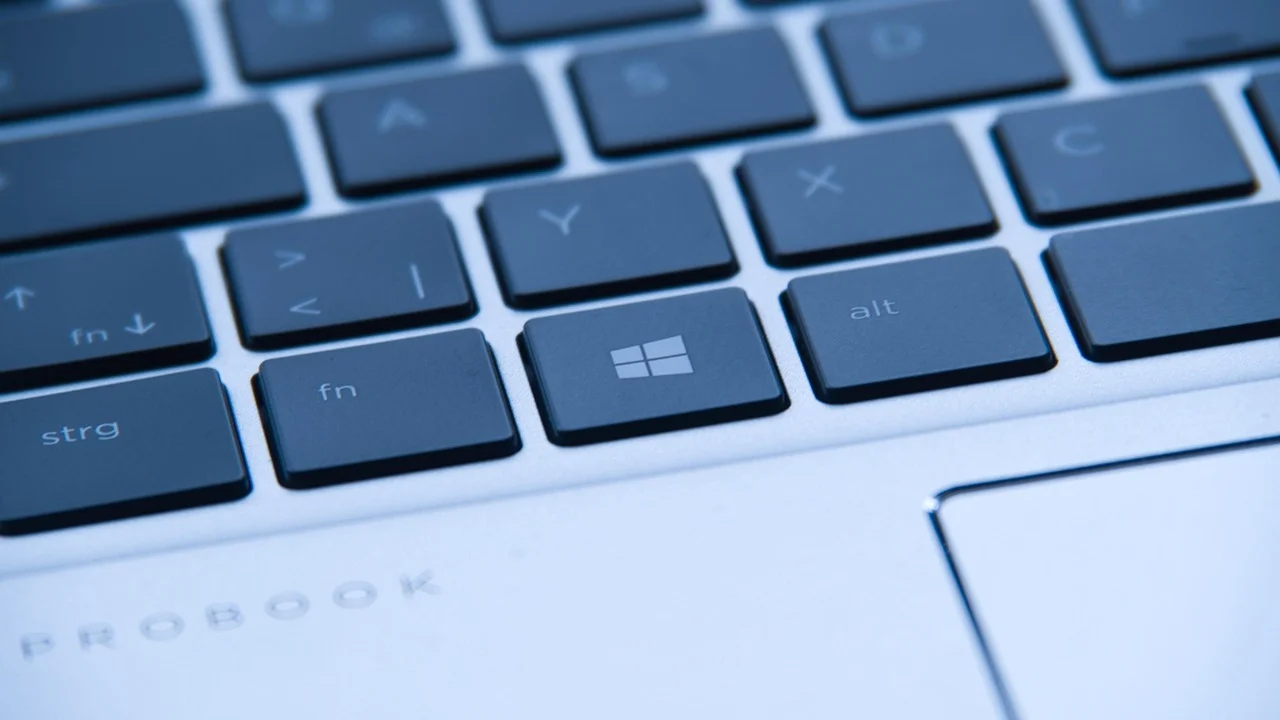
في ماك بوك، تسمى لوحة اللمس غالباً Trackpad. افتح إعدادات النظام ثم لوحة التعقب، وتأكد من أن خيارات النقر والتمرير مفعلة. عند عدم توفر فأرة، يمكن استخدام لوحة المفاتيح للوصول إلى الإعدادات عبر Spotlight بالضغط على Command ومسافة ثم كتابة اسم الإعداد.
اختبر المشكلة في وضع آمن
يساعد الوضع الآمن على معرفة ما إذا كان تطبيق أو عنصر تشغيل يؤثر في الاستجابة. تختلف طريقة الدخول بحسب ما إذا كان الجهاز يستخدم معالج Apple Silicon أو Intel، لذلك اتبع الإرشادات المطابقة لطرازك. إذا عملت اللوحة في الوضع الآمن ولم تعمل في الوضع المعتاد، راجع التطبيقات التي ثبتت حديثاً وعناصر تسجيل الدخول والتحديثات الأخيرة.
كما يمكن تشغيل تشخيصات Apple للتحقق من بعض الأعطال العتادية. توفر دعم Apple الرسمي تعليمات محدثة للوضع الآمن والتشخيصات وإدارة إعدادات لوحة التعقب بحسب نوع الجهاز.
متى تكون المشكلة مادية وليست برمجية؟
لا تعالج الإعدادات أو التعريفات كل الحالات. تزداد احتمالية العطل المادي إذا توقفت اللوحة مباشرة بعد سقوط الحاسوب، أو تعرضت للماء أو القهوة، أو ظهرت انتفاخات في الهيكل، أو بدأت الأزرار تصدر صوتاً مختلفاً، أو تعطل جزء من السطح دون غيره. وقد يكون السبب كابل توصيل داخلياً مرتخياً، أو تلفاً في وحدة لوحة اللمس، أو ضغطاً من بطارية متضررة.
توضح هيئة الطيران المدني السعودية أن بطاريات الليثيوم أيون التالفة أو المنتفخة قد تشكل خطراً، وينبغي التعامل معها بحذر وعدم شحنها أو نقلها بصورة غير آمنة.
الهيئة العامة للطيران المدني السعودية، إرشادات المواد الخطرة
لا تفتح الحاسوب إذا كان تحت الضمان أو إذا لم تكن لديك خبرة في صيانة الإلكترونيات. الفتح غير المصرح به قد يؤثر في الضمان، كما أن البطارية الداخلية تتطلب أدوات وإجراءات سلامة مناسبة. في السعودية والإمارات خصوصاً، احتفظ بالفاتورة ورقم الجهاز التسلسلي قبل زيارة مركز الخدمة، واسأل مسبقاً عن رسوم التشخيص ومدة الإصلاح وتوفر القطعة.
خطة عملية من عشر دقائق قبل طلب الصيانة
خصص عشر دقائق لتنفيذ هذه الخطة، وسجل النتيجة بعد كل خطوة. سيفيدك ذلك سواء أصلحت المشكلة بنفسك أو احتجت إلى التواصل مع الدعم الفني.
- افصل كل الملحقات، بما فيها قاعدة الشحن والفأرة والمحولات.
- أعد تشغيل الحاسوب واختبر اللوحة على شاشة تسجيل الدخول.
- فعّلها من الاختصار الوظيفي أو منطقة التعطيل إن وجدت.
- افحص إعداد تشغيل لوحة اللمس وخيار التعطيل عند وصل فأرة.
- اختبر فأرة USB لتأكيد أن النظام نفسه يعمل.
- عطّل التعريف ثم فعّله من مدير الأجهزة، وأعد التشغيل.
- ثبّت تحديثات النظام والتعريف من المصدر الرسمي فقط.
- توقف فوراً إذا وجدت حرارة غير عادية أو انتفاخاً أو أثراً لسائل، واطلب صيانة مختصة.
في حال استعمال الحاسوب للعمل أو الدراسة، احتفظ بفأرة صغيرة سلكية أو لاسلكية في الحقيبة. تكلفتها عادة أقل كثيراً من تعطّل يوم عمل كامل، كما تتيح لك نسخ ملفاتك ومتابعة خطوات الدعم عند تعطل لوحة اللمس.
الوقاية من تكرار المشكلة
حافظ على تحديث نظام التشغيل عبر القنوات الرسمية، لكن لا تثبت تعريفات عشوائية لمجرد أنها أحدث. نظف لوحة اللمس بانتظام، ولا تستخدم الحاسوب فوق أسطح غير مستقرة أو مغطاة بالأقمشة التي تحتفظ بالحرارة. استخدم شاحناً أصلياً أو معتمداً بمواصفات الجهد والقدرة المناسبة؛ فالشواحن الرديئة قد تسبب تشويشاً في أجهزة التأشير أو ارتفاعاً في الحرارة.
احم جهازك من السوائل، خصوصاً في المقاهي والسيارات خلال الحر الشديد في الخليج أو شمال أفريقيا. وإذا انسكب سائل، أوقف التشغيل فوراً، وافصل الطاقة، ولا تحاول تجفيفه بمجفف شعر أو تشغيله لاختبار ما إذا كان قد نجا. الفحص المبكر يقلل احتمال تأكسد المكونات الداخلية.
أسئلة شائعة
لماذا تتوقف لوحة اللمس عند توصيل فأرة خارجية؟
قد يكون النظام مضبوطاً لتعطيل لوحة اللمس تلقائياً لمنع الحركة العرضية أثناء استخدام الفأرة. افتح إعدادات لوحة اللمس وألغ خيار التعطيل عند توصيل جهاز تأشير خارجي إذا كنت تريد استخدام الاثنين معاً.
هل حذف تعريف لوحة اللمس خطر؟
عادة لا، إذا حذفت الجهاز الصحيح من مدير الأجهزة ثم أعدت تشغيل ويندوز؛ إذ يعيد النظام غالباً تثبيت تعريف أساسي. لكن من الأفضل إنشاء نقطة استعادة مسبقاً وتجنب حذف أجهزة لا تعرف وظيفتها.
هل يمكن أن تكون المشكلة بسبب البطارية؟
نعم، البطارية المنتفخة قد تضغط على المكونات القريبة من لوحة اللمس وتؤثر في أدائها. إذا لاحظت تغيراً في شكل الهيكل أو صعوبة في إغلاق الغطاء، توقف عن استخدام الجهاز واطلب فحصاً فورياً.
هل تؤثر واقية لوحة المفاتيح في لوحة اللمس؟
غالباً لا تؤثر مباشرة، لكن الواقيات السميكة أو غير المناسبة قد تمنع إغلاق الغطاء جيداً وتزيد الضغط داخل الجهاز. استخدم ملحقات مخصصة لطرازك وأزلها عند ظهور أي تغير في الأداء.
متى أقرر الذهاب إلى مركز الصيانة؟
اذهب إلى الصيانة إذا فشلت خطوات الإعدادات والتعريفات، أو وقع الجهاز أو تعرض لسائل، أو ظهرت علامات انتفاخ أو حرارة أو رائحة غير طبيعية. لا تؤجل الفحص في هذه الحالات.
الخلاصة
توقف لوحة اللمس لا يعني بالضرورة أن الحاسوب انتهى أو يحتاج إلى قطعة جديدة. ابدأ بالاختصار والإعدادات والملحقات الخارجية، ثم انتقل إلى التعريفات الرسمية واختبار النظام. أما عند وجود آثار سقوط أو سوائل أو انتفاخ بطارية، فالأولوية للسلامة وفحص فني مؤهل بدلاً من التجارب المنزلية.

المراجع
عن الكاتب
Stefano Barcellos
Editor jefe de SaberTec
Editor jefe de SaberTec. Coordina la línea editorial, revisa la precisión de los contenidos y supervisa su publicación en 20 idiomas.
عرض الملف الكامل