
توقف لوحة مفاتيح اللابتوب عن العمل: حلول عملية
قد يتعطل جزء من أزرار اللابتوب أو اللوحة كاملة بسبب إعدادات النظام أو السوائل أو خلل التعريفات أو البطارية. يوضح هذا الدليل طرق التشخيص والإصلاح الآمنة، وكيفية حماية البيانات واختيار الحل المناسب في السعودية والإمارات ومصر والمغرب.
محتويات المقال
- كيف تحدد شكل العطل قبل البدء
- عطل كامل أم جزئي؟
- اختبر خارج نظام التشغيل
- أسباب شائعة لتوقف لوحة المفاتيح
- خطوات سريعة وآمنة لاستعادة الاستجابة
- مقارنة الأعراض بالأسباب والحل الأول
- ماذا تفعل إذا انسكب سائل على اللابتوب؟
- إجراءات فورية تقلل الضرر
- تنظيف لوحة المفاتيح دون الإضرار بها
- أدوات مناسبة وأخرى يجب تجنبها
- متى تحتاج إلى فني أو استبدال اللوحة؟
- خطة عملية لمدة عشر دقائق قبل طلب الصيانة
- الأسئلة الشائعة
- هل يمكن تشغيل اللابتوب واستخدامه بلوحة مفاتيح خارجية؟
- لماذا تعمل لوحة المفاتيح في شاشة تسجيل الدخول ثم تتوقف؟
- هل إعادة ضبط المصنع تحل المشكلة؟
- هل يمكن استخدام الأرز لتجفيف اللابتوب بعد الماء؟
- كيف أعرف أن البطارية منتفخة؟
- الخلاصة
- المراجع
عندما تتوقف لوحة مفاتيح اللابتوب عن العمل، قد يبدو الأمر كأن الجهاز كله أصبح غير قابل للاستخدام، خصوصاً إذا كانت هناك رسالة عمل عاجلة أو واجب جامعي أو معاملة إلكترونية. لكن العطل لا يعني دائماً أن اللوحة تالفة؛ فقد يكون السبب بسيطاً مثل تفعيل قفل الأرقام، أو تعليق مؤقت في النظام، أو تعريف يحتاج إلى إعادة تثبيت.
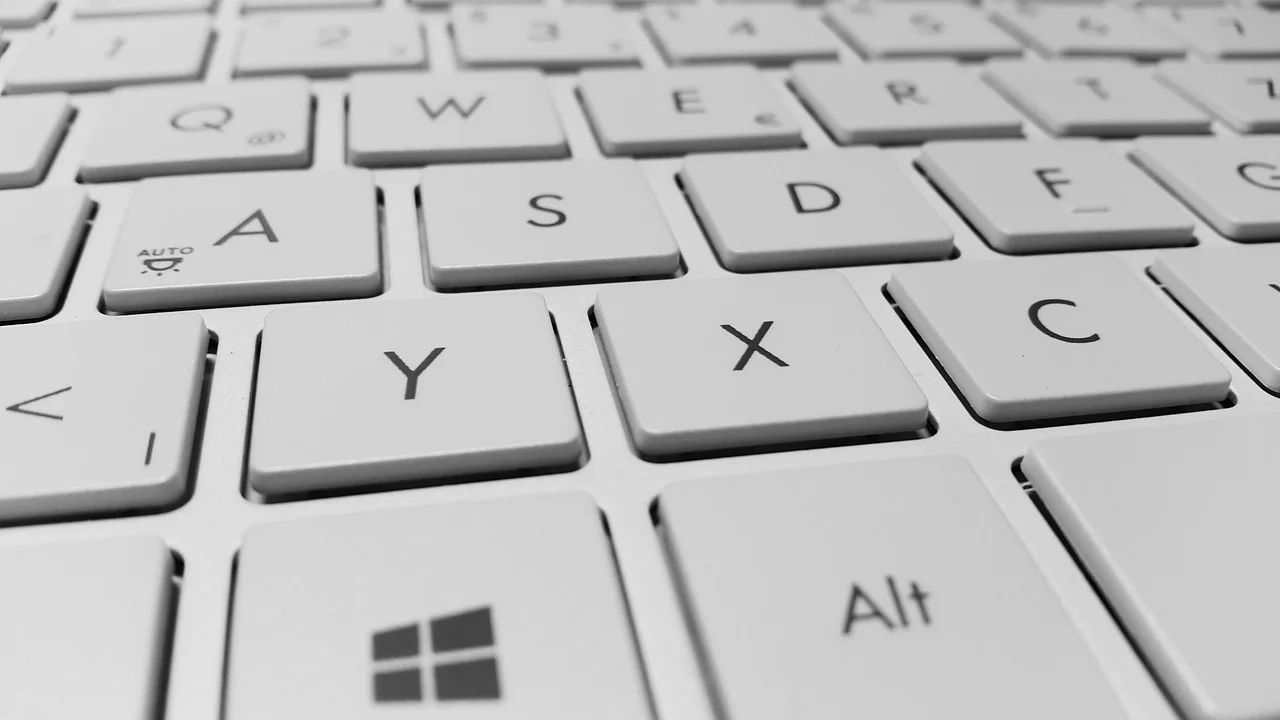
القاعدة الأهم هي عدم التسرع في فك الجهاز أو رش المنظفات بين المفاتيح. ابدأ بخطوات آمنة تستبعد الأسباب البرمجية والخارجية، ثم انتقل إلى اختبار العتاد. وفي حال تعرّض الجهاز لسائل أو ظهرت علامات سخونة أو انتفاخ في البطارية، فإن الأولوية تكون للسلامة وحماية الملفات لا لمحاولة إصلاح فورية في المنزل.
يناسب هذا الدليل أجهزة ويندوز وماك في المنازل ومكاتب العمل والدراسة في السعودية والإمارات ومصر والمغرب، ويشرح كيف تميّز بين العطل البسيط والحالة التي تستدعي مركز صيانة موثوقاً.
كيف تحدد شكل العطل قبل البدء
التشخيص الدقيق يوفر عليك شراء قطع غير لازمة. لاحظ أولاً ما يحدث عند الضغط: هل لا يستجيب أي مفتاح؟ هل تعمل بعض الصفوف فقط؟ هل تكتب الأزرار حروفاً مغايرة؟ أم تتكرر الأحرف تلقائياً؟ لكل نمط دلالته.
عطل كامل أم جزئي؟
إذا لم تستجب اللوحة بأكملها بينما تعمل لوحة مفاتيح USB أو بلوتوث، فالاحتمال الأكبر يتعلق باللوحة الداخلية أو كابلها أو إعدادات النظام. أما تعطل زر واحد أو مجموعة أزرار متجاورة فيشير غالباً إلى غبار متراكم أو تضرر ميكانيكي أو أثر سائل في منطقة محددة.
اختبر خارج نظام التشغيل
أعد تشغيل اللابتوب وجرّب الدخول إلى إعدادات BIOS أو UEFI عبر المفتاح المناسب لطراز جهازك، مثل F2 أو Delete أو Esc. إن لم تعمل المفاتيح هناك أيضاً، تقل احتمالية أن يكون السبب تعريفاً أو إعداداً في ويندوز، ويرتفع احتمال وجود خلل مادي. لا تغيّر أي إعداد داخل BIOS إن لم تكن تعرف وظيفته؛ يكفي اختبار استجابة المفاتيح.
أسباب شائعة لتوقف لوحة المفاتيح
تتعدد الأسباب بين عادات الاستخدام والبرامج والقطع الداخلية. أكثرها شيوعاً لا يحتاج إلى استبدال لوحة كاملة، لكن تجاهل المؤشرات قد يزيد الضرر.

- انسكاب سائل: القهوة والشاي والعصائر والماء قد تسبب قصر دائرة أو تآكلاً لاحقاً حتى لو عادت المفاتيح للعمل مؤقتاً.
- غبار وفتات: تتراكم الجزيئات تحت المفاتيح، خاصة عند تناول الطعام قرب الجهاز، فتضعف حركة المفتاح أو تجعله عالقاً.
- تعريفات أو تحديثات: قد يحدث خلل بعد تحديث للنظام أو برنامج إدارة اختصارات الشركة المصنعة.
- إعدادات الإدخال: تبديل لغة لوحة المفاتيح أو تفعيل مفاتيح التصفية أو قفل لوحة الأرقام قد يعطي انطباعاً بوجود عطل.
- كابل داخلي مفصول أو متضرر: يحدث أحياناً بعد سقوط الجهاز أو بعد صيانة سابقة غير متقنة.
- انتفاخ البطارية: قد يضغط على الهيكل والمكونات الداخلية. وهي حالة سلامة تتطلب إيقاف الاستخدام.
خطوات سريعة وآمنة لاستعادة الاستجابة
قبل أي إجراء، احفظ عملك إن كنت تستطيع استخدام الفأرة ولوحة مفاتيح على الشاشة. في ويندوز، افتح لوحة المفاتيح على الشاشة من خيارات إمكانية الوصول؛ وفي ماك استخدم لوحة المفاتيح الافتراضية من إعدادات إمكانية الوصول عند الحاجة.
- أعد تشغيل الجهاز إعادة تشغيل كاملة، لا تكتفِ بإغلاق الغطاء أو وضع السكون.
- افصل كل الملحقات: وحدات USB، لوحة مفاتيح خارجية، موزع منافذ، وشاشة إن كانت متصلة.
- جرّب اختصار تبديل اللغة وتحقق من اللغة النشطة، مثل Alt مع Shift في كثير من إعدادات ويندوز.
- تحقق من زر Num Lock إن كانت الأرقام تكتب رموزاً أو تتحول بعض الحروف إلى أرقام.
- في ويندوز، افتح إدارة الأجهزة بالفأرة، ثم قسم لوحات المفاتيح. أزل جهاز لوحة المفاتيح الظاهر وأعد تشغيل الحاسوب ليعيد النظام تثبيت التعريف تلقائياً.
- ثبت تحديثات نظام التشغيل وتحديثات الشركة المصنعة من موقعها الرسمي فقط، ثم أعد التشغيل.
- اختبر الجهاز بلوحة مفاتيح USB سلكية. نجاحها يساعدك على متابعة العمل ويدعم تشخيص أن الخلل خاص باللوحة الداخلية.
في أجهزة ويندوز، راجع إعدادات إمكانية الوصول وأوقف «مفاتيح التصفية» إذا كانت مفعلة دون قصد؛ فهي قد تتجاهل الضغطات القصيرة أو المتكررة. وتوضح دعم مايكروسوفت الرسمي إعدادات الإدخال وإمكانية الوصول وفق إصدار النظام.
مقارنة الأعراض بالأسباب والحل الأول
| العرض الظاهر | السبب المرجح | الاختبار الآمن | الإجراء الأول |
|---|---|---|---|
| لا تعمل أي مفاتيح | تعريف أو كابل داخلي أو تلف مادي | تجربة لوحة USB واختبار BIOS | إعادة التشغيل وإعادة تثبيت التعريف ثم الصيانة عند الحاجة |
| تعمل مفاتيح وتتوقف أخرى | غبار أو أثر سائل أو تلف مسارات | ملاحظة مواضع المفاتيح المتعطلة | تنظيف خارجي جاف أو فحص فني |
| الأحرف مختلفة أو اللغة خاطئة | تبديل تخطيط الإدخال | فحص مؤشر اللغة | اختيار تخطيط العربية أو الإنجليزية الصحيح |
| ضغطات مكررة أو مفتاح عالق | اتساخ أو تلف ميكانيكي | الضغط اللطيف ومراقبة التكرار | إيقاف الاستخدام عند وجود سائل وتنظيف مختص |
| الأرقام تظهر عند كتابة حروف | تفعيل Num Lock | فحص حالة المفتاح | إلغاء تفعيل Num Lock أو استخدام Fn مع المفتاح المناسب |
ماذا تفعل إذا انسكب سائل على اللابتوب؟
السائل هو الحالة التي يجب التعامل معها بأكبر قدر من الحذر. لا تضغط المفاتيح لمحاولة اختبارها، ولا تشغل الجهاز «للتأكد»، لأن مرور التيار قد يحول الضرر المحدود إلى تلف في اللوحة الأم.
إجراءات فورية تقلل الضرر
- أوقف تشغيل الجهاز فوراً بالضغط المستمر على زر التشغيل إن لزم الأمر.
- افصل الشاحن والملحقات، ولا تحاول إدخال أي كابل.
- اقلب الجهاز بحذر على شكل خيمة مقلوبة فوق منشفة ماصة كي يخرج السائل بعيداً عن الداخل قدر الإمكان.
- امسح السطح الخارجي برفق بقطعة قماش خالية من الوبر.
- لا تستخدم مجفف الشعر ولا تعرّض الجهاز للشمس المباشرة ولا تضعه في الأرز؛ الحرارة والجزيئات قد يسببان مشكلات إضافية.
- انقله إلى مركز صيانة متخصص في أسرع وقت، خاصة إذا كان السائل محلى أو يحتوي على حليب.
توصي وكالة حماية البيئة الأمريكية بتقليل النفايات الإلكترونية عبر إطالة عمر الأجهزة بالإصلاح وإعادة الاستخدام عندما يكون ذلك آمناً وممكناً، بدلاً من التخلص المبكر منها.
وكالة حماية البيئة الأمريكية، التبرع بالإلكترونيات وإعادة تدويرها
إذا ظهرت رائحة احتراق، أو سخونة غير معتادة، أو ارتفاع في غطاء لوحة المفاتيح، أوقف التعامل مع الجهاز وضعه على سطح غير قابل للاشتعال بعيداً عن الأقمشة. قد يدل ذلك على مشكلة بطارية، ولا ينبغي فتحها أو ثقبها.
تنظيف لوحة المفاتيح دون الإضرار بها
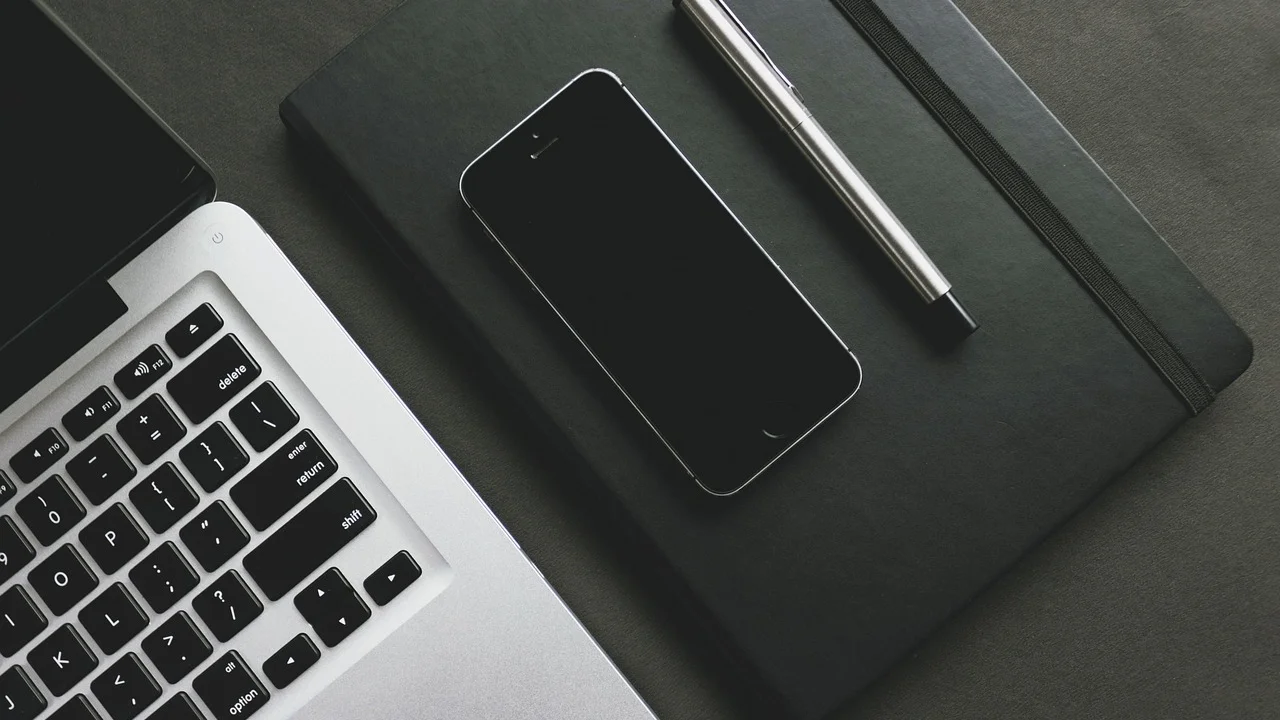
التنظيف الوقائي مفيد عندما تكون المشكلة مقتصرة على الغبار والفتات، وليس بعد انسكاب سائل. أوقف تشغيل الجهاز وافصل الشاحن أولاً. استخدم منفاخ هواء يدوي أو عبوة هواء مضغوط مخصصة للإلكترونيات بزاوية مائلة، مع دفعات قصيرة، كي لا تدفع الأوساخ إلى عمق أكبر.
أدوات مناسبة وأخرى يجب تجنبها
- استخدم قطعة مايكروفايبر جافة وفرشاة ناعمة صغيرة ومنفاخاً مخصصاً.
- يمكن استخدام قدر ضئيل جداً من كحول أيزوبروبانول على قطعة قماش، لا مباشرة على المفاتيح، بعد التحقق من إرشادات الشركة المصنعة.
- تجنب المناديل المبللة المنزلية، والعطور، والمنظفات الزجاجية، والماء، والأدوات المعدنية.
- لا تنزع أغطية المفاتيح إلا إذا كان دليل طراز اللابتوب يجيز ذلك بوضوح؛ فآليات المقص الرقيقة تنكسر بسهولة.
متى تحتاج إلى فني أو استبدال اللوحة؟
إذا تعذر استخدام المفاتيح في BIOS، أو فشلت لوحة المفاتيح بعد خطوات النظام والتنظيف الخارجي، فالصيانة المهنية هي المسار المنطقي. كذلك تحتاج إلى فني عند سقوط اللابتوب، أو وجود سائل، أو تضرر مفاتيح متعددة، أو ظهور انتفاخ في الهيكل.
تتفاوت تكلفة الإصلاح بحسب المقاس، والإضاءة الخلفية، وتوفر القطعة، ولغة التخطيط العربي والإنجليزي. قد تكون لوحة اللابتوب المدمجة أغلى من لوحة USB خارجية، لكن لا تعتمد على الخارجية كحل دائم إذا كان سبب العطل هو سائل أو بطارية منتفخة. اطلب عرض سعر مكتوباً يتضمن قيمة القطعة والأجور والضمان، واطلب استعادة القطعة القديمة إن كان ذلك مهماً لك.
قبل تسليم الجهاز، انسخ بياناتك إن أمكن وسجّل الخروج من الحسابات الحساسة أو أنشئ حساب ضيف للفني. في الأجهزة التي تدعم تشفير القرص، احتفظ بمفتاح الاسترداد في مكان آمن. ولإرشادات السلامة المتعلقة ببطاريات الليثيوم، راجع إرشادات لجنة سلامة المنتجات الاستهلاكية الأمريكية.
خطة عملية لمدة عشر دقائق قبل طلب الصيانة
اتبع هذه القائمة بالترتيب لتوثيق الحالة وتجنب تكرار التجارب العشوائية:

- دوّن المفاتيح التي لا تعمل، وهل ظهر العطل فجأة أم بعد تحديث أو سقوط أو سائل.
- صوّر لوحة المفاتيح من الخارج إن وُجد أثر انسكاب أو كسر.
- أعد التشغيل واختبر مفتاحي الإدخال والمسافة وعدداً من الحروف والأرقام.
- تحقق من اللغة وNum Lock ومفاتيح التصفية.
- جرّب لوحة USB، ثم اختبر الاستجابة في BIOS دون تغيير الإعدادات.
- إن كانت اللوحة تعمل خارج ويندوز، حدّث النظام والتعريفات من المصادر الرسمية.
- إن لم تعمل خارج النظام أو وُجد سائل أو انتفاخ، أوقف المحاولات واحجز فحصاً فنياً.
هذه المعلومات تجعل تواصل الفني أسرع وأكثر دقة، وتقلل احتمال دفع تكلفة تشخيص لخطوات يمكنك إتمامها بنفسك بأمان.
الأسئلة الشائعة
هل يمكن تشغيل اللابتوب واستخدامه بلوحة مفاتيح خارجية؟
نعم، يمكن غالباً استخدام لوحة USB أو بلوتوث بعد توصيلها، وهو حل مؤقت ممتاز للكتابة والنسخ الاحتياطي. لكنه لا يلغي ضرورة فحص الجهاز إذا كان العطل بعد سائل أو سقوط أو مع وجود سخونة.
لماذا تعمل لوحة المفاتيح في شاشة تسجيل الدخول ثم تتوقف؟
يرجح في هذه الحالة وجود مشكلة في ملف المستخدم أو تطبيق يعمل عند بدء التشغيل أو إعداد من إعدادات إمكانية الوصول. جرّب الوضع الآمن، وراجع مفاتيح التصفية والتعريفات، وأنشئ حساب مستخدم آخر للاختبار إن لزم.
هل إعادة ضبط المصنع تحل المشكلة؟
قد تحل مشكلة برمجية نادرة، لكنها خطوة كبيرة قد تؤدي إلى فقد البيانات والإعدادات. لا تبدأ بها قبل تجربة إعادة التشغيل والتحديث وإعادة تثبيت التعريف واختبار BIOS ولوحة USB.
هل يمكن استخدام الأرز لتجفيف اللابتوب بعد الماء؟
لا يُنصح بذلك. لا يضمن الأرز إزالة الرطوبة الداخلية، وقد تدخل جزيئاته إلى المنافذ. افصل الطاقة، واقلب الجهاز لتصريف السائل، واعرضه على فني عند الإمكان.
كيف أعرف أن البطارية منتفخة؟
قد تلاحظ ارتفاعاً في لوحة المفاتيح أو انفراجاً في هيكل الجهاز أو عدم استواءه على الطاولة. أوقف الاستخدام والشحن فوراً، ولا تضغط على المنطقة المرتفعة، واطلب معالجة متخصصة.
الخلاصة
حل مشكلة توقف لوحة مفاتيح اللابتوب يبدأ بالتفريق بين خطأ الإعدادات وخلل العتاد. أعد التشغيل، وتحقق من اللغة والإعدادات، واستخدم لوحة خارجية، ثم اختبر BIOS. أما السائل والانتفاخ والسخونة وعدم الاستجابة خارج النظام فهي إشارات واضحة إلى ضرورة إيقاف المحاولات واللجوء إلى صيانة محترفة. التصرف الهادئ والمنهجي يحمي جهازك وبياناتك ويزيد فرص إصلاحه بتكلفة معقولة.
المراجع
عن الكاتب
Stefano Barcellos
Editor jefe de SaberTec
Editor jefe de SaberTec. Coordina la línea editorial, revisa la precisión de los contenidos y supervisa su publicación en 20 idiomas.
عرض الملف الكامل