
RAM Kullanımı Sürekli Yüksekse Ne Yapmalısınız?
Bilgisayarınızda RAM kullanımı sürekli yüksek görünüyorsa arka plan uygulamaları, tarayıcı sekmeleri, bellek sızıntıları veya yetersiz kapasite etkili olabilir. Belirtileri tanımayı, güvenli kontrolleri yapmayı ve RAM yükseltmesini değerlendirmeyi öğrenin.
İçindekiler
- Yüksek RAM kullanımı ne zaman normaldir?
- Normal kabul edilebilecek örnekler
- Sorunun belirtilerini doğru okuyun
- macOS’ta kontrol noktaları
- RAM’i sürekli dolduran yaygın nedenler
- Windows’ta adım adım bellek tüketimini azaltma
- Sanal bellek ve depolama alanı neden önemlidir?
- Ne zaman RAM yükseltmelisiniz?
- Uyumluluk kontrolü yapmadan satın almayın
- Günlük kullanım için sürdürülebilir bellek planı
- Beş dakikalık haftalık kontrol listesi
- Sık sorulan sorular
- RAM’in yüzde 70 kullanılması kötü mü?
- RAM temizleme programları işe yarar mı?
- 8 GB RAM’e 16 GB ekleyebilir miyim?
- RAM doluluğu bilgisayara zarar verir mi?
- Bilgisayar açılır açılmaz RAM yüksekse ne yapmalıyım?
- Sonuç
- Kaynaklar
Bilgisayarınız boşta gibi görünürken bile yavaş tepki veriyor, programlar geç açılıyor veya tarayıcı sekmeleri durmadan yenileniyorsa RAM kullanımı sürekli yüksek olabilir. Bu durum her zaman arıza anlamına gelmez: Modern işletim sistemleri sık kullanılan verileri hız için bellekte tutar. Ancak bellek baskısı arttığında sistem diski geçici bellek olarak kullanmaya başlar ve özellikle eski ya da mekanik diskli bilgisayarlarda belirgin bir yavaşlama yaşanır.
Türkiye’de ev, okul ve ofis bilgisayarlarında bu sorun en çok çok sayıda tarayıcı sekmesi, toplantı uygulamaları, bulut eşitleme yazılımları, oyun başlatıcıları ve arka planda çalışan yardımcı programların birleşmesiyle görülür. Sorunu çözmek için önce neyin RAM tükettiğini saptamak, ardından gereksiz yükleri azaltmak ve kapasitenin gerçekten yetersiz olup olmadığını ölçmek gerekir.
Bu rehber, Windows ağırlıklı pratik adımlar sunarken macOS kullanıcılarının da uygulayabileceği kontrolleri açıklar. Amaç rastgele program kapatmak değil; günlük kullanımınıza uygun, kalıcı ve güvenli bir bellek yönetimi düzeni kurmaktır.
Yüksek RAM kullanımı ne zaman normaldir?
RAM, işlemcinin aktif veriye hızlı erişmesini sağlayan geçici çalışma alanıdır. İşletim sistemi boş belleği tamamen atıl bırakmak yerine dosya önbelleği, uygulama verisi ve ön yükleme için değerlendirebilir. Bu nedenle bilgisayar açıldıktan sonra belleğin belirli bir bölümünün dolu görünmesi tek başına sorun değildir.
Asıl önemli olan, kullanım oranından çok bilgisayarın tepkisidir. Bir uygulama açılırken uzun bekleme, pencereler arasında geçişte takılma, disk etkinliğinin sürekli yükselmesi ve programların “yanıt vermiyor” uyarısı vermesi bellek baskısına işaret eder. Görev Yöneticisi’nde bellek kullanımı uzun süre yüzde 80-90 aralığında kalıyor ve aynı anda disk kullanımı da yükseliyorsa bilgisayar takas dosyasına daha fazla başvuruyor olabilir.
Normal kabul edilebilecek örnekler
- Tarayıcıda 15-20 sekme, çevrim içi toplantı ve ofis belgesi aynı anda açıkken 8 GB RAM’in büyük ölçüde kullanılması.
- Fotoğraf düzenleme, video kurgu, CAD veya oyun çalışırken RAM kullanımının geçici olarak yükselmesi.
- Sistem açılışından sonraki ilk dakikalarda güncelleme, dosya indeksleme veya güvenlik taraması nedeniyle tüketimin artması.
- Windows’un kullanılmayan belleği önbellek için değerlendirmesi; uygulama ihtiyaç duyduğunda bu alanın otomatik boşaltılması.
Sorunun belirtilerini doğru okuyun
Yalnızca yüzde göstergesine bakmak yanıltıcı olabilir. Windows’ta Ctrl+Shift+Esc ile Görev Yöneticisi’ni açın, İşlemler sekmesinde “Bellek” sütununa tıklayarak listeyi büyükten küçüğe sıralayın. Tek bir uygulamanın olağandışı tüketimi mi, yoksa birçok küçük işlemin toplamı mı sistemi zorluyor, ayırın.
Performans > Bellek alanında toplam kapasite, kullanım, kullanılabilir bellek ve “Taahhüt edilen” değerleri görülür. Taahhüt edilen bellek, fiziksel RAM ile disk üzerindeki sanal bellek kapasitesinin toplam sınırına yaklaşırsa uygulamalar hata verebilir. Kaynak İzleyicisi ise hangi işlemin ne kadar bellek kullandığını daha ayrıntılı incelemek için yararlıdır.
Microsoft, yüksek bellek kullanımını değerlendirirken yalnızca kullanılan RAM’i değil, kullanılabilir bellek ile disk takasına işaret edebilen performans belirtilerini birlikte incelemeyi önerir.
Microsoft Support, Windows bellek ve performans araçları rehberleri
macOS’ta kontrol noktaları
Etkinlik Monitörü’nü açıp “Bellek” sekmesine geçin. Burada uygulama bazında bellek tüketimini ve özellikle Bellek Basıncı grafiğini izleyin. Grafik uzun süre sarı veya kırmızıysa, Mac’iniz mevcut iş yükü için yetersiz bellekle çalışıyor olabilir. Apple Silicon işlemcili Mac’lerde RAM sonradan yükseltilemediği için kullanım alışkanlıklarını düzenlemek ve satın alma aşamasında kapasiteyi doğru seçmek daha kritik hale gelir.
RAM’i sürekli dolduran yaygın nedenler
En yaygın neden, fark edilmeden büyüyen uygulama yığınıdır. Tarayıcılar her sekme, uzantı, reklam içeriği ve web uygulaması için ayrı işlem çalıştırabilir. Özellikle çevrim içi ders platformları, e-tablo dosyaları, web tabanlı tasarım araçları ve video görüşmeleri açık kaldığında 8 GB bellek hızla dolabilir.
İkinci önemli neden başlangıçta otomatik açılan yazılımlardır. Mesajlaşma araçları, oyun istemcileri, ekran kartı yardımcıları, yazıcı yazılımları, bulut depolama istemcileri ve üçüncü taraf güncelleyiciler tek tek makul görünse de toplamda ciddi yük oluşturur. Bir başka ihtimal de bellek sızıntısıdır: Bir uygulama çalıştıkça ihtiyaç duymadığı belleği serbest bırakmaz ve tüketimi saatler içinde artar.
| Olası neden | Tipik işaret | İlk uygulanacak çözüm |
|---|---|---|
| Fazla tarayıcı sekmesi ve uzantı | Tarayıcı en üstte, sekmeler yenileniyor | Sekmeleri gruplayın, gereksiz uzantıları kaldırın |
| Başlangıç uygulamaları | Açılıştan hemen sonra bellek yüksek | Başlangıç listesini sadeleştirin |
| Bellek sızıntısı | Tek uygulamanın kullanımı zamanla büyüyor | Uygulamayı güncelleyin, kapatıp yeniden açın |
| Kötü amaçlı yazılım veya istenmeyen yazılım | Tanımadığınız işlem ve ağ etkinliği | Güvenlik taraması yapın, şüpheli yazılımı kaldırın |
| Yetersiz fiziksel RAM | Birden çok normal uygulamada sürekli takılma | Kapasite ve uyumluluk araştırması yapın |
Windows’ta adım adım bellek tüketimini azaltma
Önce veriyi görün, sonra müdahale edin. Kritik bir iş üzerinde çalışıyorsanız uygulamayı zorla kapatmadan önce dosyalarınızı kaydedin. Görev Yöneticisi’nde yüksek tüketim gördüğünüz bir işlemi sonlandırmak geçici rahatlama sağlayabilir; fakat tekrar eden sorunda kök nedeni çözmek gerekir.
- Bilgisayarı yeniden başlatın. Uzun süre kapatılmayan bilgisayarlarda geçici süreçler ve sorunlu uygulamalar belleği gereksiz işgal edebilir.
- Görev Yöneticisi’nde bellek sıralaması yapın. En çok tüketen üç uygulamayı not alın. Kullanmadığınız uygulamaları normal yöntemle kapatın.
- Tarayıcıyı temizleyin. Gereksiz sekmeleri kapatın, kullanılmayan uzantıları devre dışı bırakın ve güncellemeleri kurun. Yer imi veya okuma listesi, açık sekmeleri depolamaktan daha az bellek tüketir.
- Başlangıç uygulamalarını düzenleyin. Görev Yöneticisi’nin Başlangıç uygulamaları bölümünden zorunlu olmayanları devre dışı bırakın. Güvenlik yazılımı, dokunmatik yüzey sürücüsü ve gerekli ses/ağ araçlarını rastgele kapatmayın.
- Uygulama ve sürücü güncellemelerini kontrol edin. Özellikle tarayıcı, ekran kartı sürücüsü, toplantı uygulaması ve oyun yazılımlarındaki hatalar bellek sızıntısına neden olabilir.
- Güvenlik taraması çalıştırın. Windows Güvenliği ile tam tarama yapın; tanımadığınız araç çubukları, optimizasyon yazılımları ve korsan yazılım kaynaklı risklere dikkat edin.
- Tekrarlayan uygulamayı test edin. Sorun belirli program açıldığında başlıyorsa, programı kaldırıp resmi kaynaktan güncel sürümünü yeniden kurun.
Windows’un yerleşik güvenlik özellikleri ve önerilen tarama seçenekleri için Microsoft Destek sayfalarından güncel yönergeleri kontrol edebilirsiniz. Sistem dosyalarını silen veya “tek tıkla RAM temizleme” vadeden belirsiz araçlara temkinli yaklaşın; bunlar çoğu zaman kalıcı çözüm sunmaz, hatta kararlılığı bozabilir.
Sanal bellek ve depolama alanı neden önemlidir?
Fiziksel RAM dolduğunda Windows, disk üzerindeki sayfa dosyasını kullanarak bazı verileri geçici olarak taşır. Bu özellik sistemi ayakta tutar; fakat SSD bile RAM’den belirgin biçimde yavaştır. Sayfa dosyasını tamamen kapatmak çoğu kullanıcı için doğru değildir. Windows’un yönettiği ayar genellikle en güvenli seçenektir.

Depolama biriminde yeterli boş alan bırakmak da önemlidir. SSD’nin neredeyse tamamen dolu olması güncellemeleri, geçici dosyaları ve sanal bellek işlemlerini olumsuz etkileyebilir. Büyük video dosyalarını, eski indirmeleri ve yinelenen belgeleri harici diske veya güvenilir bulut depolamaya taşıyın. Ancak sorun RAM yetersizliğiyse disk temizliği tek başına çözüm olmaz.
Ne zaman RAM yükseltmelisiniz?
Temel web kullanımı, belge düzenleme ve e-posta için 8 GB RAM bazı cihazlarda yeterli olabilir; ancak çoklu görev, yoğun tarayıcı kullanımı ve çevrim içi toplantılar için sınırda kalır. Güncel bir dizüstü veya masaüstü bilgisayarda 16 GB, birçok ev ve ofis kullanıcısı için daha rahat bir seviyedir. Video düzenleme, büyük tasarım dosyaları, sanal makineler, yazılım geliştirme ve modern oyunlar ise iş yüküne göre 32 GB veya üstünden faydalanabilir.
Uyumluluk kontrolü yapmadan satın almayın
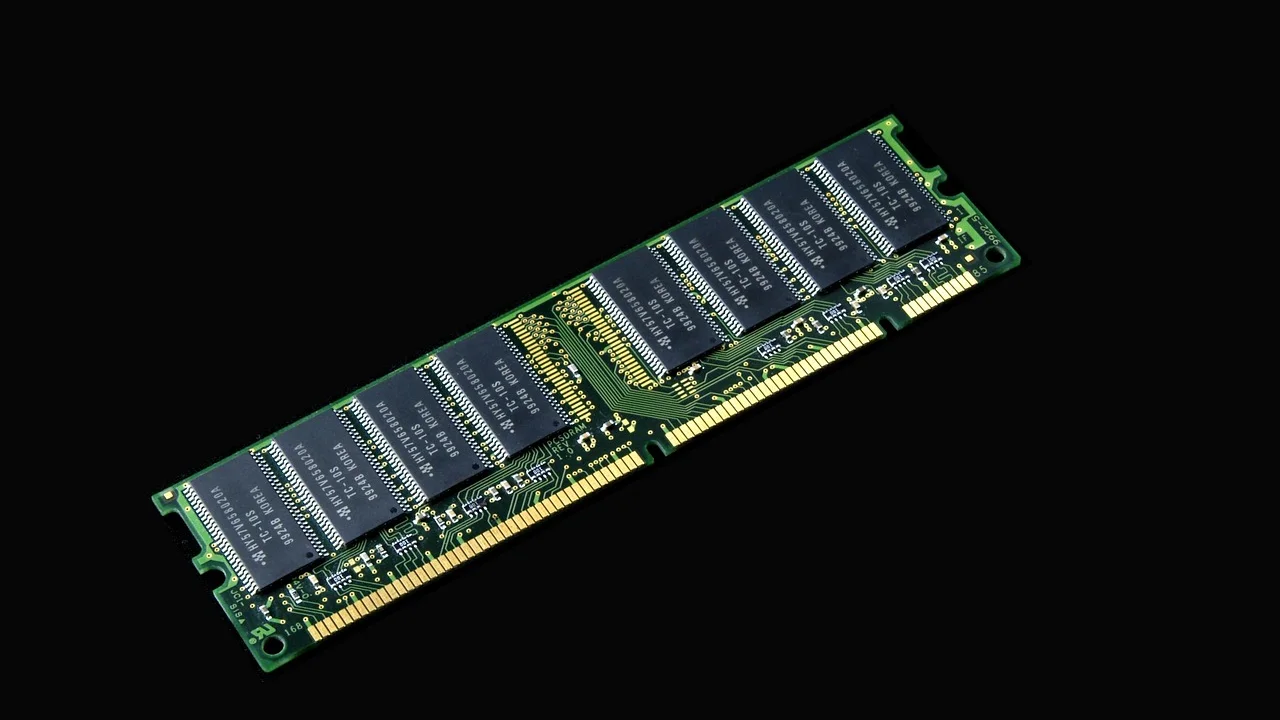
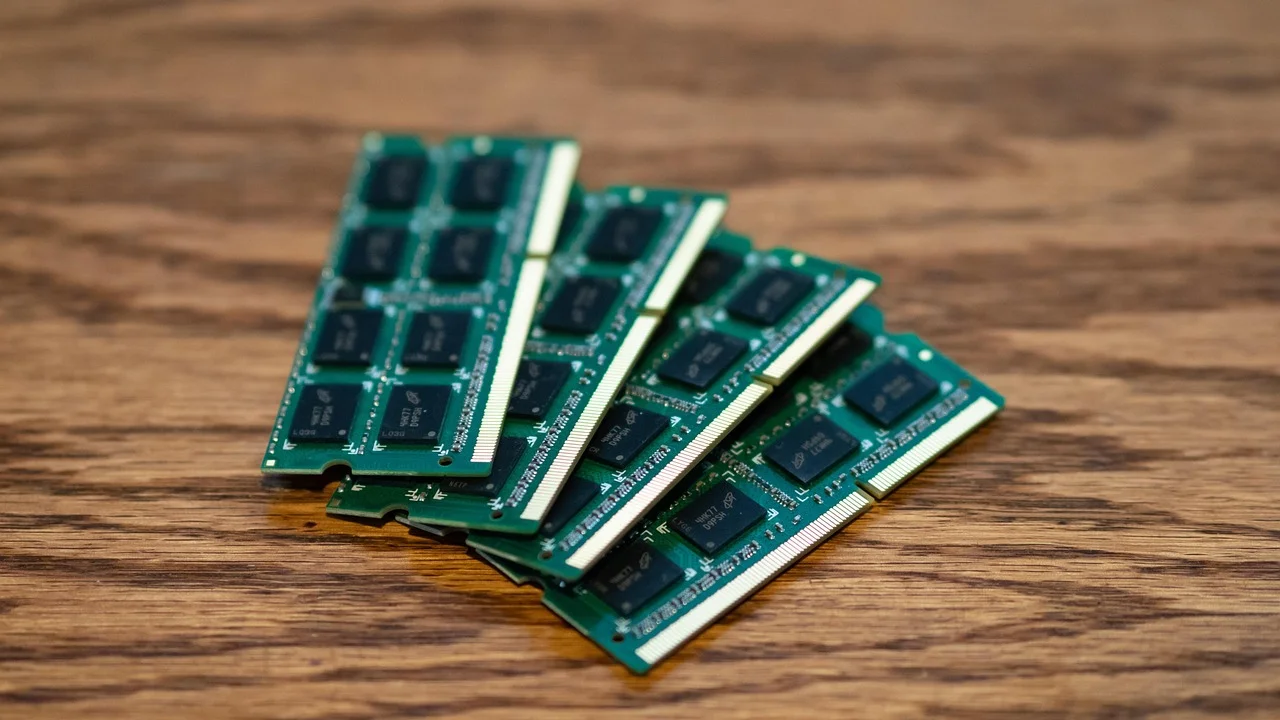
RAM modülünün sadece kapasitesi değil, türü ve fiziksel biçimi de önemlidir. Dizüstüler çoğunlukla SO-DIMM, masaüstüler DIMM modül kullanır; ancak bazı ince modellerde bellek anakarta lehimlidir. DDR4 ve DDR5 birbirinin yerine takılamaz. Anakartın veya dizüstü bilgisayarın desteklediği azami kapasiteyi, yuva sayısını ve üreticinin önerdiği bellek türünü resmi teknik sayfadan kontrol edin.
- Mevcut bellek türünü ve hızını öğrenin.
- Boş RAM yuvası olup olmadığını kontrol edin.
- Çift kanal avantajı için mümkünse eş kapasitede uyumlu iki modül tercih edin.
- Garanti koşullarını inceleyin; bazı dizüstülerde kapağın açılması yetkili servis gerektirebilir.
- Lehimli RAM’li cihazlarda yükseltme yapılamayacağını satın alma öncesinde doğrulayın.
Elektronik atıkların doğru toplanması ve eski parçaların çevreye zarar vermeden değerlendirilmesi için Çevre, Şehircilik ve İklim Değişikliği Bakanlığı’nın atık elektrikli ve elektronik eşya rehberinden bilgi alabilirsiniz.
Günlük kullanım için sürdürülebilir bellek planı
RAM sorununun geri dönmesini önlemek için çalışma alışkanlıklarınızı cihazınızın kapasitesine göre düzenleyin. Her şeyi açık tutmak yerine, aktif iş akışınızı merkeze alan bir rutin belirleyin. Örneğin ders çalışırken oyun istemcisi ve senkronizasyon uygulaması açık olmak zorunda olmayabilir; toplantı öncesinde ise büyük tasarım uygulamalarını kapatmak mantıklıdır.
Beş dakikalık haftalık kontrol listesi
- Tarayıcı uzantılarını gözden geçirin; sonradan eklenen ve kullanılmayanları kaldırın.
- Başlangıç uygulamalarında yeni eklenen araçları inceleyin.
- Windows, tarayıcı ve sık kullandığınız uygulamalara ait güncellemeleri yükleyin.
- Diskte yeterli boş alan bulunduğunu kontrol edin.
- Tek bir uygulama sürekli olağandışı bellek kullanıyorsa adını, sürümünü ve kullanım koşulunu not edin.
Bu notlar, teknik destek gerektiğinde sorunu daha hızlı anlatmanızı sağlar. Ayrıca kısa süreli yüksek kullanım ile saatlerce süren yavaşlamayı birbirinden ayırmanıza yardım eder.
Sık sorulan sorular
RAM’in yüzde 70 kullanılması kötü mü?
Hayır. Bilgisayar akıcı çalışıyor, kullanılabilir bellek var ve disk sürekli yüzde 100’e vurmuyorsa yüzde 70 tek başına sorun sayılmaz. Asıl ölçüt, kullanım sırasında oluşan yavaşlama ve uygulama hatalarıdır.
RAM temizleme programları işe yarar mı?
Çoğu durumda kalıcı çözüm değildir. Bu programlar bazen önbelleği zorla boşaltıp kısa süreli boş alan oluşturur; fakat uygulamalar ihtiyaç duydukça belleği yeniden kullanır. Sorunlu uygulamayı, gereksiz başlangıç öğelerini veya yetersiz kapasiteyi hedeflemek daha etkilidir.
8 GB RAM’e 16 GB ekleyebilir miyim?
Cihazınızın boş yuvası, desteklediği toplam kapasite ve bellek türü uygunsa mümkün olabilir. Ancak farklı kapasite veya hızdaki modüller her zaman ideal performans vermez. Teknik özellikleri kontrol edin ve mümkünse uyumlu bir kit kullanın.
RAM doluluğu bilgisayara zarar verir mi?
Yüksek RAM kullanımı doğrudan donanıma zarar vermez. Ancak sistemin sık sık disk takasına başvurması deneyimi yavaşlatır. Sorun aşırı ısınma, çökme veya tanımadığınız süreçlerle birlikteyse ayrıca inceleme yapmak gerekir.
Bilgisayar açılır açılmaz RAM yüksekse ne yapmalıyım?
Bir kez yeniden başlatın, ardından Görev Yöneticisi’nde bellek sıralaması yapın. Başlangıç uygulamalarını değerlendirin, güncellemeleri tamamlayın ve şüpheli süreçler için güvenlik taraması çalıştırın. Tek bir uygulama sürekli öne çıkıyorsa onu güncelleyin veya yeniden kurun.
Sonuç
RAM kullanımı sürekli yüksek olduğunda ilk hedef yüzdeyi düşürmek değil, bilgisayarın neden zorlandığını anlamaktır. Görev Yöneticisi veya Etkinlik Monitörü ile tüketen uygulamaları belirleyin; tarayıcı sekmelerini, uzantıları ve başlangıç öğelerini bilinçli biçimde azaltın. Sorun belirli bir uygulamayla tekrarlanıyorsa güncelleme ya da yeniden kurulum uygulayın.
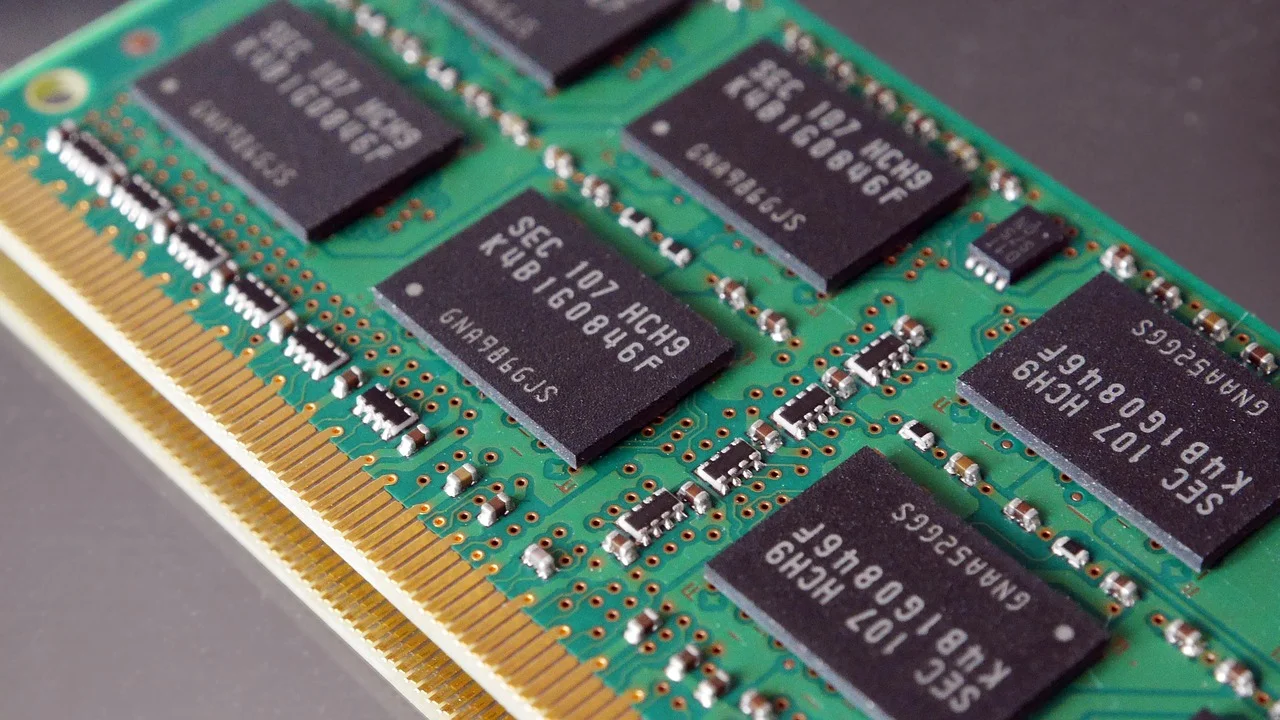
Bu adımlar sonrasında günlük iş yükünüzde hâlâ disk takası, takılma ve uygulama kapanmaları sürüyorsa RAM yükseltmesi en mantıklı kalıcı yatırım olabilir. Uyumlu modül seçimi ve cihazın yükseltilebilirlik durumunu doğrulamak, gereksiz masrafı önler.
Kaynaklar
Yazar hakkında
Stefano Barcellos
Editor jefe de SaberTec
Editor jefe de SaberTec. Coordina la línea editorial, revisa la precisión de los contenidos y supervisa su publicación en 20 idiomas.
Profilin tamamını gör