
Styrplattan fungerar inte – så löser du problemet
När styrplattan slutar svara går det ofta att lösa utan verkstad. Lär dig kontrollera låsningstangenter, inställningar, drivrutiner, batterisvullnad och externa möss på Windows, Mac och Linux.
Innehållsförteckning
- Fastställ hur styrplattan har slutat fungera
- Snabba tecken att notera
- Kontrollera sådant som kan stänga av funktionen
- Rengör utan att skada ytan
- Aktivera styrplattan i operativsystemet
- Windows 11 och Windows 10
- macOS
- Linux
- Drivrutiner, uppdateringar och återställning
- Uteslut hårdvarufel och batteriproblem
- Praktisk felsökning på 15 minuter
- När reparation är bättre än fler inställningar
- Vanliga frågor om styrplattor
- Varför fungerar styrplattan inte när en mus är inkopplad?
- Kan jag använda datorn utan styrplatta?
- Hjälper fabriksåterställning om styrplattan inte fungerar?
- Kan vätska ge problem först flera dagar senare?
- Hur vet jag om batteriet trycker på styrplattan?
- Slutsats
- Källor och vidare läsning
En styrplatta som plötsligt inte reagerar kan göra en fullt fungerande bärbar dator svår att använda. Pekaren står still, klick registreras inte eller så fungerar bara vissa gester. Felet kan bero på något så enkelt som en avstängningsknapp eller en ansluten USB-mus, men även på en felaktig drivrutin, vätskeskada eller ett svullet batteri.
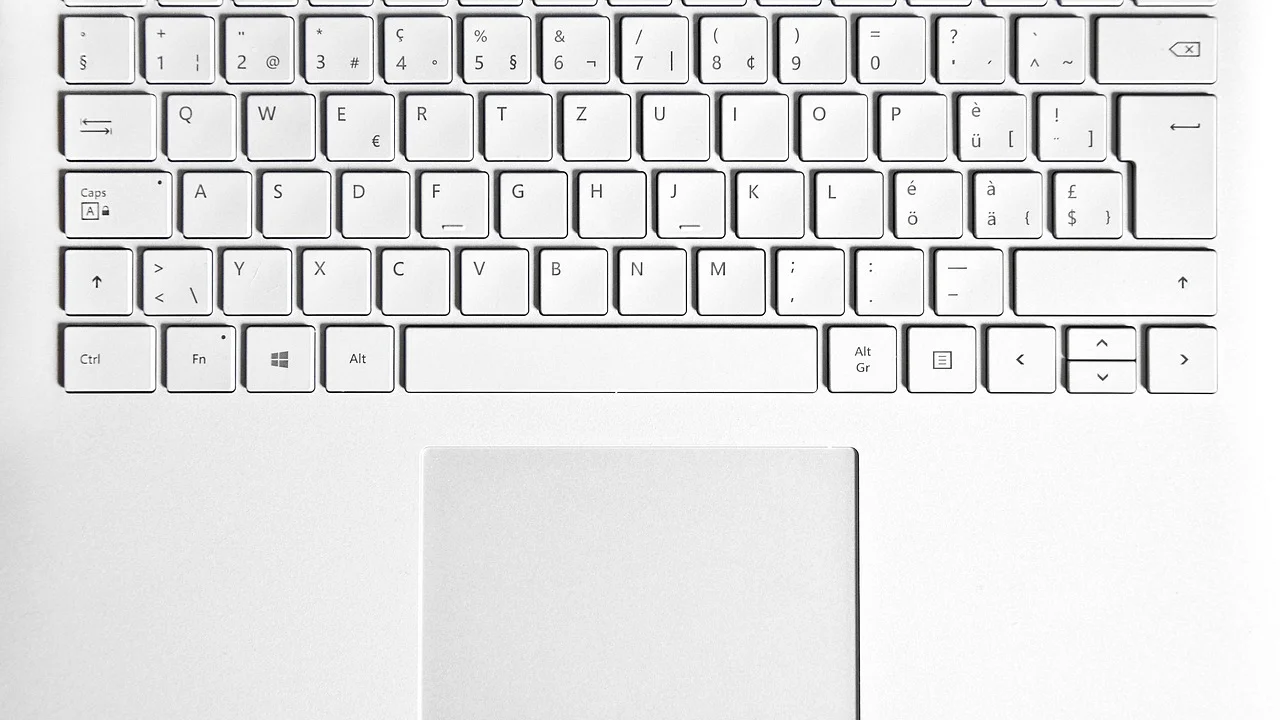
Börja metodiskt och ändra en sak i taget. Anslut gärna en vanlig USB-mus eller Bluetooth-mus tillfälligt, så att du kan navigera i inställningarna utan att använda styrplattan. Undvik att öppna datorns chassi om du är osäker, särskilt om datorn fortfarande omfattas av garanti eller om batteriet verkar påverkat.
Guiden utgår från vanliga bärbara datorer i Sverige med Windows, macOS eller Linux. Menynamn kan skilja sig mellan tillverkare och versioner, men felsökningsordningen är densamma: uteslut enkla orsaker, testa programvaran och bedöm därefter om hårdvaran behöver service.
Fastställ hur styrplattan har slutat fungera
Innan du ändrar inställningar är det bra att skilja på totalt bortfall och ett begränsat fel. Om pekaren inte rör sig alls är orsaken ofta att styrplattan har inaktiverats, att systemet inte känner igen enheten eller att anslutningen internt har lossnat. Om pekaren rör sig men klick, rullning eller zoomgester saknas handlar det oftare om inställningar eller drivrutiner.
Snabba tecken att notera
- Fungerar en extern mus? Då är datorn i övrigt normalt användbar och problemet är sannolikt begränsat till styrplattan.
- Har problemet uppstått efter en systemuppdatering, en tappskada eller vätska?
- Syns en markering eller lysdiod på styrplattan som tyder på att den är låst?
- Fungerar styrplattan före inloggning men inte efteråt? Det pekar mot användarinställningar eller programvara.
- Har datorns undersida börjat bukta, eller har klicket blivit trögt? Sluta använda datorn och kontrollera batteriet.
Notera också om felet gäller hela plattan eller bara vissa delar. På vissa datorer finns en separat knapp under plattan, medan andra använder en klickbar yta. Ett mekaniskt klickfel betyder därför inte alltid att själva pekfunktionen är trasig.
Kontrollera sådant som kan stänga av funktionen
Många datorer har en tangentkombination för att aktivera eller inaktivera styrplattan. Den sitter ofta på en av funktionstangenterna F1–F12 och har en ikon som föreställer en platta med ett streck över. Prova tangenten tillsammans med Fn, vänta några sekunder och testa igen. På vissa modeller räcker det att dubbeltrycka i ett övre hörn av styrplattan.
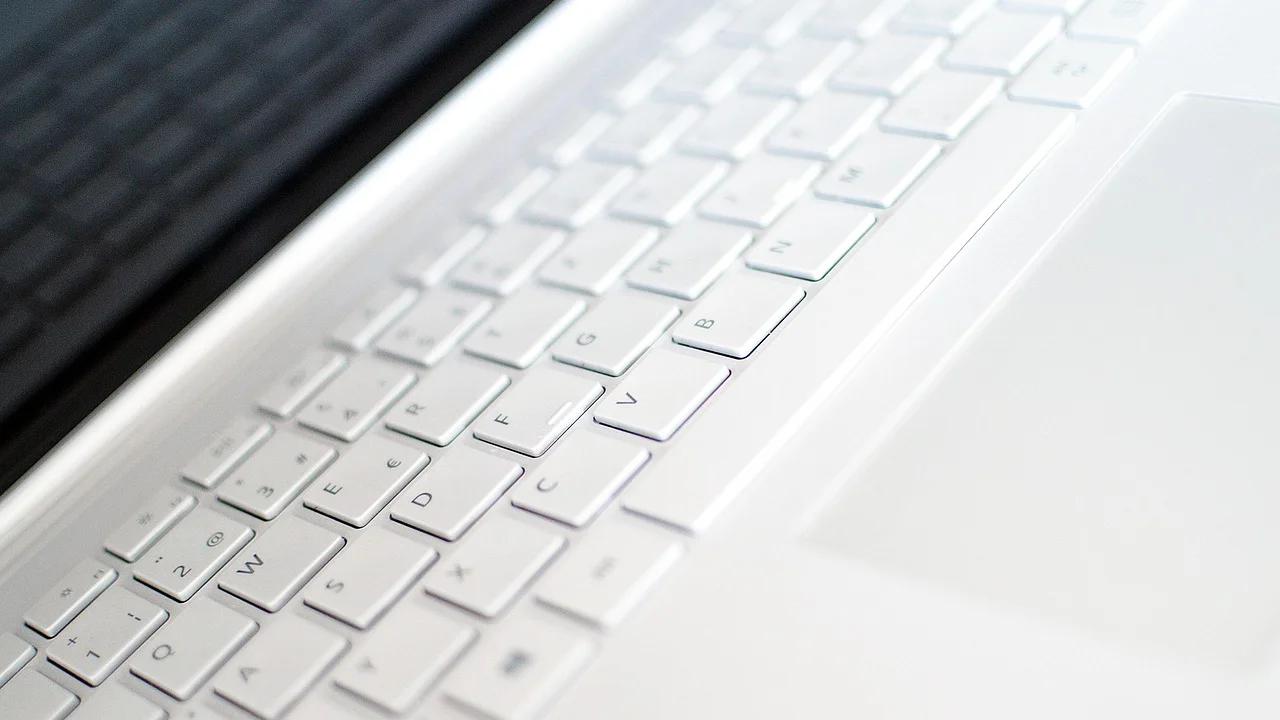
Koppla sedan ur dockningsstation, USB-mottagare och andra pekdon. Windows kan vara inställt på att automatiskt stänga av styrplattan när en mus ansluts. Starta om datorn efter att du kopplat bort tillbehören; en omstart återställer ofta en tillfällig låsning i drivrutinen.
Rengör utan att skada ytan
Fett, fukt och damm gör sällan att en styrplatta blir helt död, men kan försämra precisionen och göra gester opålitliga. Stäng av datorn, dra ur laddaren och torka med en mjuk, lätt fuktad mikrofiberduk. Lägg aldrig rengöringsmedel direkt på datorn och använd inte tryckluft nära springor med hög kraft. Låt ytan torka helt innan du startar igen.
Aktivera styrplattan i operativsystemet
Windows 11 och Windows 10
Öppna Inställningar med Windows-tangenten + I och gå till Bluetooth och enheter, sedan Pekplatta. Kontrollera att reglaget för pekplattan är påslaget. Öppna även den nedrullningsbara delen vid reglaget och välj att pekplattan ska vara aktiv även när en mus är ansluten, om det passar ditt arbetssätt.
Under Pekplatta kan du även aktivera tryck för klick, tvåfingersrullning och gester. Saknas hela menyalternativet kan Windows ha svårt att identifiera hårdvaran. Kontrollera då Enhetshanteraren: öppna den via Start-menyn och leta under Möss och andra pekdon eller Human Interface Devices. En varningssymbol, en okänd enhet eller en inaktiverad enhet ger en viktig ledtråd.
macOS
På en MacBook öppnar du Systeminställningar och väljer Styrplatta. Kontrollera att pekaren svarar och granska inställningarna för Tryck för klick, sekundärklick samt rullning och zoomning. Om en extern mus används kan du även kontrollera Hjälpmedel och Pekarkontroll, där inställningar ibland påverkar hur inbyggda pekdon fungerar.
Om styrplattan på en MacBook inte reagerar alls efter omstart kan ett maskinvarufel vara sannolikare än en enskild inställning. Spara i så fall data med extern mus och bedöm om datorn ska undersökas av auktoriserad service.
Linux
I de flesta moderna Linux-distributioner finns inställningen under Inställningar, Mus och styrplatta. Kontrollera att den inte är avstängd när en extern mus ansluts. Om enheten saknas kan kommandot libinput list-devices i terminalen visa om systemet upptäcker styrplattan. Det är särskilt användbart efter kärnuppdateringar eller på äldre datorer med ovanlig hårdvara.
Drivrutiner, uppdateringar och återställning
En skadad eller inkompatibel drivrutin är en vanlig förklaring på Windows, särskilt efter större uppdateringar. Börja med Windows Update och installera både vanliga uppdateringar och eventuella valfria drivrutinsuppdateringar. Hämta helst även styrplatte- eller chipsetdrivrutiner från datorns tillverkares svenska eller globala supportsida, med exakt modellnummer som underlag.
I Enhetshanteraren kan du högerklicka på den relevanta enheten och välja att uppdatera drivrutinen. Om felet började omedelbart efter en uppdatering kan alternativet att återställa drivrutinen vara mer relevant. Hjälper inte det, avinstallera enheten och starta om: Windows försöker då normalt installera en grundläggande drivrutin igen.
Microsoft rekommenderar att du söker efter uppdateringar och installerar tillgängliga drivrutiner när en enhet inte fungerar som den ska.
Microsoft Support, vägledning om drivrutiner och uppdateringar
Undvik oberoende “driver updater”-program. De kan installera fel version, visa vilseledande varningar eller göra felsökningen mer svåröverskådlig. För operativsystemets säkerhetsuppdateringar och enhetshantering är Microsoft Support en trygg utgångspunkt.
| Symtom | Trolig orsak | Första åtgärd |
|---|---|---|
| Pekaren rör sig inte alls | Avstängd funktion, drivrutin eller intern anslutning | Testa Fn-tangent, starta om och kontrollera inställningen |
| Fungerar utan extern mus | Automatisk avstängning vid musanslutning | Ändra inställningen för extern mus |
| Rullning och gester saknas | Återställda inställningar eller generisk drivrutin | Aktivera gester och uppdatera tillverkarens drivrutin |
| Klicket är hårt eller datorn buktar | Svullet batteri eller mekaniskt problem | Stäng av datorn och kontakta service |
| Felet efter spill eller fall | Vätske- eller stötskada | Stäng av, koppla från ström och låt service bedöma skadan |
Uteslut hårdvarufel och batteriproblem
Om styrplattan inte syns i systeminställningar eller Enhetshanteraren trots omstart och uppdateringar, kan felet vara fysiskt. I en bärbar dator ansluts styrplattan vanligen med en tunn kabel till moderkortet. Kabeln kan lossna efter ett fall, och komponenten kan skadas av fukt eller slitage.
Ett särskilt viktigt varningstecken är ett svullet litiumjonbatteri. Batteriet kan trycka upp styrplattan underifrån, göra ytan ojämn eller få klickfunktionen att kännas onormalt trög. Försök inte trycka ned ytan, punktera aldrig batteriet och fortsätt inte ladda datorn. Stäng av den, placera den på ett obrännbart underlag och kontakta tillverkare, återförsäljare eller en seriös verkstad.
Om datorn omfattas av reklamationsrätt eller garanti bör du dokumentera symtom, serienummer och eventuella felmeddelanden innan du lämnar in den. I Sverige kan vägledning om konsumenträtt vid fel på varor finnas hos Hallå konsument. Att öppna datorn själv kan påverka garantivillkor och försvåra en reklamation.
Praktisk felsökning på 15 minuter
Arbeta i den här ordningen. Efter varje steg testar du både pekaren, vänsterklick, högerklick och tvåfingersrullning. Stanna när funktionen är tillbaka.
- Anslut en extern mus om du har en och spara öppna dokument.
- Starta om datorn helt, inte bara genom att fälla ned locket.
- Koppla bort USB-mus, docka och mottagare. Testa sedan datorns Fn-kombination för styrplattan.
- Torka försiktigt av ytan när datorn är avstängd och kontrollera att den ligger plant.
- Öppna styrplatteinställningarna och aktivera enheten samt önskade gester.
- Installera operativsystemets uppdateringar och rätt drivrutin från datortillverkaren.
- Kontrollera Enhetshanteraren i Windows eller systeminformationen på Mac/Linux för att se om enheten upptäcks.
- Avbryt och sök service om datorn är svullen, luktar kemiskt, blir ovanligt varm eller har utsatts för vätska.
Fungerar styrplattan efter ett visst steg, skriv gärna ned vad som löste problemet. Det gör det enklare att återställa datorn om samma fel uppstår efter en framtida uppdatering.
När reparation är bättre än fler inställningar
En extern mus är en utmärkt tillfällig lösning, men den ersätter inte alltid en fungerande styrplatta för studier, resor och arbete. Lämna in datorn för bedömning när problemet kvarstår efter rätt drivrutin och en ren omstart, när styrplattan försvinner återkommande eller när fysisk skada misstänks.
Be verkstaden om ett kostnadsförslag innan reparation. På äldre datorer kan priset för en ny styrplatta, arbete och eventuell batterireparation närma sig värdet av datorn. Jämför då kostnaden med datorns ålder, batterihälsa, lagringsutrymme och hur länge den förväntas få säkerhetsuppdateringar. Säkerhetskopiera alltid viktiga filer innan du lämnar ifrån dig datorn.
Vanliga frågor om styrplattor
Varför fungerar styrplattan inte när en mus är inkopplad?
Det är ofta en avsiktlig inställning som minskar risken för oavsiktliga beröringar när du skriver. I Windows ändras detta under Pekplatta, där du väljer att den ska vara aktiv även när en mus är ansluten.
Kan jag använda datorn utan styrplatta?
Ja. En USB-mus fungerar direkt i de flesta fall, och en Bluetooth-mus är praktisk när du inte har lediga USB-portar. Tangentbordsgenvägar kan också hjälpa tills felet är löst.
Hjälper fabriksåterställning om styrplattan inte fungerar?
Det kan hjälpa vid ett rent programvarufel, men är sällan första steget. Testa inställningar, uppdateringar och drivrutiner först. Säkerhetskopiera alltid filer innan en återställning, och återställ inte om du misstänker fysisk skada.
Kan vätska ge problem först flera dagar senare?
Ja. Vätska kan orsaka korrosion som utvecklas över tid. Stäng av datorn, koppla bort laddaren och låt en fackperson bedöma den i stället för att fortsätta använda eller ladda den.
Hur vet jag om batteriet trycker på styrplattan?
Tecken kan vara att datorns undersida buktar, att styrplattan höjs eller att klicket blir stelt. Se det som en säkerhetsfråga: använd inte datorn vidare förrän batteriet har kontrollerats.
Slutsats
När styrplattan slutar fungera är den snabbaste vägen sällan att direkt installera om hela datorn. Börja med avstängningsknappar, externa tillbehör och systeminställningar, fortsätt med korrekta uppdateringar och drivrutiner och håll utkik efter tecken på fysisk skada. En lugn, stegvis kontroll löser många problem på kort tid och hjälper dig att avgöra när professionell service är nödvändig.
Källor och vidare läsning
Om författaren
Stefano Barcellos
Editor jefe de SaberTec
Editor jefe de SaberTec. Coordina la línea editorial, revisa la precisión de los contenidos y supervisa su publicación en 20 idiomas.
Visa hela profilen