
Touchpad non risponde: cause e soluzioni rapide
Il touchpad che smette di rispondere può dipendere da un tasto disattivato, driver, impostazioni, batteria gonfia o guasto hardware. Questa guida spiega i controlli prioritari, le soluzioni per i principali sistemi e quando rivolgersi all’assistenza.
Indice dell’articolo
- Capire come si manifesta il problema
- Touchpad completamente inattivo
- Cursore che si muove ma clic e gesti non funzionano
- Puntatore irregolare o movimenti casuali
- Controlli immediati da eseguire
- Riattivare il touchpad su Windows
- Impostazioni da verificare
- Gestione dispositivi e driver
- Soluzioni per MacBook e computer Linux
- Trackpad su MacBook
- Touchpad su Linux
- Confronto tra cause frequenti e rimedi
- Quando il problema può essere hardware
- Piano pratico in otto passaggi
- Prevenire nuovi blocchi del touchpad
- Domande frequenti
- Come riattivo subito un touchpad bloccato?
- Perché il touchpad smette di funzionare quando collego il mouse?
- È sicuro reinstallare il driver del touchpad?
- Un touchpad che si solleva può tornare normale da solo?
- Posso usare un mouse esterno se il touchpad è guasto?
- Conclusione
- Riferimenti
Quando il touchpad non risponde, il portatile diventa subito meno pratico: non si sposta il puntatore, i clic non vengono rilevati oppure il cursore procede a scatti. Prima di pensare a una riparazione costosa, conviene seguire una diagnosi ordinata. In molti casi la causa è un’impostazione modificata per errore, un driver instabile o un collegamento temporaneo a un mouse esterno.
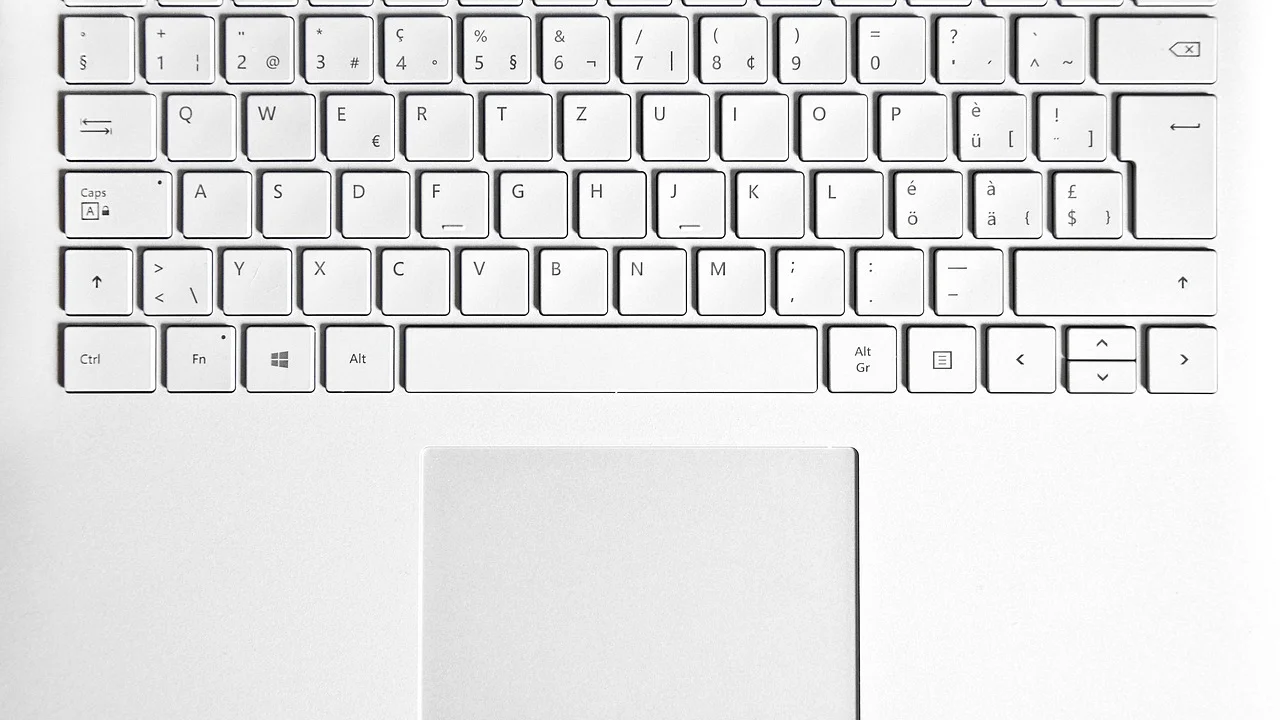
Le verifiche cambiano leggermente fra notebook Windows, MacBook e computer Linux, ma la logica resta la stessa: escludere prima i blocchi involontari e i problemi software, quindi controllare i segnali di un difetto fisico. Un mouse USB o Bluetooth può aiutare a eseguire i passaggi, ma non è indispensabile: molte operazioni sono possibili anche dalla tastiera.
Questa guida è pensata per chi usa un portatile in Italia, a casa, a scuola o in ufficio. Procedi senza forzare il dispositivo: se la scocca appare deformata, il touchpad è sollevato o la batteria si scarica in modo anomalo, interrompi le prove e rivolgiti a un centro assistenza.
Capire come si manifesta il problema
Dire che il touchpad è bloccato può descrivere situazioni molto diverse. Riconoscere il sintomo consente di evitare tentativi casuali e di individuare più velocemente l’origine.
Touchpad completamente inattivo
Se il puntatore non si muove e i clic non funzionano, verifica anzitutto che il touchpad non sia stato disabilitato. Su molti notebook è presente una combinazione con il tasto Fn e uno dei tasti funzione, spesso contrassegnato dall’icona di un rettangolo o di un touchpad barrato. Nei modelli più recenti può esserci anche un doppio tocco in un angolo della superficie.
Cursore che si muove ma clic e gesti non funzionano
Questo comportamento può indicare un’impostazione dei gesti modificata, un conflitto con il driver oppure usura del meccanismo di clic. Nei touchpad di precisione, il clic fisico può essere sostituito dal tocco: prova quindi sia una pressione nell’area inferiore sia un tocco leggero con un dito.
Puntatore irregolare o movimenti casuali
Polvere, umidità, residui di creme per le mani e cariche elettrostatiche possono rendere la superficie imprecisa. Anche un caricatore non idoneo o danneggiato può provocare interferenze percepibili sul touchpad. Pulisci il piano con un panno morbido, asciutto e non abrasivo, poi prova il computer scollegato dall’alimentazione.
Controlli immediati da eseguire
Prima di modificare driver e configurazioni, svolgi questi test rapidi. Sono reversibili e spesso risolvono il blocco in pochi minuti.
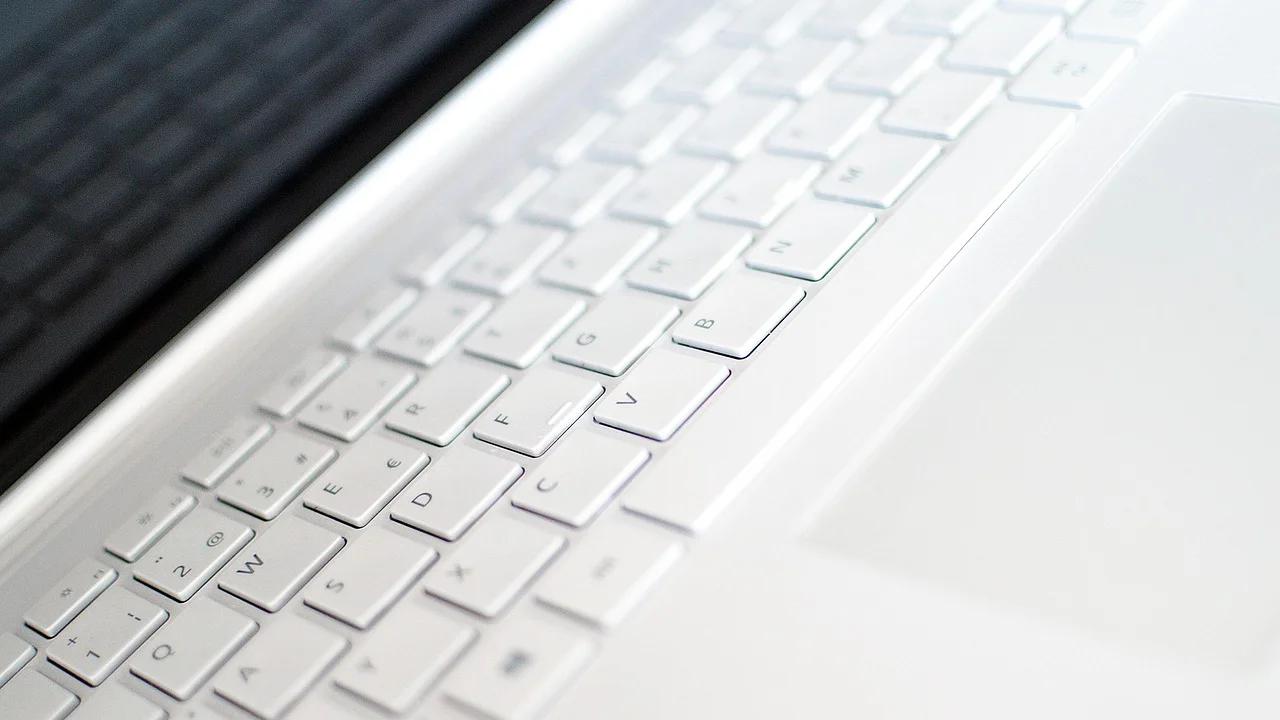
- Riavvia il notebook: chiudi il sistema normalmente se possibile oppure tieni premuto il pulsante di accensione solo quando il computer non risponde.
- Scollega mouse USB, ricevitori wireless, docking station e altri dispositivi di puntamento.
- Premi la combinazione Fn più il tasto funzione con l’icona del touchpad; ripeti una sola volta dopo qualche secondo.
- Pulisci e asciuga le mani e la superficie del touchpad.
- Prova a usare il notebook con l’alimentatore scollegato e, se possibile, con un altro caricatore originale o certificato.
- Controlla se il problema compare già nella schermata di accesso: in tal caso è meno probabile che dipenda da un singolo programma.
Se possiedi un mouse esterno, collegalo temporaneamente. Non è una rinuncia: è uno strumento diagnostico utile per aggiornare il sistema e verificare impostazioni che, senza puntatore, richiederebbero più passaggi da tastiera.
Riattivare il touchpad su Windows
In Windows, le impostazioni del touchpad possono essere cambiate dopo un aggiornamento, la connessione di una periferica esterna o un intervento di gestione aziendale. Premi Windows + I, usa la ricerca delle Impostazioni e digita “touchpad”. Apri la voce corrispondente e verifica che l’interruttore sia attivo.
Impostazioni da verificare
Nella pagina dedicata, accertati che siano abilitati il touchpad, il tocco per fare clic e i gesti che usi di solito. Cerca anche l’opzione che mantiene attivo il touchpad quando è collegato un mouse: se è disattivata, il collegamento di una periferica USB può far sembrare il touchpad guasto.
Per la procedura aggiornata e per le scorciatoie accessibili, consulta la guida ufficiale di Microsoft Support. È preferibile rispetto a utility non ufficiali, soprattutto sui notebook di lavoro.
Gestione dispositivi e driver
Fai clic con il pulsante destro sul menu Start, apri Gestione dispositivi e cerca le sezioni “Mouse e altri dispositivi di puntamento” e “Dispositivi di interfaccia umana”. Il touchpad può apparire con nomi diversi, ad esempio HID, I2C o Precision Touchpad. Se trovi una freccia rivolta verso il basso, seleziona il dispositivo e scegli l’opzione per abilitarlo.
Se il dispositivo è presente ma non funziona, prova prima “Aggiorna driver”. Qualora il difetto sia iniziato subito dopo un aggiornamento, può essere utile disinstallare il dispositivo e riavviare: Windows tenterà di reinstallarlo. Per i driver specifici, usa esclusivamente il sito del produttore del notebook, identificando con precisione modello e versione del sistema operativo.
Soluzioni per MacBook e computer Linux
Trackpad su MacBook
Su macOS apri Impostazioni di Sistema e cerca “Trackpad”. Verifica velocità di tracciamento, clic e gesti. Se usi un mouse Bluetooth, controlla nelle impostazioni di Accessibilità che non sia attiva un’opzione che ignora il trackpad quando è collegato un mouse.
Un riavvio risolve spesso un blocco temporaneo. Se il comportamento persiste, avvia il Mac in modalità sicura e verifica se il trackpad torna operativo: un’estensione o un software installato di recente potrebbe essere responsabile. Per i controlli hardware e le procedure di assistenza, il punto di riferimento è Supporto Apple.
Touchpad su Linux
Nelle distribuzioni Linux moderne il touchpad viene in genere gestito da libinput. Apri le impostazioni del sistema e cerca “mouse e touchpad”; verifica che il dispositivo sia attivo e che non sia prevista la disattivazione durante la digitazione. Se il touchpad non appare, un aggiornamento del kernel o un problema nel firmware può aver influito sul riconoscimento.
Gli utenti esperti possono verificare se il dispositivo è elencato dagli strumenti di sistema e consultare la documentazione della propria distribuzione. Evita comandi copiati da forum non affidabili: un parametro errato può compromettere temporaneamente altri dispositivi di input.
Confronto tra cause frequenti e rimedi
| Segnale osservato | Causa probabile | Intervento consigliato | Priorità |
|---|---|---|---|
| Nessun movimento del cursore | Touchpad disattivato da tasto o impostazione | Usare Fn+tasto funzione e controllare le impostazioni | Alta |
| Funziona solo con mouse scollegato | Opzione di esclusione del touchpad | Modificare la preferenza relativa al mouse esterno | Alta |
| Problema dopo aggiornamento | Driver incompatibile o installazione incompleta | Aggiornare, reinstallare o ripristinare il driver | Media |
| Movimenti a scatti o casuali | Sporco, umidità, alimentatore o interferenze | Pulire, asciugare e provare senza alimentatore | Media |
| Touchpad sollevato o scocca deformata | Batteria gonfia o difetto meccanico | Spegnere e richiedere assistenza tecnica | Urgente |
Quando il problema può essere hardware
Non tutti i blocchi dipendono dal software. Un cavo interno allentato dopo una caduta, il deterioramento del touchpad o l’espansione della batteria possono impedire il corretto funzionamento. I campanelli d’allarme principali sono una superficie rialzata, clic diventati duri o irregolari, fessure nella scocca e calore insolito nella zona del poggiapolsi.
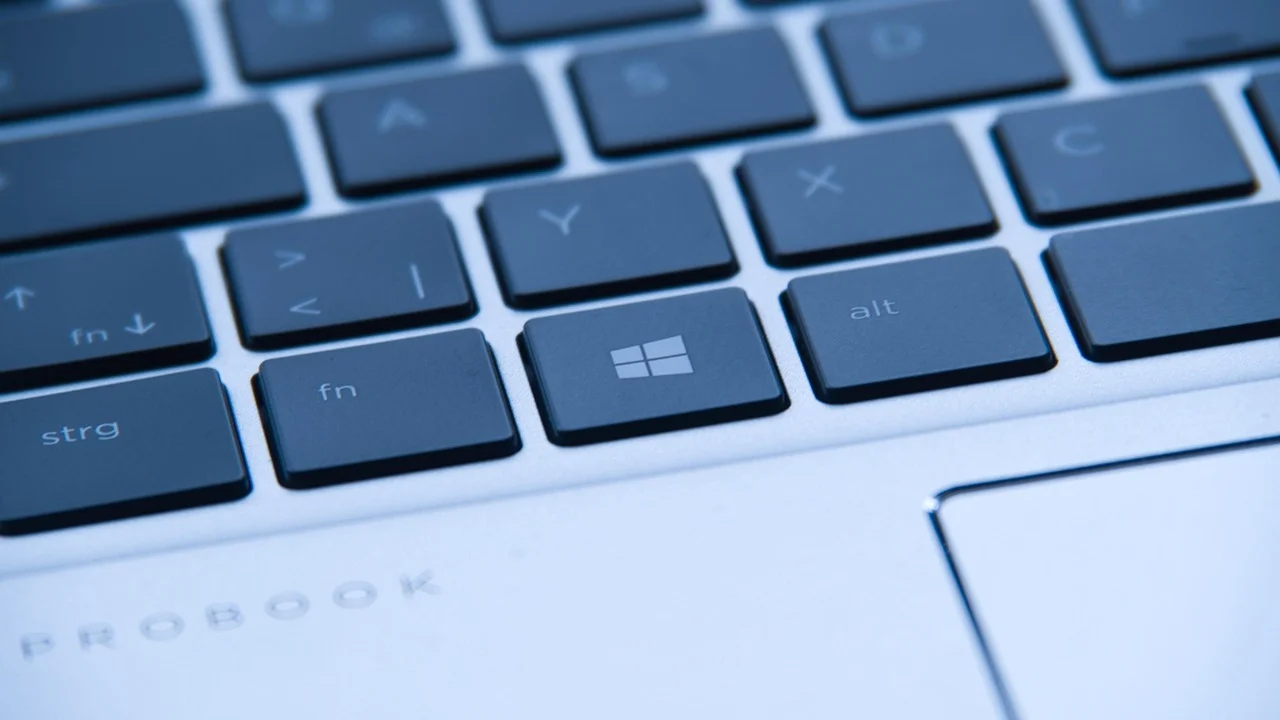
Apple raccomanda di interrompere l’uso di una batteria che si sospetta danneggiata e di farla controllare da personale qualificato: le batterie agli ioni di litio richiedono attenzione per evitare rischi di sicurezza.
Supporto Apple, indicazioni sulla sicurezza delle batterie agli ioni di litio
Non premere il touchpad per “rimetterlo in sede”, non perforare la scocca e non tentare di aprire un notebook in garanzia. In Italia, per un acquisto effettuato come consumatore, conserva prova d’acquisto, numero di serie e descrizione del difetto: sono informazioni utili per richiedere assistenza al venditore o al produttore.
Piano pratico in otto passaggi
Segui questa sequenza prima di prenotare una riparazione. Dopo ogni passaggio, prova il touchpad per almeno un minuto: se torna a funzionare, non procedere oltre con modifiche non necessarie.
- Spegni il computer, scollega alimentatore e periferiche USB, quindi attendi 30 secondi.
- Riaccendi il notebook e prova la combinazione Fn associata all’icona del touchpad.
- Pulisci la superficie con un panno in microfibra appena inumidito con acqua, senza spruzzare liquidi sul computer.
- Riavvia il sistema senza mouse, dock o ricevitori wireless collegati.
- Apri le impostazioni del sistema operativo e attiva touchpad, clic e gesti.
- Verifica in Gestione dispositivi su Windows, o nelle preferenze di sistema su macOS e Linux, che la periferica sia riconosciuta.
- Installa gli aggiornamenti del sistema e il driver o firmware ufficiale del produttore del notebook.
- Se il touchpad è gonfio, fisicamente anomalo o ancora inattivo, spegni il dispositivo e contatta l’assistenza.
Annota quando è iniziato il malfunzionamento, se segue un aggiornamento o una caduta e se è presente anche quando il computer è scollegato dal caricatore. Questi dettagli riducono tempi e costi della diagnosi tecnica.
Prevenire nuovi blocchi del touchpad
Per ridurre la probabilità che il problema ricompaia, aggiorna sistema operativo e driver solo attraverso i canali ufficiali, trasporta il notebook in una custodia rigida e non appoggiarlo su superfici che ostacolano il raffreddamento. Evita liquidi vicino alla tastiera e al touchpad, perché piccole infiltrazioni possono causare effetti intermittenti e difficili da diagnosticare.
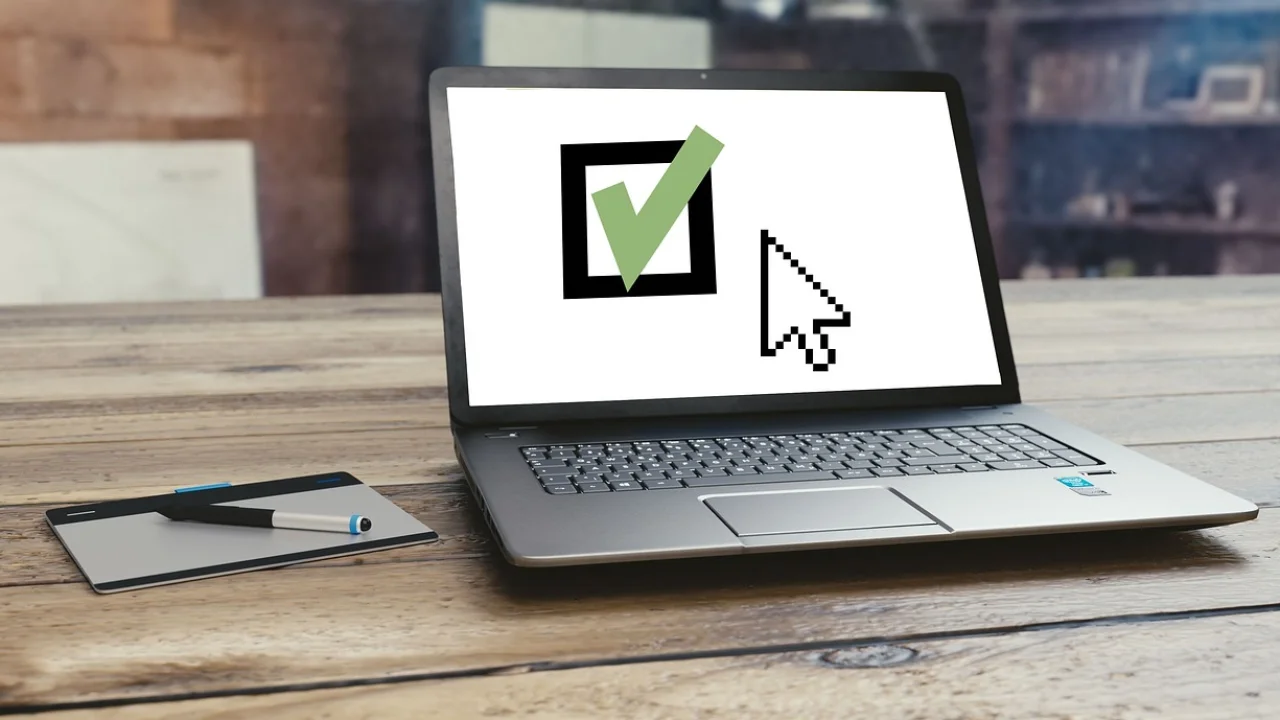
Se colleghi spesso un mouse esterno, controlla l’impostazione che disabilita automaticamente il touchpad: è utile per evitare tocchi involontari, ma può creare confusione quando si scollega il mouse. Una pulizia periodica con panno in microfibra asciutto è normalmente sufficiente; prodotti aggressivi e solventi possono rovinare il rivestimento della superficie.
Domande frequenti
Come riattivo subito un touchpad bloccato?
Prova prima la combinazione Fn e il tasto funzione con l’icona del touchpad, poi riavvia il notebook senza mouse esterni. In Windows controlla infine che l’interruttore Touchpad sia attivo nelle Impostazioni.
Perché il touchpad smette di funzionare quando collego il mouse?
Molti notebook hanno un’opzione che disabilita il touchpad alla connessione di un mouse USB o Bluetooth, per evitare movimenti accidentali mentre si scrive. Modifica questa preferenza nelle impostazioni del sistema.
È sicuro reinstallare il driver del touchpad?
Sì, se lo fai da Gestione dispositivi o installando il pacchetto pubblicato dal produttore del notebook. Evita siti che propongono aggiornatori automatici di driver, perché possono fornire software non compatibile o indesiderato.
Un touchpad che si solleva può tornare normale da solo?
No. Un sollevamento può essere legato a una batteria gonfia o a un danno meccanico. Spegni il computer, non esercitare pressione e chiedi una verifica a un centro assistenza qualificato.
Posso usare un mouse esterno se il touchpad è guasto?
Sì, un mouse USB o Bluetooth è una soluzione temporanea efficace e permette di eseguire backup, aggiornamenti e diagnostica. Non sostituisce però una valutazione tecnica se sono presenti segnali di danno fisico.
Conclusione
Un touchpad non risponde spesso per una causa semplice: una scorciatoia premuta per errore, una configurazione modificata o un driver da ripristinare. Parti dai controlli rapidi, usa le impostazioni ufficiali del tuo sistema e verifica il comportamento senza periferiche esterne. Se emergono deformazioni, surriscaldamento o sintomi compatibili con una batteria danneggiata, la scelta più prudente è spegnere il notebook e affidarlo a un tecnico.
Riferimenti
Informazioni sull’autore
Stefano Barcellos
Editor jefe de SaberTec
Editor jefe de SaberTec. Coordina la línea editorial, revisa la precisión de los contenidos y supervisa su publicación en 20 idiomas.
Vedi il profilo completo