
A laptop touchpad nem működik: gyors hibakeresés
Ha a laptop érintőpadja nem reagál, sokszor egy véletlen billentyűparancs, hibás beállítás vagy elavult illesztőprogram áll a háttérben. Lépésről lépésre bemutatjuk az otthoni hibakeresést, valamint azt is, mikor érdemes szervizhez fordulni.
Tartalomjegyzék
- Először zárja ki a legegyszerűbb okokat
- Az érintőpad fizikai állapota és a környezet
- Újraindítás és külső eszközök
- Keresse meg az érintőpadot letiltó billentyűt
- Windows-beállítások ellenőrzése
- Az érintőpad engedélyezése
- Gesztusok, érzékenység és hibásnak tűnő működés
- Illesztőprogramok és frissítések kezelése
- BIOS/UEFI és hardveres ellenőrzés
- Gyakorlati hibakeresési terv 15 percben
- Mikor érdemes szervizhez fordulni?
- Gyakori kérdések
- Miért nem működik a touchpad, miközben az USB-egér igen?
- Elvesznek az adataim, ha újratelepítem az illesztőprogramot?
- Mit tegyek, ha a touchpad csak töltőre csatlakoztatva hibás?
- Használhatok univerzális illesztőprogram-frissítő programot?
- Honnan tudom, hogy akkumulátorpúposodás okozza-e a hibát?
- Összegzés
- Források
Amikor a laptop érintőpadja egyik pillanatról a másikra nem reagál, a probléma kellemetlen, de nem feltétlenül jelent drága javítást. Gyakori, hogy az érintőpadot egy billentyűkombináció kapcsolta ki, egy külső egérhez kötött beállítás lépett életbe, vagy egy rendszerfrissítés után az illesztőprogram nem működik megfelelően.
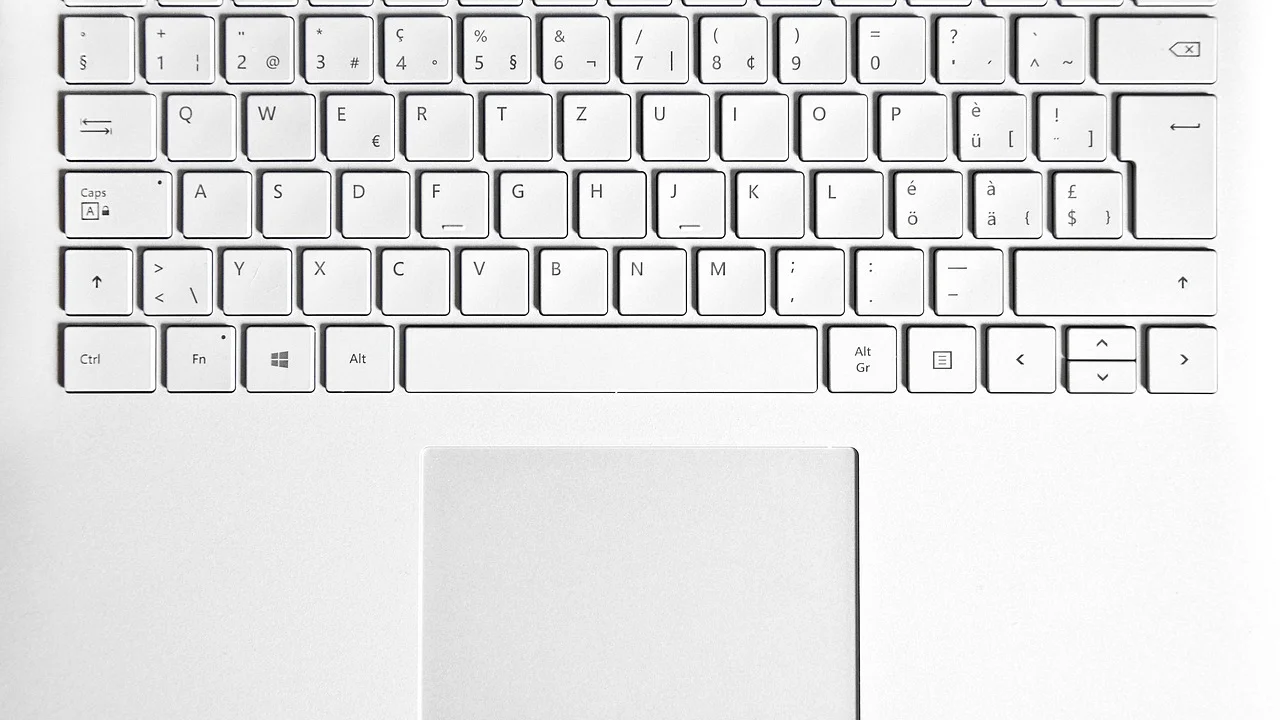
A jó hibakeresés a legegyszerűbb ellenőrzésekkel kezdődik, és csak utána tér át a beállításokra, az illesztőprogramokra, végül a hardveres okokra. Így elkerülhető az adatvesztést okozó, indokolatlan rendszer-visszaállítás vagy a felesleges szervizköltség. Az alábbi útmutató elsősorban Windows 10 és Windows 11 rendszert futtató, Magyarországon elterjedt notebookokra készült, de több lépés más rendszereknél is hasznos.
Ha van kéznél USB-s vagy Bluetooth-egér, csatlakoztassa: ezzel kényelmesebben végrehajtható a vizsgálat. Egér hiányában a legtöbb művelet a Tab, a nyílbillentyűk, az Enter és az Esc segítségével is elérhető.
Először zárja ki a legegyszerűbb okokat
Az érintőpad fizikai állapota és a környezet
Törölje át a touchpadot enyhén nedves, puha mikroszálas kendővel, majd várja meg, amíg teljesen megszárad. Az ujjra került kézkrém, nedvesség, ételmaradék vagy a felületre tapadt szennyeződés megzavarhatja a kapacitív érzékelést. Ne permetezzen tisztítószert közvetlenül a laptopra, és ne nyomja erősen a panelt.
Nézze meg azt is, hogy az érintőpad fizikailag síkban van-e a burkolattal. A felpúposodott akkumulátor belülről megemelheti a touchpadot, illetve a billentyűzetet. Ez biztonsági kockázat: ilyenkor ne használja tovább a gépet töltőn, ne próbálja szétszedni, és forduljon szakszervizhez.
Újraindítás és külső eszközök
Az egyszerű újraindítás sok átmeneti hibát megold: a rendszer újratölti a bemeneti eszközök szolgáltatásait és az illesztőprogramokat. Ne csak lezárja a gépet, hanem válassza az újraindítást. Húzzon ki minden USB-vevőt, dokkolót és egeret, majd indítsa újra a laptopot. Egyes készülékek úgy vannak beállítva, hogy külső mutatóeszköz csatlakoztatásakor automatikusan letiltsák az érintőpadot.
- Kapcsolja ki teljesen a gépet, majd várjon legalább 20 másodpercet.
- Távolítsa el az USB-s egereket, vevőegységeket és a dokkolót.
- Kapcsolja be a laptopot, és próbálja ki a touchpadot már a bejelentkezési képernyőn.
- Ha csak bejelentkezés után romlik el, valószínűbb a rendszer-, alkalmazás- vagy illesztőprogram-probléma.
Keresse meg az érintőpadot letiltó billentyűt
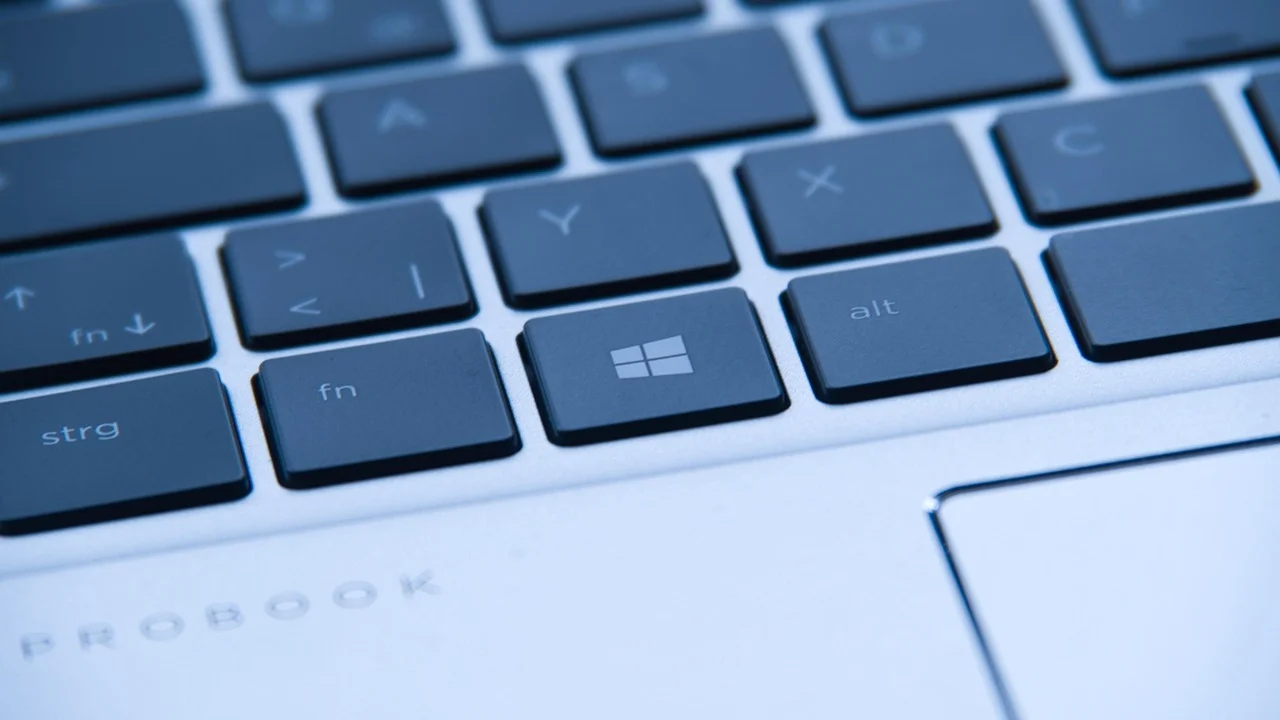
Sok notebookon külön funkciógomb kapcsolja ki és be az érintőpadot. Általában az F1–F12 sor egyik billentyűjén látható egy áthúzott touchpad vagy mutatóujjat ábrázoló piktogram. A működtetéshez gyakran az Fn billentyűt is nyomva kell tartani, például Fn+F6 vagy Fn+F10 formában. A pontos gombkiosztás gyártónként és modellenként eltér.
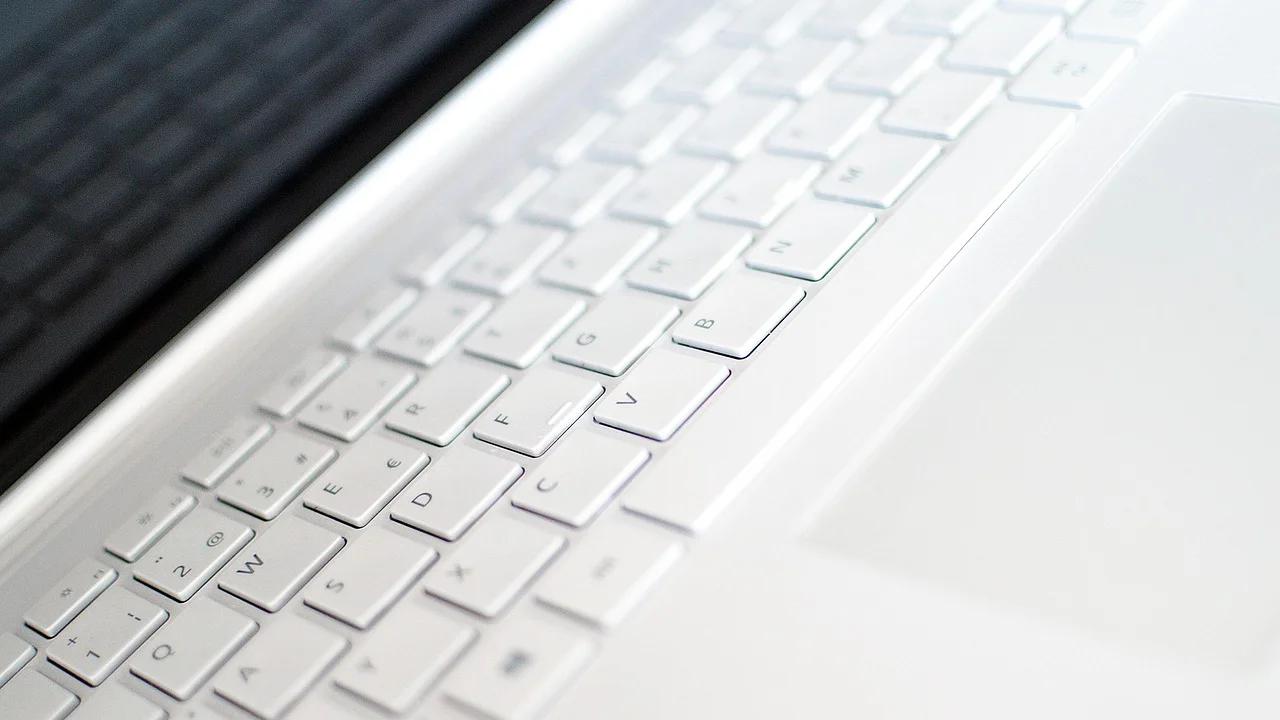
Nyomja meg egyszer a megfelelő kombinációt, várjon néhány másodpercet, majd mozgassa az ujját a felületen. Ha a készülék kijelzi az érintőpad állapotát, figyelje meg, hogy engedélyezett vagy letiltott üzenet jelenik-e meg. Egyes modelleken a touchpad bal felső sarkának rövid dupla érintése is kapcsolóként működik.
A Microsoft támogatási útmutatója szerint a Windowsban az érintőpad beállításai között ellenőrizhető, hogy az eszköz be van-e kapcsolva, és külső egér csatlakoztatásakor aktív marad-e.
Microsoft Support
Ha a funkcióbillentyű nem csinál semmit, ne tekintse ezt bizonyítéknak hardverhibára. Előfordulhat, hogy a gyártói gyorsbillentyű-segédprogram hiányzik, vagy a funkcióbillentyűk módja megváltozott a BIOS/UEFI-ben.
Windows-beállítások ellenőrzése
Az érintőpad engedélyezése
Windows 11 alatt nyissa meg a Beállítások alkalmazást, válassza a Bluetooth és eszközök, majd az Érintőpad menüpontot. Windows 10 rendszeren a Gépház, Eszközök, Érintőpad útvonalon találja a kapcsolót. Állítsa bekapcsolt helyzetbe az érintőpadot, és ellenőrizze, hogy a mutató mozog-e.
Ha rendszeresen használ USB-egeret, keresse meg azt a lehetőséget is, amely engedélyezi az érintőpad működését külső egér csatlakoztatásakor. Ha a menü egyáltalán nem jelenik meg, a Windows nem ismeri fel megfelelően az eszközt; ez többnyire illesztőprogrammal, ritkábban hardverrel függ össze.
Gesztusok, érzékenység és hibásnak tűnő működés
Nem minden hiba teljes leállás. Előfordul, hogy a kurzor ugrál, a kétujjas görgetés nem működik, vagy a koppintásos kattintás marad el. Ilyenkor a Beállításokban ellenőrizze az érintőpad érzékenységét, a koppintási funkciókat és a többujjas gesztusokat. Egy nagyon alacsony érzékenységi szint azt az érzetet keltheti, mintha a panel nem venne bevitelt.
Ha a laptop céges vagy iskolai kezelés alatt áll, egy rendszergazdai szabályzat is módosíthat eszközbeállításokat. Ebben az esetben ne telepítsen ismeretlen segédprogramokat: kérjen segítséget az informatikai felelőstől.
Illesztőprogramok és frissítések kezelése
A laptop touchpad nem működik probléma gyakori szoftveres oka a sérült, hiányzó vagy nem megfelelő illesztőprogram. A Windows rendszerint automatikusan telepít általános HID-kompatibilis egérillesztőt, de a gesztusokhoz és a pontos működéshez szükség lehet a notebook gyártója által kiadott csomagra.
Nyissa meg az Eszközkezelőt: a Start menü keresőjébe írja be, hogy „Eszközkezelő”. Ellenőrizze az Egerek és egyéb mutatóeszközök, illetve az Emberi felhasználói felület eszközei csoportot. A sárga felkiáltójel eszközhibát vagy illesztőprogram-gondot jelezhet. A letiltott eszközön lefelé mutató nyíl látható; ilyenkor a helyi menüben válassza az engedélyezést.
| Jelenség | Valószínű ok | Első teendő | Mikor kell továbblépni? |
|---|---|---|---|
| Sem a kurzor, sem a kattintás nem működik | Letiltott érintőpad vagy illesztőprogram-hiba | Fn-billentyű, Windows-kapcsoló, újraindítás | Ha az Eszközkezelő sem látja az eszközt |
| USB-egér mellett áll le | Külső egérhez kötött letiltás | Kapcsolja be az érintőpadot a beállításokban | Ha egér nélkül sem működik |
| A mutató ugrál vagy akadozik | Szennyeződés, érzékenység vagy hibás driver | Tisztítás, érzékenység módosítása | Ha BIOS-ban is jelentkezik |
| Csak a gesztusok hiányoznak | Általános Windows-illesztőprogram | Gyártói illesztőprogram telepítése | Ha telepítés után sincs változás |
| Időnként eltűnik az eszköz | Frissítési, tápellátási vagy csatlakozási gond | Windows Update és gyártói frissítés | Ha a hiba egyre gyakoribb |
Elsőként futtassa a Windows Update-et, beleértve az opcionális illesztőprogram-frissítéseket is. Ezután keresse fel kizárólag a notebook gyártójának hivatalos támogatási oldalát, és a pontos típushoz, valamint Windows-verzióhoz tartozó touchpad-, chipset- vagy soros I/O illesztőprogramot töltse le. A Windows frissítési folyamatáról a Microsoft hivatalos útmutatója ad biztonságos kiindulópontot.
Kerülje a kétes eredetű „driver updater” alkalmazásokat. Ezek gyakran reklámprogramot telepítenek, vagy nem a gépéhez való illesztőt ajánlanak. Ha egy frissítés után jelent meg a hiba, az Eszközkezelőben a korábbi illesztőprogram visszaállítása is indokolt lehet. Előtte jegyezze fel a gép pontos típusát és készítsen rendszer-visszaállítási pontot.
BIOS/UEFI és hardveres ellenőrzés
Ha az érintőpad már a Windows betöltése előtt, a BIOS/UEFI felületén sem működik, a probléma nagyobb eséllyel hardveres vagy firmware-beállítási eredetű. A belépéshez induláskor általában az F2, Del, Esc vagy F10 billentyűt kell lenyomni, de a pontos eljárást a készülék kézikönyve tartalmazza. Ne változtasson találomra BIOS-beállításokat.
Keressen olyan menüpontot, mint Internal Pointing Device, Touchpad vagy Trackpad. Ha letiltott állapotban van, engedélyezze, mentse a módosítást, majd indítsa újra a számítógépet. Egyes üzleti notebookoknál BIOS-jelszó védi ezeket a beállításokat; ha nem Ön kezeli a gépet, kérjen jogosult segítséget.
A hardverhibára utalhat a folyadék érintkezése, ütődés, a burkolat deformációja, az akkumulátor púposodása vagy az, hogy a panel csak bizonyos pontokon érzékel. A touchpad belső szalagkábellel kapcsolódik az alaplaphoz, amely ütődés vagy korábbi szétszerelés után meglazulhat. Garanciális eszközt ne bontson meg: a szakszerűtlen beavatkozás a jótállás elvesztésével járhat.
Gyakorlati hibakeresési terv 15 percben
Az alábbi sorrend minimális kockázattal szűkíti le a lehetséges okokat. Minden lépés után próbálja ki az érintőpadot, így nem végez felesleges változtatásokat.
- Tisztítsa meg és ellenőrizze a felületet. Keresse a felpúposodás, repedés vagy folyadéknyom jeleit.
- Húzza ki a külső mutatóeszközöket. Távolítsa el az USB-egeret, vevőegységet és dokkolót.
- Indítsa újra a laptopot. Teljes újraindítást végezzen, ne csak alvó módból ébressze.
- Próbálja ki a touchpad funkcióbillentyűjét. Nézze végig az F-sor piktogramjait, és használja szükség esetén az Fn gombot.
- Ellenőrizze a Windows kapcsolót. Engedélyezze az érintőpadot, és nézze meg a külső egérre vonatkozó beállítást.
- Vizsgálja meg az Eszközkezelőt. Engedélyezze a letiltott eszközt, és keresse a hibajelzéseket.
- Telepítsen hivatalos frissítést. Előbb Windows Update, utána a gyártó támogatási oldala következzen.
- Döntsön a szervizről. BIOS-ban sem működő panel, fizikai sérülés vagy púpos akkumulátor esetén ne halogassa a bevizsgálást.
Ha munkához vagy tanuláshoz azonnal szüksége van a gépre, egy vezetékes USB-egér 2 000–6 000 forint körül már átmeneti megoldást adhat. Ez nem helyettesíti a kivizsgálást, de lehetővé teszi a fontos fájlok mentését és a beállítások elérését.
Mikor érdemes szervizhez fordulni?
A szoftveres hibák nagy része otthon is kezelhető, de vannak helyzetek, amikor a próbálkozás helyett a szerviz a biztonságosabb és gazdaságosabb választás. Az akkumulátor felpúposodása különösen sürgős eset, mert a cella sérülése tüzet vagy további alkatrészhibát okozhat. A lítiumion-akkumulátorok kezelésével kapcsolatban a katasztrófavédelem hivatalos tájékoztatásai is a sérült akkumulátorok körültekintő kezelésének fontosságát hangsúlyozzák.
- A touchpad folyadék ráömlése után azonnal leállt vagy kiszámíthatatlanul működik.
- A gép leesett, a burkolat nyomódott, vagy a panel kattintása megváltozott.
- Az érintőpad a BIOS/UEFI-ben sem reagál.
- A készülékház kidudorodik, a touchpad vagy billentyűzet megemelkedik.
- A garancia még érvényes, vagy a gép céges tulajdon.
Árajánlat kérésénél írja le pontosan a jelenséget, az operációs rendszer verzióját, a hiba kezdetét és azt, hogy történt-e frissítés, leejtés vagy folyadékérintkezés. Kérjen bevizsgálási díjról és várható alkatrészköltségről előzetes tájékoztatást. Egy szalagkábel visszahelyezése, egy touchpadcsere és egy akkumulátorcsere költsége jelentősen eltérhet, ezért konkrét diagnózis nélkül ne fogadjon el feltételezéseket.
Gyakori kérdések
Miért nem működik a touchpad, miközben az USB-egér igen?
Ez leggyakrabban letiltott érintőpadra, hibás beállításra vagy dedikált touchpad-illesztőprogram problémájára utal. Kezdje a funkcióbillentyűvel és a Windows Érintőpad menüjével, majd nézze meg az Eszközkezelőt.
Elvesznek az adataim, ha újratelepítem az illesztőprogramot?
Nem, az illesztőprogram eltávolítása és újratelepítése nem törli a személyes fájlokat. Ettől függetlenül minden fontos dokumentumról érdemes rendszeres biztonsági másolatot tartani külső meghajtón vagy megbízható felhőtárhelyen.
Mit tegyek, ha a touchpad csak töltőre csatlakoztatva hibás?
Próbálja ki másik, megfelelő teljesítményű gyári vagy minősített töltővel és másik hálózati aljzatban. Hibás töltő, földelési gond vagy elektromos zavar befolyásolhatja a kapacitív érintőfelületet. Ha a jelenség megmarad, szervizvizsgálat szükséges.
Használhatok univerzális illesztőprogram-frissítő programot?
Nem ajánlott. Ezek helytelen vagy felesleges drivert telepíthetnek. A Windows Update és a laptop gyártójának hivatalos támogatási oldala a biztonságosabb forrás.
Honnan tudom, hogy akkumulátorpúposodás okozza-e a hibát?
Gyanús jel a touchpad kiemelkedése, a ház résnyire nyílása, a billentyűzet megemelkedése vagy a nehezen lenyomható kattintás. Ilyenkor kapcsolja ki a gépet, ne nyomkodja a burkolatot, és kérjen szakszervizes segítséget.
Összegzés
Az érintőpad meghibásodásának oka gyakran egyszerű: véletlen letiltás, külső egérhez kapcsolódó beállítás vagy elavult illesztőprogram. A tisztítás, az újraindítás, a funkcióbillentyű és a Windows beállításainak ellenőrzése gyorsan megoldhatja a gondot. Ha azonban az eszköz a BIOS-ban sem működik, fizikai sérülés látható, vagy az akkumulátor púposodására utaló jelet talál, a biztonság és a laptop élettartama érdekében válassza a szakszervizt.

Források
A szerzőről
Stefano Barcellos
Editor jefe de SaberTec
Editor jefe de SaberTec. Coordina la línea editorial, revisa la precisión de los contenidos y supervisa su publicación en 20 idiomas.
Teljes profil megtekintése