
Pamäť RAM stále na maxime: príčiny a riešenia
Plná operačná pamäť nemusí automaticky znamenať poruchu, no môže citeľne spomaľovať počítač. Naučte sa rozlíšiť bežné využitie RAM od úniku pamäte, skontrolovať procesy vo Windowse a zvoliť účinné riešenie.
Obsah článku
- Čo znamená vysoké využitie operačnej pamäte
- Prečo sa počítač pri plnej RAM spomaľuje
- Najčastejšie príčiny, prečo je pamäť RAM stále na maxime
- Ako zistiť, ktorý program spotrebúva RAM
- Vyhodnoťte výsledok v kontexte
- Koľko RAM dáva zmysel pre bežné používanie
- Praktický postup: vyriešte problém bez zbytočných zásahov
- Čomu sa vyhnúť pri optimalizácii pamäte
- Kedy ide o poruchu alebo únik pamäte
- FAQ: pamäť RAM stále na maxime
- Je 90 % využitie RAM automaticky problém?
- Pomôže viac virtuálnej pamäte namiesto rozšírenia RAM?
- Prečo prehliadač zaberá toľko pamäte?
- Môžem zmiešať starý a nový RAM modul?
- Je 8 GB RAM dnes ešte dosť?
- Záver
- Zdroje
Keď je pamäť RAM stále na maxime, počítač zvyčajne nezačne hneď hlásiť chybu. Skôr reaguje oneskorene, prepínanie medzi oknami trvá dlho, prehliadač sa zadrháva a ventilátory môžu bežať častejšie. Pri práci s dokumentmi, videohovorom, množstvom kariet či úpravou fotografií sa tento problém v domácnostiach aj kanceláriách na Slovensku objavuje veľmi často.
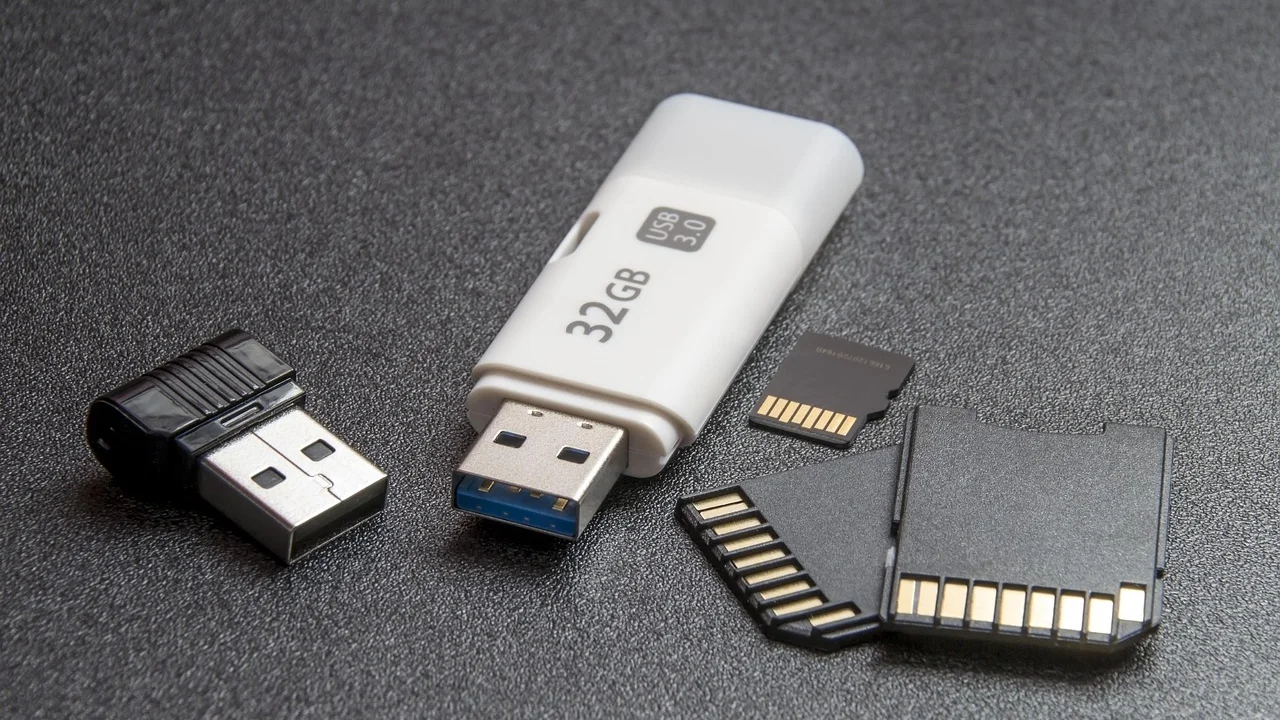
Vysoké využitie operačnej pamäte však nie je vždy zlé. Windows zámerne používa voľnú RAM ako vyrovnávaciu pamäť, aby sa aplikácie a súbory otvárali rýchlejšie. Dôležité je rozpoznať rozdiel medzi užitočným využitím, krátkodobou špičkou a stavom, pri ktorom systém nedostatok RAM nahrádza pomalším zápisom na SSD alebo pevný disk.
Tento návod vysvetľuje, čo presne sledovať, ako bezpečne nájsť príčinu a kedy už úprava nastavení nestačí. Platí najmä pre počítače s Windows 10 a Windows 11, ale princípy využijete aj pri iných systémoch.
Čo znamená vysoké využitie operačnej pamäte
RAM je rýchla pracovná pamäť počítača. Aplikácie do nej ukladajú práve používané dáta, otvorené dokumenty, časť kódu a dočasné výsledky. Na rozdiel od SSD sa jej obsah po vypnutí počítača vymaže. Čím viac RAM má systém k dispozícii, tým viac úloh dokáže držať pripravených bez spomaľovania.
Windows zobrazuje časť pamäte ako využitú aj vtedy, keď ju používa na cache. Takáto pamäť sa môže v prípade potreby rýchlo uvoľniť. Varovný signál je iný: hodnota je dlhodobo na úrovni približne 85 až 95 % a zároveň počítač citeľne spomaľuje, aplikácie prestávajú odpovedať alebo disk pracuje naplno bez zjavnej príčiny.
Prečo sa počítač pri plnej RAM spomaľuje
Keď fyzická RAM nestačí, systém presúva časť dát do stránkovacieho súboru na systémovom disku. Ide o virtuálnu pamäť. SSD je síce výrazne rýchlejší než starý mechanický disk, ale stále násobne pomalší ako RAM. Preto sa objavuje dlhé načítanie okien, zasekávanie pri prepínaní programov a výrazný pokles odozvy.
Microsoft odporúča ponechať správu stránkovacieho súboru systému, pretože Windows vie jeho veľkosť prispôsobiť konfigurácii počítača a aktuálnemu zaťaženiu.
Microsoft Support, informácie o virtuálnej pamäti Windows
Najčastejšie príčiny, prečo je pamäť RAM stále na maxime
Príčina nebýva vždy jediná. Slabší notebook s 4 GB RAM môže naraziť na limit už pri niekoľkých kartách v prehliadači a videohovore. Počítač so 16 GB RAM zasa môže zahltiť náročný projekt, chybný doplnok alebo proces, ktorý má únik pamäte.
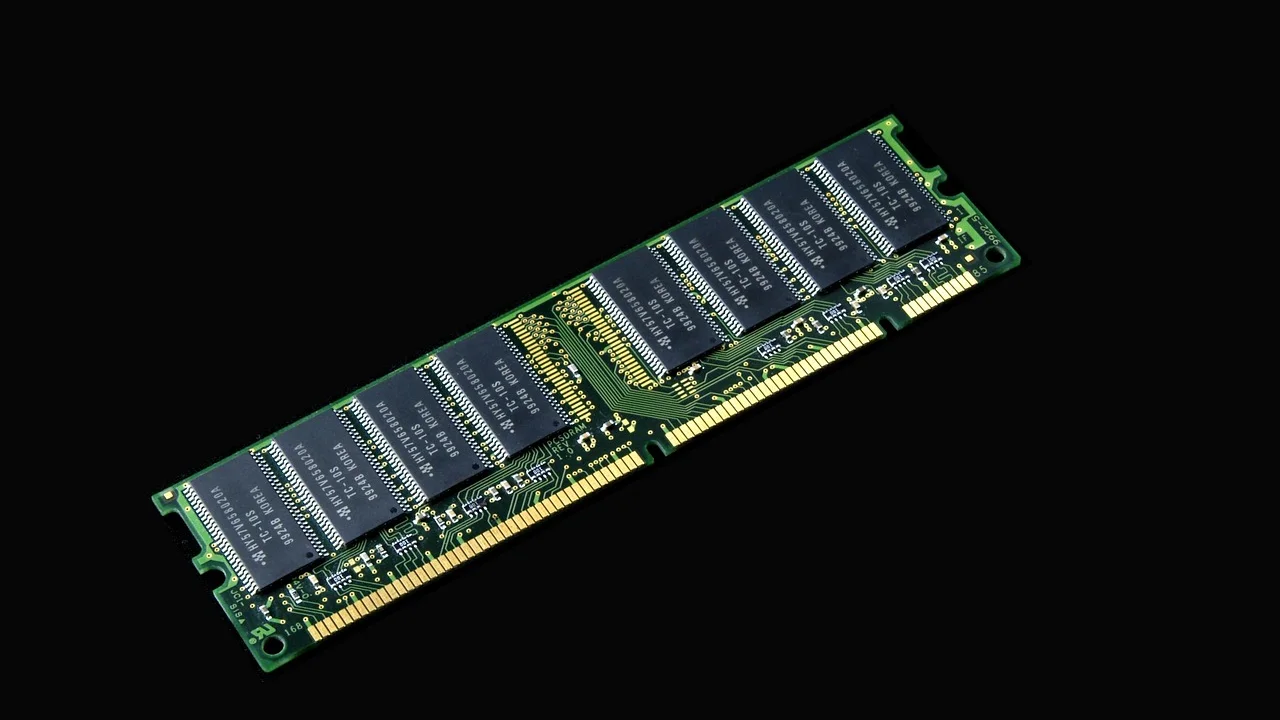
- Veľa kariet v prehliadači: moderné stránky, reklamy, online tabuľky, streamovanie a webové aplikácie používajú samostatné procesy.
- Programy spúšťané po štarte: cloudové úložiská, komunikátory, herné klienty, aktualizačné nástroje a pomocné aplikácie často bežia na pozadí.
- Náročná tvorivá alebo pracovná úloha: úprava RAW fotografií, strih videa, CAD, virtuálne stroje, programovanie či veľké tabuľky.
- Únik pamäte: aplikácia si postupne berie ďalšiu RAM, no po ukončení úlohy ju neuvoľní.
- Malvér alebo nechcený softvér: neznámy proces môže zaťažovať pamäť aj procesor a zároveň znižovať bezpečnosť zariadenia.
- Integrovaná grafika: časť systémovej RAM môže byť vyhradená alebo dynamicky zdieľaná pre grafický čip.
Ako zistiť, ktorý program spotrebúva RAM
Najrýchlejším nástrojom je Správca úloh. Stlačte Ctrl + Shift + Esc, prípadne kliknite pravým tlačidlom na panel úloh a vyberte Správca úloh. Na karte Procesy kliknite na stĺpec Pamäť, aby sa programy zoradili od najväčšieho spotrebiteľa.
Vyhodnoťte výsledok v kontexte
Neukončujte bez rozmýšľania procesy systému Windows, ovládače ani bezpečnostný softvér. Ak však na vrchu vidíte prehliadač s desiatkami kariet, nepoužívaný editor videa alebo aplikáciu, ktorú vôbec nespoznávate, máte miesto, kde začať. Pri prehliadači skontrolujte najmä otvorené karty a rozšírenia; mnohé doplnky ostávajú aktívne aj mimo stránky, na ktorej ste ich použili.
Na karte Výkon vyberte Pamäť. Uvidíte nainštalovanú kapacitu, dostupnú pamäť, rýchlosť modulov a počet použitých slotov. Tieto údaje pomôžu pri rozhodovaní, či sa dá RAM rozšíriť. Ak počítač uvádza napríklad 8 GB nainštalovanej pamäte, ale k dispozícii je výrazne menej, časť môže využívať integrovaná grafika alebo ju rezervuje hardvér.
Ak nerozumiete názvu procesu, vyhľadajte ho najprv v nastaveniach programu alebo na stránke jeho výrobcu. Pri podozrení na škodlivý softvér vykonajte úplnú kontrolu pomocou integrovanej ochrany Windows. Základné postupy a aktualizácie bezpečnostných funkcií popisuje podpora spoločnosti Microsoft pre Windows.
Koľko RAM dáva zmysel pre bežné používanie
Správna kapacita závisí od typu práce, nie iba od veku počítača. Pri kúpe alebo rozšírení zohľadnite aj možnosť budúcich aktualizácií, počet slotov a fakt, že tenké notebooky mávajú pamäť prispájkovanú k doske. V takom prípade ju zvyčajne nemožno vymeniť.
| Typ používania | Praktická kapacita RAM | Čo očakávať |
|---|---|---|
| E-mail, dokumenty, jednoduché prehliadanie | 8 GB | Použiteľné minimum pri rozumnom počte kariet a aplikácií. |
| Štúdium, kancelária, videohovory, viac kariet | 16 GB | Komfortná voľba pre väčšinu domácností a kancelárií. |
| Fotografie, vývoj, väčšie tabuľky, ľahší strih | 32 GB | Viac rezervy pri paralelnej práci s náročnými programami. |
| 4K video, virtuálne stroje, 3D a odborné pracovné stanice | 64 GB a viac | Kapacitu určujú požiadavky konkrétneho softvéru a projektov. |
Pri stolnom počítači majú dva rovnaké kompatibilné moduly často výhodu oproti jednému modulu rovnakej celkovej kapacity, pretože môžu fungovať v dvojkanálovom režime. Nejde však o dôvod kupovať náhodnú pamäť. Rozhoduje typ DDR, podporovaná rýchlosť, maximálna kapacita dosky a pri notebookoch aj fyzický formát SO-DIMM.
Praktický postup: vyriešte problém bez zbytočných zásahov
Postupujte od jednoduchých a vratných krokov po hardvérové riešenie. Po každom kroku počítač bežne používajte aspoň niekoľko hodín alebo zopakujte činnosť, pri ktorej sa problém prejavoval.
- Reštartujte počítač. Uvoľní sa pamäť aplikácií a ukáže sa, či išlo len o dočasnú špičku.
- Otvorte Správcu úloh. Zoraďte procesy podľa využitia pamäte a zapíšte si tri najnáročnejšie aplikácie.
- Zredukujte karty a rozšírenia prehliadača. Zatvorte nepotrebné weby, najmä streamy, online editory a karty, ktoré ostali otvorené celé dni.
- Skontrolujte automatické spúšťanie. V Správcovi úloh na karte Spúšťacie aplikácie vypnite nepotrebné položky. Nevypínajte bezpečnostný program ani ovládače, ak si nie ste istí ich účelom.
- Aktualizujte problémový program. Ak konkrétna aplikácia po každom použití rastie na stovky megabajtov či gigabajty, nainštalujte novšiu verziu alebo ju preinštalujte.
- Vykonajte bezpečnostnú kontrolu. Neznáme procesy, samovoľne otvárané stránky a nezvyčajné spomaľovanie sú dôvodom na úplnú kontrolu systému.
- Skontrolujte miesto na systémovom disku. Nechajte voľnú rezervu, ideálne aspoň približne 15 až 20 % kapacity, aby mal systém priestor na aktualizácie a virtuálnu pamäť.
- Zvážte rozšírenie RAM. Ak je pamäť pri vašich bežných úlohách opakovane plná a počítač často stránkuje na disk, viac RAM je najtrvalejšie riešenie.
Čomu sa vyhnúť pri optimalizácii pamäte
Na internete nájdete „čističe RAM“, ktoré sľubujú okamžité zrýchlenie. Často len násilne vytlačia dáta z pamäte, ktoré bude systém o chvíľu znovu načítavať. Výsledkom môže byť paradoxne horšia odozva. Nepomôže ani manuálne trvalé vypnutie stránkovacieho súboru: pri nedostatku RAM môžu aplikácie padať alebo odmietnuť spustenie.
Rovnako opatrne pristupujte k úpravám registra a návodom na vypínanie systémových služieb. Bez presne určenej príčiny môžu poškodiť stabilitu, aktualizácie alebo zabezpečenie. Ak chcete porovnať minimálne a odporúčané požiadavky konkrétneho programu, vychádzajte z dokumentácie výrobcu, nie z náhodného diskusného príspevku.
Kedy ide o poruchu alebo únik pamäte
Únik pamäte spoznáte podľa vzorca: po reštarte je situácia v poriadku, no využitie RAM postupne rastie aj pri rovnakej činnosti. Jeden proces pritom zaberá čoraz viac pamäte a po jeho ukončení sa stav vráti do normálu. Pomôže aktualizácia aplikácie, odstránenie problematického rozšírenia alebo nahlásenie chyby vývojárovi.
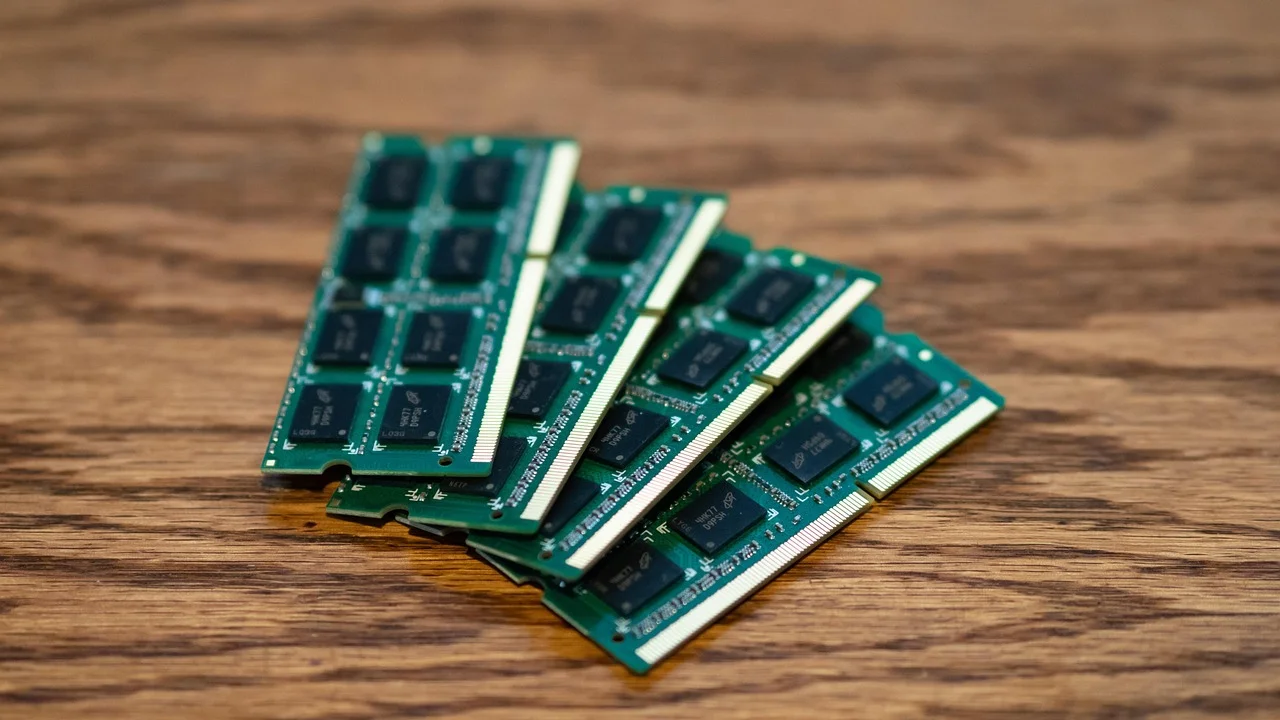
Ak sa počítač náhle reštartuje, objavujú sa modré obrazovky, poškodené súbory alebo diagnostika hlási chyby, problém nemusí byť kapacita, ale chybný modul RAM. Windows ponúka nástroj Diagnostika pamäte Windows; spustíte ho vyhľadaním jeho názvu v ponuke Štart. Pri opakovaných chybách zálohujte dôležité dáta a obráťte sa na servis, najmä ak je zariadenie v záruke.
Pri výmene modulu si overte kompatibilitu v manuáli zariadenia alebo na stránke výrobcu dosky. Technické normy pamätí a ich generačné rozdiely zastrešuje organizácia JEDEC, no pre konkrétny model počítača má vždy prednosť dokumentácia jeho výrobcu.
FAQ: pamäť RAM stále na maxime
Je 90 % využitie RAM automaticky problém?
Nie. Pri otvorených náročných programoch môže ísť o normálny stav. Problém nastáva, keď je vysoké využitie dlhodobé a sprevádza ho zasekávanie, vysoká aktivita disku alebo pády aplikácií.
Pomôže viac virtuálnej pamäte namiesto rozšírenia RAM?
Virtuálna pamäť zabráni časti chýb pri nedostatku RAM, ale nedokáže nahradiť jej rýchlosť. Pri pravidelnom zaťažení je fyzické rozšírenie operačnej pamäte účinnejšie.
Prečo prehliadač zaberá toľko pamäte?
Prehliadače oddeľujú karty, rozšírenia a niektoré služby do samostatných procesov kvôli stabilite a bezpečnosti. Spotrebu zvyšuje počet kariet, obsah stránok, videá aj doplnky.
Môžem zmiešať starý a nový RAM modul?
Technicky to niekedy funguje, ak ide o rovnaký podporovaný typ, no moduly môžu bežať na nižšej spoločnej rýchlosti a kompatibilita nie je zaručená. Bezpečnejšia je dvojica zhodných modulov alebo modul odporúčaný výrobcom.
Je 8 GB RAM dnes ešte dosť?
Na základné úlohy áno, ale pri videohovoroch, väčšom počte kariet a viacerých otvorených programoch môže byť limit rýchlo cítiť. Pre nový univerzálny počítač je 16 GB zvyčajne rozumnejšia voľba.
Záver
Ak je pamäť RAM stále na maxime, nezačínajte drahým nákupom. Najprv skontrolujte Správcu úloh, obmedzte nepotrebné programy po štarte a nájdite aplikáciu alebo rozšírenie, ktoré využíva neprimerane veľa pamäte. Ak sa vysoké využitie opakuje pri bežnej práci aj po týchto úpravách, rozšírenie RAM prinesie stabilnejší a citeľne pohodlnejší chod počítača.
Zdroje
O autorovi
Stefano Barcellos
Editor jefe de SaberTec
Editor jefe de SaberTec. Coordina la línea editorial, revisa la precisión de los contenidos y supervisa su publicación en 20 idiomas.
Zobraziť celý profil