
Memoria RAM sempre al limite: cause e soluzioni
Una RAM quasi sempre piena può rallentare PC e portatili, ma non indica automaticamente un guasto. Ecco come leggere i consumi, individuare processi pesanti, ottimizzare Windows e scegliere un eventuale upgrade compatibile.
Indice dell’articolo
- Che cosa significa avere la RAM quasi piena
- Percentuali alte non sono sempre un difetto
- Le cause più frequenti della memoria RAM al limite
- La perdita di memoria: quando il consumo continua a salire
- Come controllare il consumo su Windows
- Controlli rapidi anche su macOS e Linux
- Quanta RAM serve davvero per l'uso quotidiano
- Ottimizzazioni sicure prima di acquistare nuova RAM
- Ridurre l'avvio automatico
- Mettere ordine nel browser
- Procedura pratica per trovare il responsabile
- Quando conviene aumentare la memoria RAM
- Errori da evitare quando la RAM è sempre piena
- Domande frequenti
- È normale che Windows usi quasi tutta la RAM?
- Chiudere i programmi in background migliora le prestazioni?
- La memoria virtuale può sostituire la RAM?
- Con 8 GB di RAM devo per forza fare un upgrade?
- Un virus può causare un consumo anomalo di RAM?
- Conclusione
- Riferimenti
Vedere la memoria RAM sempre al limite mentre si usa il computer è un problema comune, soprattutto su portatili con 4 o 8 GB di memoria. Il sintomo più evidente è un sistema meno reattivo: finestre che rispondono tardi, browser che ricarica le schede, programmi che si bloccano per alcuni secondi e ventole più rumorose del solito.
Non tutti i valori elevati sono però allarmanti. Windows, macOS e Linux usano parte della RAM libera come cache per aprire più rapidamente file e applicazioni recenti. La situazione merita attenzione quando l'uso resta vicino al 90-100% anche con poche attività, oppure quando compaiono rallentamenti, errori di memoria insufficiente e uso intenso del disco senza una ragione apparente.
Capire che cosa occupa la memoria, distinguere il normale funzionamento da un'anomalia e scegliere il rimedio proporzionato evita interventi inutili. A volte bastano poche impostazioni; in altri casi, l'aumento della RAM è il modo più efficace per allungare la vita utile del PC.
Che cosa significa avere la RAM quasi piena
La RAM è la memoria veloce usata dal sistema operativo e dai programmi in esecuzione. A differenza dell'SSD o del disco fisso, conserva i dati solo finché il computer è acceso. Quando si aprono un browser, un documento, una videochiamata o un gioco, il sistema carica nella RAM istruzioni e dati necessari per lavorare senza attendere continuamente il supporto di archiviazione.
Quando la memoria disponibile diminuisce, il sistema sposta temporaneamente parte dei dati meno urgenti nel file di paging, cioè una porzione del disco impiegata come memoria virtuale. Anche con un SSD moderno, questa operazione è molto più lenta della RAM e può produrre scatti e attese.
Microsoft spiega che la memoria virtuale estende la memoria fisica usando spazio sul disco, ma l'accesso ai dati in memoria fisica è più rapido rispetto a quello sul disco.
Parafrasi della documentazione Microsoft sulla memoria virtuale
Percentuali alte non sono sempre un difetto
Un utilizzo del 70 o dell'80% non impone di per sé un intervento. Se il PC resta fluido e il valore cala chiudendo le app più impegnative, la gestione può essere normale. È diverso se l'indicatore rimane stabilmente al 95% con il solo browser aperto, se il disco lavora al 100% mentre non si stanno copiando file, o se il computer diventa lento durante operazioni banali.
Le cause più frequenti della memoria RAM al limite
La prima causa è il carico reale di lavoro. Browser moderni, riunioni online, software di grafica, macchine virtuali e giochi usano quantità crescenti di memoria. In particolare, ogni scheda del browser può ospitare pagine, video, pubblicità, script ed estensioni che restano attivi separatamente.
- Molte schede aperte, soprattutto con streaming, mappe, social e servizi di produttività.
- Estensioni del browser poco ottimizzate o non aggiornate.
- Programmi avviati automaticamente all'accesso a Windows.
- Antivirus di terze parti, sincronizzazione cloud e launcher di giochi attivi insieme.
- Perdite di memoria: un programma continua a occupare RAM senza rilasciarla.
- Malware o adware che eseguono processi indesiderati in background.
- RAM fisicamente insufficiente per le attività abituali.
La perdita di memoria: quando il consumo continua a salire
Una perdita di memoria, o memory leak, si manifesta quando un'applicazione richiede memoria e non la restituisce correttamente dopo aver concluso il compito. Il consumo del processo cresce nel tempo anche senza aumentare le attività svolte. Riavviare il programma o il PC risolve temporaneamente, ma aggiornare o sostituire l'applicazione è la correzione più affidabile.
Come controllare il consumo su Windows
Su Windows 10 e Windows 11, premere Ctrl+Maiusc+Esc per aprire Gestione attività. Nella scheda Processi, fare clic sull'intestazione della colonna Memoria per ordinare applicazioni e processi dal più esigente al meno esigente. Non chiudere alla cieca processi di sistema: concentrarsi prima sui programmi riconoscibili e non indispensabili.
Nella scheda Prestazioni, selezionando Memoria, si trovano dati utili: RAM installata, memoria in uso, disponibile, velocità, slot occupati e memoria riservata all'hardware. Quest'ultimo valore è importante sui notebook con grafica integrata, perché una parte della RAM viene condivisa con il processore grafico.
Per interpretare correttamente servizi e voci tecniche, è utile consultare la pagina ufficiale di Gestione attività di Windows. Se un processo sconosciuto consuma molta memoria, annotarne il nome, verificare il percorso del file e fare una scansione di sicurezza prima di eliminarlo.
Controlli rapidi anche su macOS e Linux
Su macOS, Monitoraggio Attività mostra la colonna Memoria e il grafico della pressione memoria: verde significa situazione normale, giallo o rosso suggerisce che il sistema è sotto stress. Su molte distribuzioni Linux si possono usare Monitor di sistema, KDE System Monitor oppure il comando free -h dal terminale. Anche qui è essenziale considerare cache e swap, non solo la percentuale apparentemente occupata.
Quanta RAM serve davvero per l'uso quotidiano
Il fabbisogno dipende dalle applicazioni simultanee e non soltanto dal tipo di computer. Un PC con 8 GB può essere adeguato per posta, documenti e poche schede web, ma diventa facilmente stretto con videoconferenze, molte pagine aperte e software cloud. Per un acquisto nuovo o un upgrade destinato a durare, 16 GB rappresentano oggi una scelta equilibrata per molti utenti domestici.
| Profilo d'uso | RAM consigliata | Esempi di attività |
|---|---|---|
| Essenziale | 8 GB | Posta, documenti, home banking, navigazione con poche schede |
| Studio e lavoro d'ufficio | 16 GB | Videochiamate, molte schede, fogli di calcolo, multitasking |
| Creatività e gaming | 16-32 GB | Foto, giochi recenti, montaggio video leggero, CAD base |
| Professionale intenso | 32 GB o più | Video 4K, macchine virtuali, rendering, progetti tecnici complessi |
Il valore è indicativo: un browser con decine di schede può richiedere più RAM di un programma professionale usato in modo leggero. Prima di comprare, conviene osservare per qualche giorno il picco di memoria durante le proprie attività normali.
Ottimizzazioni sicure prima di acquistare nuova RAM
Un computer non deve essere svuotato forzatamente da ogni processo. Lo scopo è eliminare ciò che non serve e ridurre i carichi evitabili, mantenendo protezione e funzionalità. Chiudere le app inutilizzate è utile; installare programmi che promettono di “pulire la RAM” lo è molto meno, perché spesso liberano cache che il sistema dovrebbe usare per velocizzare il lavoro.

Ridurre l'avvio automatico
In Gestione attività, aprire la sezione App di avvio e disabilitare elementi non essenziali, come launcher, aggiornatori secondari e chat non usate subito dopo l'accensione. Lasciare attivi driver, componenti del produttore necessari e strumenti di sicurezza. Per ogni voce, leggere l'impatto sull'avvio e verificare il nome prima di intervenire.
Mettere ordine nel browser
Chiudere le schede non necessarie, disinstallare estensioni superflue e aggiornare il browser riduce spesso il problema. Le schede da conservare possono essere salvate nei segnalibri o nei gruppi di schede. Se un sito è particolarmente pesante, provare a usarlo in una finestra separata e osservare se il suo processo cresce in modo anomalo.
Procedura pratica per trovare il responsabile
Questa verifica richiede circa venti minuti e permette di distinguere un carico normale da un'applicazione problematica.
- Riavviare il computer, senza ripristinare automaticamente tutte le app precedenti.
- Attendere tre-cinque minuti e controllare in Gestione attività quanta RAM è occupata a sistema fermo.
- Annotare i primi cinque processi ordinati per memoria.
- Aprire una alla volta le applicazioni usate di solito: browser, posta, videochiamate, editor o gioco.
- Controllare quale processo aumenta maggiormente e se il consumo torna a scendere dopo la chiusura.
- Aggiornare il programma responsabile, rimuovere estensioni collegate o provare un'alternativa.
- Eseguire una scansione completa con Sicurezza di Windows o con un prodotto affidabile già installato.
- Ripetere il test dopo uno o due giorni: se il picco ricompare senza ragione, valutare assistenza tecnica o upgrade.
Se il sistema mostra comportamenti sospetti, come pubblicità invasive, estensioni sconosciute o processi dal nome casuale, seguire le indicazioni del portale Cybersecurity360 può aiutare a riconoscere i segnali di infezione. In caso di dati importanti, effettuare prima un backup su un'unità esterna o su un servizio cloud affidabile.
Quando conviene aumentare la memoria RAM
L'upgrade è sensato se il PC usa regolarmente più dell'80-90% della RAM durante attività normali e il disco entra spesso in saturazione per la memoria virtuale. Prima dell'acquisto, verificare il manuale del modello o il sito del produttore: alcuni ultrabook hanno memoria saldata e non espandibile, mentre desktop e notebook tradizionali possono avere uno o due slot disponibili.
Controllare tre aspetti: standard compatibile, capacità massima supportata e configurazione dei moduli. DDR4 e DDR5 non sono intercambiabili. Anche la frequenza deve essere supportata dalla scheda madre; un modulo più veloce può funzionare a una velocità inferiore, ma non offre automaticamente prestazioni superiori.
Se possibile, usare due moduli identici, per esempio 2 da 8 GB anziché uno da 16 GB, quando la piattaforma supporta il dual channel. Questo può migliorare la banda disponibile, specialmente con grafica integrata. Per un kit da 16 GB DDR4 il prezzo può orientativamente partire da 35-50 euro, mentre DDR5 e formati per notebook possono variare molto in base a capacità e velocità.
Errori da evitare quando la RAM è sempre piena
Non disabilitare servizi di Windows solo perché usano memoria: molti sono essenziali e la loro chiusura può causare instabilità. Non impostare manualmente dimensioni casuali per il file di paging; nella maggior parte dei casi è preferibile lasciare la gestione automatica al sistema. Non confondere inoltre lo spazio libero dell'SSD con la RAM disponibile: sono risorse differenti.
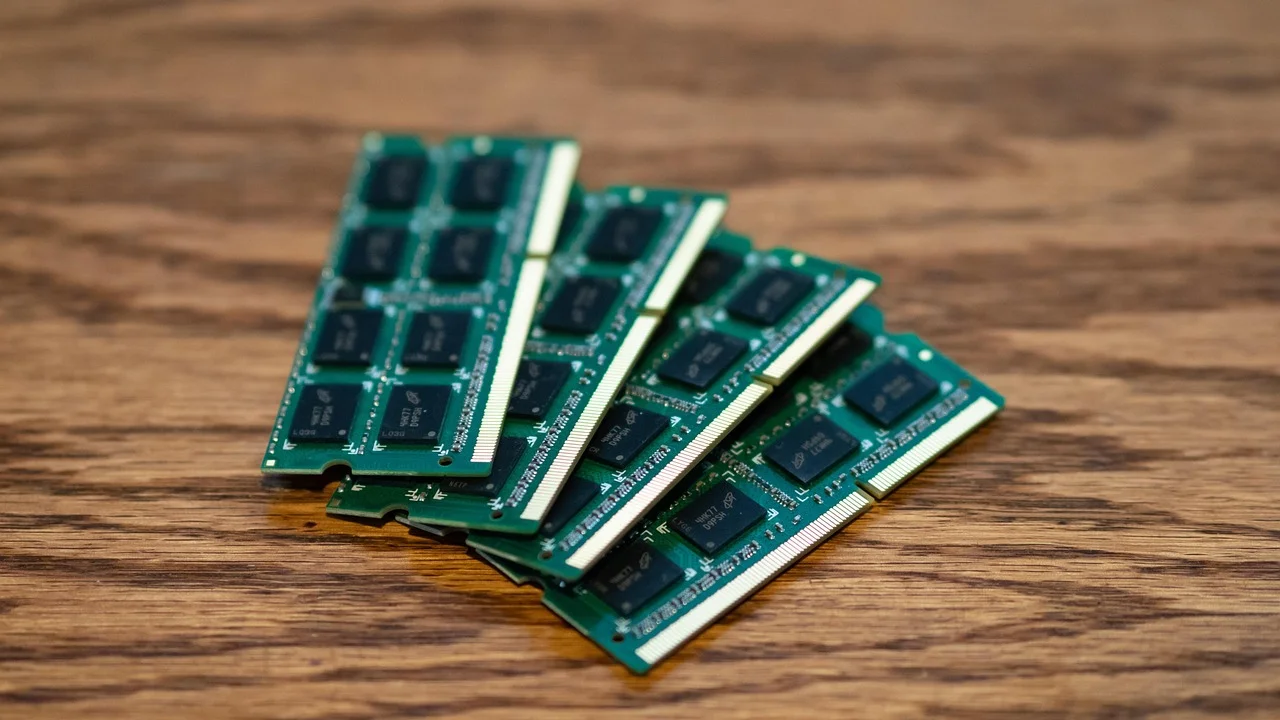
Evita anche di acquistare moduli senza aver verificato la compatibilità. Il prezzo più basso non compensa un reso complicato o un modulo inutilizzabile. Se il computer ha diversi anni, è opportuno valutare insieme stato dell'SSD, batteria, supporto del sistema operativo e costo totale della manutenzione.
Domande frequenti
È normale che Windows usi quasi tutta la RAM?
Può esserlo se una parte è cache e il PC resta reattivo. Se invece il sistema rallenta, usa intensamente il disco e non libera memoria chiudendo le applicazioni, occorre individuare il processo responsabile o valutare più RAM.
Chiudere i programmi in background migliora le prestazioni?
Sì, se sono applicazioni non necessarie che consumano memoria e CPU. Non è invece consigliabile terminare processi di sistema o servizi di sicurezza senza sapere con precisione che cosa fanno.
La memoria virtuale può sostituire la RAM?
No. È una riserva utile per evitare blocchi e chiusure improvvise, ma opera sul disco ed è sensibilmente più lenta della memoria fisica. Non risolve una carenza strutturale di RAM.
Con 8 GB di RAM devo per forza fare un upgrade?
No, se usi il PC per attività leggere e non rilevi rallentamenti. Se però lavori spesso con videoriunioni, molte schede del browser o programmi creativi, passare a 16 GB può rendere l'esperienza più fluida.
Un virus può causare un consumo anomalo di RAM?
Sì, ma non è la causa più frequente. Processi indesiderati, estensioni malevole o software pubblicitario possono usare risorse. Una scansione aggiornata è consigliabile quando compaiono altri segnali sospetti.
Conclusione
Una memoria RAM sempre al limite va valutata osservando insieme percentuale di utilizzo, reattività del PC e processi attivi. Inizia da Gestione attività, riduci avvii ed estensioni non necessari e verifica aggiornamenti e sicurezza. Se l'uso quotidiano continua a saturare la memoria, un upgrade compatibile, spesso a 16 GB, è uno degli interventi hardware con il miglior rapporto tra costo e beneficio.
Riferimenti
Informazioni sull’autore
Stefano Barcellos
Editor jefe de SaberTec
Editor jefe de SaberTec. Coordina la línea editorial, revisa la precisión de los contenidos y supervisa su publicación en 20 idiomas.
Vedi il profilo completo