
Dizüstü Bilgisayar Çok Isınıyor: Nedenleri ve Çözümleri
Dizüstü bilgisayarda aşırı ısınma; performans düşüşü, fan gürültüsü ve beklenmedik kapanmalara yol açabilir. Hava kanallarını temizlemekten güç ayarlarını düzenlemeye, servis gerektiren işaretleri tanımaktan günlük korumaya kadar uygulanabilir çözümleri öğrenin.
İçindekiler
- Aşırı ısınma nasıl anlaşılır?
- Normal sayılabilecek durumlar
- Dikkat gerektiren belirtiler
- Dizüstü bilgisayar neden çok ısınır?
- Hava girişleri kapanmış olabilir
- Toz, tüy ve kir soğutmayı zayıflatır
- Yazılımlar işlemciyi gereksiz kullanıyor olabilir
- Termal macun ve fan yıpranmış olabilir
- Sıcaklık değerlerini doğru yorumlamak
- Evde güvenle uygulayabileceğiniz çözüm planı
- Soğutucu stand ve aksesuarlar gerçekten işe yarar mı?
- Ne zaman teknik servise gitmelisiniz?
- Isınmayı azaltmak için günlük alışkanlıklar
- Sık sorulan sorular
- Dizüstü bilgisayarın şarj olurken ısınması normal mi?
- Fanı elektrik süpürgesiyle temizlemek güvenli mi?
- Termal macun değişimi her yıl yapılmalı mı?
- Soğutucu stand bilgisayara zarar verir mi?
- Bilgisayar ısınınca buzdolabına veya balkona koyabilir miyim?
- Sonuç
- Kaynaklar
Dizüstü bilgisayar çok ısınıyor şikâyeti, yalnızca kasanın elde sıcak hissedilmesi anlamına gelmez. Fanın sürekli yüksek devirde çalışması, oyun veya görüntülü görüşmede kare hızının düşmesi, klavyenin üst kısmında rahatsız edici ısı, uygulamaların yavaşlaması ve cihazın kendiliğinden kapanması da aşırı sıcaklıkla ilişkili olabilir. İnce kasalı cihazlarda bir miktar ısınma normaldir; önemli olan sıcaklığın sürekli olması ve kullanım deneyimini bozmasıdır.

Dizüstü bilgisayarlarda işlemci, ekran kartı, depolama birimi ve pil aynı dar gövde içinde çalışır. Bu bileşenlerin ürettiği ısı, fanlar ve hava kanallarıyla dışarı atılır. Hava akışı kesildiğinde veya cihaz gereğinden fazla yük altındaysa, sistem kendini korumak için hızını azaltabilir. Bu yazıda, sorunun kaynağını ayırt etmeyi ve güvenli çözüm sırasını bulacaksınız.
Aşırı ısınma nasıl anlaşılır?
Her sıcaklık artışı arıza değildir. Video dışa aktarma, büyük dosya sıkıştırma, modern oyunlar, tarayıcıda çok sayıda sekme ve çevrim içi toplantılar; işlemci ile grafik birimini yoğun kullanır. Böyle anlarda egzoz ızgarasından sıcak hava çıkması ve fan sesinin artması beklenir. Ancak hafif kullanımda bile sıcaklık ve gürültü sürüyorsa inceleme gerekir.
Normal sayılabilecek durumlar
- Şarj sırasında adaptörün ve alt kasanın ılıması,
- Oyun, CAD, video düzenleme veya yapay zekâ işlemleri sırasında fanın hızlanması,
- Yazılım güncellemesi, virüs taraması ya da ilk kurulum sonrasında geçici işlemci kullanımı,
- Yaz aylarında sıcak bir odada önceki mevsimlere göre daha yüksek kasa sıcaklığı.
Dikkat gerektiren belirtiler
- Boşta veya yalnızca belge düzenlerken bile fanın sürekli bağırır gibi çalışması,
- Performansın birkaç dakika sonra belirgin biçimde düşmesi,
- Ekranın donması, mavi ekran, rastgele yeniden başlama ya da kapanma,
- Yanık kokusu, pilde şişme, kasada açılma veya şarj soketinde aşırı ısı,
- Fan sesinin tamamen kesilmesiyle birlikte cihazın olağandışı derecede ısınması.
Özellikle pil şişmesi güvenlik konusudur. Bilgisayarı zorlamayın, şarjdan çıkarın ve yetkili teknik servise başvurun. Şişmiş pili delmeye, bastırmaya veya evde sökmeye çalışmayın.
Dizüstü bilgisayar neden çok ısınır?
Hava girişleri kapanmış olabilir
Dizüstü bilgisayarı yatak, yorgan, koltuk, diz veya kalın masa örtüsü üzerinde kullanmak alt taraftaki hava girişlerini örtebilir. Isı dışarı çıkamadığında fan daha hızlı döner ama yeterli hava alamaz. Cihazı düz, sert ve temiz bir yüzeye almak bazen tek başına fark yaratır. Arka tarafta veya altta yer alan havalandırma ızgaralarının çevresinde en az birkaç santimetre boşluk bırakın.
Toz, tüy ve kir soğutmayı zayıflatır
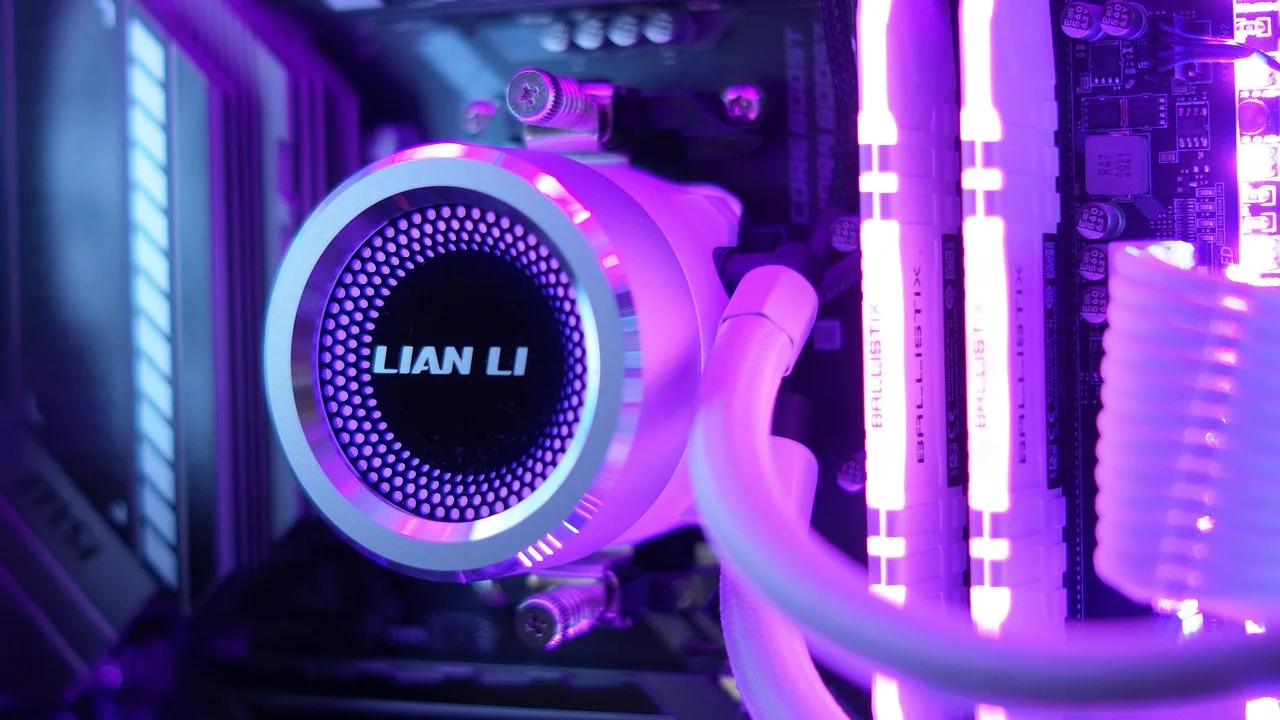
Evcil hayvan bulunan evlerde, sigara dumanına maruz kalan ortamlarda veya pencere kenarında kullanılan cihazlarda fan ve soğutucu petekler zamanla tozla dolar. Toz tabakası, sıcak havanın kanatlardan geçmesini zorlaştırır. Fan dönüyor olsa bile ısı transferi düşer. Dış ızgarayı kısa ve kontrollü hava üflemeyle temizlemek yüzeysel bir çözüm sağlayabilir; yoğun birikimde kapağın açılarak profesyonel temizlenmesi daha güvenlidir.
Yazılımlar işlemciyi gereksiz kullanıyor olabilir
Arka planda çalışan tarayıcı uzantıları, bulut eşitleme araçları, zararlı yazılımlar, güncelleme hizmetleri veya hatalı sürücüler işlemciyi sürekli meşgul edebilir. Windows kullanıyorsanız Görev Yöneticisi üzerinden işlemci, bellek ve grafik işlemci kullanımını izleyin. Boştayken işlemci kullanımının uzun süre yüksek kalması, önce yazılımsal nedeni araştırmanız gerektiğine işaret eder.
Termal macun ve fan yıpranmış olabilir
İşlemci ile soğutucu arasındaki termal macun yıllar içinde kuruyabilir. Böylece ısı, soğutucu bloğa verimli biçimde aktarılamaz. Fan yatağındaki aşınma ise sürtünme, tıkırtı veya düzensiz devir şeklinde kendini gösterebilir. Bu işlemler cihaz modeline göre sökme becerisi, doğru macun miktarı ve bazen özel vida düzeni gerektirdiğinden; garanti kapsamındaki ürünlerde yetkisiz müdahale yapmadan önce koşulları kontrol edin.
Sıcaklık değerlerini doğru yorumlamak
Tek bir sıcaklık rakamı her bilgisayar için aynı anlama gelmez. İşlemcinin modeli, üreticinin güç sınırları, ortam sıcaklığı, çalıştırılan uygulama ve sensörün konumu sonucu değiştirir. Kısa süreli yüksek sıçramalar görülebilir; asıl önemli olan yük altında sıcaklığın ne kadar süre yüksek kaldığı ve buna performans kaybının eşlik edip etmediğidir.
| Belirti | Olası neden | Öncelikli işlem |
|---|---|---|
| Sert zeminde bile alt kasa çok sıcak | Toz, yoğun işlem yükü veya yaşlanan termal macun | İşlem yükünü kontrol edin, hava çıkışını temizleyin |
| Fan sürekli yüksek sesli | Arka plan uygulaması, güncelleme veya hava akışı sorunu | Görev Yöneticisi ve başlangıç uygulamalarını inceleyin |
| Oyunlarda birkaç dakika sonra yavaşlama | Isıl kısıtlama veya yetersiz soğutma | Grafik ayarlarını düşürün, soğutma bakımını değerlendirin |
| Cihaz kendiliğinden kapanıyor | Kritik ısı, fan arızası, güç veya pil sorunu | Verileri yedekleyin, teknik servise başvurun |
| Kasa açılıyor veya dokunmatik yüzey yükseliyor | Pil şişmesi | Kullanımı bırakın ve acil servis desteği alın |
Üreticinin kendi tanılama aracını ve destek sayfasını öncelemek iyi bir yaklaşımdır. İşletim sistemi güncellemeleri, güç yönetimi ve sürücülerin güvenli biçimde yüklenmesi için Microsoft Windows Destek sayfasındaki resmi yönlendirmelerden yararlanabilirsiniz. Üçüncü taraf sıcaklık yazılımlarında ise yalnızca güvenilir kaynaktan indirme yapın; bilinmeyen “sürücü güncelleyici” programlar ek sorun çıkarabilir.
Evde güvenle uygulayabileceğiniz çözüm planı
Sorunu bir anda çözmeye çalışmak yerine en düşük riskli adımlardan başlayın. Her adımdan sonra bilgisayarı aynı koşullarda, örneğin 15 dakika tarayıcı ve video kullanımıyla test edin. Böylece hangi değişikliğin etkili olduğunu anlarsınız.
- Cihazı kapatın ve soğumasını bekleyin. Şarj kablosunu çıkarın; kasa çok sıcaksa hemen çantaya koymayın.
- Sert ve düz bir yüzeye alın. Alt ızgaraların açık kaldığını doğrulayın. Yatak, koltuk ve diz üstü kullanımını bırakın.
- Hava kanallarını gözle inceleyin. Görünen tozu yumuşak bir fırçayla alın. Basınçlı hava kullanacaksanız kutuyu dik tutun, kısa aralıklarla uygulayın ve fanı aşırı hızlandırmamaya çalışın.
- İşlem yükünü azaltın. Kullanmadığınız tarayıcı sekmelerini, oyun başlatıcılarını ve arka plan uygulamalarını kapatın. Başlangıçta otomatik açılan gereksiz programları devre dışı bırakın.
- Güç modunu düzenleyin. Günlük işlerde en yüksek performans yerine dengeli veya verimlilik odaklı modu seçin. Bu ayar, işlemcinin gereksiz yüksek güç tüketimini sınırlayabilir.
- Sistem ve sürücü güncellemelerini yapın. Özellikle grafik sürücüsü, yonga seti ve üreticinin güç yönetimi bileşenleri güncel olmalıdır.
- Tekrar test edin. Fan sesi, uygulama akıcılığı ve sıcaklık eğilimini karşılaştırın. Sorun sürüyorsa profesyonel bakım planlayın.
ABD Çevre Koruma Ajansı, elektronik ürünlerin uygun şekilde yönetilmesinin değerli malzemelerin geri kazanımına ve çevresel etkinin azaltılmasına katkı sunduğunu belirtir. Bu nedenle değişen pil, fan veya cihazı evsel çöpe atmak yerine yetkili toplama kanallarına vermek gerekir.
U.S. Environmental Protection Agency, Electronics Donation and Recycling
Soğutucu stand ve aksesuarlar gerçekten işe yarar mı?
Soğutucu standlar, özellikle alt hava girişleri bulunan dizüstü bilgisayarlarda yardımcı olabilir. Ancak bu ürünler tıkalı petekleri, kurumuş termal macunu veya arızalı fanı onarmaz. Stand seçerken cihazın hava girişlerine denk gelen fan konumuna, sağlam yüzeye, gürültü seviyesine ve USB bağlantısının kullanımınıza etkisine bakın. Sadece kasayı yükselten fansız bir stand bile hava girişlerini açarak fayda sağlayabilir.
Harici klavye ve monitör kullanımı da bazı senaryolarda konfor sağlar; ekranı biraz yükseltip cihazın etrafındaki hava dolaşımını iyileştirir. Buna karşılık kasanın altına rastgele takoz koymak, menteşeyi zorlayacak açı oluşturmak veya havalandırma deliğini kapatan kaplamalar kullanmak doğru değildir.
Ne zaman teknik servise gitmelisiniz?
Temel temizlik, güç ayarı ve yazılım kontrolleri sonuç vermediyse fiziksel bakım gerekebilir. Garanti devam ediyorsa yetkili servisi tercih edin; kullanıcı kaynaklı sökme işlemleri garanti haklarını etkileyebilir. Garanti dışındaki cihazlarda ise işlem öncesinde yapılacak işleri ve fiyatlandırmayı yazılı olarak sorun. Fan temizliği, termal macun yenileme, fan değişimi ve pil değişimi birbirinden farklı işlemlerdir.
Aşağıdaki durumlarda ertelemeyin:
- Bilgisayar kapanıyor veya açıldıktan kısa süre sonra kapanıyorsa,
- Fandan sürtme, tıkırtı ya da metalik ses geliyorsa,
- Şarj olurken pil bölgesi aşırı ısınıyorsa,
- Gövde ayrılıyor, alt kapak bombe yapıyor veya touchpad yükseliyorsa,
- Yanık kokusu, duman veya sıvı teması belirtisi varsa.
Elektronik atıkların ve pillerin gelişigüzel çöpe atılması hem güvenlik hem çevre açısından sakıncalıdır. Belediyenizin atık getirme merkezi ile üreticinin geri dönüşüm programını kontrol edin. Türkiye’de çevre mevzuatı ve atık yönetimiyle ilgili resmi çerçeve için Çevre Yönetimi Genel Müdürlüğü duyurularını takip edebilirsiniz.
Isınmayı azaltmak için günlük alışkanlıklar
Bakım aralıkları kullanım ortamına göre değişir, fakat düzenli küçük önlemler büyük birikimleri önler. Bilgisayarı kapalı ve havasız bir araçta bırakmayın; yazın araç içi sıcaklığı pil ve ekran için risk oluşturabilir. Çantaya koymadan önce uyku modunda gerçekten soğuduğundan emin olun. Hava çıkışını duvara, yastığa veya başka bir cihaza dayamayın.

Yoğun işlerde iş yükünü bölmek de etkilidir. Uzun video render işlemlerinde cihazı sert zeminde kullanın, gereksiz uygulamaları kapatın ve ortamı havalandırın. Oyunlarda çok yüksek kare hızı hedefi yerine ekranın yenileme hızına uygun bir kare hızı sınırı koymak, grafik işlemcinin sürekli tam güçte çalışmasını azaltabilir. Bu yaklaşım hem sıcaklığı hem fan gürültüsünü düşürebilir.
Sık sorulan sorular
Dizüstü bilgisayarın şarj olurken ısınması normal mi?
Hafif ila orta düzey ısınma normal olabilir; çünkü pil şarj olurken enerji dönüşümü gerçekleşir. Ancak adaptör, kablo veya pil bölgesi dokunulamayacak kadar sıcaksa, şarj kesiliyorsa ya da kasa şişiyorsa kullanımı durdurup servise başvurun.
Fanı elektrik süpürgesiyle temizlemek güvenli mi?
Genellikle önerilmez. Güçlü emiş veya üfleme, fanı kontrolsüz döndürebilir ve hassas parçalara zarar verme riski taşıyabilir. Dış yüzeydeki toz için dikkatli ve düşük riskli yöntemler tercih edin; iç temizlikte teknik servis daha güvenlidir.
Termal macun değişimi her yıl yapılmalı mı?
Hayır. Sabit bir yıllık takvim yerine belirtilere bakın: bakım sonrası da süren yüksek sıcaklık, ısıl kısıtlama ve cihaz yaşına bağlı performans kaybı değerlendirilmelidir. Cihazın kullanım yoğunluğu ve tasarımı aralığı değiştirir.
Soğutucu stand bilgisayara zarar verir mi?
Kaliteli, dengeli ve hava girişlerini kapatmayan bir stand normalde zarar vermez. Yine de USB’den beslenen modeller ek kablo karmaşası yaratabilir; cihazın hava kanallarıyla uyumlu bir tasarım seçmek önemlidir.
Bilgisayar ısınınca buzdolabına veya balkona koyabilir miyim?
Hayır. Ani sıcaklık değişimi yoğuşma oluşturabilir ve elektronik devreler için risk yaratır. Cihazı kapatın, kuru ve oda sıcaklığına yakın havadar bir yerde doğal şekilde soğumaya bırakın.
Sonuç
Dizüstü bilgisayarda ısınma çoğu zaman kapalı hava girişleri, toz ve gereksiz yazılım yükü gibi çözülebilir nedenlerden kaynaklanır. Önce sert zemin, hava akışı, işlem yükü ve güncellemeleri kontrol edin; ardından belirtiler devam ederse uzman bakım alın. Pil şişmesi, yanık kokusu, aniden kapanma ve fan arızası gibi işaretlerde ise cihazı kullanmayı sürdürmek yerine hızlıca yetkili teknik destek isteyin.

Kaynaklar
Yazar hakkında
Stefano Barcellos
Editor jefe de SaberTec
Editor jefe de SaberTec. Coordina la línea editorial, revisa la precisión de los contenidos y supervisa su publicación en 20 idiomas.
Profilin tamamını gör