
Görüntülü Aramada Webcam Karanlık Görüntü Sorunu
Görüntülü görüşmelerde karanlık webcam görüntüsü çoğu zaman yetersiz ön ışık, yanlış pozlama ayarı, kirli lens, USB sorunu veya uygulama ayarından kaynaklanır. Bu rehber, dizüstü ve harici kameralar için uygulanabilir kontrol adımları sunar.
İçindekiler
- Karanlık webcam görüntüsünün en yaygın nedenleri
- Arkanızdaki pencere ve güçlü ışık kaynakları
- Yetersiz ön aydınlatma
- Yazılım, sürücü ve bağlantı etkisi
- Önce sorunun kaynağını hızlıca ayırın
- Işığı yüzünüze göre kurun
- Pratik masa düzeni
- Lens, fiziksel kapak ve yerleşim kontrolleri
- Uygulama ve işletim sistemi ayarlarını düzeltin
- Windows gizlilik izinleri
- Otomatik pozlama ve görüntü geliştirmeleri
- Sürücü, USB portu ve ağ bağlantısını inceleyin
- Adım adım 10 dakikalık çözüm planı
- Yeni webcam seçerken düşük ışık performansını değerlendirin
- Sık sorulan sorular
- Webcam görüntüm sadece Zoom veya Teams’te neden karanlık?
- Telefon feneri webcam ışığı olarak kullanılabilir mi?
- Webcam parlaklığını artırmak görüntüyü her zaman iyileştirir mi?
- USB hub webcam’i karartabilir mi?
- Dizüstü bilgisayar kameram karanlıksa servise hemen gitmeli miyim?
- Sonuç
- Kaynaklar
Görüntülü aramada webcam karanlık görüntü sorunu, karşı tarafın sizi seçmekte zorlanmasına ve profesyonel bir görüşmenin gereksiz yere kötü görünmesine yol açabilir. Evden çalışma, uzaktan eğitim, çevrim içi mülakat veya aile görüşmesi fark etmeksizin sorun çoğu zaman kameranın bozuk olduğu anlamına gelmez. Genellikle ortam ışığı, pencerenin konumu, uygulamanın pozlama tercihi ya da basit bir bağlantı problemi görüntüyü koyulaştırır.
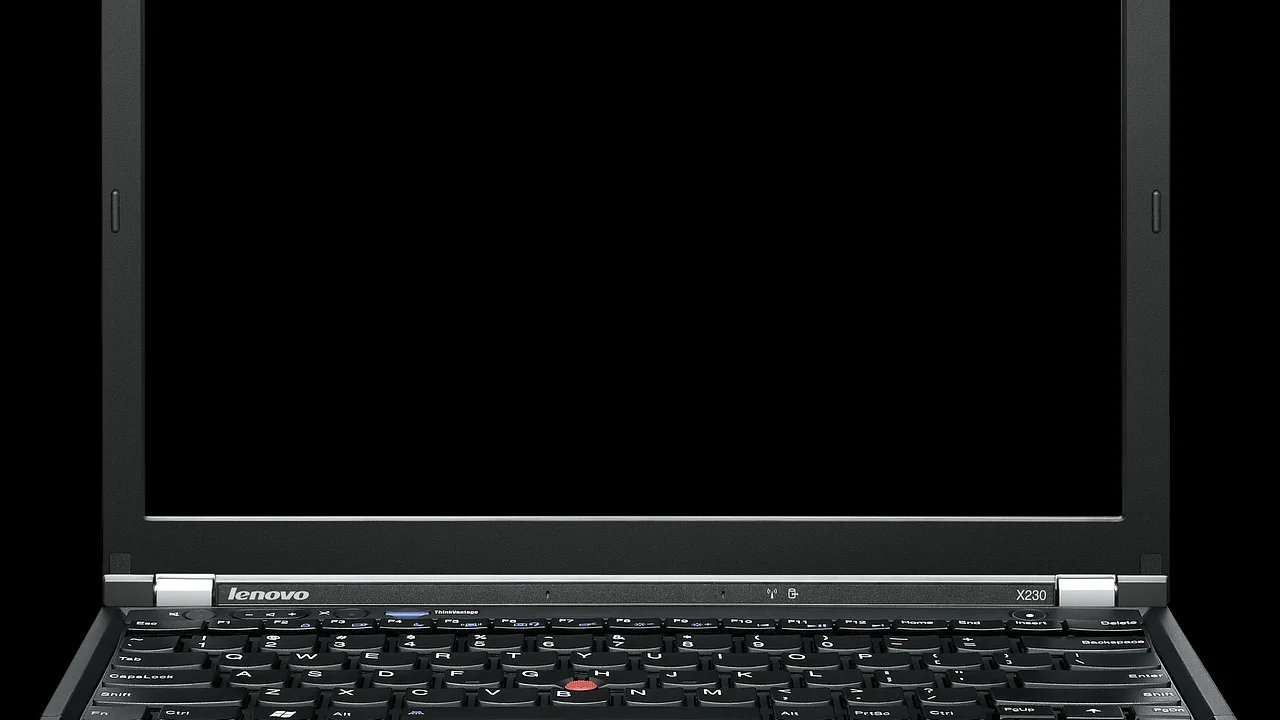
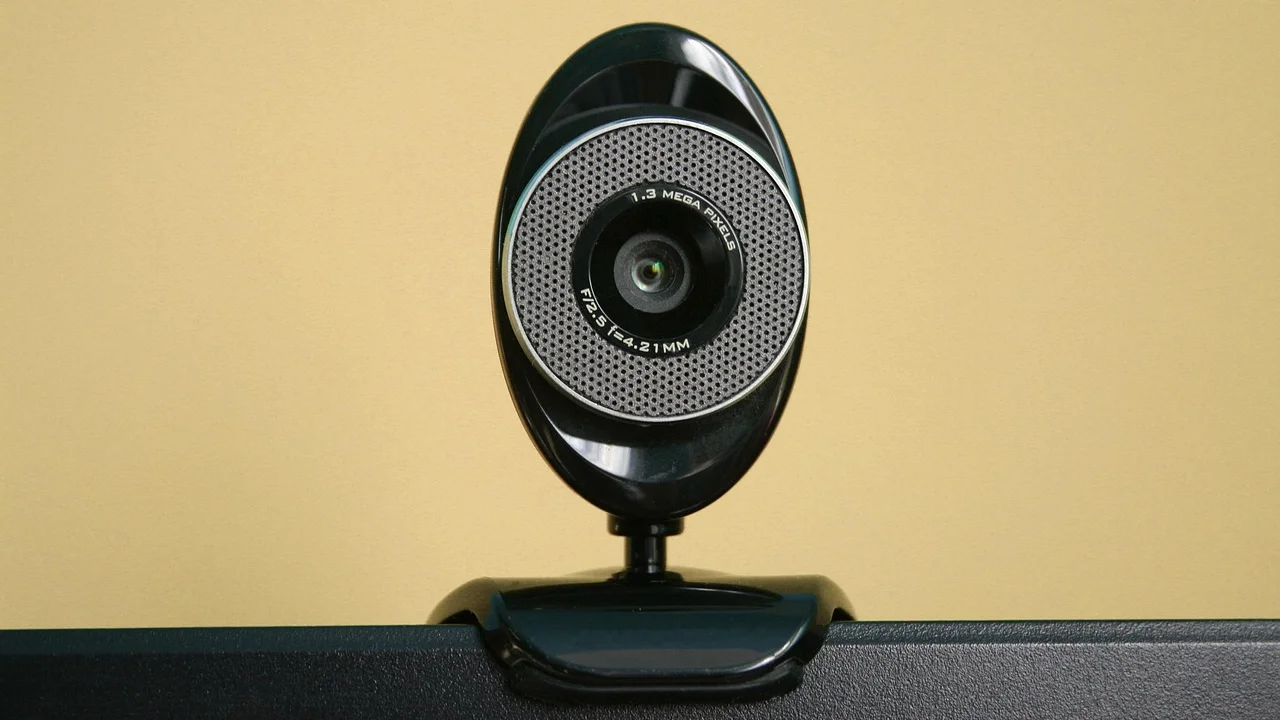
Doğru teşhis için önce sorunun her uygulamada mı, yalnızca belirli bir programda mı görüldüğünü ayırmak gerekir. Dizüstü bilgisayarın yerleşik kamerası ve USB ile bağlanan harici webcam modelleri farklı noktalarda sorun çıkarabilir. Aşağıdaki kontrolleri sırayla uygulayarak gereksiz parça değişiminden kaçınabilir, çoğu durumda birkaç dakika içinde daha aydınlık ve net bir görüntü elde edebilirsiniz.
Bu rehber Windows bilgisayarlar ağırlıklı düşünülerek hazırlanmıştır; ancak ışık düzeni, lens temizliği ve uygulama izinleriyle ilgili öneriler macOS, tablet ve telefon kameralarında da aynı mantıkla geçerlidir.
Karanlık webcam görüntüsünün en yaygın nedenleri
Kamera, insan gözü gibi geniş bir ışık aralığını aynı anda algılayamaz. Kadrajda parlak bir pencere, beyaz lamba veya arka plan varsa otomatik pozlama bu parlak alanı dengelemeye çalışır; sonuçta yüzünüz gölgede kalır. Bu nedenle sorunun kökeni çoğu zaman webcam değil, ışığın yönüdür.
Arkanızdaki pencere ve güçlü ışık kaynakları
Gündüz saatlerinde pencereye sırtınızı dönerek oturmak, en sık rastlanan senaryodur. Pencere kadraja girdiğinde kamera dışarıdaki parlaklığı esas alır ve yüzünüzü olduğundan çok daha koyu kaydeder. Benzer biçimde tavandaki güçlü bir armatürün doğrudan arkanızda olması da silüet etkisi yaratır.
Yetersiz ön aydınlatma
Oda genel olarak aydınlık görünse bile yüzünüzü aydınlatan ışık yeterli olmayabilir. Özellikle akşamları yalnızca tavandaki lamba açık olduğunda göz altlarında gölge oluşur. Küçük sensörlü birçok yerleşik kamera, düşük ışıkta görüntüyü aydınlatırken gren üretir veya kare hızını düşürür.
Yazılım, sürücü ve bağlantı etkisi
Video konferans uygulamaları düşük bant genişliğinde görüntüyü sıkıştırabilir. Bazı harici kameralar ise USB çoklayıcıya, ön panel porta veya yetersiz güç veren bir adaptöre bağlandığında kararsız çalışabilir. Eski sürücü, üreticinin kamera yazılımında etkinleşmiş manuel pozlama değeri ya da işletim sistemindeki gizlilik izni de değerlendirilmelidir.
Önce sorunun kaynağını hızlıca ayırın
Çözüm denemelerine başlamadan önce kısa bir karşılaştırma yapın. Windows’ta Başlat menüsünden Kamera uygulamasını açın; macOS’ta FaceTime veya Photo Booth gibi yerleşik bir uygulama kullanın. Yerleşik uygulamada görüntü normalse, donanım ve temel sürücü büyük ihtimalle sağlamdır; sorun görüşme uygulamasının ayarlarında, seçtiği kamerada veya bağlantı kalitesindedir.
| Belirti | Muhtemel neden | İlk uygulanacak çözüm |
|---|---|---|
| Yüz karanlık, pencere çok parlak | Arkadan gelen ışık | Pencereyi önünüze veya yanınıza alın |
| Her uygulamada koyu ve grenli görüntü | Yetersiz ön aydınlatma | Yüz hizasına yumuşak bir ışık ekleyin |
| Yalnızca tek uygulamada karanlık | Uygulama filtresi veya kamera seçimi | Video ayarlarını sıfırlayın, doğru kamerayı seçin |
| Harici webcam ara sıra kararıyor | USB bağlantısı veya güç sorunu | Doğrudan farklı USB portuna takın |
| Görüntü önce normal, sonra koyulaşıyor | Otomatik pozlama veya HDR davranışı | Otomatik pozlamayı kontrol edin, ışığı sabitleyin |
Bu testte yalnızca tek uygulamada koyuluk varsa bilgisayarı hemen sıfırlamak veya yeni webcam almak doğru yaklaşım değildir. Önce o uygulamanın görüntü ayarlarını, sanal arka planını, filtrelerini ve video cihazı seçimini inceleyin. Sorun tüm uygulamalarda devam ediyorsa fiziksel ortam ve sürücü kontrollerine geçin.
Işığı yüzünüze göre kurun
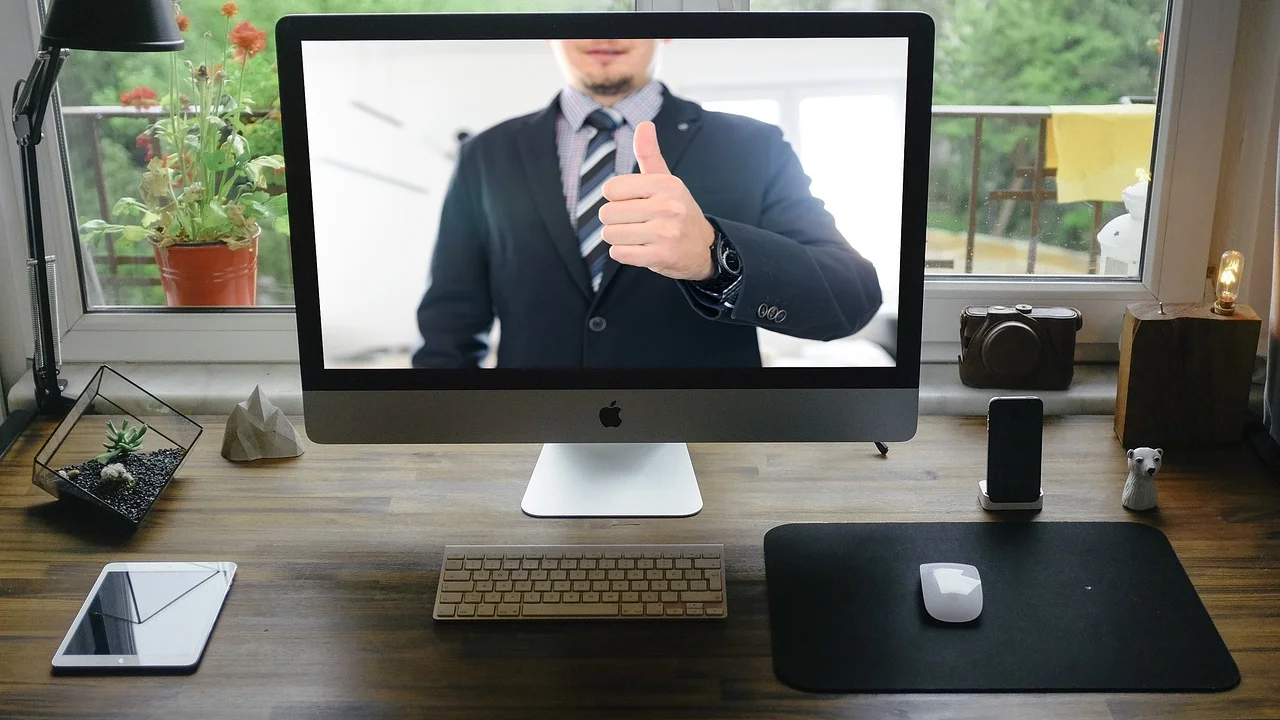
En etkili ve düşük maliyetli iyileştirme, kameranın değil ışığın yerini değiştirmektir. Yüzünüzü pencereye dönmek zorunda değilsiniz; pencere kameranın yaklaşık ön tarafında veya 45 derecelik açıyla yanında olduğunda daha dengeli bir sonuç alınır. Direkt güneş gözünüzü rahatsız ediyorsa ince tül perdeyle ışığı yumuşatın.
Pratik masa düzeni
Akşam görüşmeleri için ekranın arkasına ya da yanına, yüzünüze doğru bakan küçük bir masa lambası koyun. Ampulün doğrudan göze gelmesini engellemek için ışığı beyaz bir duvara veya açık renkli bir yüzeye yansıtabilirsiniz. Çok sert, tek noktalı ışık yerine yayılmış ışık daha doğal görünür. Ekran parlaklığını sonuna kadar açmak ise ancak geçici bir destektir; göz yorgunluğu yaratabileceği için asıl aydınlatmanın yerini tutmaz.
- Kamerayı göz hizasına yakın konumlandırın; alttan gelen açı gölgeleri artırabilir.
- Pencere veya güçlü lambayı doğrudan arkanıza almayın.
- Yüzünüz ile ışık kaynağı arasına opak eşya koymayın.
- Parlak beyaz duvar, monitör veya cam yüzeylerin kadrajı patlatıp patlatmadığını kontrol edin.
- Görüşme öncesi aynı saatte iki dakikalık kamera testi yapın; gün ışığı koşulları değişebilir.
Dünya Sağlık Örgütü, ekranla çalışılan alanlarda görsel konfor için uygun aydınlatmanın önemini vurgular; görüntülü görüşmelerde bu ilke, yüzün dengeli aydınlatılması açısından da yararlıdır.
Dünya Sağlık Örgütü, Healthy Workplaces kaynakları
Lens, fiziksel kapak ve yerleşim kontrolleri
Webcam lensindeki parmak izi, toz veya yağ tabakası görüntüyü yalnızca bulanıklaştırmaz; ışığın dağılmasına bağlı olarak kontrastı düşürüp yüzün koyu görünmesine neden olabilir. Bilgisayar kapalıyken veya kamerayı kullanmıyorken mikrofiber bezle nazikçe silin. Kolonya, cam sil veya aşındırıcı temizleyici kullanmayın; kaplamaya zarar verme riski vardır.
Yeni dizüstülerde gizlilik sürgüsü bulunabilir. Sürgü tam açılmadıysa lensin bir kısmını kapatır ve görüntüde koyu bir gölge oluşabilir. Harici kamerada koruyucu film kalıp kalmadığını da kontrol edin. Monitör üstüne tutturulan bir webcam’in aşağı doğru kayması, hem yüzünüzü zayıf ışıkta bırakabilir hem de tavana dönük bir açı oluşturabilir.
Uygulama ve işletim sistemi ayarlarını düzeltin
Zoom, Microsoft Teams, Google Meet ve benzeri platformlar birbirinden bağımsız kamera ayarları tutabilir. Görüşme önizlemesinde doğru kamera seçili mi, görüntüye filtre veya düşük ışık iyileştirmesi uygulanıyor mu kontrol edin. Sanal arka plan, özellikle düşük donanımlı bilgisayarlarda yüz ile arka planın ayrımını etkileyebilir; test sırasında kapatmak daha sağlıklı sonuç verir.
Windows gizlilik izinleri
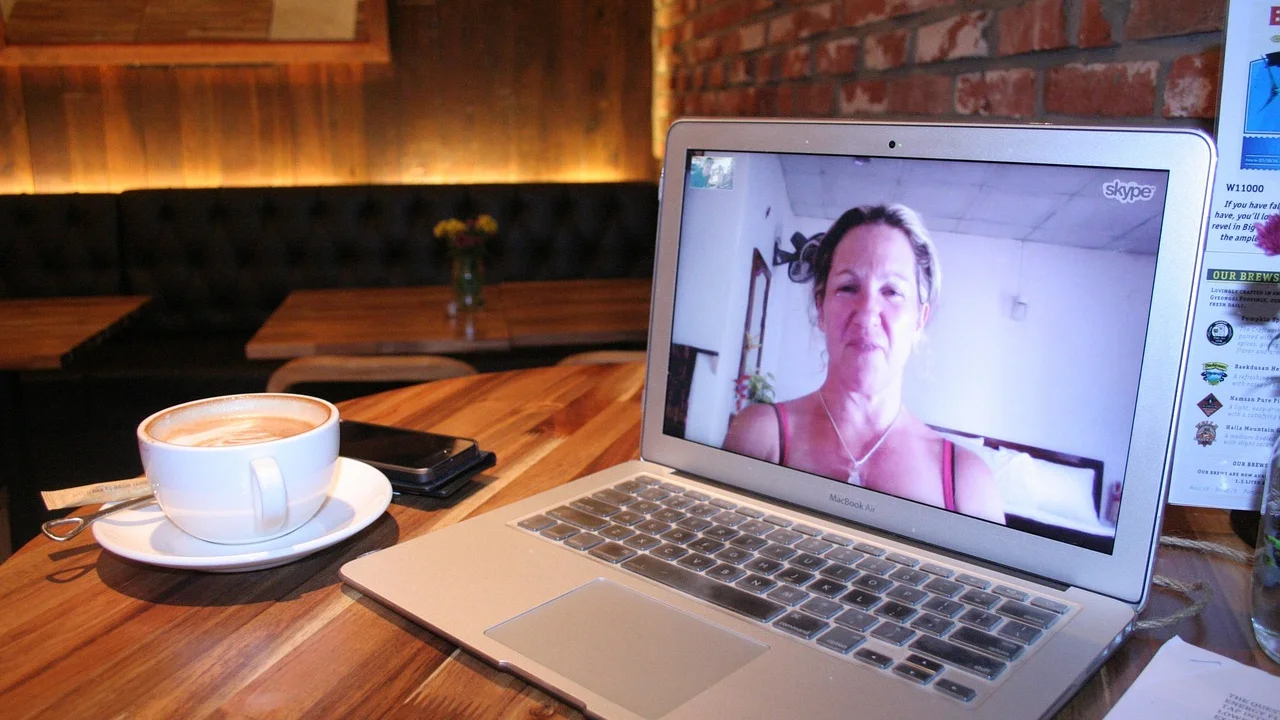
Windows’ta Ayarlar menüsünden Gizlilik ve güvenlik bölümüne, ardından Kamera alanına girin. Kamera erişiminin açık olduğundan ve kullanacağınız masaüstü uygulamasının erişim izni bulunduğundan emin olun. Kurumsal bilgisayarlarda bu seçenekler yönetici politikasıyla sınırlandırılmış olabilir; bu durumda kurumunuzun bilgi işlem birimine başvurmanız gerekir. Resmî adımlar ve izin seçenekleri için Microsoft’un kamera ayarları rehberini inceleyebilirsiniz.
Otomatik pozlama ve görüntü geliştirmeleri
Harici webcam’in üretici uygulamasında pozlama, parlaklık, kontrast, kazanç ve beyaz dengesi gibi kontroller bulunabilir. Önce “varsayılanlara dön” seçeneğini kullanın. Ardından mümkünse otomatik pozlamayı açık tutun ve ortam ışığını düzenleyin. Manuel pozlamayı rastgele yükseltmek görüntüyü aydınlatsa bile hareket bulanıklığına veya yoğun grenlenmeye neden olabilir.
İşletim sistemi düzeyinde HDR, gece ışığı, ekran renk profili gibi seçenekler çoğu zaman karşıya giden kamera videosunu değiştirmez; bunlar sizin ekranınızda gördüğünüz renkleri etkiler. Bu nedenle görüntünüz diğer kişiye karanlık görünüyorsa, önceliği webcam yazılımına ve görüşme uygulamasının video önizlemesine verin.
Sürücü, USB portu ve ağ bağlantısını inceleyin
Harici kamera kullanıyorsanız cihazı önce bilgisayarın üzerindeki farklı bir USB porta, mümkünse doğrudan bağlayın. Klavyedeki USB yuvası, pasif çoklayıcı veya uzun uzatma kablosu yeterli güç ve veri kararlılığı sağlamayabilir. Kamera düzeldiyse sorun webcam’de değil ara bağlantıdadır.
Windows’ta Aygıt Yöneticisi üzerinden Kameralar veya Görüntüleme aygıtları bölümünü açarak cihazı kontrol edebilirsiniz. Sarı uyarı işareti, sürücü çakışmasına işaret edebilir. Önce Windows Update’i çalıştırın; ardından webcam veya dizüstü üreticisinin Türkiye destek sayfasındaki modelinize uygun sürücüyü tercih edin. Rastgele sürücü indirme siteleri yerine üreticinin resmî kaynaklarını kullanmak hem uyumluluk hem güvenlik bakımından önemlidir.
Görüntü bilgisayarınızda aydınlık ama görüşme sırasında karşı tarafta sürekli koyu, pikselli ya da donuk görünüyorsa internet yükleme hızını da kontrol edin. Evde aynı anda yüksek çözünürlüklü yayın, bulut yedekleme veya oyun indirmesi yapılması video kalitesini düşürebilir. BTK’nin tüketicilere yönelik bağlantı bilgileri ve başvuru kanalları için Bilgi Teknolojileri ve İletişim Kurumu sayfasından güncel duyurulara ulaşabilirsiniz.
Adım adım 10 dakikalık çözüm planı
Aşağıdaki sırayı izlemek, sorunu tahmine dayalı biçimde değil eleme yöntemiyle çözmenizi sağlar. Her adım sonunda kamera önizlemesine bakın; görüntü düzeldiyse sonraki adımları uygulamanız gerekmez.
- Bilgisayarı ve görüşme uygulamasını kapatıp yeniden başlatın.
- Kamera lensini temiz, kuru mikrofiber bezle silin; gizlilik kapağını kontrol edin.
- Pencereyi veya güçlü ışığı arkanızdan alın; yüzünüze ön ya da çaprazdan ışık verin.
- Yerleşik Kamera uygulamasında görüntünün aydınlığını test edin.
- Görüşme uygulamasında doğru kamera cihazını seçin ve filtreleri geçici olarak kapatın.
- Harici webcam’i hub’dan çıkarıp doğrudan başka bir USB porta takın.
- Kamera üreticisi yazılımında ayarları varsayılana döndürün.
- Windows kamera izinlerini ve uygulama erişimini doğrulayın.
- İşletim sistemi ile üreticinin resmî sürücülerini güncelleyin.
- Farklı bir uygulamada veya mümkünse başka bir bilgisayarda test yapın.
Son adım özellikle önemlidir. Kamera başka bilgisayarda da sürekli çok karanlıksa donanımsal arıza, sensör eskimesi veya kablo sorunu olasılığı artar. Garanti devam ediyorsa ürünü sökmeden satıcı ya da yetkili servisle iletişime geçin. Dizüstü bilgisayarın yerleşik kamerasında ise yetkisiz müdahale cihazın kasasına ve garanti koşullarına zarar verebilir.
Yeni webcam seçerken düşük ışık performansını değerlendirin
Mevcut kamera fiziksel olarak arızalıysa, yalnızca kutudaki çözünürlük değerine bakarak seçim yapmayın. “1080p” ibaresi tek başına düşük ışıkta iyi sonuç garantisi vermez. Sensör boyutu, lens açıklığı, otomatik pozlama algoritması ve mikrofon kalitesi pratikte daha belirleyici olabilir.

Ürün açıklamasında otomatik ışık düzeltme özelliği geçse bile, bu özellik yetersiz ışığı tamamen telafi edemez. Çalışma masanız akşamları karanlıksa önce ışıktan tasarruf etmeyen bir kurulum planlayın. Türkiye’de satılan ürünlerde garanti belgesi, iade şartları ve teknik servis erişimi de fiyat kadar önemlidir. Özellikle ikinci el ürünlerde lens çizikleri, USB kablosu temassızlığı ve görüntü dalgalanması için satın alma öncesinde canlı test isteyin.
Sık sorulan sorular
Webcam görüntüm sadece Zoom veya Teams’te neden karanlık?
Yerleşik Kamera uygulamasında görüntü normalse sorun büyük olasılıkla ilgili uygulamanın seçtiği kamera, video filtresi, sanal arka planı veya görüntü işleme ayarıdır. Uygulama içinden kamera seçimini doğrulayın, efektleri kapatın ve uygulamayı güncelleyin.
Telefon feneri webcam ışığı olarak kullanılabilir mi?
Kısa süreli acil durumlarda kullanılabilir, ancak ışığı sert ve rahatsız edici olduğu için ideal değildir. Feneri doğrudan yüzünüze tutmak yerine beyaz duvara yansıtmak daha yumuşak sonuç verir. Uzun görüşmelerde masa lambası veya ayarlanabilir LED ışık daha konforludur.
Webcam parlaklığını artırmak görüntüyü her zaman iyileştirir mi?
Hayır. Yalnızca yazılımsal parlaklığı artırmak detay kaybına, soluk renklere ve grene yol açabilir. Önce fiziksel ışığı yüzünüze yönlendirin; sonra gerekiyorsa küçük yazılım ayarları yapın.
USB hub webcam’i karartabilir mi?
Doğrudan karartması beklenmez, ancak yetersiz güç veya kararsız veri aktarımı kameranın hatalı çalışmasına, çözünürlüğün düşmesine ya da görüntünün donmasına yol açabilir. Şüphede kamerayı bilgisayarın kendi USB portuna doğrudan bağlayın.
Dizüstü bilgisayar kameram karanlıksa servise hemen gitmeli miyim?
Hayır. Önce ışık yönünü, gizlilik kapağını, lensi, uygulama ayarlarını ve sürücü güncellemelerini kontrol edin. Tüm uygulamalarda ve farklı ışık koşullarında sorun sürüyorsa, özellikle görüntüde çizgi, titreme veya renk bozulması varsa teknik servis değerlendirmesi uygun olur.
Sonuç
Görüntülü aramada webcam karanlık görüntü sorunu çoğunlukla pahalı bir donanım değişimi gerektirmez. Pencereyi arkanızdan almak, yüzünüze yumuşak bir ön ışık eklemek ve uygulama önizlemesinde doğru kamerayı seçmek en yüksek etkiyi sağlar. Bu temel adımlar sonuç vermezse USB bağlantısı, sürücü ve cihaz testiyle sorunun donanım mı yoksa yazılım mı olduğunu netleştirebilirsiniz. Düzenli çevrim içi görüşme yapıyorsanız, görüşmeden önce bir dakikalık ışık ve kamera kontrolünü alışkanlık haline getirmek en pratik önlemdir.
Kaynaklar
Yazar hakkında
Stefano Barcellos
Editor jefe de SaberTec
Editor jefe de SaberTec. Coordina la línea editorial, revisa la precisión de los contenidos y supervisa su publicación en 20 idiomas.
Profilin tamamını gör