
Memória RAM sempre no limite: causas e soluções
Memória RAM sempre no limite pode causar travamentos, lentidão e uso excessivo do disco. Saiba interpretar o consumo no Windows, descobrir programas problemáticos, otimizar inicialização e decidir quando aumentar a capacidade do computador.
Conteúdo do artigo
- O que significa ter a memória RAM sempre no limite
- Memória em uso, cache e memória comprometida
- Principais causas do consumo excessivo de RAM
- Navegadores, abas e extensões
- Programas que iniciam com o Windows
- Vazamento de memória e software desatualizado
- Como verificar o uso de RAM no Windows
- Uso normal ou problema? Compare os cenários
- Ajustes que reduzem o consumo sem gastar
- Organize a inicialização
- Revise o navegador
- Mantenha espaço livre no armazenamento
- Quando aumentar a memória RAM
- Compatibilidade vale mais que velocidade anunciada
- Checklist prático para resolver o problema
- Erros comuns que pioram a lentidão
- Perguntas frequentes
- Usar 90% da memória RAM é ruim?
- Por que a RAM fica alta mesmo sem nenhum programa aberto?
- Posso usar memórias RAM de marcas diferentes?
- Mais RAM deixa qualquer computador mais rápido?
- É seguro desativar o arquivo de paginação?
- Conclusão
- Referências
Ver a memória RAM sempre no limite é uma das situações mais comuns em computadores que passaram a ficar lentos com o tempo. O sintoma costuma aparecer como abas do navegador recarregando sozinhas, programas demorando a responder, cursor travando e disco trabalhando sem parar, mesmo em tarefas aparentemente simples. Nem sempre isso significa defeito: muitas vezes, é uma combinação entre os programas abertos, a capacidade instalada e a forma como o sistema administra recursos.
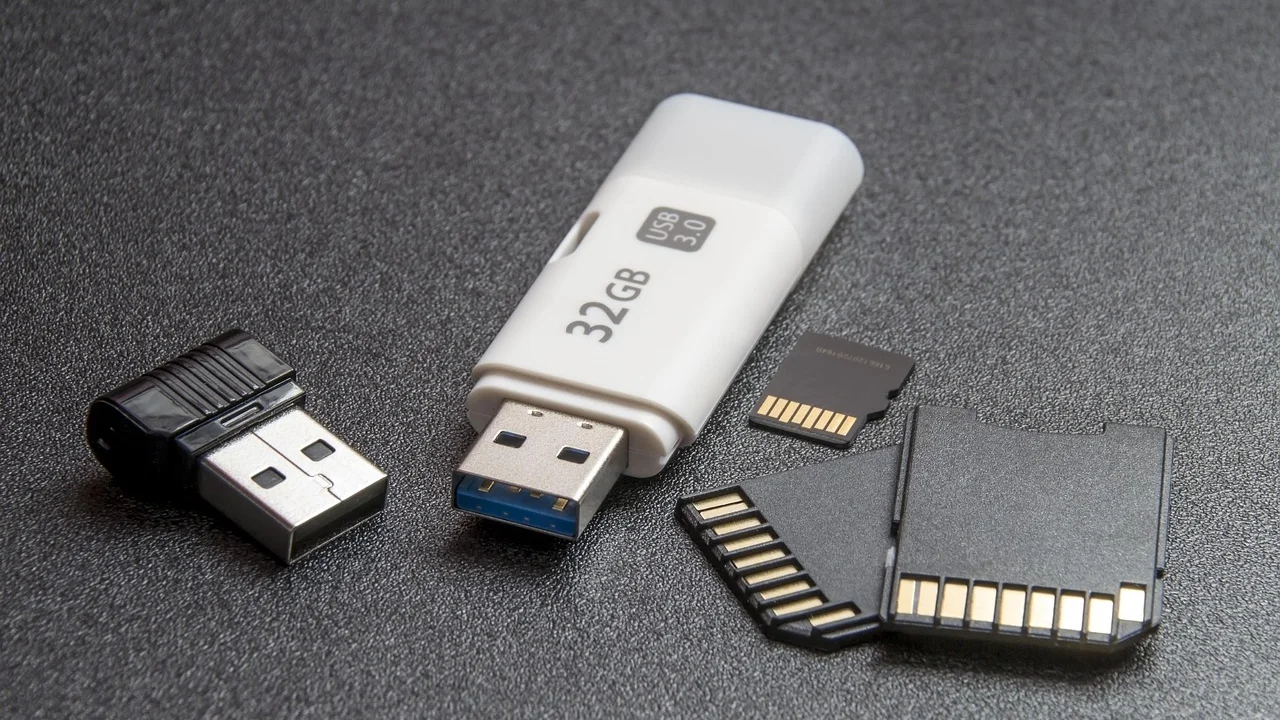
A RAM é a área de trabalho temporária do computador. Windows, navegador, antivírus, editores, jogos e processos em segundo plano guardam nela dados que precisam acessar com rapidez. Quando esse espaço fica escasso, o sistema transfere parte desses dados para o armazenamento, no chamado arquivo de paginação. Como até um SSD é bem mais lento que a RAM, a experiência perde fluidez.
O caminho para resolver começa pela leitura correta dos indicadores. Fechar tudo indiscriminadamente pode piorar o uso diário e não elimina uma causa persistente. A seguir, veja como diferenciar uso normal de saturação real, fazer testes seguros e escolher entre ajustes de software e expansão de hardware.
O que significa ter a memória RAM sempre no limite
O percentual de RAM usado não deve ser interpretado isoladamente. Sistemas atuais usam a memória disponível para manter arquivos e aplicativos recentes em cache, acelerando reaberturas e respostas. Por isso, observar 60%, 70% ou até 80% de uso logo após ligar o PC não é automaticamente um problema.
A preocupação aparece quando o consumo permanece muito alto e vem acompanhado de lentidão perceptível. Se o computador passa a trocar constantemente dados com o disco, se programas fecham ou recarregam sem motivo, ou se o uso atinge 90% a 100% durante sua rotina normal, há um gargalo a investigar.
Memória em uso, cache e memória comprometida
No Windows, a aba Desempenho do Gerenciador de Tarefas apresenta mais do que o total ocupado. A memória em uso inclui processos ativos e partes do sistema; a memória em cache pode ser liberada quando outro programa precisar; e o valor comprometido indica a quantidade de memória virtual reservada, considerando RAM e arquivo de paginação.
Um computador com 8 GB pode parecer cheio ao usar navegador com muitas abas, videoconferência, planilha e aplicativos de mensagens. Já uma máquina com 16 GB que atinge o limite sem nenhum software exigente merece uma análise mais cuidadosa de processos, extensões e possíveis falhas.
Segundo a documentação da Microsoft, o Gerenciador de Tarefas permite acompanhar processos, desempenho, aplicativos de inicialização e serviços para identificar o que utiliza os recursos do sistema.
Microsoft, documentação do Gerenciador de Tarefas do Windows
Principais causas do consumo excessivo de RAM
A causa raramente é apenas uma. Em muitos casos, pequenas demandas simultâneas superam uma configuração que era suficiente quando o computador foi comprado. Identificar o padrão de uso é mais útil do que culpar a RAM de imediato.
Navegadores, abas e extensões
Chrome, Edge, Firefox e outros navegadores usam processos separados para abas, extensões e elementos gráficos. Isso melhora estabilidade e segurança, mas aumenta o consumo de memória. Uma videoconferência, documentos online, redes sociais, streaming e dezenas de abas podem ocupar vários gigabytes.
Extensões pouco usadas, bloqueadores mal configurados, comparadores de preço e ferramentas de captura de tela também podem pesar. Vale lembrar que fechar a janela não resolve se o navegador estiver configurado para continuar executando aplicativos em segundo plano.
Programas que iniciam com o Windows
Sincronizadores de arquivos, launchers de jogos, mensageiros, aplicativos de reuniões, utilitários de impressora e programas de atualização costumam abrir junto com o sistema. Cada um pode consumir pouco, mas o conjunto reduz a folga disponível antes mesmo de você começar a trabalhar.
Vazamento de memória e software desatualizado
Um vazamento de memória acontece quando um aplicativo reserva RAM e deixa de liberá-la adequadamente. O uso cresce aos poucos enquanto o programa fica aberto, podendo exigir seu fechamento ou a reinicialização do computador. Drivers, jogos, plugins, antivírus e programas antigos podem apresentar esse comportamento.
Atualizações do aplicativo, do Windows e de drivers muitas vezes corrigem falhas desse tipo. Se o mesmo processo cresce sem parar, anote o nome, atualize-o e teste sua desativação temporária antes de tomar decisões mais drásticas.
Como verificar o uso de RAM no Windows
O Gerenciador de Tarefas é a ferramenta mais rápida para descobrir quem está consumindo memória. Pressione Ctrl + Shift + Esc, ou clique com o botão direito na barra de tarefas e escolha a opção correspondente. Na guia Processos, clique na coluna Memória para ordenar do maior para o menor consumo.
- Reinicie o computador para eliminar o efeito de dias de uso acumulado.
- Espere alguns minutos, sem abrir programas, e observe a porcentagem de memória em Desempenho.
- Abra os aplicativos que fazem parte da sua rotina, um a um.
- Na guia Processos, ordene pela coluna Memória e anote os três maiores consumidores.
- Observe se algum processo cresce continuamente por 10 a 20 minutos sem uma atividade proporcional.
- Na guia Aplicativos de inicialização, desative apenas itens não essenciais e teste uma nova reinicialização.
Não encerre processos do sistema, drivers ou serviços desconhecidos apenas porque aparecem no topo. Pesquise o nome do executável e priorize aplicativos identificáveis, especialmente os que você instalou. Para orientações oficiais de segurança e atualização, consulte o conteúdo de cibersegurança da Anatel, que reforça a importância de manter sistemas e programas atualizados.
Uso normal ou problema? Compare os cenários
| Configuração | Uso confortável | Sinais de limitação | Melhor próximo passo |
|---|---|---|---|
| 4 GB | Navegação leve e documentos simples | Disco em atividade constante e travas com poucas abas | Priorizar upgrade para 8 GB ou mais |
| 8 GB | Estudo, escritório, streaming e navegação moderada | Lentidão com chamadas de vídeo, muitas abas ou edição | Otimizar inicialização e avaliar 16 GB |
| 16 GB | Multitarefa ampla, jogos e edição ocasional | Uso recorrente acima de 90% em tarefas comuns | Investigar processos, extensões e vazamentos |
| 32 GB ou mais | Edição pesada, máquinas virtuais e projetos grandes | Pressão de memória em cargas profissionais específicas | Revisar software, projeto e compatibilidade do sistema |
Esses valores são referências, não uma regra rígida. Um notebook de 8 GB com SSD e poucas tarefas abertas pode atender muito bem a um estudante; outro, com 8 GB, pode sofrer se usado para edição de vídeo, programação com contêineres ou dezenas de abas. Também importa saber quanto da RAM é compartilhada com o vídeo integrado, algo comum em notebooks de entrada.
Ajustes que reduzem o consumo sem gastar
Organize a inicialização
Na área de Aplicativos de inicialização, mantenha ativos somente recursos essenciais, como segurança do sistema, touchpad e itens necessários ao seu trabalho. Launchers, atualizadores automáticos e mensageiros podem ser abertos manualmente quando forem necessários. Isso reduz a RAM ocupada logo após ligar a máquina e pode acelerar a inicialização.

Revise o navegador
- Feche abas que não serão usadas no mesmo dia e salve links em favoritos ou lista de leitura.
- Remova extensões duplicadas, desconhecidas ou sem uso frequente.
- Ative recursos de economia de memória, quando disponíveis no navegador.
- Evite deixar videoconferências, streaming e documentos pesados abertos ao mesmo tempo sem necessidade.
- Teste um perfil novo do navegador se o consumo parecer anormalmente alto.
Mantenha espaço livre no armazenamento
Embora não substitua RAM, o arquivo de paginação depende do disco. Deixar pouco espaço livre, especialmente no SSD do sistema, pode tornar a troca de dados mais lenta e instável. Evite desativar ou definir manualmente um arquivo de paginação pequeno sem entender as consequências; em geral, a configuração gerenciada pelo Windows é a mais segura.
Também faça uma varredura com a proteção integrada do sistema e desinstale programas que você não reconhece ou não usa. Ferramentas milagrosas de “limpeza de RAM” costumam liberar memória à força, mas podem apenas transferir o problema para o disco e deixar os programas mais lentos depois.
Quando aumentar a memória RAM
O upgrade faz sentido quando o uso de memória chega frequentemente perto do máximo durante atividades necessárias e os ajustes de software não resolvem. Para muitos perfis domésticos e de escritório, sair de 4 GB para 8 GB traz uma melhora grande. Para multitarefa, estudos com várias plataformas, jogos atuais e criação de conteúdo leve, 16 GB normalmente oferecem uma margem mais confortável.
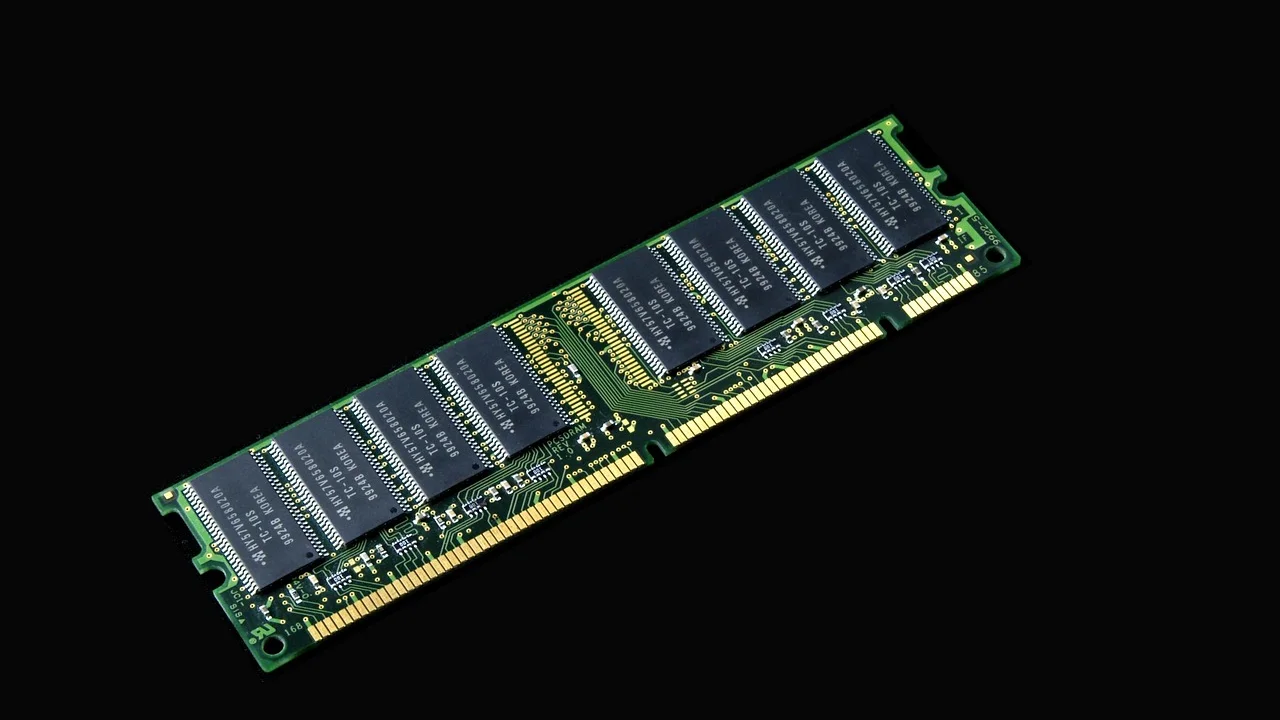
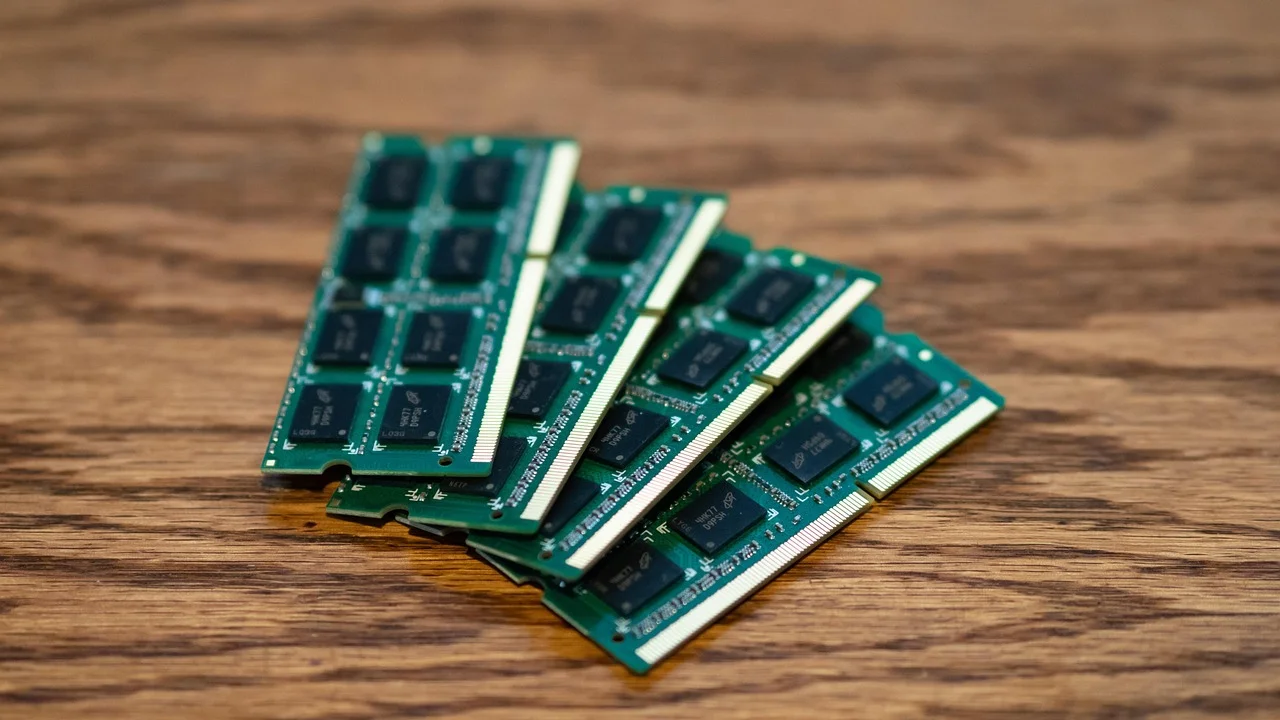
Antes de comprar, confira o manual ou a página de suporte do fabricante. É preciso verificar o tipo de memória aceito, como DDR4 ou DDR5, o formato físico — DIMM em desktops e SO-DIMM em muitos notebooks —, a quantidade de slots, o limite máximo e se parte da memória é soldada à placa. Em alguns modelos finos, não há expansão possível.
Compatibilidade vale mais que velocidade anunciada
Uma memória incompatível pode nem iniciar o computador ou operar em velocidade inferior. Sempre que possível, prefira módulos com especificações iguais aos já instalados. Dois módulos compatíveis podem habilitar o funcionamento em dois canais, aumentando a largura de banda, especialmente útil para vídeo integrado. Ainda assim, capacidade suficiente costuma ser mais importante que uma diferença pequena de frequência.
Se a máquina estiver na garantia, se o acesso interno for complexo ou se você não tiver segurança para desmontá-la, procure assistência técnica de confiança. Desligue o equipamento, desconecte o carregador, siga o manual e evite tocar nos contatos metálicos dos módulos.
Checklist prático para resolver o problema
Use este plano em ordem. Ele evita gastar em peças antes de confirmar se a limitação é realmente de hardware.
- Faça backup dos arquivos importantes.
- Atualize Windows, navegador, aplicativos usados diariamente e drivers pelo canal do fabricante.
- Reinicie o computador e meça o uso de RAM sem aplicativos abertos.
- Desative programas não essenciais da inicialização.
- Revise extensões e reduza abas do navegador por alguns dias.
- Observe no Gerenciador de Tarefas quais processos lideram o consumo durante a lentidão.
- Execute uma verificação de segurança e remova softwares desnecessários.
- Se a RAM continuar acima de 85% a 90% na sua rotina, consulte a compatibilidade e planeje o upgrade.
Para escolher peças com informação técnica confiável, é útil entender padrões e certificações do setor. A página da JEDEC, organização que padroniza tecnologias de memória, ajuda a contextualizar as gerações de RAM, embora a confirmação final deva ser feita no suporte do fabricante do seu computador.
Erros comuns que pioram a lentidão
O primeiro erro é instalar programas de otimização que prometem “dobrar” a RAM. Nenhum software aumenta fisicamente a capacidade instalada. Outro é encerrar tarefas críticas do Windows sem saber sua função, o que pode causar instabilidade ou reinicializações de serviços.
Também é um equívoco concluir que todo uso alto é defeito. Computadores usam recursos para entregar agilidade. O dado decisivo é a experiência real: se o PC responde bem, não há travamentos e o uso baixa quando as tarefas terminam, o comportamento pode ser esperado. Por outro lado, ignorar engasgos constantes porque “o computador ainda liga” prolonga frustração e pode comprometer produtividade.
Perguntas frequentes
Usar 90% da memória RAM é ruim?
Não necessariamente, sobretudo durante jogos, edição ou muitas abas abertas. Torna-se um problema se esse nível for constante nas tarefas comuns e vier acompanhado de travamentos, alto uso de disco ou aplicativos recarregando.
Por que a RAM fica alta mesmo sem nenhum programa aberto?
O Windows usa memória para serviços, drivers, antivírus e cache. Verifique processos em segundo plano e itens de inicialização. Se o consumo for muito elevado ou aumentar continuamente, atualize o sistema e investigue o processo responsável.
Posso usar memórias RAM de marcas diferentes?
Pode funcionar, desde que tipo, geração e especificações sejam compatíveis, mas a combinação não é ideal. Diferenças de capacidade, frequência e latência podem fazer o conjunto operar no perfil mais lento ou gerar instabilidade em alguns casos.
Mais RAM deixa qualquer computador mais rápido?
Ela melhora bastante quando a falta de memória é o gargalo. Porém, um processador muito antigo, armazenamento lento, superaquecimento ou programas maliciosos continuarão prejudicando o desempenho. O diagnóstico deve considerar o conjunto.
É seguro desativar o arquivo de paginação?
Em geral, não é recomendado. Mesmo com bastante RAM, alguns programas e funções do sistema dependem dele. Deixe o Windows gerenciar automaticamente, salvo orientação técnica específica baseada no seu uso.
Conclusão
Ter a memória RAM sempre no limite não exige uma solução única: exige observar o que acontece no computador durante a sua rotina. Comece pelo Gerenciador de Tarefas, reduza a inicialização e as extensões desnecessárias, atualize programas e acompanhe se há um processo com comportamento anormal. Se a pressão de memória persistir em tarefas legítimas, um upgrade compatível para 8 GB ou 16 GB pode transformar a experiência.
O objetivo não é manter o indicador o mais baixo possível, mas garantir margem suficiente para que seus aplicativos funcionem sem recorrer excessivamente ao disco. Com diagnóstico, ajustes simples e compra consciente quando necessária, a lentidão deixa de ser um mistério e vira um problema administrável.
Referências
Sobre o autor
Stefano Barcellos
Editor jefe de SaberTec
Editor jefe de SaberTec. Coordina la línea editorial, revisa la precisión de los contenidos y supervisa su publicación en 20 idiomas.
Ver perfil completo