
ذاكرة RAM ممتلئة دائمًا: الأسباب والحلول العملية
امتلاء ذاكرة RAM لا يعني دائمًا وجود عطل، لكنه قد يسبب بطئًا وتجمّدًا وإغلاقًا للتطبيقات. يشرح هذا الدليل مصادر الاستهلاك الشائعة، وطرق الفحص والتحسين، ومتى تصبح ترقية الذاكرة الخيار الأكثر فاعلية.
محتويات المقال
- لماذا تمتلئ ذاكرة RAM بسرعة؟
- المتصفح والتبويبات والإضافات
- برامج تعمل عند بدء التشغيل
- تسرب الذاكرة والمشكلات البرمجية
- كيف تميّز الاستهلاك الطبيعي من المشكلة الفعلية؟
- فحص الاستهلاك في الكمبيوتر والهاتف
- في ويندوز
- في أندرويد
- خطوات عملية لتخفيف الضغط دون برامج مشبوهة
- تحسين المتصفح: أكبر مصدر خفي للاستهلاك
- هل تحتاج إلى ترقية ذاكرة RAM؟
- ما الذي تتحقق منه قبل الشراء؟
- إعدادات يجب التعامل معها بحذر
- متى يكون الأمر متعلقًا ببرمجية ضارة أو عطل؟
- الأسئلة الشائعة
- هل امتلاء ذاكرة RAM إلى 90% خطير؟
- هل إغلاق التطبيقات من الخلفية يحسن الهاتف دائمًا؟
- هل يمكن زيادة RAM من مساحة التخزين؟
- هل يكفي 8 غيغابايت من RAM للدراسة والعمل؟
- لماذا ترتفع الذاكرة بعد تشغيل الجهاز مباشرة؟
- الخلاصة
- المراجع
عندما تبدو ذاكرة RAM ممتلئة دائمًا، قد تلاحظ بطئًا واضحًا عند فتح المتصفح أو التبديل بين البرامج، وتأخرًا في استجابة الجهاز، وربما تجمّدًا مؤقتًا أو إغلاق التطبيقات تلقائيًا. هذه المشكلة شائعة في الحواسيب المحمولة والمكتبية والهواتف، ولا تعني بالضرورة أن قطعة الذاكرة تالفة؛ فكثيرًا ما يكون السبب مجموعة تطبيقات تعمل في الخلفية، أو تبويبات متصفح كثيرة، أو سعة ذاكرة لا تناسب طريقة الاستخدام الفعلية.
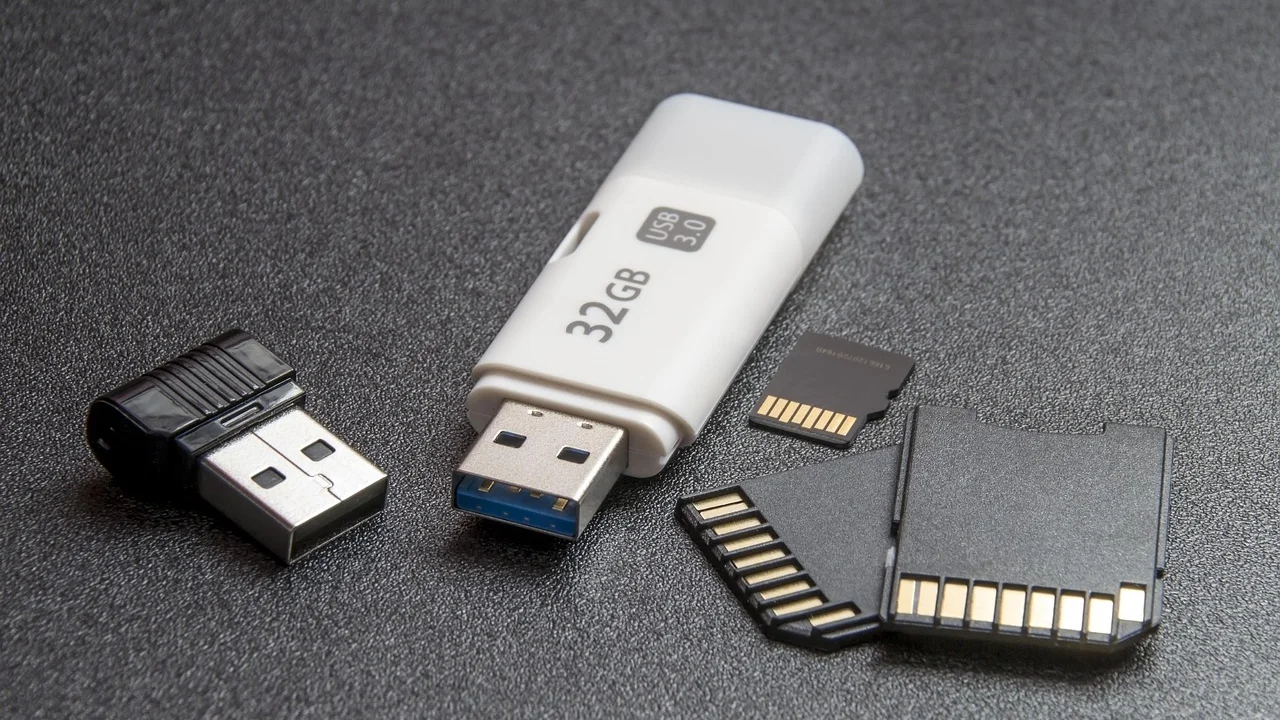
تعمل ذاكرة الوصول العشوائي كمساحة عمل سريعة للمعالج: كلما فتحت برنامجًا أو ملفًا أو صفحة ويب، تُحمّل بياناته مؤقتًا فيها كي يستجيب الجهاز بسرعة. وعندما تقترب الذاكرة من الامتلاء، يلجأ النظام إلى التخزين الداخلي أو القرص كبديل أبطأ بكثير، فتظهر مؤشرات الأداء السيئ. الحل الصحيح لا يبدأ بإغلاق كل شيء عشوائيًا، بل بتحديد المستهلك الحقيقي واتخاذ إجراء يناسب جهازك.
في هذا الدليل ستتعرف إلى الفرق بين الاستهلاك الطبيعي والمقلق، وكيف تفحص التطبيقات والخدمات، وكيف تقلل الحمل بأمان في ويندوز وأندرويد، ومتى تستحق ترقية الذاكرة إنفاق المال عليها في أسواق السعودية والإمارات ومصر والمغرب.
لماذا تمتلئ ذاكرة RAM بسرعة؟
لا تحتفظ RAM بالبيانات بصورة دائمة، لكن الأنظمة الحديثة تستخدمها بذكاء لتحسين السرعة. لذلك قد ترى نسبة استخدام مرتفعة حتى في وضع الخمول نسبيًا. ويندوز مثلًا يستفيد من الذاكرة الحرة للتخزين المؤقت للملفات المتكررة، ويمكنه تحريرها عند حاجة برنامج آخر إليها. المهم ليس الرقم وحده، بل ما إذا كان الجهاز بطيئًا ويستخدم القرص بكثافة أو يطلق رسائل نقص الذاكرة.
المتصفح والتبويبات والإضافات
المتصفحات الحديثة تعزل التبويبات والإضافات وعمليات العرض لزيادة الاستقرار والأمان. النتيجة أن عشرات التبويبات، خصوصًا التي تضم فيديو مباشرًا أو ملفات تصميم أو أدوات ذكاء اصطناعي أو اجتماعات مرئية، قد تستهلك عدة غيغابايت. كما أن إضافات حجب الإعلانات ومديري كلمات المرور وأدوات الترجمة مفيدة، لكن كثرتها ترفع الحمل.
برامج تعمل عند بدء التشغيل
تضيف تطبيقات التخزين السحابي، وبرامج الاجتماعات، ومنصات الألعاب، وأدوات الطباعة، ومزامنة الهاتف، وبرامج الحماية خدمات تعمل فور تسجيل الدخول. وجود خدمة أو اثنتين طبيعي، لكن تراكمها يجعل جزءًا من الذاكرة مشغولًا قبل أن تبدأ عملك. لا توقف برامج الحماية أو تعريفات العتاد أو خدمات النظام لمجرد أنها ظاهرة في القائمة.
تسرب الذاكرة والمشكلات البرمجية
تسرب الذاكرة يحدث عندما يطلب برنامج مساحة ذاكرة ولا يحررها كما ينبغي. ستلاحظ غالبًا أن استهلاكه يزداد كلما تركته يعمل، حتى لو لم تتغير المهمة. قد يظهر ذلك في متصفح، أو لعبة، أو برنامج تصميم، أو تعريف قديم لبطاقة الرسوميات. إعادة تشغيل التطبيق أو النظام تعالج العرض مؤقتًا، بينما التحديث أو استبدال البرنامج يعالج السبب غالبًا.
كيف تميّز الاستهلاك الطبيعي من المشكلة الفعلية؟
نسبة استخدام 70% أو حتى 85% ليست حكمًا نهائيًا على وجود مشكلة. على جهاز بذاكرة 8 غيغابايت، قد يصل الاستخدام لهذه النسبة عند فتح متصفح واجتماع فيديو وبرنامج مستندات، وهذا متوقع. أما إذا ظهرت التقطعات مع استخدام بسيط، أو بقيت الذاكرة مرتفعة بعد إغلاق التطبيقات، أو بدأ القرص يعمل بلا توقف، فابدأ التحقيق.
| السعة التقريبية | استخدام مناسب | متى قد تشعر بالضيق؟ |
|---|---|---|
| 4 غيغابايت | تصفح خفيف ومستندات بسيطة | مع عدة تبويبات أو اجتماع مرئي أو ويندوز حديث |
| 8 غيغابايت | دراسة وعمل مكتبي وتصفح يومي | مع تعدد المهام الكبير والتصميم والألعاب الحديثة |
| 16 غيغابايت | تعدد مهام مريح وألعاب وتحرير صور | مع تحرير فيديو أو مشاريع تصميم كبيرة أو آلات افتراضية |
| 32 غيغابايت فأكثر | مونتاج وبرمجة وملفات ثقيلة ومحاكاة | عند أعمال احترافية متعددة متزامنة |
تختلف الحاجة أيضًا بحسب نظام التشغيل ودقة الملفات ونوع التطبيق. جهاز 8 غيغابايت مع قرص SSD أسرع في التعامل مع الضغط من جهاز مماثل بقرص ميكانيكي، لكنه لا يحول السعة المحدودة إلى سعة كافية. وتحتاج بعض الحواسيب فائقة النحافة إلى تحقق خاص، إذ قد تكون الذاكرة ملحومة باللوحة ولا تقبل الترقية.
فحص الاستهلاك في الكمبيوتر والهاتف
في ويندوز
اضغط مفاتيح Ctrl+Shift+Esc لفتح «إدارة المهام»، ثم اختر تبويب «العمليات» ورتّب القائمة حسب عمود الذاكرة. سجّل أسماء أول خمسة تطبيقات مستهلكة قبل إغلاق أي شيء. انتقل بعد ذلك إلى تبويب «بدء التشغيل» لتعطيل العناصر غير الضرورية التي تثق بها ولا تحتاجها فور فتح الجهاز.
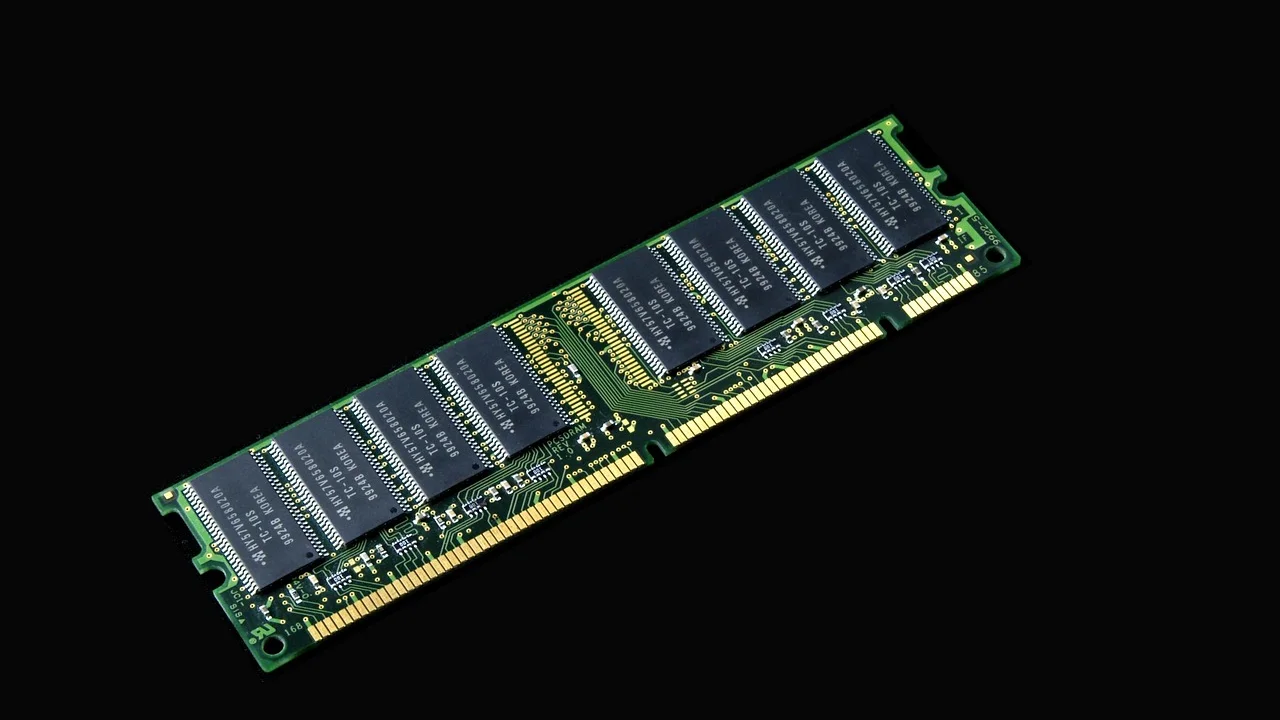
في تبويب «الأداء»، راقب الذاكرة وقيمة «الالتزام» أو الاستخدام عبر الوقت. إذا كانت الذاكرة ممتلئة ويصاحب ذلك نشاط مرتفع للقرص رغم عدم نقل ملفات كبيرة، فقد يستخدم ويندوز ملف الترحيل. تشرح دعم مايكروسوفت الرسمي أدوات النظام وخيارات استكشاف مشكلات الأداء، وهو مرجع أكثر أمانًا من تنزيل برامج «تنظيف الرام» غير الموثوقة.
في أندرويد
تختلف أسماء القوائم حسب الشركة، لكن يمكنك عادة فحص التطبيقات الأكثر استهلاكًا من الإعدادات ثم البطارية أو العناية بالجهاز أو التطبيقات. ابحث عن تطبيق يستنزف البطارية والبيانات والذاكرة معًا، خصوصًا إن لم تستخدمه كثيرًا. أوقفه قسريًا عند الحاجة، ثم حدّثه أو أزله إذا تكرر السلوك. لا تحذف بيانات تطبيق مهم قبل التأكد من وجود نسخة احتياطية.
خطوات عملية لتخفيف الضغط دون برامج مشبوهة
تجنب التطبيقات التي تعدك بـ«تحرير RAM بنقرة واحدة». غالبًا ما تغلق عمليات سيعيد النظام فتحها، وقد تستهلك هي نفسها موارد أو تعرضك للإعلانات وجمع البيانات. اتبع هذه الخطة لمدة أسبوع وسجّل النتيجة:
- أعد تشغيل الجهاز إذا مرّت أيام من دون إعادة تشغيل، ثم راقب الاستخدام بعد خمس دقائق من الاستقرار.
- افتح إدارة المهام أو صفحة استهلاك التطبيقات، واكتب أسماء البرامج الأعلى استهلاكًا.
- أغلق تبويبات المتصفح غير المطلوبة، واحفظ الروابط في الإشارات المرجعية أو قائمة القراءة بدل تركها مفتوحة.
- عطّل إضافات المتصفح التي لا تستخدمها أسبوعيًا، ثم اختبر هل تحسن الأداء.
- أوقف عناصر بدء التشغيل غير الأساسية مثل مشغلات الألعاب أو أدوات الدردشة، مع إبقاء الحماية والتعريفات الضرورية.
- حدّث النظام والمتصفح والتطبيق المتهم، ثم أعد الاختبار في ظروف الاستخدام نفسها.
- افحص الجهاز ببرنامج الحماية المدمج أو برنامج موثوق إذا ظهر استهلاك مجهول أو نوافذ وإعلانات غير معتادة.
إذا كان التطبيق ضروريًا لكنه يستهلك الذاكرة، فتفقد إعداداته. في برامج المراسلة يمكن تقليل التحميل التلقائي للوسائط، وفي برامج الاجتماعات يمكن إغلاق الخلفيات الافتراضية عند عدم الحاجة، وفي المتصفحات يمكن تفعيل ميزة توفير الذاكرة أو تعليق التبويبات غير النشطة إن كانت متاحة.
توضح مايكروسوفت أن إدارة مهام ويندوز تعرض البرامج والعمليات والخدمات التي تعمل على الكمبيوتر، وتساعد على معرفة الموارد التي تستخدمها.
مايكروسوفت، وثائق دعم ويندوز
تحسين المتصفح: أكبر مصدر خفي للاستهلاك
ابدأ بتقسيم العمل إلى نوافذ أو ملفات تعريف منفصلة: ملف للعمل، وآخر للاستخدام الشخصي. هذا لا يقلل الاستهلاك وحده، لكنه يسهّل إغلاق مجموعة كاملة من التبويبات عند انتهاء المهمة. تجنب أيضًا تثبيت إضافات تؤدي الوظيفة نفسها؛ يكفي مدير كلمات مرور موثوق وإضافة واحدة للحجب عند الحاجة.
- استخدم الإشارات المرجعية للمصادر التي تريد العودة إليها بدل إبقائها مفتوحة طوال اليوم.
- أغلق صفحات الفيديو أو البث بعد الانتهاء، حتى لو كانت في تبويب خلفي.
- نزّل الملفات الكبيرة ثم أغلق صفحة المعاينة السحابية إن لم تعد تحتاجها.
- امسح بيانات التصفح فقط عند وجود مشكلة محددة؛ لا يعد المسح الدوري حلًا مباشرًا لامتلاء RAM.
- اختبر المتصفح بلا إضافات في نافذة خاصة أو ملف تعريف جديد لمعرفة إن كانت الإضافات السبب.
إذا احتجت إلى عشرات الصفحات لأغراض البحث أو الدراسة، جرّب حفظ الجلسات في مجموعات تبويبات بدل تشغيلها جميعًا. والفكرة ليست تقليل الإنتاجية، بل إبقاء الموارد مخصصة للعمل الجاري الآن.
هل تحتاج إلى ترقية ذاكرة RAM؟
تصبح الترقية منطقية عندما يكون الاستهلاك المرتفع متكررًا في أعمالك المعتادة بعد تنظيف بدء التشغيل وتقليل التطبيقات غير الضرورية، أو عندما يضطر الجهاز إلى استخدام التخزين كذاكرة بديلة بشكل مستمر. الانتقال من 8 إلى 16 غيغابايت غالبًا يعطي فرقًا ملموسًا للطلاب والموظفين الذين يجمعون بين متصفح واجتماعات وتطبيقات مكتبية، بينما قد يحتاج محررو الفيديو والمطورون الذين يستخدمون آلات افتراضية إلى 32 غيغابايت أو أكثر.
ما الذي تتحقق منه قبل الشراء؟
اعرف طراز الحاسوب الدقيق، وعدد فتحات الذاكرة، والحد الأقصى المدعوم، ونوع الذاكرة مثل DDR4 أو DDR5، وسرعتها، وهل توجد ذاكرة ملحومة. لا تشتر شريحة لمجرد تشابهها في الشكل؛ وحدات الحواسيب المحمولة تختلف عادة عن المكتبية. راجع دليل الشركة المصنعة أو مركز صيانة معتمدًا، واحتفظ بالفاتورة والضمان.
في السعودية والإمارات، يمكن أن تتغير أسعار الذاكرة وفق السعة والتردد والعروض، بينما قد ترتفع في مصر والمغرب بسبب التوفر والاستيراد. لذلك قارن بين تكلفة الترقية وعمر الجهاز وحالة البطارية والتخزين. أحيانًا يكون تركيب SSD مع زيادة الذاكرة أكثر فائدة من شراء جهاز جديد، لكن ذلك يعتمد على قابلية الترقية وتوافق المكونات.
إعدادات يجب التعامل معها بحذر
لا تعطل خدمات ويندوز عشوائيًا من أدوات متقدمة، ولا تحذف ملف الترحيل نهائيًا لتوفير مساحة على القرص. يضبط النظام هذا الملف عادة بصورة تلقائية، وقد يسبب إلغاؤه أخطاء في بعض التطبيقات أو عند نفاد الذاكرة. كذلك، لا تستخدم نسخًا معدلة من النظام أو «معززات أداء» مجهولة المصدر؛ قد تخفي برمجيات ضارة أو توقف التحديثات الأمنية.
إذا كان الجهاز بطيئًا رغم انخفاض استخدام الذاكرة، فالمشكلة قد تكون في امتلاء التخزين، أو حرارة مرتفعة، أو قرص متدهور، أو شبكة ضعيفة، أو معالج محدود. في الهاتف، قد يكون التخزين الممتلئ سببًا في ضعف الأداء أكثر من RAM نفسها. راقب المساحة المتاحة واحذف التنزيلات المكررة ومقاطع الفيديو غير اللازمة بعد نسخها احتياطيًا.
متى يكون الأمر متعلقًا ببرمجية ضارة أو عطل؟
اشتبِه في برمجية غير مرغوبة إذا ظهر اسم عملية غريب يستهلك الذاكرة والمعالج باستمرار، أو إذا تغير محرك البحث دون موافقتك، أو ظهرت إعلانات خارج المتصفح، أو ثبتت تطبيقات لا تتذكر تنزيلها. افصل الجهاز عن الإنترنت إن كان السلوك خطيرًا، ثم نفذ فحصًا أمنيًا وحدّث النظام. في المؤسسات، تواصل مع قسم التقنية بدل حذف ملفات أو تعطيل سياسات الحماية.
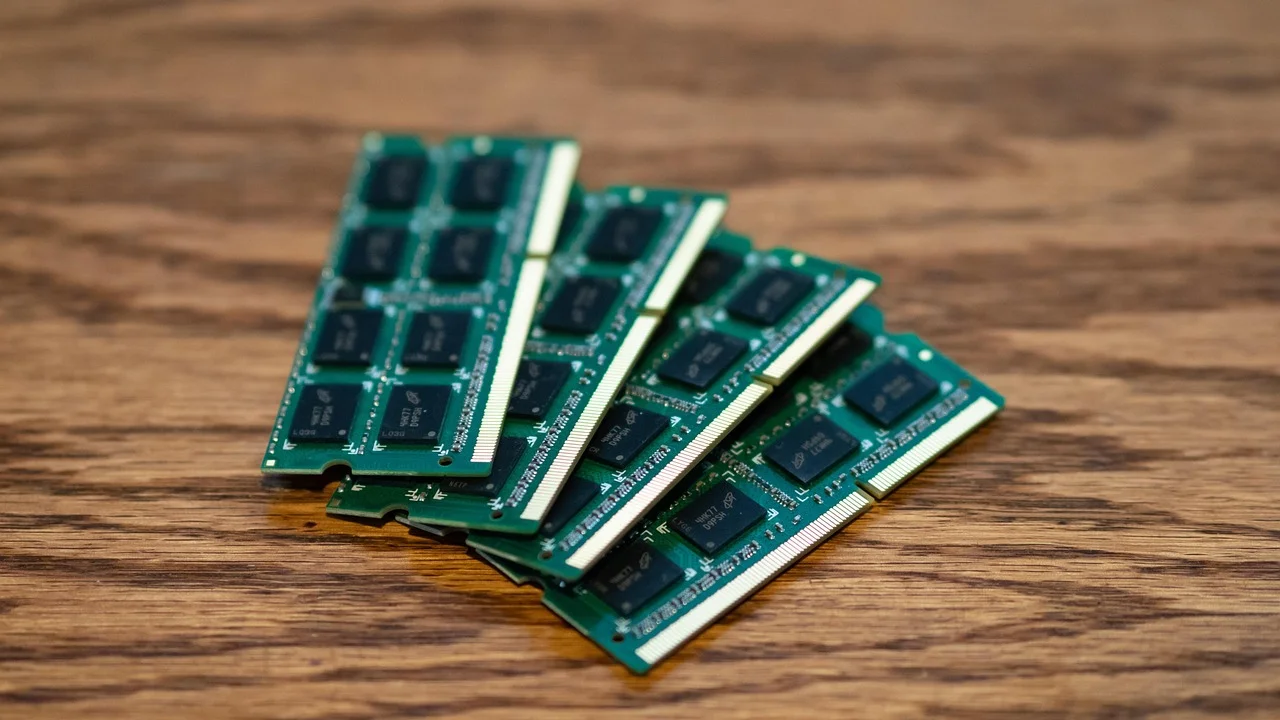
أما العطل المادي في الذاكرة فليس السبب الأكثر شيوعًا للامتلاء، لكنه قد يسبب شاشات زرقاء أو إعادة تشغيل أو تلف ملفات أو فشلًا في الإقلاع. استخدم أدوات التشخيص المدمجة في النظام أو اختبار الشركة المصنعة، ولا تفك الجهاز إن كان تحت الضمان أو لم تكن لديك خبرة. يمكن الرجوع إلى وكالة الأمن السيبراني الأمريكية CISA للاطلاع على إرشادات عامة موثوقة حول حماية الأجهزة والتعامل مع المخاطر الرقمية.
الأسئلة الشائعة
هل امتلاء ذاكرة RAM إلى 90% خطير؟
ليس خطرًا على المكونات بحد ذاته، لكنه قد يضعف الاستجابة إذا استمر مع استخدام كثيف للقرص أو تجمّد التطبيقات. راقب الأداء والسياق بدل الاعتماد على النسبة وحدها.
هل إغلاق التطبيقات من الخلفية يحسن الهاتف دائمًا؟
ليس دائمًا. أندرويد يدير الذاكرة تلقائيًا، وإغلاق التطبيقات باستمرار قد يجعل فتحها لاحقًا أبطأ ويستهلك طاقة إضافية. أغلق تطبيقًا فقط عند تعطله أو استهلاكه غير المعتاد.
هل يمكن زيادة RAM من مساحة التخزين؟
بعض الهواتف تقدم ميزة ذاكرة افتراضية تستخدم جزءًا من التخزين، لكنها أبطأ من الذاكرة الفعلية ولا تعوض ترقية RAM الحقيقية في الحاسوب. قد تساعد بصورة محدودة في تعدد المهام.
هل يكفي 8 غيغابايت من RAM للدراسة والعمل؟
يكفي غالبًا للمهام المكتبية والتصفح المعقول، خاصة مع SSD، لكن 16 غيغابايت أكثر راحة للاجتماعات المرئية وتعدد التبويبات والعمل على ملفات كبيرة.
لماذا ترتفع الذاكرة بعد تشغيل الجهاز مباشرة؟
لأن النظام يشغّل خدمات أساسية وتعريفات وحماية وتطبيقات بدء تشغيل، وقد يستخدم الذاكرة للتخزين المؤقت. افحص العناصر التي تبدأ تلقائيًا إذا كان الارتفاع يصاحبه بطء ملحوظ.
الخلاصة
معالجة مشكلة ذاكرة RAM ممتلئة دائمًا تبدأ بالملاحظة المنظمة: افحص أكثر التطبيقات استهلاكًا، خفف تبويبات المتصفح وإضافاته، ونظف عناصر بدء التشغيل دون المساس بالحماية وخدمات النظام. حدّث التطبيقات التي يزداد استهلاكها تدريجيًا، وافحص الأمن الرقمي عند ظهور سلوك غير طبيعي. إن بقي الجهاز يتعثر في مهامك اليومية بعد هذه الخطوات، فترقية متوافقة إلى سعة أعلى هي الحل العملي والأطول أثرًا.
المراجع
عن الكاتب
Stefano Barcellos
Editor jefe de SaberTec
Editor jefe de SaberTec. Coordina la línea editorial, revisa la precisión de los contenidos y supervisa su publicación en 20 idiomas.
عرض الملف الكامل