
Pamięć RAM stale na granicy: jak znaleźć przyczynę
Wysokie użycie RAM nie zawsze oznacza awarię, ale może spowalniać komputer i powodować zawieszanie aplikacji. Poznaj typowe przyczyny, metody diagnozy w Windows i Linuxie oraz praktyczne sposoby odzyskania płynności bez pochopnych zakupów.
Spis treści
- Co oznacza pamięć RAM stale na granicy
- Pamięć używana, dostępna i buforowana
- Najczęstsze przyczyny nadmiernego zużycia RAM
- Jak zdiagnozować problem w Windows
- Sprawdź proces, ale nie zamykaj go w ciemno
- Monitor zasobów i autostart
- Objawy, które pomagają wybrać właściwe działanie
- Bezpieczne sposoby odzyskania płynności
- Przeglądarka: największy zysk bez kosztów
- Aktualizacje i ustawienia pliku stronicowania
- Kiedy rozbudowa pamięci RAM ma sens
- Plan działania krok po kroku
- FAQ: pamięć RAM stale na granicy
- Czy 90% użycia RAM to zawsze problem?
- Czy program do czyszczenia RAM przyspieszy komputer?
- Dlaczego po zamknięciu programu RAM nadal jest zajęty?
- Czy można dołożyć dowolną kość RAM do laptopa?
- Czy pełny dysk wpływa na problem z RAM?
- Wnioski
- Źródła
Gdy pamięć RAM stale jest na granicy, komputer może długo reagować na kliknięcia, przełączać karty przeglądarki z opóźnieniem albo chwilowo zamrażać obraz. Problem bywa szczególnie widoczny na laptopach z 4 lub 8 GB pamięci, lecz może wystąpić także w mocnym komputerze, jeśli jedna aplikacja ma błąd, uruchamia się za dużo programów w tle albo system korzysta z pamięci współdzielonej z układem graficznym.
Wysoki odczyt sam w sobie nie jest jeszcze wyrokiem. Windows i Linux celowo używają wolnej pamięci jako pamięci podręcznej, aby szybciej otwierać pliki i programy. Kluczowe jest to, czy podczas normalnej pracy pojawiają się spowolnienia, intensywne użycie dysku oraz komunikaty o braku zasobów. Poniżej znajdziesz sposób na rozróżnienie zwykłego wykorzystania RAM od sytuacji wymagającej interwencji.
Co oznacza pamięć RAM stale na granicy
RAM to szybka pamięć robocza, w której system przechowuje aktualnie używane programy, dane dokumentów, otwarte strony i procesy działające w tle. Po jej zapełnieniu system zaczyna częściej korzystać z pliku stronicowania na dysku SSD lub HDD. To mechanizm potrzebny, ale wielokrotnie wolniejszy od prawdziwego RAM.
Jeśli podczas typowej pracy zużycie utrzymuje się w okolicach 80–90%, nie musi to oznaczać problemu. Warto jednak reagować, gdy po otwarciu kilku kart lub jednego programu wskaźnik dobija do 95–100%, a komputer zaczyna „mielić” dyskiem. Szczególnie niepokojące jest zużycie pamięci, które rośnie stale mimo zamknięcia aplikacji.
Pamięć używana, dostępna i buforowana
W Menedżerze zadań Windows warto patrzeć nie tylko na procent wykorzystania. Istotna jest pozycja „Dostępna”: obejmuje ona pamięć wolną oraz taką, którą system może szybko odzyskać z cache. Mała wartość dostępnej pamięci połączona z odczuwalnymi przycięciami jest bardziej miarodajna niż sam wysoki procent.
System może też wykorzystywać RAM na cache plików. Nie usuwaj go na siłę za pomocą „czyścicieli RAM”. Zwykle przynoszą one krótkotrwały efekt, a potem zmuszają system do ponownego ładowania danych z dysku, co potrafi pogorszyć responsywność.
Najczęstsze przyczyny nadmiernego zużycia RAM
Źródłem kłopotu bywa zarówno codzienny sposób korzystania z komputera, jak i wadliwie działający program. Najpierw sprawdź proste, częste scenariusze.
- Przeglądarka z wieloma kartami: serwisy wideo, komunikatory internetowe, dokumenty online i reklamy mogą używać setek megabajtów na jedną kartę.
- Rozszerzenia przeglądarki: blokery, menedżery haseł czy dodatki zakupowe czasem działają nieprawidłowo albo dublują funkcje.
- Programy startowe: komunikatory, klient chmury, launchery gier, aplikacje producenta laptopa i synchronizacja zdjęć uruchamiają się niezauważenie po zalogowaniu.
- Wyciek pamięci: proces pobiera coraz więcej RAM i nie zwalnia go po zakończeniu zadania; może dotyczyć aplikacji, sterownika lub usługi systemowej.
- Zintegrowana grafika: część RAM jest przydzielana układowi graficznemu, co ma duże znaczenie zwłaszcza przy 8 GB w laptopie.
- Maszyny wirtualne i programy kreatywne: Docker, emulator Androida, edytor wideo, narzędzia CAD oraz gry mogą wymagać znacznie więcej pamięci niż proste aplikacje biurowe.
- Złośliwe oprogramowanie: rzadziej, ale możliwie: podejrzany proces może obciążać pamięć, procesor i łącze internetowe.
Jak zdiagnozować problem w Windows
W Windows 10 i 11 podstawowym narzędziem jest Menedżer zadań. Otwórz go skrótem Ctrl+Shift+Esc, a następnie wybierz kartę „Procesy”. Kliknij nagłówek kolumny „Pamięć”, aby ustawić programy od najbardziej do najmniej pamięciożernych. Zwróć uwagę, czy na górze listy znajduje się program, którego właśnie używasz, czy nieznana usługa działająca w tle.
Sprawdź proces, ale nie zamykaj go w ciemno
Jeżeli rozpoznajesz aplikację i nie zapisujesz w niej pracy, możesz ją zamknąć normalnie, a w razie braku reakcji użyć „Zakończ zadanie”. W przypadku nieznanej pozycji kliknij prawym przyciskiem i wybierz wyszukanie informacji w internecie lub przejdź do lokalizacji pliku. Nie kończ losowo procesów systemowych: może to przerwać działanie sesji, sterownika albo zabezpieczeń.
Na karcie „Wydajność” wybierz „Pamięć”. Sprawdź całkowitą pojemność, szybkość, liczbę użytych gniazd oraz ilość pamięci zarezerwowanej sprzętowo. Jeśli 8 GB RAM ma 1–2 GB zarezerwowane dla grafiki, systemowi zostaje zauważalnie mniej miejsca na programy.
Monitor zasobów i autostart
Wpisz w menu Start „Monitor zasobów” i otwórz narzędzie. Zakładka „Pamięć” pomaga ustalić, które procesy używają najwięcej pamięci prywatnej i czy system ma mało dostępnych zasobów. Następnie wróć do Menedżera zadań, przejdź do „Aplikacje startowe” i wyłącz te pozycje, które nie muszą ruszać przy każdym logowaniu. Nie dotyczy to sterowników dźwięku, zabezpieczeń i usług, których przeznaczenia nie znasz.
Przydatny opis pojęć dotyczących pamięci i pamięci wirtualnej publikuje Microsoft Learn. Jeśli podejrzewasz infekcję, wykonaj pełne skanowanie w Zabezpieczeniach Windows; podstawowe zalecenia dla użytkowników udostępnia również Ministerstwo Cyfryzacji.
Objawy, które pomagają wybrać właściwe działanie
| Objaw | Prawdopodobna przyczyna | Co zrobić najpierw |
|---|---|---|
| RAM rośnie po otwarciu wielu kart | Przeglądarka, rozszerzenia, ciężkie witryny | Zamknij karty, sprawdź dodatki, włącz usypianie kart |
| Jeden proces stale zwiększa zużycie | Wyciek pamięci lub błąd aplikacji | Zaktualizuj program, uruchom ponownie, zgłoś błąd |
| Dysk pracuje intensywnie przy 95–100% RAM | Stronicowanie do pliku wymiany | Ogranicz aplikacje w tle, rozważ rozbudowę RAM |
| Po restarcie jest dobrze, po kilku godzinach źle | Wyciek pamięci, długie sesje przeglądarki | Ustal proces rosnący w czasie, aktualizuj sterowniki |
| Brakuje pamięci podczas gier lub montażu | Za mała pojemność dla danego zadania | Sprawdź wymagania programu i dobierz moduły RAM |
„Pamięć wirtualna umożliwia uruchamianie programów, których rozmiar lub wymagania przekraczają dostępną pamięć fizyczną, wykorzystując przestrzeń na dysku.”
Parafraza dokumentacji Microsoft Learn dotyczącej pamięci wirtualnej
Bezpieczne sposoby odzyskania płynności
Zacznij od zmian odwracalnych. Najpierw zapisz otwarte dokumenty i uruchom komputer ponownie. Restart czyści pamięć zajętą przez zakończone procesy, resetuje wiele usług oraz pozwala sprawdzić, czy problem wraca bezpośrednio po starcie.

Przeglądarka: największy zysk bez kosztów
Otwórz wbudowany menedżer zadań przeglądarki, jeśli jest dostępny, i sprawdź karty oraz rozszerzenia. Zostaw tylko dodatki, z których faktycznie korzystasz. Zamiast trzymać kilkadziesiąt kart „na później”, zapisz je w zakładkach lub na liście czytelniczej. W przeglądarkach opartych na Chromium warto włączyć funkcję oszczędzania pamięci, która usypia nieaktywne karty.
Aktualizacje i ustawienia pliku stronicowania
Zainstaluj aktualizacje Windows, przeglądarki, problematycznej aplikacji oraz sterownika grafiki pobranego ze strony producenta sprzętu. Jeśli kłopot zaczął się po aktualizacji, sprawdź znane problemy producenta i przetestuj starszą, stabilną wersję sterownika tylko wtedy, gdy jest oficjalnie udostępniona.
Nie wyłączaj pliku stronicowania, aby „zwolnić RAM” — nie działa to w ten sposób. Dla większości użytkowników najlepsze jest ustawienie automatyczne zarządzane przez system. Ręczna zmiana ma sens tylko przy konkretnej diagnozie, odpowiedniej ilości wolnego miejsca na dysku i świadomości skutków.
Kiedy rozbudowa pamięci RAM ma sens
Jeśli regularnie używasz komunikatora, kilkunastu kart, pakietu biurowego i prostych aplikacji, 8 GB może dziś wystarczać jedynie do lekkiej pracy, zwłaszcza w laptopie z grafiką zintegrowaną. Dla komfortowej pracy wielozadaniowej rozsądnym punktem wyjścia jest zwykle 16 GB. Osoby obrabiające zdjęcia RAW, montujące filmy, pracujące z maszynami wirtualnymi, dużymi arkuszami lub projektami graficznymi często skorzystają z 32 GB albo więcej.
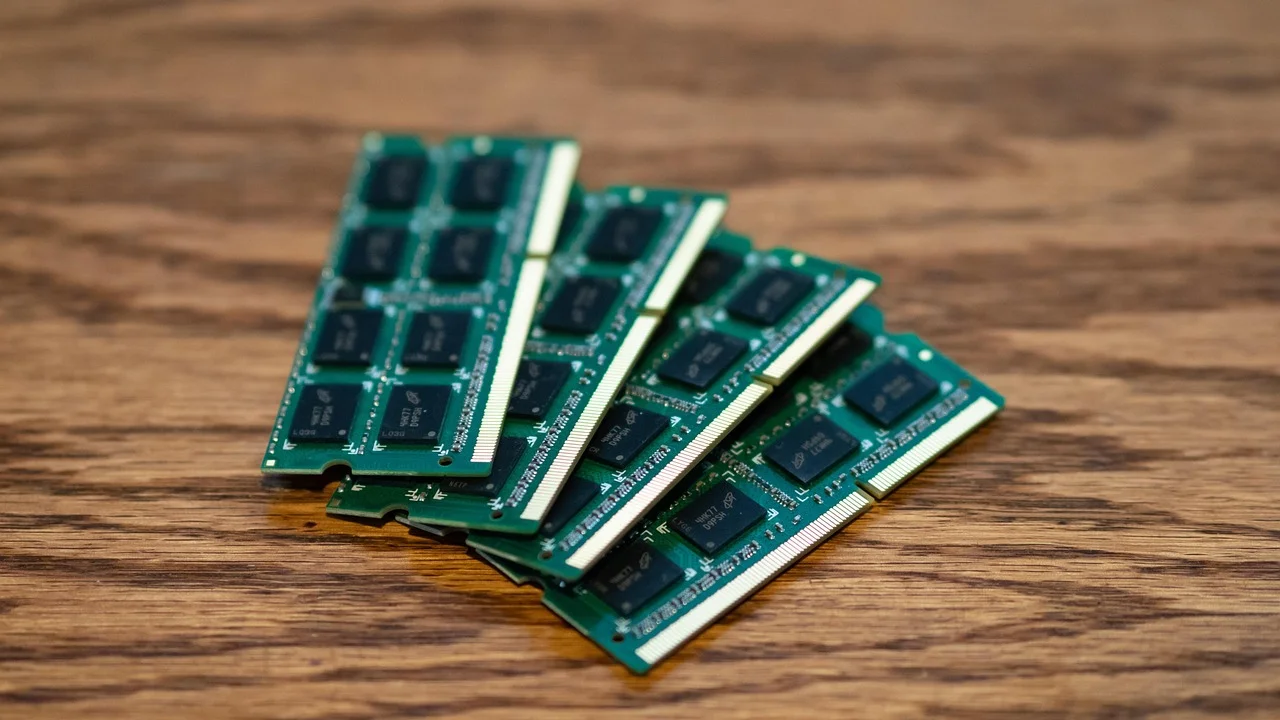
Przed zakupem ustal typ pamięci: DDR4 i DDR5 nie są wzajemnie kompatybilne. Sprawdź format modułu — DIMM dla komputerów stacjonarnych, SO-DIMM dla wielu laptopów — maksymalną obsługiwaną pojemność płyty głównej oraz liczbę wolnych gniazd. W ultrabookach RAM bywa wlutowany, więc rozbudowa może być niemożliwa.
Przy zakupie nie kieruj się wyłącznie taktowaniem. Najważniejsza jest kompatybilność i pojemność. Dwa dobrane moduły mogą też pozwolić na pracę w trybie dwukanałowym, korzystnym szczególnie dla zintegrowanej grafiki. Ceny popularnych zestawów 16 GB zależą od standardu i parametrów, lecz zwykle mieszczą się w przedziale około 150–350 zł; przed zakupem porównaj specyfikację, a nie tylko nazwę oferty.
Plan działania krok po kroku
- Odtwórz problem. Wykonaj zwykłe zadania: otwórz przeglądarkę, dokumenty i programy, z których korzystasz na co dzień.
- Sprawdź Menedżer zadań. Posortuj procesy według pamięci i zapisz nazwę oraz zużycie największych pozycji.
- Zamknij zbędne aplikacje. Zamknij nieużywane karty, launchery, komunikatory i programy działające bez potrzeby.
- Przetestuj rozszerzenia. Wyłącz dodatki przeglądarki, potem włączaj je pojedynczo, aby znaleźć problematyczny.
- Ogranicz autostart. Wyłącz z automatycznego uruchamiania programy, które nie są konieczne po zalogowaniu.
- Aktualizuj. Zainstaluj poprawki systemu, aplikacji i oficjalne sterowniki.
- Obserwuj po restarcie. Jeśli ten sam proces ponownie rośnie przez kilka godzin, zanotuj jego nazwę i wersję programu.
- Oceń pojemność. Gdy problem występuje przy uzasadnionym użyciu programów, sprawdź możliwość przejścia na 16 GB lub 32 GB RAM.
FAQ: pamięć RAM stale na granicy
Czy 90% użycia RAM to zawsze problem?
Nie. Jeżeli komputer działa płynnie, a pamięć dostępna nie jest zerowa, system może po prostu efektywnie wykorzystywać cache. Interweniuj, gdy pojawiają się przycięcia, błędy aplikacji, nadmierna praca dysku lub brak możliwości otwarcia kolejnych programów.
Czy program do czyszczenia RAM przyspieszy komputer?
Zwykle nie na dłużej. Takie narzędzia mogą opróżniać użyteczny cache i wymuszać ponowne odczyty z dysku. Lepiej znaleźć konkretną aplikację obciążającą pamięć, ograniczyć autostart lub zwiększyć fizyczną pojemność RAM.
Dlaczego po zamknięciu programu RAM nadal jest zajęty?
System może wykorzystać zwolnioną pamięć jako cache, aby przyspieszyć kolejne operacje. Jeśli pamięć jest potrzebna nowej aplikacji, powinien ją odzyskać automatycznie. Podejrzenie wycieku pojawia się wtedy, gdy użycie stale rośnie, a dostępna pamięć maleje bez uzasadnienia.
Czy można dołożyć dowolną kość RAM do laptopa?
Nie. Musi pasować standard, format, obsługiwana pojemność i parametry zaakceptowane przez laptop. Najpierw sprawdź instrukcję producenta, a także czy pamięć nie jest wlutowana i czy urządzenie ma wolne gniazdo.
Czy pełny dysk wpływa na problem z RAM?
Tak, pośrednio. Gdy system potrzebuje pliku stronicowania, musi mieć na dysku wystarczającą ilość wolnego miejsca. Zapełniony nośnik może pogorszyć wydajność i utrudnić zarządzanie pamięcią wirtualną.
Wnioski
Pamięć RAM stale na granicy warto potraktować jako sygnał do diagnozy, a nie automatycznie jako powód do zakupu nowych modułów. Najpierw wskaż procesy zużywające zasoby, uporządkuj przeglądarkę i autostart, zaktualizuj oprogramowanie oraz obserwuj zachowanie komputera po restarcie. Jeżeli obciążenie wynika z realnych potrzeb pracy, a nie błędu aplikacji, rozbudowa do 16 GB lub 32 GB będzie trwałym i odczuwalnym rozwiązaniem.
Źródła
O autorze
Stefano Barcellos
Editor jefe de SaberTec
Editor jefe de SaberTec. Coordina la línea editorial, revisa la precisión de los contenidos y supervisa su publicación en 20 idiomas.
Zobacz pełny profil