
メモリ使用率が常に高い原因と快適に改善する実践策
PCのメモリ使用率が常に高いと、ブラウザのタブ切り替えやアプリ起動、オンライン会議まで遅くなります。Windowsの表示を正しく読み、負荷の高いプロセス、スタートアップ、ブラウザ、マルウェア、容量不足を順に確認する手順と、用途別の増設目安をまとめます。
目次
- メモリ使用率が高いときに起こる症状
- まずタスクマネージャーで原因を可視化する
- 使用率ではなく「誰が使っているか」を見る
- 終了してはいけない処理
- よくある原因と効果的な対処の優先順位
- スタートアップと常駐ソフトを整理する
- ブラウザと会議アプリの負荷を減らす
- タブを「開きっぱなし」にしない仕組みを作る
- オンライン会議前に余力を確保する
- 仮想メモリは応急策として扱う
- メモリ増設・買い替えを判断する目安
- すぐに試せる10分間チェックリスト
- よくある質問
- メモリ使用率が80%なら危険ですか?
- 再起動すると改善するのはなぜですか?
- メモリクリーナーは使うべきですか?
- 8GBから16GBへ増やす効果はありますか?
- メモリ使用量が増え続けるアプリはどうすればよいですか?
- まとめ
- 参考情報
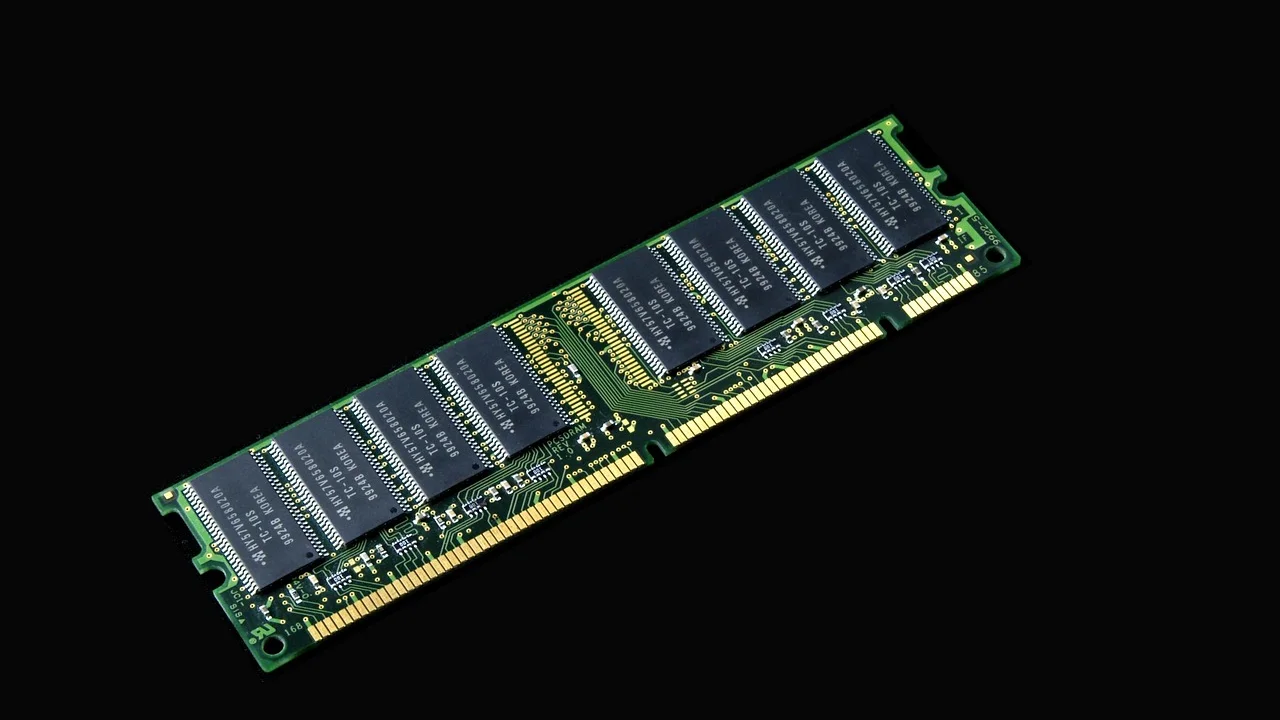
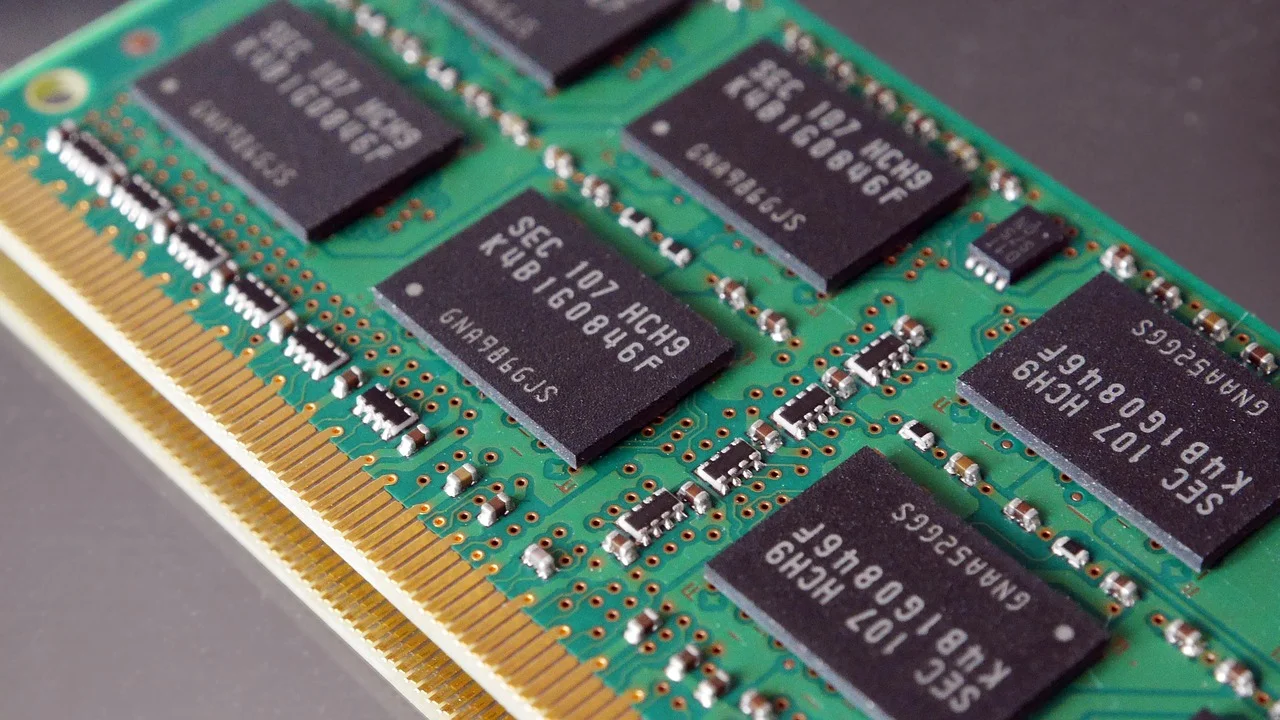
Windows PCで「メモリ使用率が常に高い」と表示されると、まだ作業を始めたばかりなのに動作が重い、ブラウザのタブを切り替えるたびに待たされる、といった不快さにつながります。メモリ(RAM)は、CPUが処理中のデータを一時的に置く作業台です。空き容量が少なくなるほど、PCはSSDやHDD上のページファイルを補助的に使うため、反応が鈍くなりやすくなります。
ただし、使用率が高いこと自体が直ちに故障を意味するわけではありません。Windowsは未使用メモリをキャッシュに活用しますし、ブラウザ、Teamsなどの会議ツール、写真編集ソフトを同時に使えば消費量は自然に増えます。大切なのは、数値だけで慌てず、どの処理が継続的にメモリを占有しているかを確認することです。
ここではWindows 11を中心に、原因の切り分けから日常的な設定見直し、メモリ増設の判断までを日本の利用環境に合わせて整理します。手順は難しいものから始めず、作業中のデータを保存したうえで、負担の少ない確認から進めましょう。
メモリ使用率が高いときに起こる症状
搭載メモリが足りない状態では、アプリが即座に落ちるとは限りません。代わりにストレージへ頻繁に読み書きする「スワップ」に近い状態となり、体感速度が大きく下がります。特にHDD搭載機では、ディスク使用率も高止まりしやすくなります。
- WebページやPDFを開くまでに数秒以上かかる
- ブラウザのタブ切り替えで再読み込みが発生する
- 会議中に映像・音声が途切れ、他のアプリが固まる
- エクスプローラーやスタートメニューの反応が遅い
- ディスク使用率が高いまま、PCのファン音が長く続く
一時的に80〜90%へ上がるだけなら、重い処理の最中としてはあり得ます。一方、何もしていない状態でも90%前後が続き、再起動直後から操作が鈍い場合は、常駐ソフト、異常なプロセス、または搭載容量を確認する価値があります。
まずタスクマネージャーで原因を可視化する
使用率ではなく「誰が使っているか」を見る
Ctrl+Shift+Escでタスクマネージャーを開き、「プロセス」画面の「メモリ」列をクリックして大きい順に並べます。ブラウザはタブや拡張機能ごとに複数プロセスを作るため、合計で大きく見えることがあります。作業中の文書を保存してから、不要なアプリだけを選んで「タスクの終了」を実行してください。
「パフォーマンス」から「メモリ」を選ぶと、搭載量、使用中、利用可能、速度、使用スロットを確認できます。「コミット済み」の上限に近い、または利用可能が数百MB程度まで下がる状態が頻繁なら、メモリ圧迫が疑われます。Windowsの基本的な確認方法は、Microsoft サポートでも案内されています。
終了してはいけない処理
「Windows」「Service Host」「Antimalware Service Executable」など、名前だけでは役割が分かりにくいプロセスもあります。用途を確認せずに強制終了すると、ログアウト、周辺機器の不具合、未保存データの消失を招くことがあります。知らない名称が上位にあっても、まずは検索やセキュリティソフトの検査で正体を確かめる方が安全です。
よくある原因と効果的な対処の優先順位
| 主な原因 | 見分け方 | 優先する対処 |
|---|---|---|
| ブラウザのタブ・拡張機能 | ブラウザ関連の合計使用量が大きい | 不要タブを閉じ、拡張機能を無効化する |
| 常駐アプリ | 再起動直後から使用量が高い | スタートアップを整理する |
| アプリの不具合・メモリリーク | 特定アプリの使用量だけが増え続ける | 更新、再起動、再インストールを行う |
| 悪意あるソフト | 不明な処理と通信・CPU負荷が続く | セキュリティスキャンを実行する |
| 物理容量不足 | 複数アプリ使用時に毎回不足する | 用途に合うRAM容量へ増設・買替えを検討する |
最も多いのは、ブラウザと常駐アプリの積み重なりです。動画配信、クラウドストレージ同期、チャット、オンライン会議、ウイルス対策が同時に動けば、8GBのPCでは余裕が小さくなります。ブラウザは「メモリセーバー」や休止タブ機能を有効にし、使っていない拡張機能を削除すると効果が出やすいでしょう。
独立行政法人情報処理推進機構(IPA)は、OSやソフトウェアを最新の状態に保つことを、脆弱性対策の基本として示しています。更新は安全性だけでなく、アプリの不具合修正にもつながります。
独立行政法人情報処理推進機構(IPA)「情報セキュリティ対策の基本」
スタートアップと常駐ソフトを整理する
タスクマネージャーの「スタートアップ アプリ」を開くと、サインイン時に自動起動するソフトを確認できます。更新通知、ゲームランチャー、使っていないクラウド同期、会議ツールなどは、必要なときに手動起動しても困らないことが多い項目です。
- タスクマネージャーで「スタートアップ アプリ」を開きます。
- 発行元とアプリ名を確認し、利用頻度が低いものを選びます。
- 右クリックして「無効化」を選択します。
- PCを再起動し、メモリ使用量と普段の作業への影響を確認します。
- 必要になったアプリだけ、有効へ戻します。
プリンター、タッチパッド、音声、セキュリティ対策などのドライバー関連は安易に無効化しないでください。また、無効化はアンインストールではありません。改善しなければ元に戻せるため、1項目ずつ変えて結果を比べるのが確実です。
ブラウザと会議アプリの負荷を減らす
タブを「開きっぱなし」にしない仕組みを作る
調べ物をするほどタブが増える人は、必要なページをブックマーク、リーディングリスト、メモアプリへ移し、読み終えたタブを閉じる習慣が有効です。動画サイト、地図、Web版Office、画像の多いECサイトは、見た目以上にメモリを使うことがあります。
オンライン会議前に余力を確保する
会議前には、不要なブラウザ窓、画像編集ソフト、ゲームランチャーを閉じます。画面共有をするなら、共有する資料だけを開くと操作ミスも減らせます。仮想背景や高解像度カメラはCPU・メモリ双方に負荷をかけるため、PCが重い場合は背景効果をオフにするのが現実的です。
仮想メモリは応急策として扱う
Windowsの仮想メモリ(ページファイル)は、物理メモリが不足した際にストレージを補助領域として使う機能です。自動管理が基本で、手動で極端に小さくしたり無効化したりすると、アプリの強制終了やエラーにつながることがあります。SSDの空き容量も、少なくとも数十GB程度は確保しましょう。
ただし、仮想メモリを増やしてもRAMそのものの速度にはなりません。毎日のようにページファイルへ依存しているなら、設定変更よりもアプリの整理、または物理メモリ増設の方が根本的です。システム情報の確認やメモリの基礎は、IPAの公式情報も参照しつつ、怪しい最適化ソフトには頼らないようにしてください。
メモリ増設・買い替えを判断する目安
一般的なWeb閲覧、メール、文書作成が中心なら8GBでも成り立つ場合がありますが、複数タブ、クラウド同期、ビデオ会議を並行する環境では16GBが扱いやすい目安です。写真のRAW現像、動画編集、仮想環境、3D制作、最新ゲームでは32GB以上を検討する場面があります。
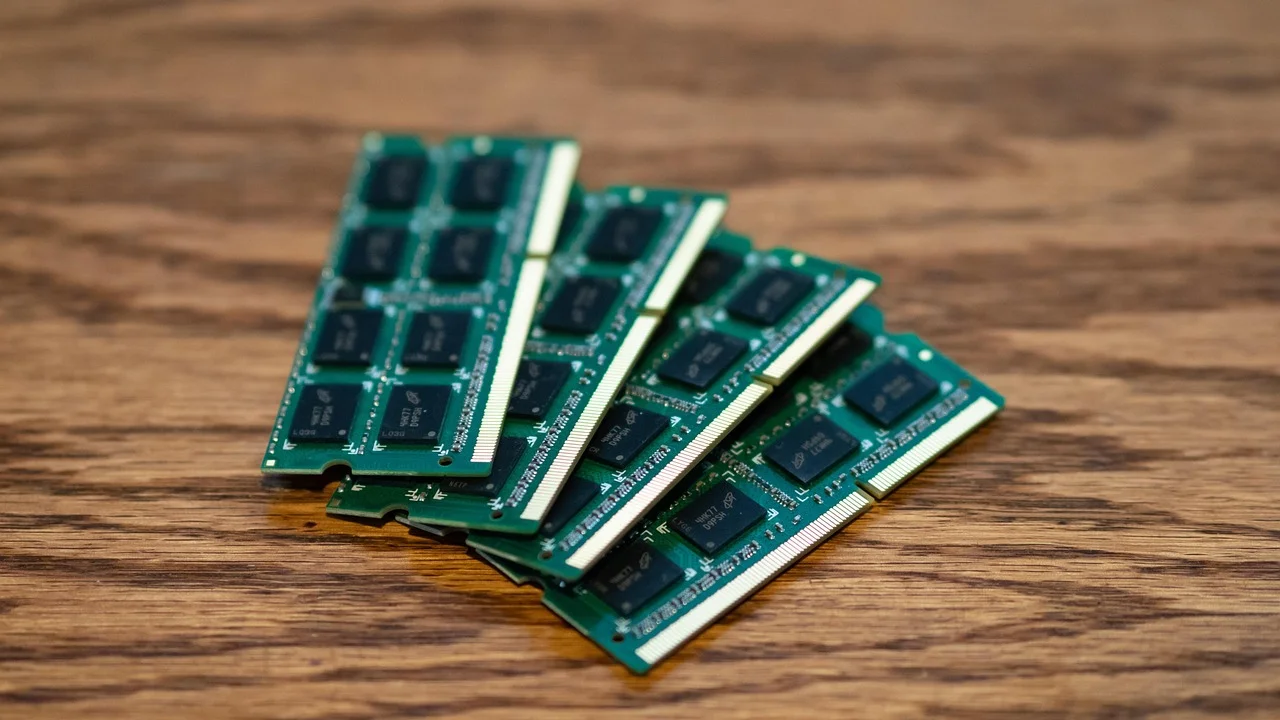
増設前には、ノートPCがメモリ交換可能か、空きスロットがあるか、規格がDDR4かDDR5か、最大搭載量はいくつかをメーカー公式仕様で確認します。薄型ノートでは基板に直付けされ、増設できないモデルも珍しくありません。デスクトップでは同規格・同容量の2枚組を適切なスロットに挿すと、デュアルチャネルで性能を引き出しやすくなります。相場は容量や規格で変動しますが、購入価格だけでなく工賃、保証、交換後の相性リスクも含めて判断しましょう。
すぐに試せる10分間チェックリスト
原因を一度に決めつけず、次の順で確認すると無駄な出費を避けやすくなります。
- 作業中のファイルを保存し、PCを再起動します。
- 再起動後、何も開かない状態のメモリ使用率を記録します。
- タスクマネージャーでメモリ使用量の大きいプロセスを確認します。
- 不要なブラウザタブと拡張機能を閉じます。
- 不要なスタートアップを無効化します。
- Windows、ブラウザ、問題のアプリを更新します。
- Microsoft Defenderなどで完全スキャンを実行します。
- 普段の作業を再現し、使用率、反応、ディスク負荷を比べます。
この記録で、再起動直後から高いのか、特定アプリを開いたときだけ急増するのかが分かります。改善がない場合は、搭載RAM容量と利用アプリの組み合わせを見直してください。
よくある質問
メモリ使用率が80%なら危険ですか?
短時間であれば直ちに危険ではありません。動画編集や多数のタブを開いた作業では自然に上がります。ただし、操作遅延、フリーズ、ディスク高負荷を伴い、常に高いなら対策が必要です。
再起動すると改善するのはなぜですか?
再起動により、終了しきれていないアプリの処理や一時データがリセットされます。毎回改善するなら、常駐ソフトや特定アプリのメモリリークを疑い、更新や設定見直しを行います。
メモリクリーナーは使うべきですか?
常用はおすすめしません。Windowsはメモリをキャッシュとして活用する設計であり、強制解放で一時的に数字が下がっても、動作が速くなるとは限りません。原因となるアプリや容量不足を調べる方が有効です。
8GBから16GBへ増やす効果はありますか?
ブラウザ、会議、Office、クラウド同期を同時に使うなら、体感差が出やすい増設です。現在のPCが増設可能で、CPU性能やストレージも十分なら、買い替えより費用を抑えられることがあります。
メモリ使用量が増え続けるアプリはどうすればよいですか?
アプリを最新版へ更新し、拡張機能やプラグインを外して再現するか確認します。改善しなければ再インストールを行い、継続する場合は開発元のサポート情報を確認してください。
まとめ
メモリ使用率が常に高いときは、タスクマネージャーで消費元を特定し、不要なタブや常駐アプリを減らすことから始めます。更新とセキュリティ検査も行い、それでも普段の作業で余力がないなら、16GB以上への増設や機種変更を検討しましょう。数値を下げるだけでなく、自分の使い方で快適に動く状態を基準に判断することが重要です。
参考情報
著者について
Stefano Barcellos
Editor jefe de SaberTec
Editor jefe de SaberTec. Coordina la línea editorial, revisa la precisión de los contenidos y supervisa su publicación en 20 idiomas.
プロフィールを見る