
BIOS SSD’yi Görmüyor: Nedenleri ve Çözüm Yolları
Bilgisayarınızda BIOS SSD’yi görmüyor ise sorun kablo, güç, M.2 yuvası, SATA paylaşımı, UEFI ayarı veya SSD arızasından kaynaklanabilir. Bu rehber, verilerinizi riske atmadan tanı koymanıza ve uygun çözümü uygulamanıza yardım eder.
İçindekiler
- Sorunun BIOS aşamasında olduğundan emin olun
- Doğru menüleri kontrol edin
- SSD türünü ve anakart uyumluluğunu anlayın
- Fiziksel bağlantıları güvenli biçimde test edin
- 2,5 inç SATA SSD için kontroller
- M.2 SSD için kontroller
- BIOS ayarlarını kontrol edin ve dikkatle güncelleyin
- Başka bilgisayarda veya harici kutuda çapraz test yapın
- Veri içeren SSD’de kaçınılması gerekenler
- Yeni SSD’yi kurulum için hazırlama
- Hangi belirtiler SSD arızasına işaret eder?
- Hızlı uygulama planı
- Sık sorulan sorular
- BIOS SSD’yi görmüyor ama Windows Disk Yönetimi’nde görünür mü?
- M.2 SSD neden takılı olduğu hâlde algılanmaz?
- SATA modunu AHCI’ye almak SSD’yi görünür yapar mı?
- BIOS’u sıfırlamak güvenli midir?
- SSD başka bilgisayarda görünüyorsa ne yapmalıyım?
- Sonuç
- Kaynaklar
Yeni taktığınız sürücü kurulum ekranında görünmüyor ya da eskiden sorunsuz çalışan depolama birimi bir anda kaybolduysa, ilk teşhis genellikle “BIOS SSD’yi görmüyor” olur. Bu ifade tek bir arızayı anlatmaz: Gevşek bir SATA kablosundan yanlış M.2 yuvasına, devre dışı kalmış bir SATA portundan aygıt yazılımı problemine kadar farklı nedenler aynı belirtiyi verebilir.
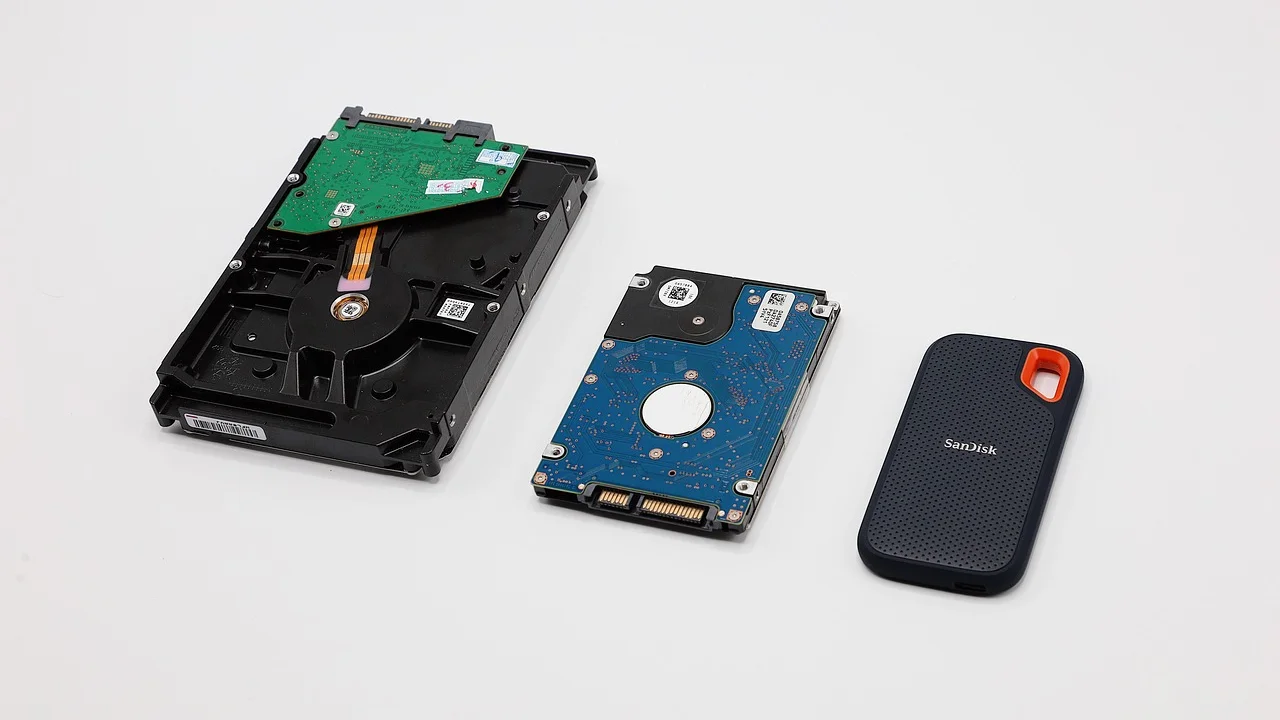
Öncelik veriyi korumaktır. SSD daha önce kullanıldıysa, rastgele biçimlendirme, sıfırlama, güvenli silme veya BIOS güncellemesi gibi geri dönüşü zor işlemlere hemen başlamayın. Önce bağlantıyı, BIOS/UEFI algılamasını ve diskin başka bir sistemdeki davranışını düzenli biçimde kontrol edin. Yeni bir SSD’de ise uyumluluk ve ilk kurulum ayarları daha olası nedenlerdir.
Sorunun BIOS aşamasında olduğundan emin olun
BIOS veya UEFI, işletim sistemi açılmadan önce çalışan anakart yazılımıdır. Bir SSD burada hiç listelenmiyorsa Windows Disk Yönetimi, Aygıt Yöneticisi veya macOS araçları çoğu durumda çözüm sağlayamaz; çünkü işletim sistemi donanımı henüz görmüyordur. Buna karşılık SSD BIOS’ta görünür ama Windows’ta görünmezse sorun çoğunlukla bölümleme, sürücü harfi, depolama denetleyicisi sürücüsü ya da başlatma ayarlarıdır.
Doğru menüleri kontrol edin
BIOS’a bilgisayar açılırken genellikle Delete, F2, bazı dizüstülerde F10 veya Esc ile girilir. Marka ve modele göre adlar değişse de şu bölümlere bakın: Storage, SATA Configuration, NVMe Configuration, Advanced, System Information ve Boot. NVMe SSD’nin önyükleme sıralamasında görünmemesi tek başına arıza kanıtı değildir; önce NVMe yapılandırma veya depolama bilgileri ekranında fiziksel olarak algılanıp algılanmadığını doğrulayın.
SSD yalnızca işletim sistemi tarafında yoksa, Windows’ta Başlat menüsünden “Disk Yönetimi” yazarak aracı açın. Burada “Başlatılmamış” veya “Ayrılmamış” durumundaki yeni disk, BIOS’un gördüğü ancak henüz kullanıma hazırlanmadığı bir aygıt olabilir. Mevcut verisi olan diskte ise başlatma ya da biçimlendirme seçeneğine tıklamayın.
SSD türünü ve anakart uyumluluğunu anlayın
M.2, bir hız standardı değil fiziksel kart biçimidir. M.2 yuvasına takılan bir sürücü SATA protokolünü de NVMe/PCIe protokolünü de kullanabilir. Her anakartın ve her dizüstü bilgisayarın M.2 yuvası bu iki türü birlikte desteklemez. Bu nedenle SSD’nin etiketi “M.2” olsa bile model teknik özelliklerindeki “SATA” veya “NVMe PCIe” ibaresini kontrol etmek şarttır.
| SSD türü | Bağlantı biçimi | BIOS’ta aranacak alan | Sık rastlanan engel |
|---|---|---|---|
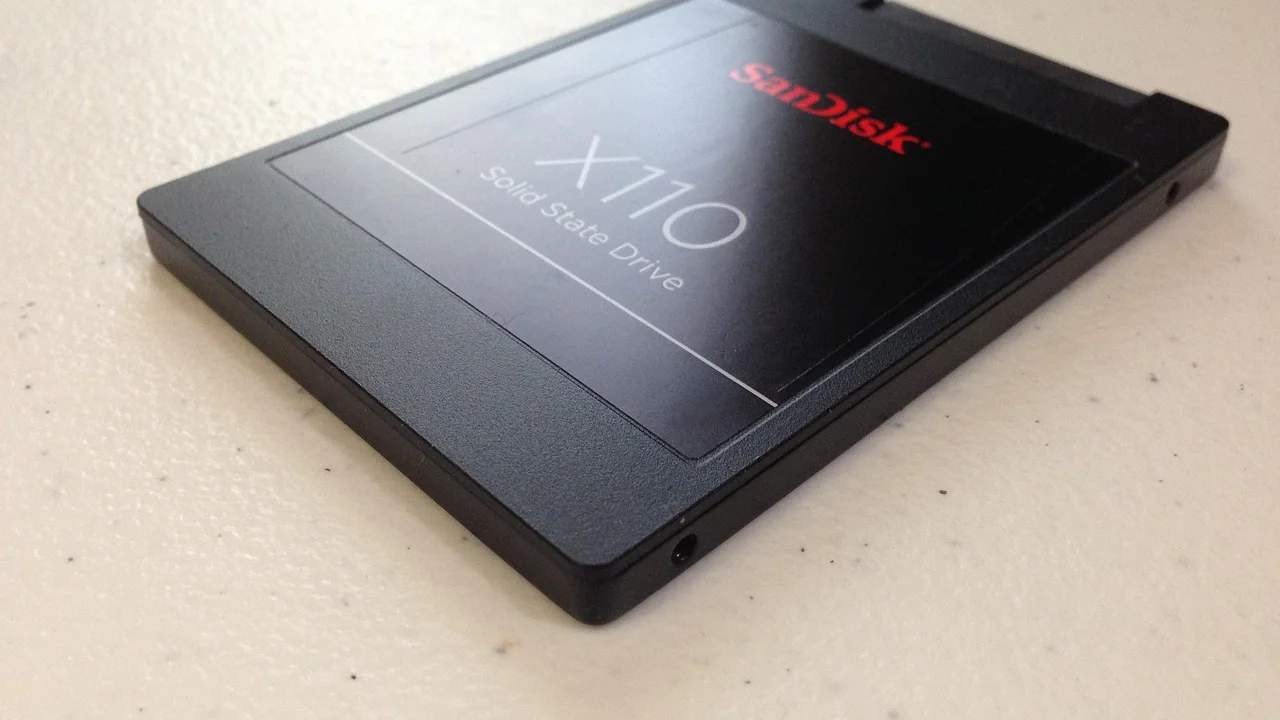
| 2,5 inç SATA SSD | SATA veri ve güç kablosu | SATA Information / Storage | Bozuk veya gevşek kablo, kapalı SATA portu |
| M.2 SATA SSD | M.2 yuvası | SATA Information / Storage | Yuvanın yalnızca PCIe/NVMe desteklemesi |
| M.2 NVMe SSD | M.2 PCIe yuvası | NVMe Configuration | Uyumsuz yuva, PCIe hat paylaşımı, eski BIOS |
| PCIe kart SSD | PCIe genişleme yuvası | NVMe / PCIe Information | BIOS önyükleme desteği veya hat yapılandırması |
Anakart veya dizüstü bilgisayarın resmi kılavuzunda M.2 yuvasının desteklediği protokolü, uzunluğu ve paylaşılan portları bulun. Özellikle masaüstü anakartlarda ikinci M.2 yuvasına NVMe takıldığında belirli SATA portları devre dışı kalabilir. Aynı şekilde bazı işlemci ve yonga seti kombinasyonlarında belirli PCIe yuvaları bant genişliği paylaşır. Kılavuzdaki depolama şeması, deneme-yanılmadan daha güvenli ve hızlıdır.
Depolama aygıtlarının algılanmaması durumunda bağlantıların, yapılandırmanın ve aygıtın ayrı ayrı doğrulanması gerektiği; veri içeren sürücülerde geri dönüşü olmayan işlemlerden önce yedek alınmasının önemli olduğu vurgulanır.
Türkiye Bilimsel ve Teknolojik Araştırma Kurumu (TÜBİTAK), bilgi güvenliği ve veri yedekleme rehberleri
Fiziksel bağlantıları güvenli biçimde test edin
Masaüstü bilgisayarda sistemi tamamen kapatın, güç kaynağının anahtarını kapalı konuma getirin ve güç kablosunu çıkarın. Güç düğmesine birkaç saniye basmak kalan elektriğin boşalmasına yardımcı olur. Dizüstü bilgisayarda adaptörü çıkarın; kullanıcı kılavuzu izin veriyorsa dahili bataryayı BIOS’tan devre dışı bırakın veya üreticinin önerdiği yöntemi izleyin. Statik elektriği azaltmak için metal kasanın boyasız kısmına dokunun.
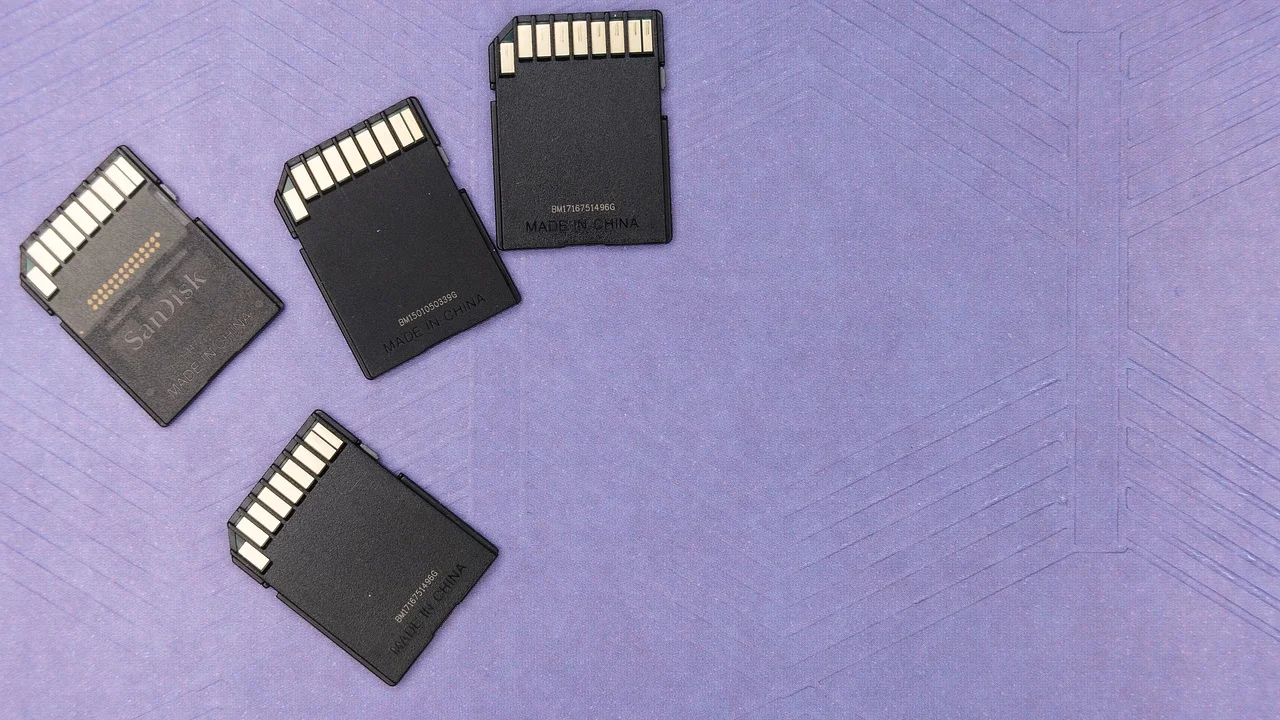
2,5 inç SATA SSD için kontroller
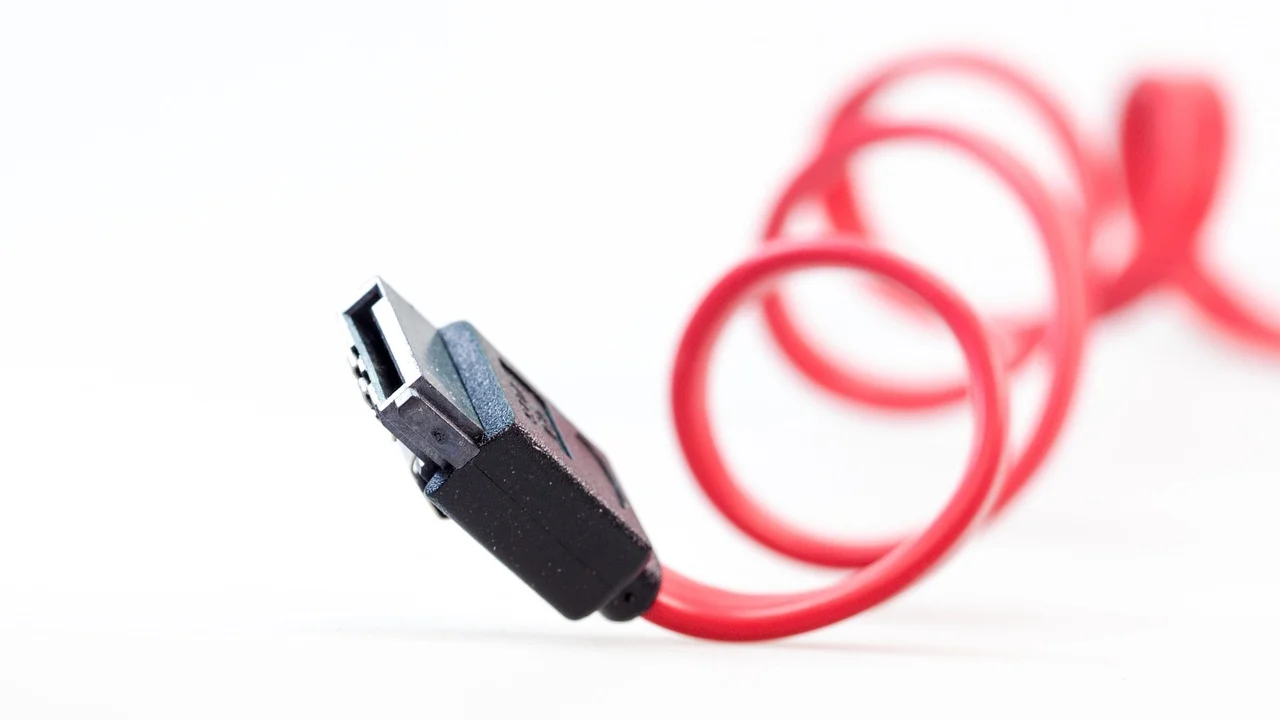
- SATA veri kablosunu hem SSD hem anakart tarafında çıkarıp yeniden, tam oturacak biçimde takın.
- Başka bir SATA veri kablosu deneyin; kablo arızası yaygındır ve gözle her zaman anlaşılmaz.
- Anakart üzerinde farklı bir SATA portuna geçin. Mümkünse numarası düşük, doğrudan yonga seti etiketli bir port seçin.
- Güç kaynağından gelen farklı bir SATA güç ucunu kullanın; gevşek adaptörlerden kaçının.
- Diskin hareket etmemesi için kasaya sabitleyin; gergin kablo konektörü zamanla yerinden oynatabilir.
M.2 SSD için kontroller
M.2 SSD, yuvaya yaklaşık 30 derecelik açıyla girer; ardından aşağı bastırılıp vida ile sabitlenir. Kartın eğri durması, tam oturmaması veya yanlış vida mesafesi algılama sorununa yol açabilir. SSD’yi söküp altın renkli temas noktalarında kir, çizik veya hasar olup olmadığına bakın. Termal pedli soğutucu varsa pedi koparmayın; ancak padin yanlış konumlanıp kartı yukarı kaldırmadığından emin olun. Anakartta başka M.2 yuvası varsa, kılavuzdaki uyumluluk notlarına uyarak çapraz test yapın.
BIOS ayarlarını kontrol edin ve dikkatle güncelleyin
Fiziksel bağlantı doğruysa BIOS’ta depolama denetleyicisinin etkin olduğundan emin olun. SATA SSD’lerde SATA Controller veya SATA Mode ayarını arayın. Modern Windows kurulumlarında AHCI yaygındır; mevcut çalışan sistemde IDE, RAID veya AHCI modunu rastgele değiştirmek açılış hatasına neden olabilir. Sorunlu disk eski sistem diskiyse, önce mevcut modu not edin ve sadece gerekli olduğunda değişiklik yapın.
NVMe SSD’lerde CSM/Legacy önyükleme ayarı, özellikle işletim sistemi kurulumu sırasında etkili olabilir. Yeni kurulum için genellikle UEFI ve GPT düzeni tercih edilir. Fakat CSM kapalıyken eski bir ekran kartı veya uyumsuz çevre birimi yüzünden görüntü sorunu yaşanıyorsa, ayarı değiştirmeden önce anakartın destek belgelerini inceleyin.
BIOS güncellemesi bazı yeni SSD’lerin uyumluluğunu düzeltebilir, ancak elektrik kesintisi veya yanlış dosya seçimi anakartı kullanılamaz hâle getirebilir. Sadece anakart ya da dizüstü üreticisinin resmi destek sayfasından, tam modelinize uygun sürümü indirin. Güncelleme notlarında depolama uyumluluğu, NVMe veya kararlılık düzeltmesi yoksa bu işlemi ilk çözüm olarak görmeyin. Güvenli güncelleme yaklaşımı ve genel siber güvenlik ilkeleri için USOM’un resmi uyarı ve kaynaklarını takip etmek faydalıdır.
Başka bilgisayarda veya harici kutuda çapraz test yapın
En ayırt edici test, SSD’yi uyumlu başka bir bilgisayarda denemektir. 2,5 inç SATA SSD için SATA-USB dönüştürücü; NVMe veya M.2 SATA için ise protokolüne uygun ayrı bir USB kutu gerekir. “M.2 USB kutu” ifadesi tek başına yeterli değildir: NVMe kutusu M.2 SATA sürücüyü, SATA kutusu da NVMe sürücüyü çoğunlukla çalıştırmaz.
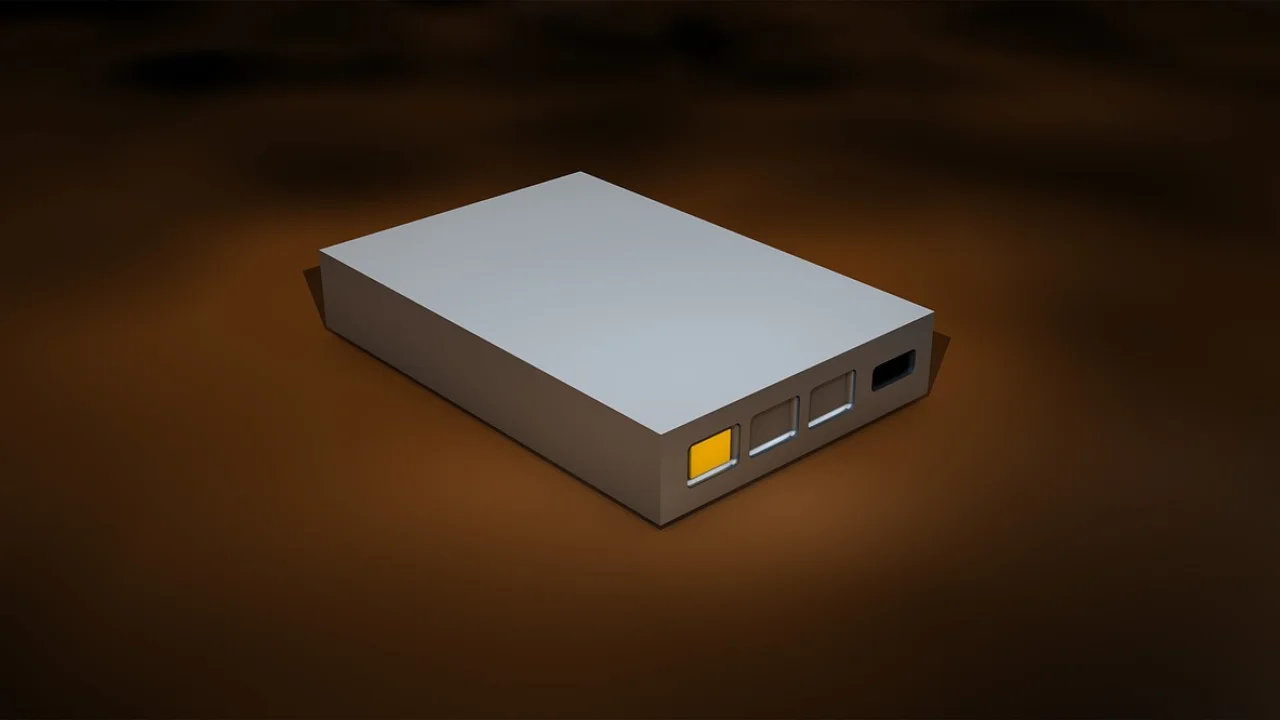
SSD ikinci sistemin BIOS’unda da hiç görünmüyorsa aygıt arızası olasılığı artar. Buna karşın başka bilgisayarda algılanıyorsa, ilk sistemde yuva, kablo, güç hattı, BIOS sürümü veya uyumluluk ayarı üzerinde yoğunlaşın. Disk görünür fakat dosyalara erişilemiyorsa sağlık bilgileri ve veri kurtarma konusu devreye girer. Önemli dosyalar varsa önce okunabilen verileri başka bir diske kopyalayın.
Veri içeren SSD’de kaçınılması gerekenler
SSD ara sıra görünüyorsa veya sistem donuyorsa, kullanım sürerse arıza ilerleyebilir. TRIM, şifreleme ve denetleyici arızaları nedeniyle SSD’lerde veri kurtarma, mekanik disklerden daha karmaşık olabilir. Bu yüzden aşağıdaki eylemleri yapmadan önce bir uzmana danışın: güvenli silme, üretici yazılımıyla fabrika sıfırlaması, rastgele firmware yükleme, bölüm tablosunu yeniden oluşturma ve işletim sistemi kurulumu.
Kurumsal veya kişisel veriler için yedekleme planı oluşturmak yalnızca arıza anında değil, düzenli olarak gereklidir. Türkiye’de kişisel verilerin işlenmesi ve korunmasına ilişkin sorumluluklar hakkında temel çerçeve için Kişisel Verileri Koruma Kurumu’nun kaynaklarına başvurabilirsiniz.
Yeni SSD’yi kurulum için hazırlama
Yeni, boş bir SSD BIOS’ta algılanıyor ama işletim sisteminde görünmüyorsa bunun nedeni çoğu kez diskin başlatılmamış olmasıdır. Windows kurulum ekranında hedef disk görünmüyorsa, özellikle Intel tabanlı bazı yeni dizüstülerde depolama denetleyicisi sürücüsü gerekebilir. Bu sürücüyü yalnızca cihaz üreticisinin resmi destek sayfasından indirip USB belleğe koyun.
- BIOS’ta SSD’nin model adını veya kapasitesini doğrulayın.
- Önyüklenebilir Windows kurulum USB’sini UEFI modunda başlatın.
- Kurulumda disk görünüyorsa, yeni ve boş olduğundan eminseniz mevcut bölümleri silerek ayrılmamış alan bırakın.
- “Yeni” veya “İleri” seçeneğiyle Windows’un gerekli GPT bölümlerini oluşturmasına izin verin.
- Kurulumdan sonra Windows Update, yonga seti ve depolama sürücülerini cihaz üreticisinden güncelleyin.
- Eski diskteki verileri, sistem kararlı çalıştıktan sonra yedekten veya güvenli kopyalama yöntemiyle aktarın.
Birden fazla disk varsa işlem sırasında yanlış diski silmemek için geçici olarak diğer depolama birimlerini sökmek güvenlidir. Kapasite değerleri yanıltıcı olabileceğinden, model adına göre doğrulama yapın.
Hangi belirtiler SSD arızasına işaret eder?
Bağlantı ve uyumluluk sorunları düzeltildiği hâlde SSD hiçbir sistemde görünmüyorsa donanım arızası ihtimali yüksektir. Bazen sürücü yalnızca soğukken görünür, birkaç dakika sonra kaybolur; bazen de BIOS kapasiteyi 0 MB veya anlamsız bir değer olarak gösterir. Bunlar denetleyici, NAND bellek veya güç yönetimi kaynaklı ciddi sorunların belirtileri olabilir.
Garanti süresi devam ediyorsa fatura, seri numarası ve sorunu gösteren ekran görüntüleriyle satıcı veya üreticinin Türkiye’deki yetkili destek kanalına başvurun. İçinde hassas veri bulunan arızalı SSD’yi garantiye göndermeden önce firmanın veri imha ve değişim politikasını inceleyin. Disk erişilebilir durumdaysa yedek alın; erişilemiyorsa fiziksel olarak açmaya ya da ısıtma-dondurma gibi internet söylentilerine dayalı yöntemleri uygulamayın.
Hızlı uygulama planı
Sorunu gereksiz risk almadan daraltmak için aşağıdaki sırayı izleyin:
- SSD’nin BIOS/UEFI depolama ekranında görünür olup olmadığını tespit edin.
- SSD türünü belirleyin: 2,5 inç SATA, M.2 SATA veya M.2 NVMe.
- Anakart ya da dizüstü kılavuzundan yuva-protokol uyumluluğunu ve port paylaşımını kontrol edin.
- Gücü keserek kabloyu, SATA portunu veya M.2 yuvasını değiştirip yeniden test edin.
- BIOS ayarlarını not edin; denetleyicinin etkin olduğunu doğrulayın.
- SSD’yi uygun adaptörle başka bir bilgisayarda deneyin.
- Yeni disk BIOS’ta görünüyorsa işletim sistemi tarafında Disk Yönetimi ve sürücü kurulumuna geçin.
- Hiçbir sistemde görünmeyen ve önemli veri içeren SSD için profesyonel veri kurtarma değerlendirmesi alın; boş veya yedekli disk için garanti prosedürünü başlatın.
Sık sorulan sorular
BIOS SSD’yi görmüyor ama Windows Disk Yönetimi’nde görünür mü?
Normal koşullarda hayır. BIOS donanımı hiç algılamıyorsa işletim sistemi de diske erişemez. Ancak bazı sistemlerde BIOS önyükleme listesi ile depolama bilgi ekranı farklı çalışır. SSD önyükleme listesinde yokken depolama veya NVMe yapılandırma ekranında görünebilir; bu durumda Windows’ta görünmesi mümkündür.
M.2 SSD neden takılı olduğu hâlde algılanmaz?
En yaygın nedenler M.2 SATA ile NVMe protokol uyumsuzluğu, kartın yuvaya tam oturmaması, belirli SATA portlarının devre dışı kalması ve eski BIOS sürümüdür. Yuvanın hangi protokolü desteklediğini cihaz kılavuzundan doğrulayın.
SATA modunu AHCI’ye almak SSD’yi görünür yapar mı?
Bazen denetleyici yapılandırmasına bağlı olarak yardımcı olabilir, fakat mevcut Windows kurulumu farklı modda kurulduysa açılış hatası oluşturabilir. Önce mevcut ayarı not alın. Sorun yalnızca yeni eklenen diskse bağlantı, port ve uyumluluk testleri daha güvenli ilk adımlardır.
BIOS’u sıfırlamak güvenli midir?
Varsayılan ayarlara dönmek kimi yanlış yapılandırmaları giderebilir; ancak RAID, önyükleme modu, bellek profili ve özel ayarlar da sıfırlanır. Önce ayarların fotoğrafını çekin veya not alın. BitLocker kullanılan sistemlerde kurtarma anahtarına erişebildiğinizden emin olun.
SSD başka bilgisayarda görünüyorsa ne yapmalıyım?
SSD’nin sağlam olma ihtimali yüksektir. İlk bilgisayarda farklı yuva veya kablo deneyin, paylaşılmış SATA portlarını kontrol edin, yonga seti sürücülerini ve gerekliyse resmi BIOS güncellemesini değerlendirin. Dizüstünde kullanıcı tarafından erişilemeyen yuva arızası için yetkili teknik servis gerekebilir.
Sonuç
BIOS SSD’yi görmüyor sorunu, sistematik bir eleme süreciyle çoğu zaman açıklığa kavuşur. Önce SSD türü ile yuva uyumluluğunu doğrulayın, ardından fiziksel bağlantıyı ve port paylaşımını test edin. BIOS’ta algılanan ancak işletim sisteminde görünmeyen disklerde yazılımsal hazırlık adımlarına geçin. Hiçbir ortamda algılanmayan ve veri barındıran SSD’de ise denemeleri sınırlayıp veri kurtarma veya garanti desteğine yönelmek en güvenli yaklaşımdır.
Kaynaklar
Yazar hakkında
Stefano Barcellos
Editor jefe de SaberTec
Editor jefe de SaberTec. Coordina la línea editorial, revisa la precisión de los contenidos y supervisa su publicación en 20 idiomas.
Profilin tamamını gör