
RAM-minnet är alltid fullt: orsaker och lösningar
När RAM-minnet ständigt ligger nära max blir datorn långsam, program kan frysa och lagringen används som nödlösning. Här får du svenska råd för att felsöka processer, webbläsare och autostart, samt bedöma om en uppgradering är rätt.
Innehållsförteckning
- Vad innebär det när arbetsminnet är fullt?
- Vanliga symtom på verklig minnesbrist
- Så kontrollerar du RAM-användningen
- Windows: börja i Aktivitetshanteraren
- Mac: bedöm minnestryck, inte bara gigabyte
- Kontrollera också webbläsaren
- De vanligaste orsakerna i svenska vardagsdatorer
- Autostart och bakgrundsappar
- För få gigabyte för arbetsuppgiften
- Skadlig kod och oönskade program
- Hur mycket RAM behöver du?
- Åtgärda problemet steg för steg
- Uppgradera RAM på ett säkert sätt
- När problemet inte löses av mer minne
- Förebygg att RAM-minnet fylls i onödan
- Vanliga frågor om fullt RAM-minne
- Är det farligt att RAM-användningen ligger på 90 procent?
- Varför är RAM-minnet fullt direkt efter uppstart?
- Hjälper det att rensa RAM med ett program?
- Kan jag öka virtuellt minne i Windows i stället för att köpa RAM?
- Går det att uppgradera RAM i alla bärbara datorer?
- Slutsats
- Källor och vidare läsning
När RAM-minnet nästan alltid är fullt är det lätt att dra slutsatsen att datorn är trasig. Ofta handlar problemet i stället om en kombination av krävande program, många webbläsarflikar, processer som startar i bakgrunden och för lite arbetsminne för dagens arbetsmönster. Resultatet märks som seg växling mellan appar, hackande videomöten, fördröjda klick och en dator som låter mer än vanligt.
RAM, eller arbetsminne, används för data som operativsystemet och öppna program behöver snabbt. När utrymmet tar slut flyttas delar av informationen till växlingsfilen på SSD:n eller hårddisken. Det fungerar, men är betydligt långsammare än RAM. Därför är det viktigt att skilja på normal hög användning och ett verkligt flaskhalsproblem.
Den här guiden utgår från vanliga datorer i svenska hem, på studier och på kontor: Windows-datorer, Mac-datorer och bärbara modeller där minnet ibland inte går att bygga ut. Du får metoder för att hitta orsaken innan du lägger pengar på ny hårdvara.
Vad innebär det när arbetsminnet är fullt?
Operativsystem försöker använda tillgängligt RAM effektivt. En hög siffra är alltså inte automatiskt dålig. Windows kan till exempel använda ledigt minne som cache för att snabbare öppna filer och program. macOS använder också minnet aktivt och visar därför inte alltid ett stort värde för helt “ledig” RAM.
Det avgörande är om datorn samtidigt blir trög och måste läsa eller skriva mycket till lagringen. I Windows kan du se detta i Aktivitetshanteraren under fliken Prestanda, där minne och diskaktivitet visas. På Mac är Minnestryck i Aktivitetskontroll mer användbart än enbart procent använd RAM: grönt tyder på rimlig belastning, medan gult eller rött under längre tid talar för en brist.
Vanliga symtom på verklig minnesbrist
- Program fryser till när du växlar mellan dem.
- Webbläsarflikar laddas om när du återvänder till dem.
- Diskaktiviteten är hög trots att du inte kopierar eller sparar stora filer.
- Videoredigering, spel eller bildbehandling stänger ned eller visar minnesvarningar.
- Datorn känns långsam direkt efter uppstart, utan att du har öppnat något krävande.
- På Mac ligger Minnestryck återkommande på gult eller rött.
En enstaka topp under exempelvis export av en film är normalt. Problem som återkommer i vardaglig användning bör däremot undersökas systematiskt.
Så kontrollerar du RAM-användningen
Windows: börja i Aktivitetshanteraren
Tryck på Ctrl, Skift och Esc samtidigt. Under Processer kan du klicka på kolumnen Minne för att sortera programmen efter användning. Notera inte bara det program som ligger högst, utan också om många små processer tillsammans tar flera gigabyte. Under Prestanda och Minne ser du installerad mängd, användning, tillgängligt minne och hur många minnesplatser som används.
Om en process fortsätter växa i minnesanvändning även när programmet är sysslolöst kan det vara en minnesläcka. Avsluta programmet, uppdatera det och testa igen. Om problemet återkommer kan en tilläggsmodul, drivrutin eller programversion vara orsaken.
Mac: bedöm minnestryck, inte bara gigabyte
Öppna Aktivitetskontroll via Spotlight och välj fliken Minne. Sortera efter Minnesanvändning och studera grafen längst ned. Hög mängd komprimerat minne och omfattande växling till disk, tillsammans med gult eller rött minnestryck, visar att datorn pressas. Ett enskilt stort värde kan vara helt väntat för exempelvis Lightroom, Logic Pro eller en virtuell arbetsmiljö.
Kontrollera också webbläsaren
Chrome, Edge, Firefox och Safari kan använda mycket minne, särskilt med många flikar, videosamtal och tillägg. I Chrome och Edge kan du öppna den inbyggda webbläsarens aktivitetshanterare med Skift+Esc. Där syns flikar och tillägg var för sig. Det gör det enklare att identifiera en sida som fastnat eller ett tillägg som förbrukar orimligt mycket resurser.
De vanligaste orsakerna i svenska vardagsdatorer
Det vanligaste scenariot är inte ett enda fel utan flera små belastningar. En studerande kan ha Teams, en PDF-läsare, referenshanterare och 25 flikar öppna. En distansarbetare kan samtidigt köra Outlook, flera molnlagringstjänster, webbmöten och en företagsansluten säkerhetsklient. På en dator med 8 GB RAM räcker det för att skapa tydliga fördröjningar.
Autostart och bakgrundsappar
Molnlagring, chattappar, spelklienter, skrivardrivrutiner och uppdateringsverktyg kan starta automatiskt. Många behövs inte från första sekunden. I Windows går du till Aktivitetshanteraren och Autostart-appar. På Mac hanteras inloggningsobjekt i Systeminställningar. Stäng inte av säkerhetsprogram eller funktioner du inte känner igen; välj i första hand program som du själv har installerat och sällan använder.
För få gigabyte för arbetsuppgiften
Äldre datorer såldes ofta med 4 GB eller 8 GB RAM. Det kan räcka för enkel e-post och surfning, men marginalen försvinner snabbt med moderna webbplatser och mötesappar. Även 16 GB kan kännas begränsat vid utvecklingsarbete, stora kalkylmodeller, 4K-videoredigering eller virtuella maskiner.
Skadlig kod och oönskade program
En process du inte känner igen behöver inte vara farlig, men plötsligt hög minnes- och processorbelastning bör kontrolleras. Uppdatera operativsystemet och kör en fullständig säkerhetsskanning. I Sverige ger Myndigheten för samhällsskydd och beredskap råd om digital säkerhet för privatpersoner och organisationer. Installera inte “RAM-rensare” från okända webbplatser: många ger marginell nytta och vissa innehåller oönskad programvara.
Hur mycket RAM behöver du?
Behovet avgörs av vad du gör samtidigt, inte av ett enda program. Tabellen är en praktisk riktlinje för en modern dator med SSD och aktuellt Windows eller macOS. Den utgår från normalt bruk, inte från minimikraven på en produktsida.
| Användning | Rimlig RAM-nivå | Typiska program samtidigt | Kommentar |
|---|---|---|---|
| Enkel vardagsanvändning | 8 GB | E-post, bankärenden, några flikar, ordbehandling | Fungerar, men ger liten marginal på sikt. |
| Studier och distansarbete | 16 GB | Webbmöten, Office, många flikar, PDF:er och molnlagring | En bra basnivå för de flesta nya datorer. |
| Foto, spel och större projekt | 32 GB | Bildredigering, moderna spel, stora kalkylblad | Ger bättre flyt vid flera tunga program. |
| Video, utveckling och virtuella maskiner | 32–64 GB eller mer | 4K-redigering, kompilering, CAD och virtuella miljöer | Beror starkt på projektens storlek och programkrav. |
Integrerad grafik, som delar systemminne med processorn, kan också göra att en dator med 8 GB känns extra begränsad. I vissa tunna bärbara datorer och många Mac-modeller är RAM fastlödd. Då går det inte att uppgradera i efterhand, vilket gör det särskilt viktigt att välja rätt minnesmängd vid köp.
Åtgärda problemet steg för steg
Gå från de enkla, kostnadsfria åtgärderna till hårdvaruåtgärder. Ändra en sak i taget och använd datorn som vanligt i några dagar. Då ser du vad som faktiskt hjälper.
- Starta om datorn. Det frigör minne som upptagits av långvariga processer och ger en tydlig utgångspunkt.
- Kontrollera användningen. Öppna Aktivitetshanteraren eller Aktivitetskontroll och notera de fem största minnesförbrukarna.
- Stäng eller starta om problemappar. Spara först ditt arbete. Om samma app växer orimligt mycket, uppdatera eller installera om den.
- Rensa bland flikar och tillägg. Bokmärk sådant du vill återvända till. Inaktivera tillägg du inte behöver och testa webbläsaren utan dem.
- Minska autostart. Låt bara viktiga program starta med datorn, exempelvis säkerhetsfunktioner och nödvändig synkning.
- Uppdatera system, drivrutiner och program. Uppdateringar kan rätta minnesläckor och kompatibilitetsproblem.
- Kontrollera lagringsutrymmet. Se till att SSD:n har gott om ledigt utrymme för växlingsfil och temporära filer; sikta gärna på minst 15–20 procent ledigt.
- Utvärdera RAM-uppgradering. Om minnet fortfarande är fullt under dina vanliga arbetsuppgifter är mer RAM ofta den mest långsiktiga lösningen.
Uppgradera RAM på ett säkert sätt
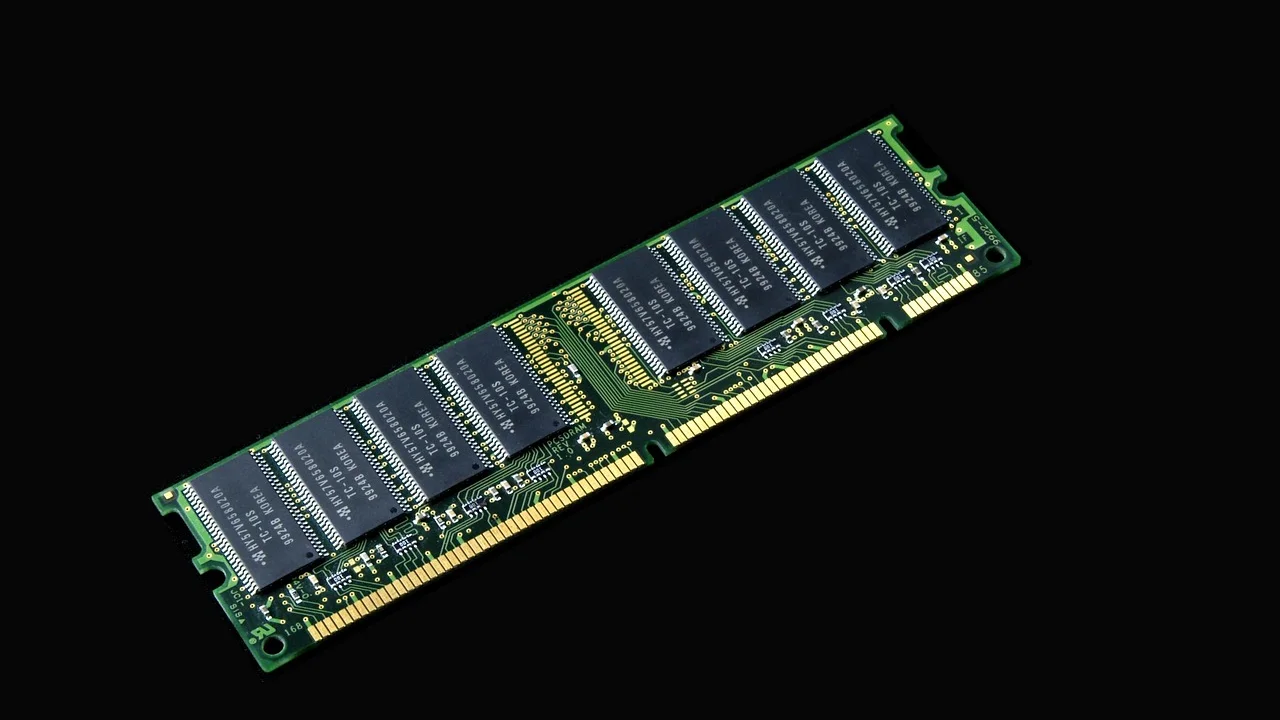
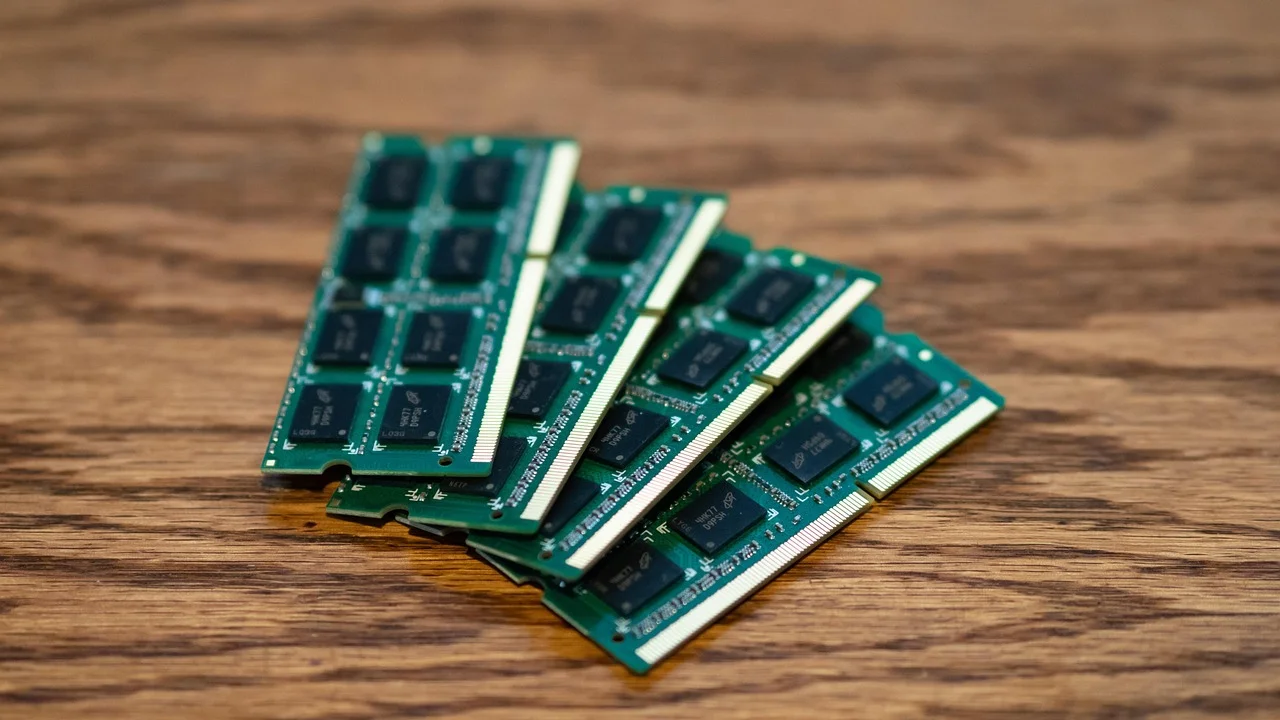
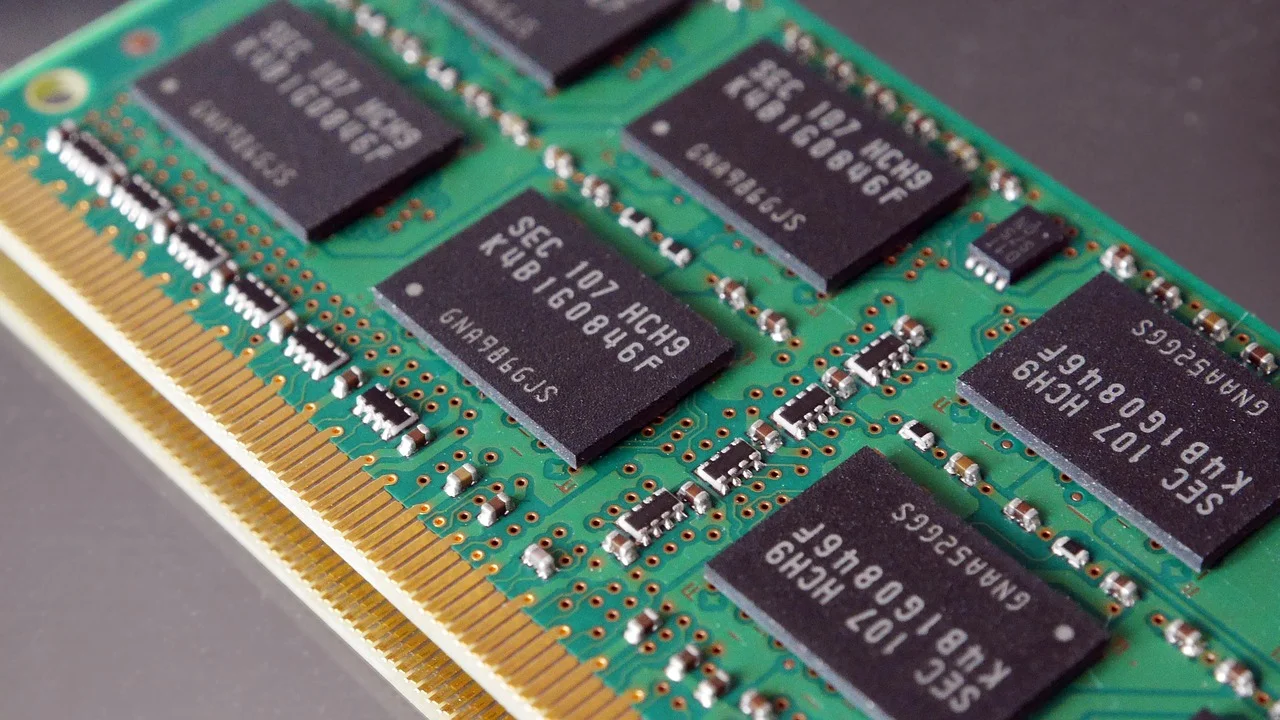
Innan du köper minne behöver du kontrollera datorns exakta modell, om minnet är utbytbart, vilken typ som stöds och maximal kapacitet. Stationära datorer använder ofta DIMM-moduler, medan bärbara datorer kan använda SO-DIMM. Nyare modeller kan ha DDR4 eller DDR5; de är inte utbytbara med varandra.
Läs tillverkarens specifikationer och servicehandbok. För Windows-datorer kan även modellens supportsida ge säkra uppgifter. Kontrollera antal minnesplatser och om du behöver ersätta befintliga moduler. Två matchande moduler kan i många system ge bättre prestanda än en ensam modul genom dubbelkanalsläge, men kompatibilitet går alltid före en generell tumregel.
Enligt Konsumentverket ska varan stämma överens med vad som avtalats och fungera för normala ändamål. Spara därför orderunderlag och kontrollera kompatibiliteten innan du bryter förpackningen på minnesmoduler.
Parafras av vägledning från Konsumentverket
Om datorn omfattas av garanti eller har svåråtkomliga komponenter kan en auktoriserad verkstad vara ett tryggare val. En enkel RAM-uppgradering kostar ofta från några hundralappar till över 2 000 kronor beroende på kapacitet och minnestyp, men priset ändras snabbt. Jämför alltid total nytta med datorns ålder, batteristatus och lagringskapacitet.
När problemet inte löses av mer minne
Mer RAM förbättrar inte alla typer av långsamhet. Om datorn har en gammal mekanisk hårddisk kan byte till SSD ge en större upplevd förbättring. En överhettad processor kan sänka sin hastighet, och skadade eller nästan fulla lagringsenheter kan orsaka väntetider som liknar minnesbrist.
Se också över nätverket om det främst är webbsidor och molntjänster som känns långsamma. Vid spel kan grafikkortet vara flaskhalsen. Om du använder en arbetsdator kan företagets säkerhetsprogram, VPN och centrala policyer påverka prestandan; gör då inga större ändringar utan att kontakta IT-supporten.
Förebygg att RAM-minnet fylls i onödan
En hållbar rutin är att behandla öppna program som aktiva arbetsytor snarare än som en permanent samling. Stäng projekt när du är klar, starta om webbläsaren efter mycket intensiv användning och avinstallera program du inte längre behöver. Håll operativsystem, webbläsare och viktiga appar uppdaterade.
Undvik också aggressiva optimeringsprogram som lovar att “frigöra” RAM kontinuerligt. Operativsystemet kan i regel hantera cache och minnesprioritering bättre än sådana verktyg. Om datorn ofta använder växlingsfilen är rätt lösning vanligen färre samtidiga arbetsuppgifter, ett fixat programfel eller mer fysiskt minne.
Vanliga frågor om fullt RAM-minne
Är det farligt att RAM-användningen ligger på 90 procent?
Nej, inte i sig. Om datorn är responsiv och minnestrycket är normalt finns sällan anledning till oro. Men om 90 procent kombineras med frysningar, hög diskaktivitet eller program som stängs är det ett tecken på att du behöver minska belastningen eller utöka minnet.
Varför är RAM-minnet fullt direkt efter uppstart?
Autostart-program, synkningstjänster, säkerhetsprogram och operativsystemets egna bakgrundsprocesser kan vara förklaringen. Sortera processerna efter minnesanvändning och granska autostart. Om okända processer tar mycket resurser bör du köra en säkerhetsskanning och söka information om processen från en pålitlig källa.
Hjälper det att rensa RAM med ett program?
Vanligen inte på ett hållbart sätt. Sådana program kan tvinga appar att lämna minne, men när du använder apparna igen behöver de ofta ladda om data. Det kan till och med göra datorn långsammare. Identifiera hellre orsaken till den höga användningen.
Kan jag öka virtuellt minne i Windows i stället för att köpa RAM?
Virtuellt minne är ett komplement och bör normalt hanteras automatiskt av Windows. Att öka det kan minska risken för felmeddelanden i vissa lägen, men det ersätter inte RAM eftersom SSD:n är långsammare. Det är främst en tillfällig åtgärd eller lösning för särskilda arbetsflöden.
Går det att uppgradera RAM i alla bärbara datorer?
Nej. Många tunna bärbara datorer har fastlödda minneskretsar, och vissa modeller har både fast minne och en ledig plats. Kontrollera den exakta modellens dokumentation innan köp. Öppna inte datorn om du är osäker på garanti, verktyg eller konstruktion.
Slutsats
När RAM-minnet är alltid fullt är det mest effektivt att först mäta, sedan förenkla och därefter uppgradera vid behov. Identifiera minneskrävande appar, begränsa onödig autostart och se över webbläsarflikar och tillägg. Om datorn fortfarande blir trög i dina normala arbetsuppgifter är 16 GB en rimlig nivå för många, medan mer krävande arbete ofta motiverar 32 GB eller mer. Ett genomtänkt beslut ger bättre prestanda än tillfälliga “minnesrensningar”.
Källor och vidare läsning
Om författaren
Stefano Barcellos
Editor jefe de SaberTec
Editor jefe de SaberTec. Coordina la línea editorial, revisa la precisión de los contenidos y supervisa su publicación en 20 idiomas.
Visa hela profilen