
Memoria RAM siempre al límite: causas y soluciones
Tener la memoria RAM al límite puede provocar lentitud, bloqueos y cierres inesperados. Aprende a revisar el consumo, detectar programas exigentes, ajustar el sistema y decidir cuándo conviene ampliar la memoria.
Contenido del artículo
- Qué implica tener la memoria RAM al límite
- La memoria virtual y el intercambio
- Señales para separar un pico normal de un problema
- Cómo localizar qué está consumiendo la RAM
- Windows
- macOS y Linux
- Causas frecuentes y qué solución aplicar
- Pasos prácticos para recuperar fluidez
- Cuándo conviene ampliar la memoria RAM
- Compatibilidad antes de comprar
- Ajustes que requieren prudencia
- FAQ sobre memoria RAM al límite
- ¿Es malo que la RAM esté al 80 %?
- ¿Cerrar programas libera memoria RAM?
- ¿Un SSD soluciona la falta de memoria RAM?
- ¿Cuánta RAM necesito para trabajar y estudiar?
- ¿Por qué la RAM aparece usada aunque no tenga programas abiertos?
- Conclusión
- Referencias
Ver la memoria RAM siempre al límite es una de las causas más habituales de un ordenador que tarda en responder, cambia de ventana con lentitud o cierra aplicaciones sin aviso. La RAM es el espacio de trabajo rápido que usan el sistema operativo, los programas y las pestañas del navegador mientras están activos. Cuando escasea, el equipo debe recurrir al almacenamiento como apoyo, un proceso mucho más lento.
El problema no siempre significa que el ordenador esté averiado ni que sea imprescindible comprar componentes nuevos. A veces se debe a un navegador con muchas pestañas, programas que se inician solos, una actualización pendiente o una aplicación con una fuga de memoria. Otras veces, la cantidad instalada ya no encaja con el uso actual. Esta guía ayuda a distinguir cada situación y a actuar con criterio.
Los pasos son válidos para equipos de escritorio y portátiles con Windows, macOS o Linux, aunque los nombres de los menús pueden variar. Antes de cambiar ajustes profundos o abrir el equipo, conviene hacer una copia de seguridad de los archivos importantes.
Qué implica tener la memoria RAM al límite
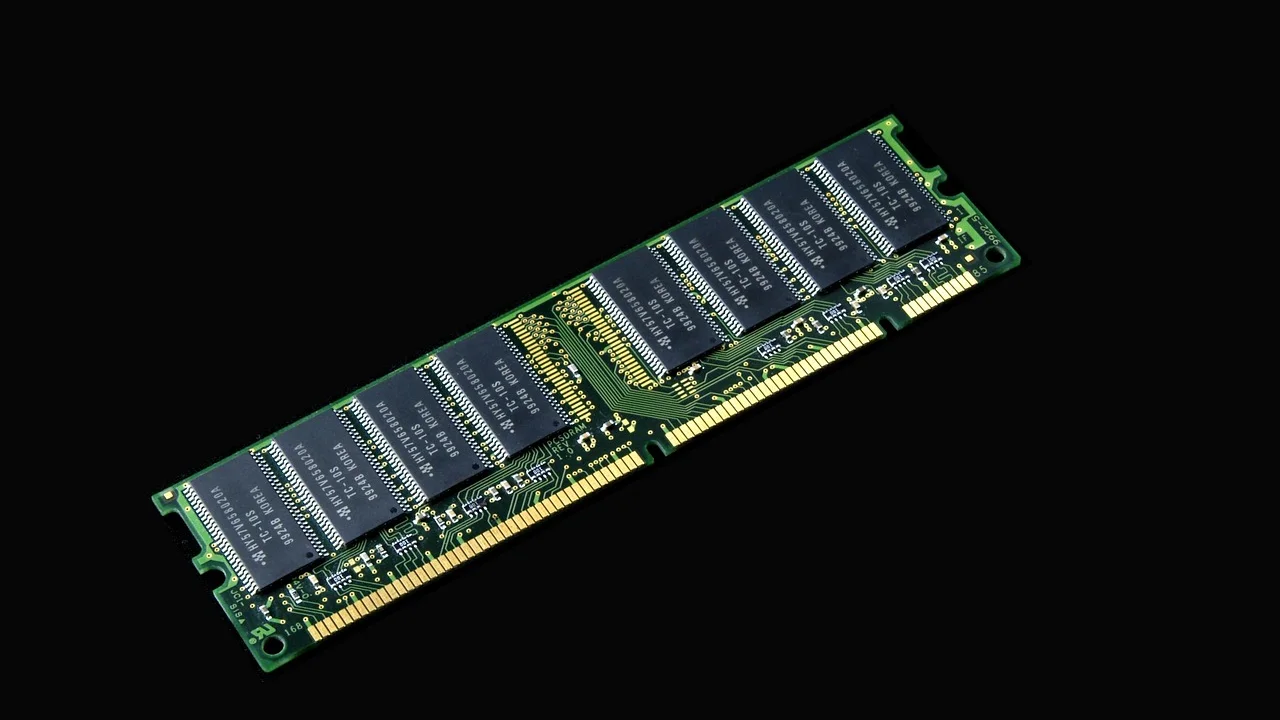
La memoria RAM almacena temporalmente los datos que el procesador necesita consultar con rapidez. A diferencia de un disco SSD o HDD, su contenido se borra al apagar el dispositivo. Cuanta más RAM haya disponible, más aplicaciones y archivos pueden mantenerse listos sin obligar al sistema a intercambiar datos con el almacenamiento.
Un uso alto por sí solo no es necesariamente malo. Los sistemas modernos aprovechan la RAM libre para crear cachés y acelerar tareas frecuentes. La señal preocupante aparece cuando el porcentaje permanece cerca del máximo y coincide con síntomas de falta de fluidez: el disco trabaja de forma constante, las aplicaciones se congelan o aparece un mensaje de memoria insuficiente.
La memoria virtual y el intercambio
Al agotarse la RAM física, Windows, macOS y Linux pueden mover parte de la información a un archivo de intercambio en el almacenamiento. Es una medida útil para evitar un cierre inmediato, pero tiene un coste de rendimiento. Incluso un SSD rápido es muy lento frente a la RAM. Si el almacenamiento es un disco duro mecánico, el efecto suele ser especialmente visible.
Microsoft explica que el Administrador de tareas permite supervisar el rendimiento del sistema y conocer cómo utilizan los recursos las aplicaciones y los procesos.
Paráfrasis de la documentación de Microsoft sobre el Administrador de tareas
Señales para separar un pico normal de un problema
Es normal que el consumo suba al editar vídeo, compilar código, abrir un proyecto de diseño, jugar o trabajar con decenas de pestañas. En estos casos, la cifra baja al cerrar la tarea exigente. En cambio, conviene investigar si la RAM sigue saturada con pocas aplicaciones abiertas o justo después de reiniciar.
- El equipo tarda mucho en alternar entre ventanas o escritorios.
- El navegador recarga pestañas que estaban abiertas en segundo plano.
- Se oyen accesos constantes al disco o se observa actividad elevada sin una tarea clara.
- Programas sencillos muestran avisos de memoria insuficiente.
- El consumo de un proceso aumenta sin parar durante horas.
- El sistema se bloquea al abrir archivos que antes manejaba sin dificultad.
La cifra debe interpretarse junto con el tipo de trabajo. Un equipo con 8 GB puede funcionar bien para ofimática ligera, pero verse limitado con videollamadas, varias hojas de cálculo, navegación intensa y edición de imágenes al mismo tiempo. La necesidad real depende de los programas, no solo de un porcentaje aislado.
Cómo localizar qué está consumiendo la RAM
Windows
Pulse Ctrl + Mayús + Esc para abrir el Administrador de tareas. En la pestaña Procesos, haga clic en la columna Memoria para ordenar de mayor a menor consumo. Después, abra Rendimiento y seleccione Memoria: allí verá la capacidad instalada, la memoria en uso, la disponible y, en muchos equipos, las ranuras ocupadas.
No finalice procesos cuyo nombre desconozca solo porque usan memoria. Primero identifique si pertenecen a una aplicación abierta, al controlador del equipo o al sistema. Puede consultar la información oficial en el soporte de Microsoft sobre el Administrador de tareas.
macOS y Linux
En macOS, abra Monitor de Actividad desde Aplicaciones > Utilidades y seleccione la pestaña Memoria. Preste atención a la presión de memoria: verde suele indicar una situación cómoda; amarillo o rojo de forma sostenida sugiere que faltan recursos para la carga actual.
En muchas distribuciones Linux, el Monitor del sistema permite ordenar procesos por memoria. También puede utilizar comandos como free o top en la terminal. Linux emplea memoria libre para caché; por eso, mire los datos de memoria disponible y de intercambio, no únicamente la cantidad aparentemente usada.
Causas frecuentes y qué solución aplicar
| Situación | Indicio habitual | Medida prioritaria |
|---|---|---|
| Demasiadas pestañas o extensiones | El navegador lidera el consumo | Cerrar pestañas, revisar extensiones y usar grupos |
| Programas de inicio innecesarios | RAM alta justo tras arrancar | Desactivar el inicio automático no esencial |
| Fuga de memoria | Un proceso crece continuamente | Actualizar, reiniciar la aplicación o reinstalarla |
| Malware o software no deseado | Procesos extraños y actividad anómala | Analizar el sistema con una herramienta confiable |
| RAM insuficiente para la carga | Uso alto persistente en tareas normales | Ampliar memoria compatible |
| Intercambio lento | Disco al 100% cuando falta RAM | Mantener espacio libre y valorar un SSD |
El navegador es un candidato habitual porque cada pestaña, extensión y servicio web puede crear procesos separados. Cerrar las pestañas inactivas ayuda, pero también es importante desinstalar extensiones que ya no se usan y evitar tener varios navegadores abiertos con el mismo conjunto de páginas.
Las aplicaciones de sincronización, mensajería, música, lanzadores de juegos y utilidades del fabricante pueden arrancar con el sistema sin ser imprescindibles. Reducir esa carga inicial deja más margen para las tareas importantes. En Windows, revíselo en la sección Aplicaciones de inicio del Administrador de tareas o en Configuración.
Pasos prácticos para recuperar fluidez
Este plan permite corregir las causas más probables sin eliminar archivos personales ni instalar optimizadores dudosos. Realice un paso, observe el resultado durante unas horas y continúe si el problema persiste.

- Reinicie el equipo. Así se cierran procesos acumulados y se comprueba si el consumo anómalo reaparece.
- Registre el consumo en reposo. Tras iniciar sesión y esperar unos minutos, anote cuánta RAM se usa sin abrir sus programas habituales.
- Ordene los procesos por memoria. Cierre de forma normal las aplicaciones que no necesita y compruebe cuáles lideran la lista.
- Actualice sistema y aplicaciones. Las correcciones de errores pueden resolver fugas de memoria y problemas de compatibilidad.
- Revise el inicio automático. Desactive solo elementos no esenciales que reconozca, como lanzadores o actualizadores opcionales.
- Compruebe el almacenamiento. Mantenga espacio libre suficiente para que el sistema gestione el archivo de intercambio; como referencia práctica, procure no llenar el SSD hasta el límite.
- Analice la seguridad. Use las herramientas integradas del sistema o una solución de seguridad reconocida y actualizada.
- Pruebe su rutina real. Abra las aplicaciones que utiliza a diario y observe si hay intercambio intenso, bloqueos o consumo sostenido.
Evite los programas que prometen “limpiar RAM” con un solo clic. Muchos liberan memoria cerrando cachés útiles o forzando el intercambio al disco, por lo que el ordenador puede quedar más lento. La solución efectiva es reducir el consumo innecesario, corregir el programa problemático o ampliar la capacidad física.
Cuándo conviene ampliar la memoria RAM
La ampliación tiene sentido cuando el uso habitual deja poco margen incluso después de ordenar el inicio, actualizar las aplicaciones y mejorar los hábitos de trabajo. Para navegación, documentos y consumo de contenido, 8 GB pueden servir en sistemas ligeros; sin embargo, 16 GB ofrecen una experiencia más cómoda para multitarea moderna. La edición de vídeo, máquinas virtuales, desarrollo de software, archivos pesados y juegos recientes pueden requerir 32 GB o más, según el proyecto.
Compatibilidad antes de comprar
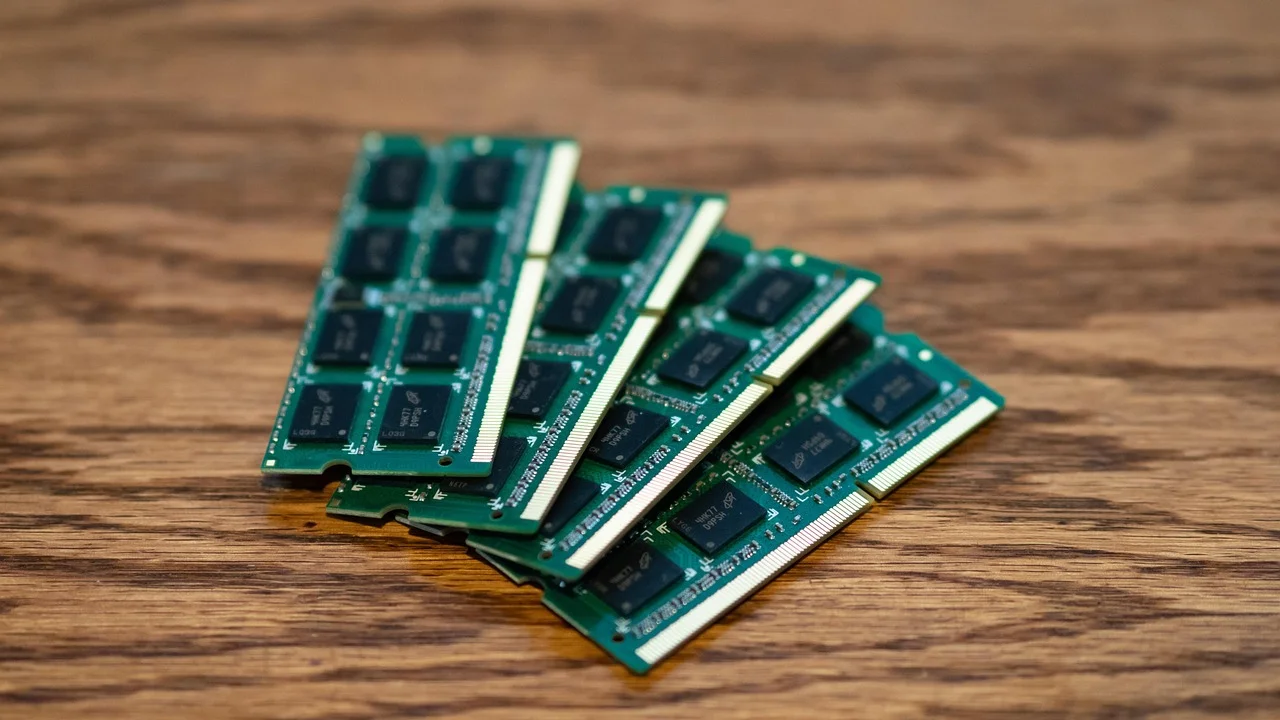
No todas las memorias son intercambiables. Debe comprobar el tipo admitido por el equipo, como DDR4 o DDR5, el formato DIMM para sobremesa o SO-DIMM para muchos portátiles, la capacidad máxima y el número de ranuras. Algunos portátiles llevan parte o toda la RAM soldada, por lo que no permiten ampliación.
Consulte el manual del fabricante o la ficha técnica exacta del modelo. Cuando haya dos ranuras compatibles, instalar módulos equivalentes suele favorecer el funcionamiento en doble canal. No conviene pagar por una velocidad que la placa base o el procesador no pueden aprovechar. La información técnica general sobre módulos y estándares puede contrastarse en la documentación de estándares de JEDEC.
Ajustes que requieren prudencia
Modificar manualmente la memoria virtual puede ser útil en casos concretos, pero normalmente conviene dejar que el sistema la administre. Fijar un tamaño demasiado pequeño puede causar errores; asignar un valor excesivo no convierte el almacenamiento en RAM ni elimina el cuello de botella.
También es recomendable desconfiar de guías que proponen desactivar servicios de seguridad, borrar archivos del sistema o modificar el registro sin diagnóstico. Esas acciones pueden crear problemas mayores que el consumo de memoria original. Si el ordenador presenta pantallas azules, reinicios inesperados o no detecta toda la RAM instalada, puede haber un fallo de hardware y es preferible realizar una prueba de memoria o acudir a un servicio técnico.
FAQ sobre memoria RAM al límite
¿Es malo que la RAM esté al 80 %?
No necesariamente. Un 80 % durante una tarea exigente puede ser normal. Debe preocupar si se mantiene durante tareas básicas y provoca lentitud, uso intenso del disco, cierres o bloqueos.
¿Cerrar programas libera memoria RAM?
Sí. Al cerrar una aplicación, el sistema puede recuperar la memoria que tenía asignada. Algunas partes pueden quedar temporalmente en caché, pero estarán disponibles si otro programa las necesita.
¿Un SSD soluciona la falta de memoria RAM?
Un SSD mejora mucho la velocidad del intercambio frente a un disco duro mecánico, pero no sustituye a la RAM. Si la carga de trabajo necesita más memoria de la instalada, la ampliación sigue siendo la solución más efectiva.
¿Cuánta RAM necesito para trabajar y estudiar?
Para documentos, navegación moderada y videollamadas, 8 GB pueden ser suficientes. Si suele abrir muchas pestañas, usar varias aplicaciones y trabajar con archivos pesados, 16 GB es una referencia más cómoda.
¿Por qué la RAM aparece usada aunque no tenga programas abiertos?
El sistema operativo, los controladores, los servicios en segundo plano y la caché utilizan memoria. Lo relevante es que exista memoria disponible y que el equipo responda bien cuando abre sus aplicaciones.
Conclusión
La memoria RAM siempre al límite debe analizarse como un síntoma, no como un diagnóstico automático. Revise primero qué procesos consumen recursos, reduzca el inicio innecesario, actualice los programas y descarte software no deseado. Si la saturación sigue apareciendo durante su trabajo habitual, confirme la compatibilidad del equipo y valore ampliar la RAM: es una de las mejoras más directas para recuperar una multitarea fluida.
Referencias
Sobre el autor
Stefano Barcellos
Editor jefe de SaberTec
Editor jefe de SaberTec. Coordina la línea editorial, revisa la precisión de los contenidos y supervisa su publicación en 20 idiomas.
Ver perfil completo