
RAM паметта винаги е на лимита: причини и решения
Постоянно високото използване на RAM забавя компютъра, но не винаги означава повреда. Научете как да проверите процесите, стартовите програми, виртуалната памет и реалната нужда от повече оперативна памет.
Съдържание на статията
- Какво означава високото използване на оперативна памет
- Кога стойностите са нормални
- Най-честите причини RAM паметта да е на лимита
- Твърде много раздели и разширения в браузъра
- Автоматично стартиращи приложения
- Теч на памет или проблемно приложение
- Зловреден софтуер и нежелани програми
- Как да откриете кой използва паметта
- Практичен план за освобождаване на RAM
- Виртуална памет: полезна защита, но не заместител
- Кога има смисъл от ъпгрейд на RAM
- Настройки и навици, които дават траен резултат
- Поддържайте браузъра дисциплиниран
- Ограничавайте помощните приложения
- Не бъркайте RAM с дисково пространство
- Често задавани въпроси
- Нормално ли е Windows да използва почти цялата RAM?
- Ще помогне ли рестартирането?
- Безопасно ли е да прекратя процес от Диспечер на задачите?
- Колко RAM е нужна за обикновен домашен компютър?
- Трябва ли да инсталирам програма за оптимизиране на RAM?
- Заключение
- Източници
Когато индикаторът за паметта стои близо до 90–100%, компютърът може да започне да отваря приложения бавно, да превключва мудно между прозорци и да „засича“ при браузър, видеоразговор или игра. Търсената фраза RAM паметта винаги е на лимита описва често срещан проблем, но причината невинаги е малко количество памет. Понякога Windows използва свободната RAM разумно за кеш, а друг път конкретна програма, разширение или неправилна настройка изчерпва наличния ресурс.
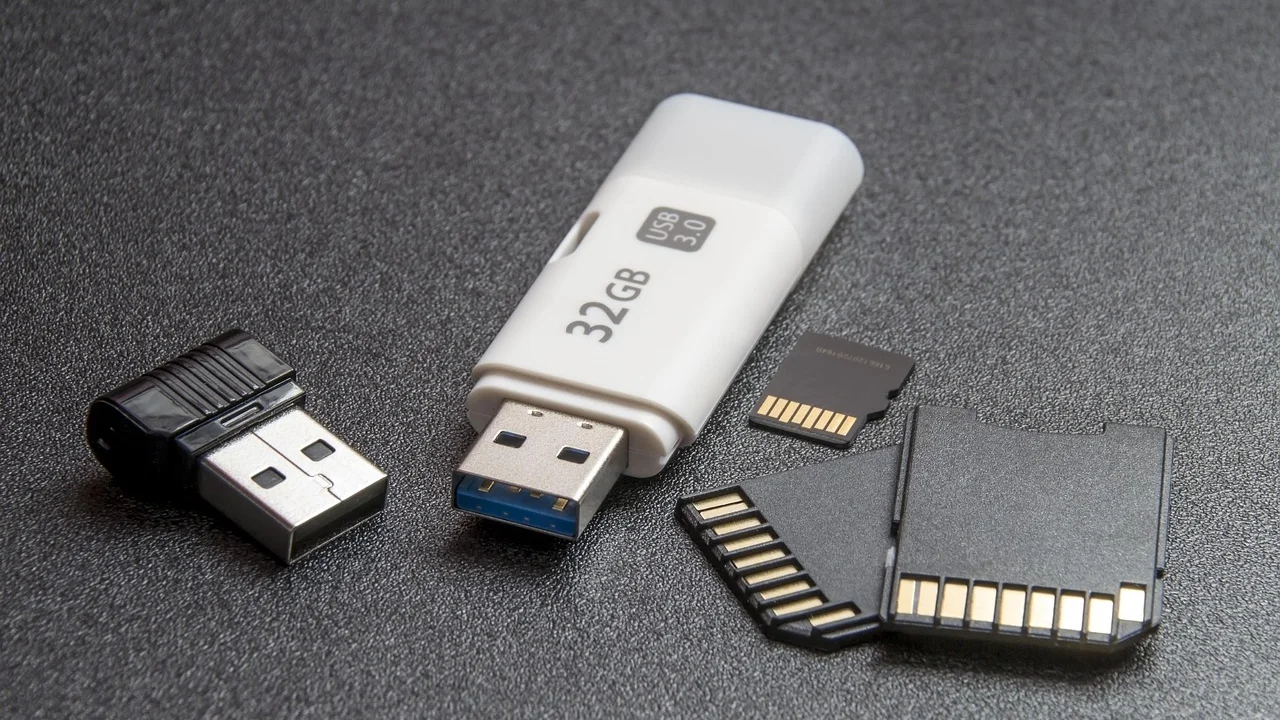
Най-важното е да разграничите нормалното високо натоварване от ситуация, при която системата започва да записва данни на SSD или твърдия диск вместо да ги държи в оперативната памет. Именно това прехвърляне, наречено странициране, често е причината за осезаемото забавяне. С няколко проверки можете да установите дали е достатъчно да затворите процес, да промените навици, да проверите за зловреден софтуер или да добавите RAM.
Какво означава високото използване на оперативна памет
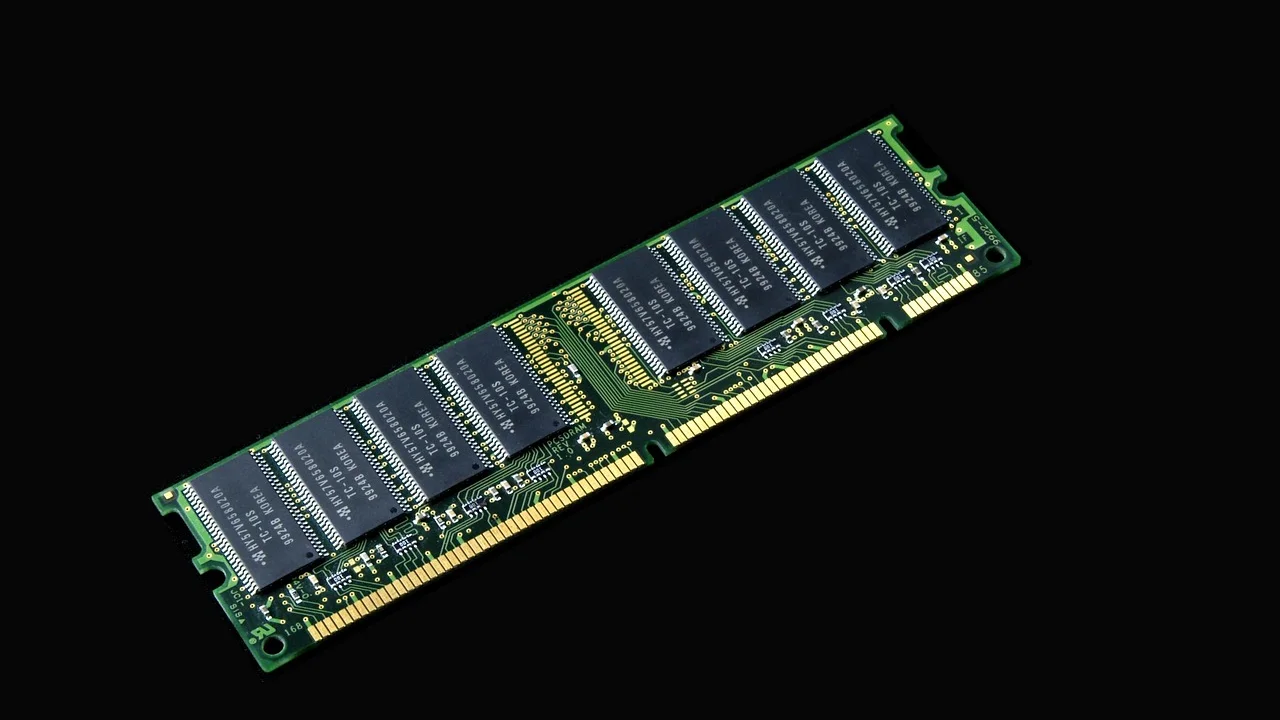
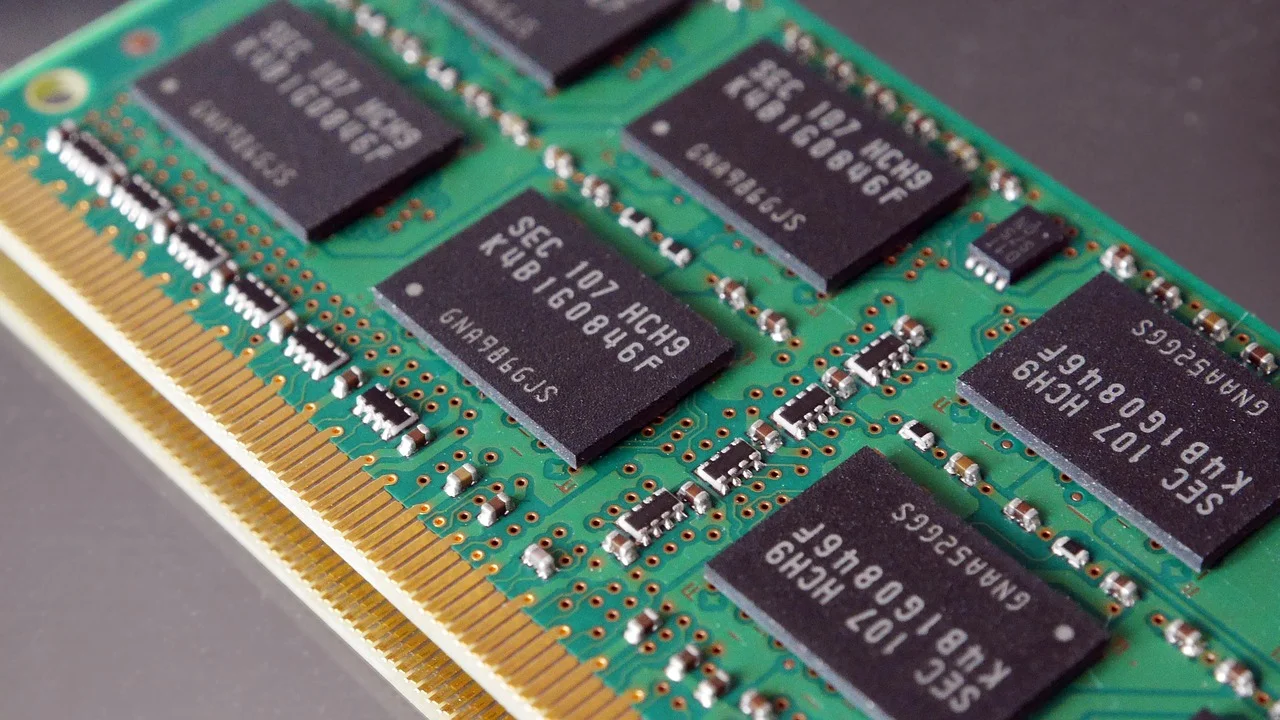
RAM е бърза временна памет, в която операционната система пази активни програми, отворени файлове и данни, нужни в момента. За разлика от SSD или HDD, тя се изчиства при рестартиране. Windows се стреми да не оставя RAM бездействаща: използва част от нея за кеширане, за да отваря повторно използвани приложения и файлове по-бързо.
Затова 70% използване само по себе си не е аларма. Проблем има, ако заедно с високия процент виждате продължителни забавяния, дискът работи непрекъснато без очевидна причина, браузърът презарежда раздели или програмите се затварят сами. В такъв случай наличната памет не стига за текущото натоварване.
Кога стойностите са нормални
На компютър с 8 GB RAM Windows, антивирусната защита и няколко приложения могат спокойно да използват 4–6 GB. При 16 GB същата работа обикновено оставя по-голям резерв. Високият процент веднага след стартиране обаче заслужава проверка, особено ако не сте отворили почти нищо.
„Кешираната памет е памет, която съдържа копия на данни на диска за по-бърз достъп; тя може да бъде освободена при нужда от приложенията.“
Парафраза по документацията на Microsoft за управлението на паметта в Windows
Най-честите причини RAM паметта да е на лимита
Твърде много раздели и разширения в браузъра
Chrome, Edge, Firefox и други браузъри изолират раздели и процеси за по-добра стабилност и сигурност. Това е полезно, но цената е повече RAM. Стрийминг на видео, онлайн документи, социални мрежи, карти и тежки уеб приложения могат да заемат стотици мегабайти на раздел. Добавките за блокиране на реклами, превод, купони, VPN или запис на екрана също натоварват системата.
Автоматично стартиращи приложения
Чат клиенти, облачно синхронизиране, игрови лаунчери, помощни програми за принтери, RGB управление и актуализатори често се включват веднага след вход в Windows. Едно по едно може да изглеждат безобидни, но общият им разход е значителен. Някои остават активни дори когато основният им прозорец е затворен.
Теч на памет или проблемно приложение
Теч на памет има, когато приложение заделя RAM и не я освобождава правилно. В диспечера на задачите ще забележите как процесът постепенно расте в продължение на часове или дни, без работата ви да се е променила. Рестартирането временно помага, но трайното решение обикновено е актуализация, преинсталиране, премахване на разширение или докладване на проблема на разработчика.
Зловреден софтуер и нежелани програми
Необичайно натоварване при празен работен плот, изскачащи реклами, непознати процеси и повишена мрежова активност могат да сочат нежелан софтуер. Не изтегляйте случайни „RAM оптимизатори“: много от тях само освобождават кеша за момент или добавят още фонови процеси. По-разумно е да използвате вградената защита на Windows и да поддържате системата актуална.
Как да откриете кой използва паметта
Първата диагностика не изисква допълнителна програма. Натиснете Ctrl + Shift + Esc, за да отворите Диспечер на задачите. В раздел „Процеси“ щракнете върху колоната „Памет“, за да подредите приложенията от най-големия към най-малкия консуматор. Не прекратявайте системни процеси, ако не сте сигурни какви са; започнете с познатите приложения, които не използвате.
В раздел „Производителност“ изберете „Памет“. Там ще видите общия капацитет, използваната RAM, наличната памет, скоростта и броя заети слотове. При по-подробен преглед „Монитор на ресурси“ показва процесите и тяхната активност. За значението на конкретни системни функции проверявайте официалната поддръжка на Microsoft, вместо да следвате непроверени инструкции от форуми.
| Наблюдение | Вероятна причина | Подходяща първа стъпка |
|---|---|---|
| Паметта е висока само при много раздели | Нормално натоварване от браузъра | Затворете ненужни раздели и проверете разширенията |
| Един процес расте непрекъснато | Теч на памет или грешка | Обновете или преинсталирайте програмата |
| Високо използване веднага след вход | Много стартови приложения | Ограничете ненужните записи при стартиране |
| Компютърът забавя при 90%+ RAM и активен диск | Интензивно странициране | Намалете едновременните задачи или добавете RAM |
| Непознат процес и необичайна мрежова активност | Възможен нежелан софтуер | Пуснете пълно сканиране със защита на Windows |
Практичен план за освобождаване на RAM
Изпълнявайте стъпките последователно. Така ще разберете коя промяна има ефект, вместо да правите много настройки наведнъж и да не знаете кое е помогнало.
- Рестартирайте компютъра. Това изчиства временни процеси и дава чиста отправна точка. След вход изчакайте две-три минути, за да приключат обичайните услуги.
- Запишете стойностите. В Диспечер на задачите вижте използваната памет при празен работен плот, а после след отваряне на обичайните ви приложения.
- Затворете ненужните тежки програми. Запазете работата си и затворете приложенията, които не са ви нужни. При браузъра оставете само актуалните раздели.
- Прегледайте стартовите приложения. В Диспечер на задачите отворете „Стартиращи приложения“ и изключете от автоматично стартиране несъществени услуги. Не спирайте драйвери, защитен софтуер или неясни записи без проверка.
- Обновете Windows и водещите приложения. Инсталирайте официалните актуализации за браузъра, офис пакета, драйверите и програмата, която консумира необичайно много памет.
- Сканирайте за заплахи. Отворете „Защита на Windows“ и направете пълно сканиране, ако има съмнение за нежелан софтуер.
- Наблюдавайте един работен ден. Ако същият процес отново нараства без причина, запишете името и версията му; това е ценна информация за търсене на известен проблем.
Виртуална памет: полезна защита, но не заместител
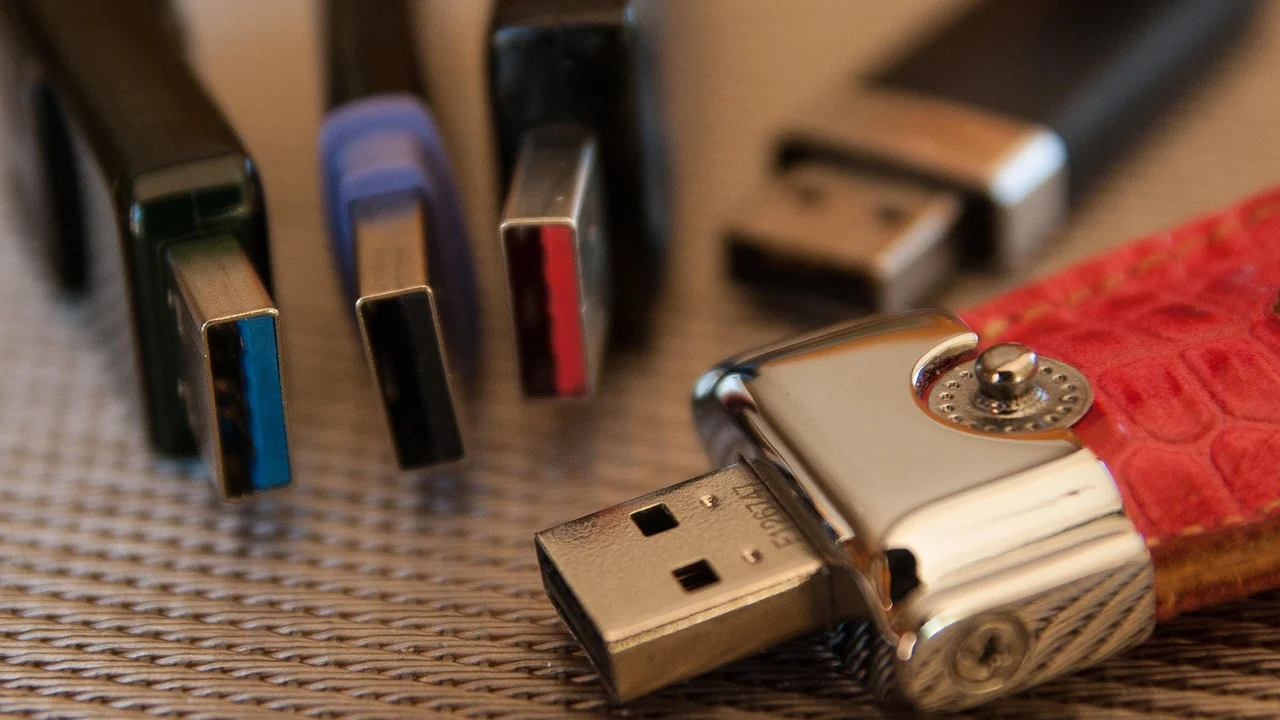
Когато физическата RAM не достига, Windows използва файл за виртуална памет на системния диск. Това предпазва приложенията от внезапно затваряне, но SSD е многократно по-бавен от RAM. Затова голям файл за виртуална памет не прави компютъра равен на машина с повече оперативна памет.
В повечето случаи оставете Windows да управлява автоматично този файл. Ръчното му изключване с цел „ускоряване“ може да доведе до грешки при тежка работа. Проверете и свободното място на системния SSD: ако дискът е почти пълен, системата има по-малко възможности да работи стабилно. За базови указания по сигурността и актуализациите може да се ориентирате и по ресурсите на Австралийския център за киберсигурност, чиито препоръки са приложими и за домашни потребители.
Кога има смисъл от ъпгрейд на RAM
Ъпгрейдът е разумен, ако след почистване на стартовите програми и нормализиране на работата редовно достигате над 85–90% използване при типичните си задачи. Количеството зависи от начина на работа, не само от операционната система.
- 8 GB: достатъчни за базова работа, електронна поща, документи и умерено сърфиране, но с малък резерв при много раздели.
- 16 GB: практичен минимум за повечето домашни и офис компютри с многозадачна работа, видеоразговори и по-тежък браузър.
- 32 GB: добър избор за обработка на снимки, монтаж на видео, виртуални машини, разработка и по-нови игри.
- 64 GB и повече: има смисъл при професионален монтаж, 3D визуализация, големи проекти и няколко виртуални машини.
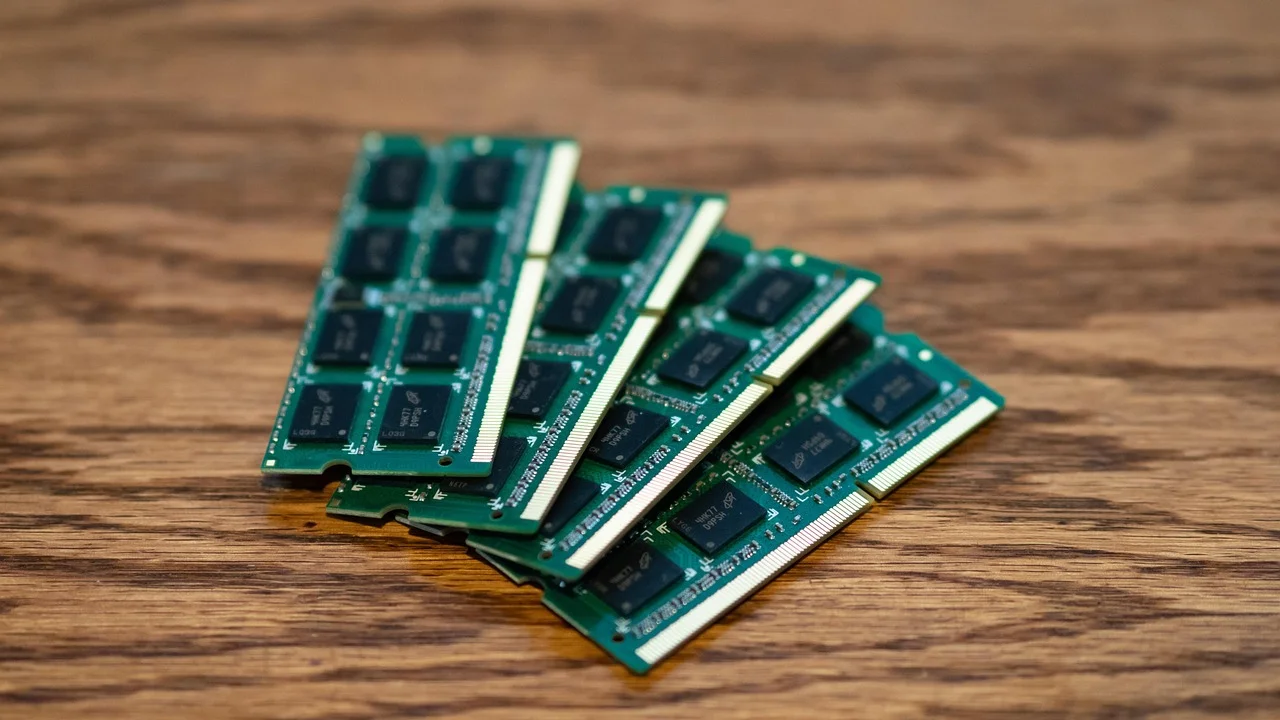
Преди покупка проверете типа памет, например DDR4 или DDR5, броя слотове, максималния поддържан капацитет и честотите, посочени от производителя на лаптопа или дънната платка. При лаптоп част от паметта може да е запоена и да няма възможност за разширяване. По възможност използвайте два съвместими модула, за да работи двуканалният режим, но не жертвайте необходимия общ капацитет само заради това.
Настройки и навици, които дават траен резултат
Поддържайте браузъра дисциплиниран
Премахнете разширенията, които не използвате поне веднъж месечно. Запазвайте интересните страници в отметки или списък за четене, вместо да държите десетки раздели отворени седмици наред. Ако определен сайт е тежък, проверете дали не възпроизвежда видео или не поддържа активна сесия на заден фон.
Ограничавайте помощните приложения
Не е нужно всяка програма да се стартира с Windows. Облачната синхронизация може да е необходима, но втори и трети файлов синхронизатор рядко са нужни едновременно. Същото важи за лаунчери на игри и помощни панели на периферия: оставете автоматично стартиране само за онова, което реално използвате всеки ден.
Не бъркайте RAM с дисково пространство
Освобождаването на файлове от диска няма директно да увеличи RAM, а затварянето на приложения няма да освободи трайно място на SSD. И двата ресурса са важни, но се диагностицират по различен начин. Ясното разграничение предпазва от безполезни „почистващи“ програми и погрешни решения.
Често задавани въпроси
Нормално ли е Windows да използва почти цялата RAM?
Може да е нормално, ако компютърът остава бърз и част от паметта е кеш. Ако се появят забавяне, постоянно висока дискова активност и презареждане на раздели, натоварването вече вероятно надхвърля наличния капацитет.
Ще помогне ли рестартирането?
То често помага временно, защото прекратява процеси и изчиства временни данни. Ако проблемът се връща бързо, търсете конкретното приложение, разширение, стартова програма или недостига на физическа RAM.
Безопасно ли е да прекратя процес от Диспечер на задачите?
Безопасно е за познато потребителско приложение, след като запазите работата си. Не прекратявайте процеси на Windows, драйвери или услуги с неясно име само за да освободите памет: може да предизвикате нестабилност или рестартиране.
Колко RAM е нужна за обикновен домашен компютър?
За повечето хора 16 GB предлагат добър баланс между цена и удобство. При основно писане на документи и леко сърфиране 8 GB може да стигнат, а при творческа или техническа работа често са оправдани 32 GB.
Трябва ли да инсталирам програма за оптимизиране на RAM?
Обикновено не. Такива програми често освобождават полезен кеш и не решават причината за претоварването. По-добър резултат дават диагностика в Windows, актуализации, премахване на ненужен софтуер и при необходимост хардуерен ъпгрейд.
Заключение
Когато RAM паметта винаги е на лимита, не започвайте с покупка на нов хардуер. Първо вижте кои процеси използват ресурса, ограничете автоматичното стартиране, обновете проблемните приложения и проверете системата за заплахи. Ако при обичайния ви начин на работа паметта отново се запълва и компютърът започва да страницира към диска, добавянето на съвместима RAM е най-надеждното дългосрочно решение.
Източници
За автора
Stefano Barcellos
Editor jefe de SaberTec
Editor jefe de SaberTec. Coordina la línea editorial, revisa la precisión de los contenidos y supervisa su publicación en 20 idiomas.
Пълен профил