
Mémoire RAM toujours saturée : causes et solutions
Une mémoire RAM qui reste proche de 100 % ralentit tout l’ordinateur. Découvrez comment repérer les processus gourmands, régler les programmes au démarrage, vérifier un défaut et déterminer si ajouter de la RAM est pertinent.
Sommaire
- Comprendre ce que signifie une RAM saturée
- Les signes d’une saturation qui mérite une intervention
- Identifier les applications et services gourmands
- Sur Windows
- Sur macOS et Linux
- Causes fréquentes et correctifs adaptés
- Vérifier qu’il ne s’agit pas d’un problème logiciel ou matériel
- Quelle quantité de mémoire vive choisir ?
- Plan d’action en 20 minutes
- Bonnes habitudes pour éviter le retour du problème
- Questions fréquentes
- Est-ce grave si ma RAM est utilisée à 90 % ?
- Faut-il vider la RAM avec un logiciel de nettoyage ?
- Un SSD résout-il le manque de mémoire vive ?
- Pourquoi la RAM reste-t-elle élevée après avoir fermé mon navigateur ?
- Peut-on mélanger deux barrettes de RAM différentes ?
- Conclusion
- Références
Voir la mémoire RAM presque constamment au maximum peut être inquiétant, surtout lorsque l’ordinateur devient lent, que le navigateur se fige ou que les applications se ferment sans prévenir. Le problème ne signifie pas automatiquement que le matériel est défectueux : il résulte souvent d’applications trop nombreuses, d’un navigateur surchargé, d’un logiciel qui présente une fuite de mémoire ou d’une configuration devenue insuffisante pour les usages actuels.
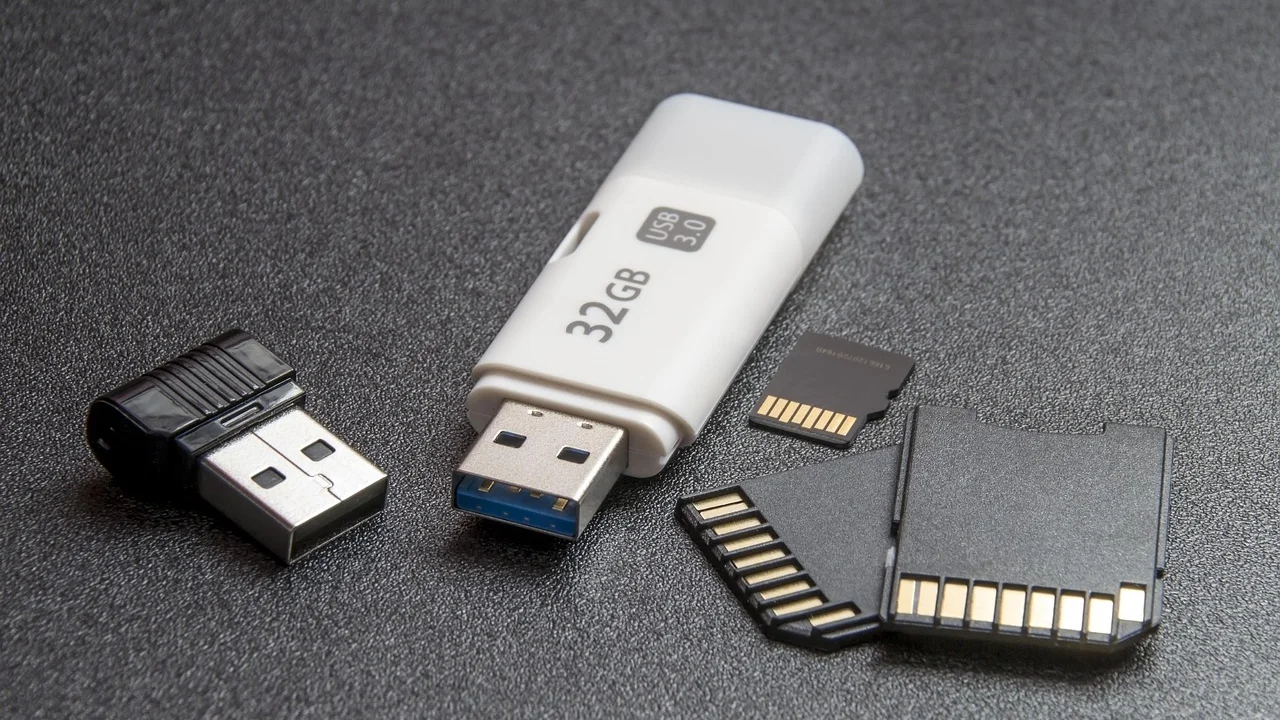
La bonne approche consiste à mesurer avant d’acheter. Windows, macOS et Linux utilisent volontairement une partie de la mémoire disponible pour accélérer les accès aux fichiers et aux logiciels. Une occupation élevée n’est donc préoccupante que si elle s’accompagne de ralentissements persistants, d’échanges intensifs avec le disque ou de messages indiquant un manque de mémoire. Ce guide aide à distinguer un fonctionnement normal d’une saturation réelle, puis à agir de façon méthodique.
Comprendre ce que signifie une RAM saturée
La mémoire vive conserve temporairement les données dont le processeur a besoin immédiatement : documents ouverts, onglets web, éléments d’interface, fichiers en cours de traitement et services du système. Elle est beaucoup plus rapide qu’un SSD ou qu’un disque dur, mais sa capacité est limitée. Lorsque les besoins dépassent cette capacité, le système transfère une partie des données vers un fichier d’échange sur le stockage. Cette opération, appelée pagination, peut provoquer des délais très visibles.
Il est normal qu’un système moderne mette à profit la RAM libre comme cache. Sous Windows, par exemple, la mémoire « en cache » peut être libérée dès qu’un programme en a besoin. Il faut donc regarder la mémoire disponible et le ressenti global, plutôt que conclure à un défaut sur la seule base d’un pourcentage élevé.
« La mémoire virtuelle permet au système d’exécuter des programmes dont les besoins en mémoire dépassent la mémoire physique disponible. » Cette capacité évite certains blocages, mais son recours intensif dégrade les performances.
Paraphrase de la documentation Microsoft sur la mémoire virtuelle
Les signes d’une saturation qui mérite une intervention
Une occupation de 75 % ou 85 % ne demande pas nécessairement une action. En revanche, plusieurs symptômes simultanés signalent que la machine manque réellement de marge :
- le passage d’une application à une autre prend plusieurs secondes ;
- le disque ou le SSD travaille en continu alors que peu de tâches sont lancées ;
- le navigateur recharge les onglets laissés en arrière-plan ;
- des messages évoquent un manque de mémoire ou une fermeture inattendue ;
- la visioconférence, un jeu ou un logiciel de création saccade dès qu’un autre programme est ouvert ;
- l’utilisation reste anormalement élevée après la fermeture des applications visibles.
Sur un ordinateur équipé de 4 Go, ces manifestations sont fréquentes avec un navigateur moderne et une suite bureautique. Avec 8 Go, elles peuvent apparaître lors de nombreuses réunions vidéo, de gros fichiers photo ou de dizaines d’onglets. À 16 Go, une saturation régulière mérite davantage une enquête sur les logiciels actifs, sauf pour le montage vidéo, les machines virtuelles, le développement ou les jeux récents.
Identifier les applications et services gourmands
Sur Windows
Appuyez sur Ctrl, Maj et Échap pour ouvrir le Gestionnaire des tâches. Dans l’onglet « Processus », cliquez sur la colonne « Mémoire » afin de trier les éléments du plus gourmand au moins gourmand. Notez les logiciels qui restent en tête plusieurs minutes, sans activité correspondant à votre travail. L’onglet « Performances », puis « Mémoire », indique aussi la capacité installée, les emplacements utilisés et la mémoire disponible.
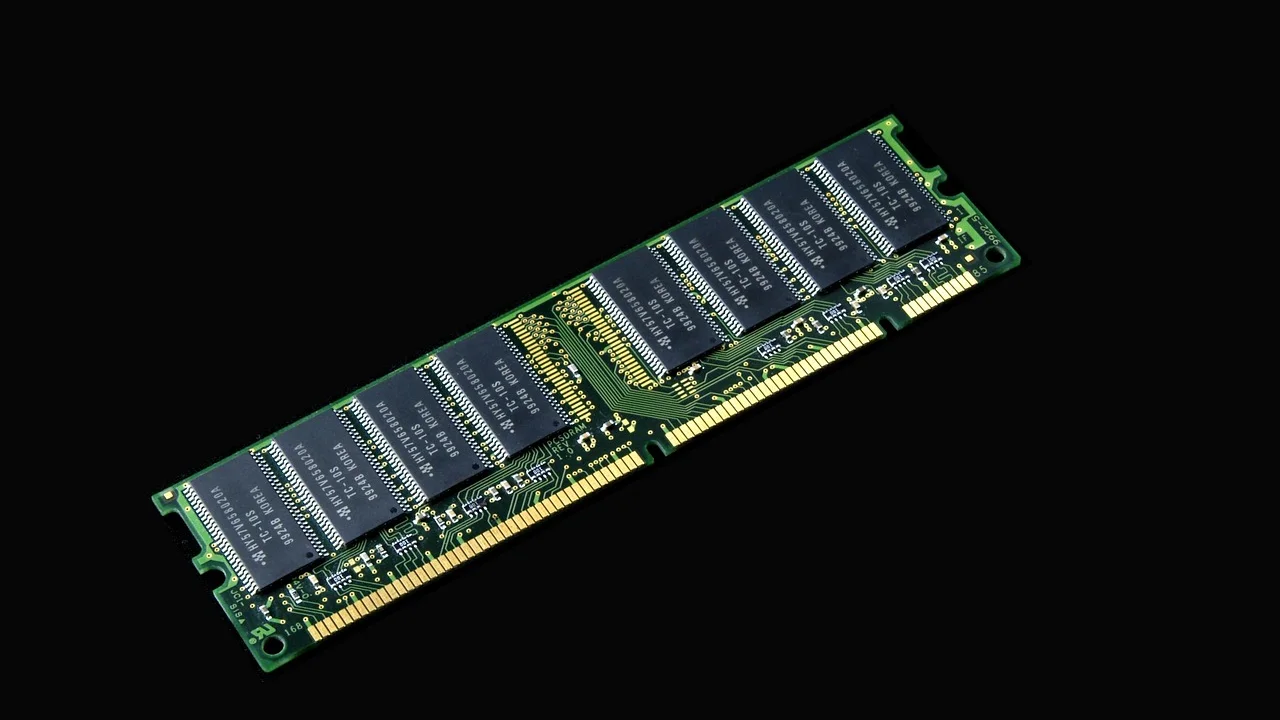
Ne terminez pas au hasard un processus système, un pilote ou votre logiciel de sécurité. Fermez plutôt l’application concernée normalement, enregistrez votre travail et observez si la mémoire redescend. Si une application reprend rapidement plusieurs gigaoctets sans raison, mettez-la à jour, désactivez temporairement ses extensions ou réinstallez-la.
Sur macOS et Linux
Sur Mac, ouvrez le Moniteur d’activité depuis Applications, puis Utilitaires, et triez les processus par « Mémoire ». L’indicateur le plus utile est la pression sur la mémoire : lorsqu’il reste vert, macOS gère généralement bien les ressources ; lorsqu’il passe durablement au jaune ou au rouge, la charge est excessive.
Sous les distributions Linux, le Moniteur système ou les commandes top et htop donnent une vue similaire. Gardez à l’esprit que Linux emploie volontiers la RAM libre comme cache disque. Vérifiez la mémoire réellement disponible, pas uniquement la quantité marquée comme utilisée.
Causes fréquentes et correctifs adaptés
| Cause probable | Indice observable | Action recommandée |
|---|---|---|
| Onglets et extensions web | Le navigateur domine la liste des processus | Fermer les onglets inutiles, retirer les extensions superflues, créer des profils distincts |
| Programmes lancés au démarrage | La RAM est déjà chargée peu après la connexion | Désactiver les éléments non essentiels dans les réglages de démarrage |
| Fuite de mémoire d’une application | La consommation augmente continuellement à usage identique | Mettre à jour, redémarrer, signaler le problème ou remplacer le logiciel |
| Antivirus ou synchronisation cloud | Pointes lors d’une analyse ou d’un transfert massif | Planifier les tâches hors des heures de travail, limiter les dossiers synchronisés |
| Capacité insuffisante | Pagination fréquente malgré une utilisation raisonnable | Ajouter de la RAM compatible ou adopter des usages moins simultanés |
Les navigateurs constituent une cause particulièrement courante. Chaque onglet, extension, vidéo et page riche en publicité peut utiliser de la mémoire. Fermer une fenêtre ne résout pas toujours le problème si des applications web, des messageries ou des extensions continuent en arrière-plan. Consultez les paramètres du navigateur et désactivez l’exécution en arrière-plan si cette option ne vous est pas utile.
Les outils de synchronisation, les lanceurs de jeux, les logiciels de visioconférence et les assistants de mise à jour peuvent également se lancer avec la session. Leur présence est légitime, mais il n’est pas indispensable que tous soient actifs dès l’allumage. Sur Windows, l’onglet « Applications de démarrage » du Gestionnaire des tâches permet de limiter cette charge. Pour préserver la sécurité et la stabilité, conservez actifs les pilotes, les fonctions d’accessibilité nécessaires et les composants clairement identifiés du système.
Vérifier qu’il ne s’agit pas d’un problème logiciel ou matériel
Commencez par redémarrer complètement l’ordinateur. Cette étape vide la mémoire et permet de constater si la saturation revient immédiatement. Installez ensuite les mises à jour du système, du navigateur et des applications les plus utilisées. Une correction publiée par l’éditeur peut résoudre une fuite de mémoire connue.
Exécutez une analyse de sécurité avec la protection intégrée du système et évitez de cumuler plusieurs antivirus en temps réel : ils peuvent se gêner tout en consommant davantage de ressources. Si le comportement est apparu juste après l’installation d’un outil, d’une extension ou d’un pilote, désinstallez-le provisoirement pour vérifier le lien.
Un défaut physique de barrette provoque plus volontiers des écrans bleus, des redémarrages ou des erreurs aléatoires qu’une simple occupation élevée. Sous Windows, recherchez « Diagnostic de mémoire Windows » et planifiez le test au redémarrage. En cas d’erreurs, sauvegardez vos données et faites contrôler la machine. Les recommandations du dispositif français Cybermalveillance.gouv.fr restent utiles pour adopter de bons réflexes face aux logiciels indésirables et aux pratiques risquées.
Quelle quantité de mémoire vive choisir ?
Le besoin dépend surtout du nombre de tâches simultanées, pas seulement du système d’exploitation. Pour la bureautique légère, les démarches administratives en ligne et quelques onglets, 8 Go peuvent encore convenir, mais la marge est réduite. Pour la majorité des ordinateurs personnels actuels, 16 Go offrent un confort durable : navigation intensive, visioconférence, retouche occasionnelle et multitâche deviennent plus fluides.
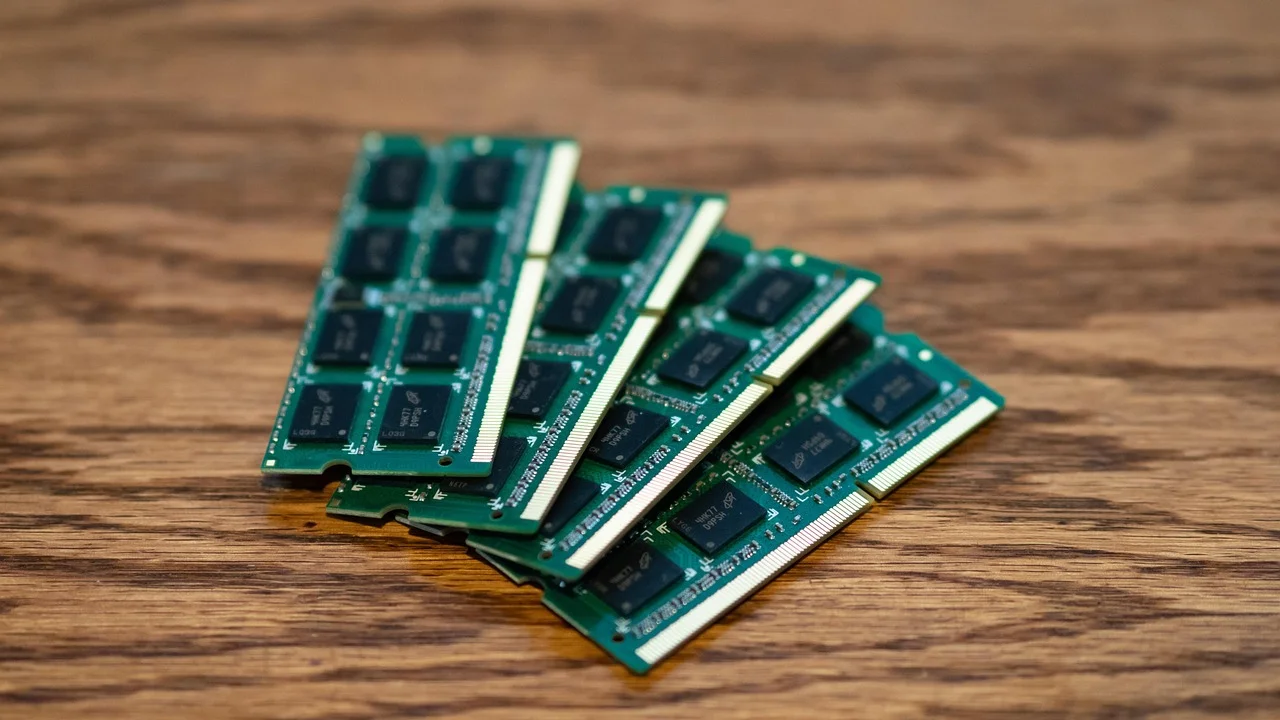
32 Go sont pertinents pour les créateurs de contenu, les gros catalogues photo, le montage, les environnements de développement, les machines virtuelles ou certains jeux. Au-delà, l’achat se justifie par un logiciel et un volume de projets précis. Avant toute commande, consultez le manuel de l’ordinateur ou du fabricant de la carte mère : capacité maximale, type de mémoire, fréquence acceptée et nombre de logements disponibles varient fortement.
Dans les portables récents, la RAM peut être soudée et impossible à remplacer. Dans ce cas, un nettoyage logiciel et une meilleure gestion des usages sont les seules solutions immédiates ; lors d’un renouvellement, privilégiez une configuration mieux dotée dès l’achat. En France, Belgique, Suisse et Canada, les prix et stocks changent beaucoup selon le format, mais il est préférable d’acheter une barrette compatible auprès d’un revendeur reconnu plutôt que de choisir uniquement le tarif le plus bas.
Plan d’action en 20 minutes
- Redémarrez l’ordinateur, puis attendez deux ou trois minutes sans ouvrir de logiciel.
- Ouvrez l’outil de surveillance de votre système et notez la mémoire utilisée et disponible.
- Lancez vos applications habituelles une par une afin d’identifier celle qui fait grimper la consommation.
- Fermez les onglets inutiles et désactivez les extensions web dont vous ne connaissez pas l’utilité.
- Retirez du démarrage automatique les applications non essentielles, puis redémarrez pour confirmer le gain.
- Mettez à jour l’application en cause, le système et le navigateur.
- Si la pression mémoire reste forte dans votre usage normal, vérifiez la possibilité d’ajouter de la RAM.
Après chaque changement, testez une seule journée de travail type. Cette méthode évite de modifier trop de paramètres à la fois et permet d’identifier le correctif réellement efficace. Conservez aussi une marge de stockage libre sur le SSD : le fichier d’échange a besoin d’espace, même s’il ne remplace jamais une mémoire vive suffisante.
Bonnes habitudes pour éviter le retour du problème
Fermez les logiciels que vous n’utilisez plus réellement, surtout les outils de réunion, de création et les jeux. Organisez vos onglets avec des favoris ou une liste de lecture au lieu de conserver des dizaines de pages ouvertes pendant des semaines. Limitez les extensions à celles qui répondent à un besoin clair et supprimez celles qui ne sont plus maintenues.
Sur un ordinateur familial, créez des sessions séparées plutôt que de laisser plusieurs personnes ouvrir leurs logiciels dans le même profil. Dans un contexte professionnel, demandez au service informatique avant de désactiver une protection, un agent de sauvegarde ou un outil de gestion : ces composants peuvent être obligatoires. Pour des conseils généraux sur la sécurité numérique et la mise à jour des équipements, la Centrale nationale pour la cybersécurité suisse propose des ressources accessibles au grand public.
Questions fréquentes
Est-ce grave si ma RAM est utilisée à 90 % ?
Pas forcément. Si l’ordinateur reste réactif et que la mémoire disponible n’est pas nulle, le système peut fonctionner normalement. C’est la combinaison d’une occupation durable, de lenteurs et de pagination fréquente qui justifie une intervention.
Faut-il vider la RAM avec un logiciel de nettoyage ?
En général, non. Ces outils libèrent parfois de la mémoire de manière artificielle, mais le système et les applications la redemandent aussitôt. Ils peuvent même ralentir la machine. Il vaut mieux fermer ou corriger la source réelle de la consommation.
Un SSD résout-il le manque de mémoire vive ?
Un SSD rend le fichier d’échange moins pénalisant qu’un disque dur traditionnel, mais il ne remplace pas la RAM. Si la machine pagine sans cesse, l’ajout de mémoire reste la solution la plus efficace lorsqu’il est possible.
Pourquoi la RAM reste-t-elle élevée après avoir fermé mon navigateur ?
Le navigateur peut conserver des processus d’arrière-plan, ou le système peut garder temporairement des données en cache. Vérifiez les processus actifs, puis redémarrez si l’usage ne diminue pas. Une extension ou une application associée peut aussi être responsable.
Peut-on mélanger deux barrettes de RAM différentes ?
C’est parfois possible si le type de mémoire est identique, mais ce n’est pas idéal. La fréquence peut s’aligner sur la plus lente et certaines combinaisons sont instables. Une paire compatible de même capacité et de mêmes caractéristiques est préférable.
Conclusion
Une mémoire RAM toujours saturée se résout rarement par une manipulation unique. Observez d’abord les processus, réduisez les programmes superflus au démarrage, mettez à jour les logiciels et recherchez les fuites de mémoire. Si la charge reste excessive pour votre travail habituel, une capacité de RAM plus élevée, à condition qu’elle soit compatible avec votre appareil, apportera un gain concret et durable.
Références
À propos de l’auteur
Stefano Barcellos
Editor jefe de SaberTec
Editor jefe de SaberTec. Coordina la línea editorial, revisa la precisión de los contenidos y supervisa su publicación en 20 idiomas.
Voir le profil complet