
Laptop Bataryası Şarj Olmuyor: Nedenleri ve Çözümler
Laptop bataryası şarj olmuyor uyarısının kaynağı adaptör, kablo, şarj girişi, pil hücreleri, yazılım veya sıcaklık olabilir. Bu rehber, evde uygulanabilecek güvenli kontrolleri, ne zaman servise gidileceğini ve pil ömrünü koruma yollarını açıklar.
İçindekiler
- Önce sorunun şeklini belirleyin
- Sık görülen belirtiler ve olası kaynaklar
- Adaptör, kablo ve priz kontrolleri
- Batarya koruma ayarları neden şarjı durdurur?
- Windows ve macOS tarafında yazılım kontrolleri
- Windows’ta pil raporu oluşturun
- macOS’ta pil durumunu inceleyin
- Sıcaklık, kullanım yükü ve şarj hızı ilişkisi
- Güvenli tanı için uygulama planı
- Ne zaman batarya değişimi, ne zaman servis gerekir?
- Hemen kullanımı bırakmayı gerektiren durumlar
- Bataryanın ömrünü korumak için günlük alışkanlıklar
- Sık sorulan sorular
- Laptop prizdeyken neden “takılı, şarj olmuyor” yazar?
- Laptop bataryası şarj olmuyor sorunu format atarak çözülür mü?
- Batarya yüzde 80’de duruyorsa bozuk mudur?
- Uyumlu olmayan USB-C adaptörü kullanmak zararlı mı?
- Şişmiş laptop bataryası kullanılabilir mi?
- Sonuç
- Kaynaklar
Laptop bataryası şarj olmuyor sorunu, cihazın prize takılı olduğu hâlde pil yüzdesinin artmaması, “takılı, şarj olmuyor” bildirimi görülmesi ya da bilgisayarın adaptör çıkarıldığında hemen kapanması şeklinde ortaya çıkabilir. Sorunun kaynağı bazen gevşek bir priz bağlantısı kadar basittir; bazen de adaptör, şarj soketi, batarya hücreleri veya anakart üzerindeki şarj devresiyle ilgilidir.
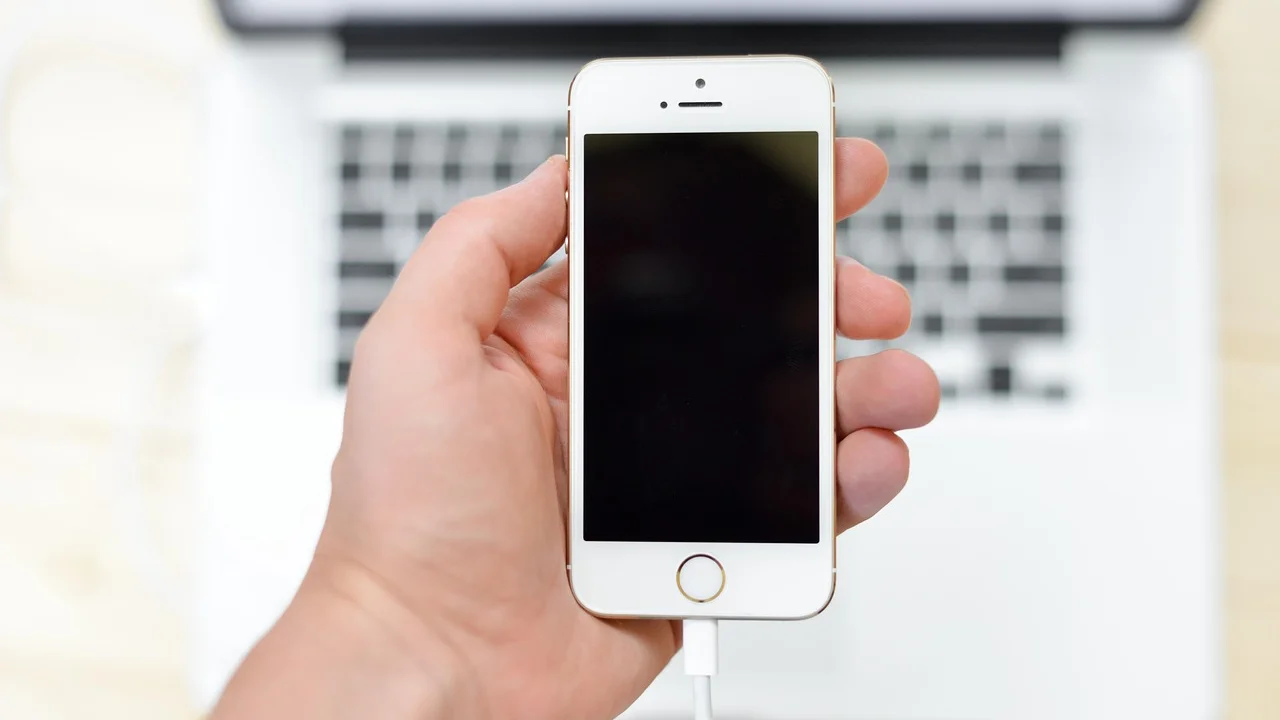
Doğru sırayla kontrol yapmak hem gereksiz batarya satın alımını önler hem de elektriksel riskleri azaltır. Türkiye’de özellikle çoklu priz, uyumsuz muadil adaptör ve uzun süre yüksek sıcaklıkta kullanım gibi durumlar şarj sorunlarını sıklaştırabilir. Aşağıdaki yöntemler, çoğu Windows ve macOS dizüstü bilgisayarda güvenle uygulanabilecek temel tanı adımlarını içerir.
Önce sorunun şeklini belirleyin
“Şarj olmuyor” ifadesi tek bir arızayı anlatmaz. Belirtiyi doğru tanımlamak, yapılacak kontrolü daraltır. Bilgisayar yalnızca adaptöre bağlıyken çalışıyorsa batarya enerji depolamıyor olabilir. Hiç açılmıyorsa adaptör, kablo, giriş veya güç devresinde problem ihtimali artar. Pil yüzdesi örneğin yüzde 0 veya yüzde 1’de sabit kalıyorsa işletim sistemi pil bilgisini yanlış okuyabilir ya da batarya koruma modu devrede olabilir.
Sık görülen belirtiler ve olası kaynaklar
| Belirti | Muhtemel neden | İlk güvenli kontrol |
|---|---|---|
| Şarj ışığı hiç yanmıyor | Priz, adaptör, kablo veya soket arızası | Farklı duvar prizi ve uyumlu adaptör deneyin |
| “Takılı, şarj olmuyor” yazıyor | Pil koruma limiti, sürücü veya yıpranmış batarya | Üretici yazılımındaki şarj limiti ayarını inceleyin |
| Yüzde çok yavaş yükseliyor | Düşük watt değerli adaptör, yoğun kullanım, ısı | Cihazı kapatıp şarj hızını karşılaştırın |
| Adaptör çıkarılınca hemen kapanıyor | Batarya bağlantısı veya hücre arızası | Pil sağlık raporunu ve servisi değerlendirin |
| Şarj kesilip yeniden geliyor | Gevşek soket, kırık kablo, aşırı ısınma | Kabloyu oynatmadan bağlantıyı gözlemleyin |
Bu belirtiler kesin teşhis değildir. Özellikle yanık kokusu, erime, şişme veya olağandışı ısınma varsa deneme yapmayı bırakmak gerekir.
Adaptör, kablo ve priz kontrolleri
Şarj zincirinin en erişilebilir halkası adaptördür. Adaptörün üzerindeki çıkış değerleri, cihazın gereksinimiyle uyumlu olmalıdır. USB-C ile şarj olan modellerde yalnızca fiziksel olarak uyan her kablo yeterli değildir: Kablonun ve adaptörün USB Power Delivery desteği ile watt kapasitesi önem taşır. Örneğin 65 W isteyen bir bilgisayarı 20 W telefon adaptörüyle çalıştırmak, cihaz açıkken pilin artmamasına yol açabilir.
- Adaptörü doğrudan duvar prizine takın; arızalı olabilecek çoklu priz veya uzatma kablosunu aradan çıkarın.
- Kabloda kesik, ezilme, aşırı kıvrılma, gevşek uç veya renk değişimi olup olmadığına bakın.
- Mümkünse aynı voltaj, uygun uç tipi ve yeterli watt değerine sahip orijinal ya da sertifikalı başka bir adaptörle test edin.
- USB-C portlarında toz birikimi olup olmadığını cihaz kapalıyken, metal olmayan yumuşak bir fırçayla dikkatlice kontrol edin.
- Adaptör normalden fazla ısınıyor, cızırdıyor veya koku yayıyorsa kullanmayı hemen bırakın.
Uyumsuz voltajlı adaptör kullanmak cihazı riske atabilir. Watt değeri daha yüksek bir adaptör, uygun USB-C PD profili veya üretici spesifikasyonu varsa genellikle sorun değildir; ancak voltaj, konektör ve güç protokolü uyumu mutlaka doğrulanmalıdır. Emin değilseniz cihazın alt etiketindeki ya da üretici destek sayfasındaki teknik değerleri esas alın.
Batarya koruma ayarları neden şarjı durdurur?
Birçok üretici, batarya ömrünü uzatmak amacıyla şarjı belirli bir yüzde aralığında sınırlar. Bu ayar etkinse cihaz yüzde 60, 80 ya da benzeri bir seviyede “takılı, şarj olmuyor” gösterebilir. Bu durum arıza değil, özellikle sürekli masaüstünde adaptöre bağlı çalışan bilgisayarlar için tasarlanmış bir koruma işlevidir.
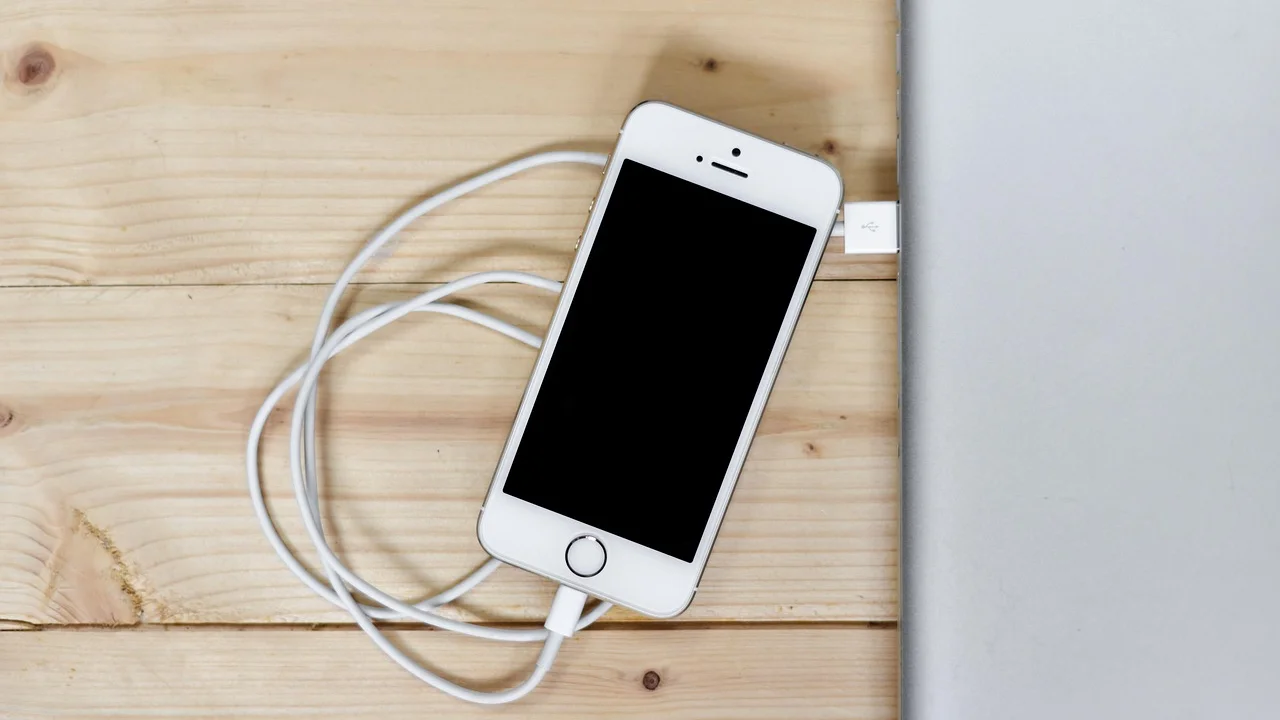
Üreticinin kendi yönetim uygulamasında “Battery Conservation”, “Smart Charging”, “Battery Health” veya benzeri isimlerle bulunan seçeneği kontrol edin. Seyahat öncesinde tam kapasiteye ihtiyaç duyuyorsanız limiti geçici olarak kapatabilirsiniz. Cihaz çoğunlukla prizde kullanılacaksa yüzde 80 civarındaki sınır, lityum iyon bataryanın yüksek dolulukta uzun süre kalmasını azaltabilir.
Lityum iyon pillerde sıcaklık ve yüksek şarj seviyesi, yaşlanmayı hızlandırabilen temel etkenler arasındadır. Bu nedenle üreticilerin sunduğu akıllı şarj özellikleri, kullanılabilir kapasite ile uzun dönem dayanıklılık arasında denge kurmayı amaçlar.
Apple, Pil ve Performans kaynaklarındaki bakım ilkelerinin özeti
Windows kullananlar, pil simgesi ve güç ayarlarının yanı sıra üretici uygulamasını da kontrol etmelidir. Microsoft’un resmi Windows destek merkezi, güç ve pil sorunları için işletim sistemi adımlarına ulaşılabilecek güvenilir bir başlangıç noktasıdır.
Windows ve macOS tarafında yazılım kontrolleri
Windows’ta pil raporu oluşturun
Windows, bataryanın tasarım kapasitesi ile mevcut tam şarj kapasitesini karşılaştıran bir rapor hazırlayabilir. Başlat menüsünden Komut İstemi’ni yönetici olarak açın, ardından powercfg /batteryreport komutunu çalıştırın. Oluşturulan HTML raporunun konumu ekranda gösterilir. Raporda “Design Capacity” ile “Full Charge Capacity” arasındaki fark çok büyümüşse batarya doğal ömrünün sonuna yaklaşıyor olabilir.
Aygıt Yöneticisi’nde “Piller” bölümünde görünen Microsoft ACPI Uyumluluk Denetim Yöntemi Pili öğesini kaldırıp bilgisayarı yeniden başlatmak, sürücünün yeniden kurulmasını sağlar. Bu adım fiziksel batarya arızasını onarmaz; yalnızca hatalı algılama veya iletişim sorunlarında işe yarayabilir. BIOS/UEFI ve yonga seti güncellemeleri ise yalnızca cihaz modeline ait resmi üretici sayfasından indirilmelidir.
macOS’ta pil durumunu inceleyin
Mac kullanıcıları Sistem Ayarları içindeki Pil bölümünden önerileri kontrol edebilir. Sistem Bilgileri ekranındaki Güç alanı; döngü sayısı, durum ve kapasite hakkında ayrıntı sağlar. “Servis Önerilir” uyarısı, pilin mutlaka aynı gün değiştirileceği anlamına gelmez; ancak Apple yetkili servis veya güvenilir teknik servis tarafından değerlendirme yapılması gerektiğini gösterir.
İşletim sistemi güncellemeleri güç yönetimi hatalarını giderebilir. Yine de güncelleme sırasında adaptör bağlantısının kesilmemesi için önce şarj ekipmanının kararlı çalıştığından emin olun.
Sıcaklık, kullanım yükü ve şarj hızı ilişkisi
Bilgisayar oyun, video düzenleme, derleme veya çok sayıda tarayıcı sekmesi gibi ağır bir yük altındayken, adaptörden gelen enerjinin önemli bölümü doğrudan sistemin çalışmasına gider. Özellikle düşük güçlü adaptör kullanıldığında batarya yüzdesi sabit kalabilir, hatta düşebilir. Bu durumda bilgisayarı kapatıp 20-30 dakika şarj ederek farkı gözlemlemek yararlıdır.
Yüksek sıcaklıkta pil yönetim sistemi şarjı yavaşlatabilir veya geçici olarak durdurabilir. Laptopu yatak, koltuk veya battaniye üzerinde kullanmak hava girişlerini kapatır. Sert ve düz bir zeminde kullanın; havalandırma ızgaralarındaki tozu uygun ekipmanla temizletin. Bataryası şişmiş olabilecek cihazı sıkıştırmayın, delmeyin, açmaya çalışmayın ve evsel çöpe atmayın.
Güvenli tanı için uygulama planı
Aşağıdaki sıra, masrafsız kontrollerden uzman müdahalesi gerektiren olasılıklara doğru ilerler. Her adımda sonucu not etmek, servise başvurduğunuzda arızanın daha hızlı anlaşılmasını sağlar.
- Önemli dosyalarınızı bulut depolama, harici disk veya başka güvenilir bir ortama yedekleyin.
- Bilgisayarı kapatın; adaptörü ve varsa çıkarılabilir bataryayı sökün. Güç düğmesine 15-20 saniye basılı tutun.
- Bataryayı takın, adaptörü doğrudan sağlam olduğundan emin olduğunuz duvar prizine bağlayın ve 30 dakika bekleyin.
- Şarj LED’ini, işletim sistemindeki pil yüzdesini ve adaptörün ısısını gözlemleyin.
- Şarj koruma limiti, tarih-saat ayarları ve üretici güç yönetim uygulamasını kontrol edin.
- Uyumlu, güvenilir başka bir adaptörle kısa bir deneme yapın; farklı bir cihazın adaptörünü rastgele kullanmayın.
- Windows pil raporunu veya macOS pil durumunu inceleyin; kapasite, döngü sayısı ve servis uyarılarını kaydedin.
- Sorun sürüyorsa cihazı zorlamadan yetkili ya da alanında uzman bir teknik servise götürün.
Çıkarılabilir bataryalı eski modellerde temas noktalarındaki toz da sorun yaratabilir. Cihaz kapalıyken kuru, tüy bırakmayan bezle nazikçe silmek yeterlidir. Sıvı, kolonya, metal araç veya basınçlı havayı çok yakından uygulamak temas noktalarına ve elektronik parçalara zarar verebilir.
Ne zaman batarya değişimi, ne zaman servis gerekir?
Batarya tüketilebilir bir bileşendir; kullanım yoğunluğuna, sıcaklığa ve şarj alışkanlıklarına bağlı olarak kapasitesi yıllar içinde düşer. Tam şarj kapasitesi belirgin biçimde azalmış, bilgisayar yüzde 20-30 seviyesinde aniden kapanıyor veya batarya fiziksel olarak şişiyorsa değişim gündeme gelir. Ancak yeni batarya almak, şarj soketi ya da anakart devresi arızalıysa sorunu çözmez. Bu nedenle mümkünse tanıdan sonra parça alın.
Türkiye’de garanti kapsamındaki cihazlarda kasayı açmak veya yetkisiz müdahale yaptırmak garanti haklarını etkileyebilir. Fatura, seri numarası, hata mesajı ve yapılan test notlarıyla yetkili servise başvurun. Satış sonrası hizmet ve tüketici hakları konusunda resmi bilgilere Ticaret Bakanlığı Tüketici sayfasından ulaşabilirsiniz.
Hemen kullanımı bırakmayı gerektiren durumlar
- Alt kapakta kalkma, klavyede kabarma veya kasada açıklık oluşturan şişme
- Yanık kokusu, duman, kıvılcım, anormal ses veya çok yüksek ısı
- Şarj girişinin hareket ettikçe kıvılcım çıkarması ya da bağlantının kesilmesi
- Adaptör kablosunun iç telleri görülecek şekilde yıpranması
Şişmiş lityum iyon bataryalar yangın riski oluşturabilir. Cihazı yanıcı yüzeylerden uzaklaştırın, şarja takmayın ve güvenli bertaraf için yetkili servis ya da belediyenizin elektronik atık toplama hizmetiyle iletişime geçin.
Bataryanın ömrünü korumak için günlük alışkanlıklar
Pili her kullanımda yüzde 0’a düşürmek gerekli değildir; modern lityum iyon bataryalarda derin deşarjlar fayda sağlamaz. Günlük kullanımda aşırı sıcak ortamları önlemek, hava kanallarını açık tutmak ve kaliteli güç ekipmanı kullanmak daha önemlidir. Uzun süre kullanılmayacak bir laptopu tamamen boş veya yüzde 100 dolu bırakmak yerine yaklaşık yüzde 40-60 seviyesinde, serin ve kuru bir yerde saklamak daha uygundur.
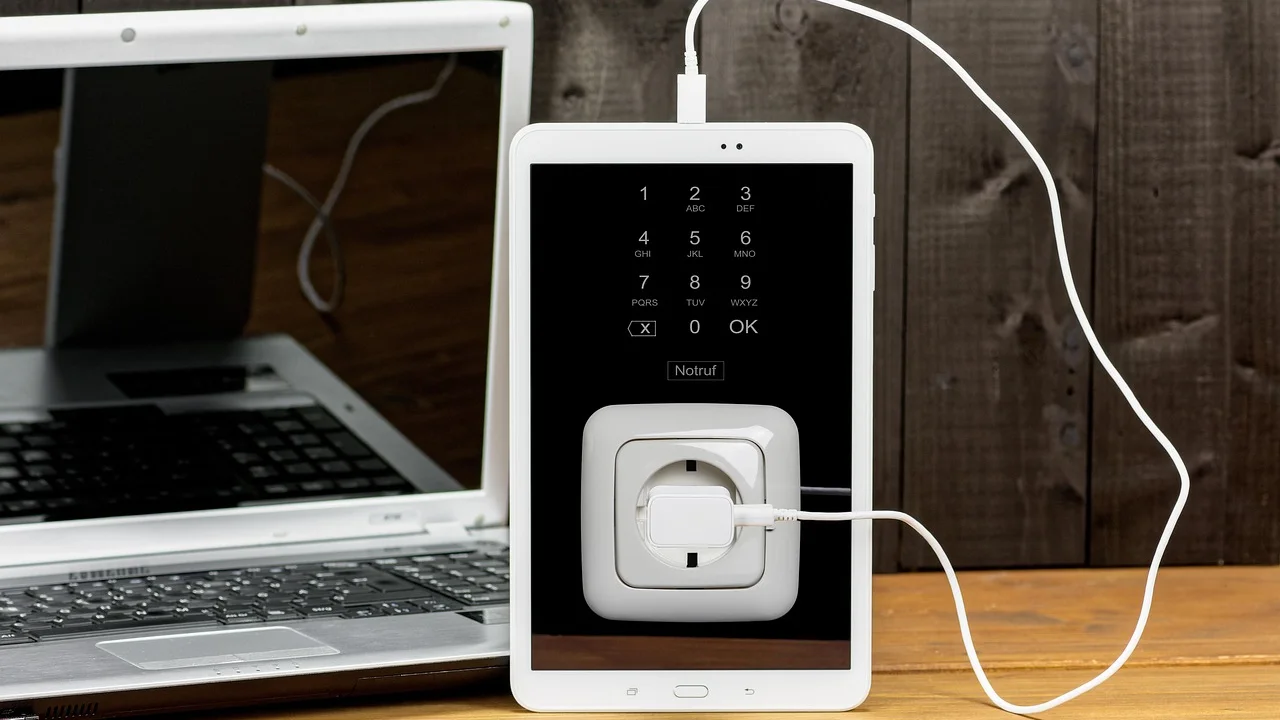
Orijinal adaptör kaybolduysa, cihazın elektriksel gereksinimlerine uygun ve güvenlik sertifikalı ürün seçin. Çok ucuz, belirsiz kaynaklı adaptörler dalgalı güç sağlayabilir. Ayrıca elektrik kesintilerinin veya gerilim dalgalanmalarının sık görüldüğü bölgelerde kaliteli aşırı gerilim korumalı priz kullanmak ek bir önlem olabilir; bu ürün, yıldırım veya tüm elektrik sorunlarına karşı mutlak koruma sağlamaz.
Sık sorulan sorular
Laptop prizdeyken neden “takılı, şarj olmuyor” yazar?
En yaygın nedenler batarya koruma limiti, yetersiz güçlü adaptör, sürücü hatası ve yıpranmış bataryadır. Önce üretici uygulamasındaki şarj limiti ayarını, ardından adaptörün watt değerini ve pil sağlık bilgisini kontrol edin.
Laptop bataryası şarj olmuyor sorunu format atarak çözülür mü?
Format, yalnızca yazılım veya sürücü kaynaklı nadir sorunlarda etkili olabilir. Adaptör, kablo, şarj soketi, batarya hücreleri veya anakartla ilgili fiziksel arızaları çözmez. Bu nedenle format son seçeneklerden biri olmalıdır.
Batarya yüzde 80’de duruyorsa bozuk mudur?
Her zaman değil. Birçok modelde pil ömrünü korumak için şarjı yüzde 80 civarında sınırlandıran özellik bulunur. Üretici yazılımından bu modun açık olup olmadığını kontrol edin.
Uyumlu olmayan USB-C adaptörü kullanmak zararlı mı?
Telefon adaptörü gibi düşük güçlü bir ürün, şarjın çok yavaş olmasına veya cihaz açıkken pilin azalmasına neden olabilir. Kalitesiz veya teknik olarak uyumsuz ürünler risk taşır; üreticinin önerdiği güç profilini destekleyen güvenilir adaptör ve kablo kullanın.
Şişmiş laptop bataryası kullanılabilir mi?
Hayır. Şişme, bataryanın fiziksel bütünlüğünün bozulduğunu gösterebilir. Cihazı kapatın, şarj etmeyin, bataryayı delmeye veya bastırmaya çalışmayın ve profesyonel destek alın.
Sonuç
Laptop bataryası şarj olmuyor problemi çoğu zaman priz, adaptör uyumu, şarj sınırı veya yazılım gibi basit kontrollerle açıklanabilir. Buna karşın kesintili bağlantı, aşırı ısınma, ani kapanma ve batarya şişmesi daha ciddi donanım sorunlarının işareti olabilir. Önce güvenli tanı adımlarını izleyin, uyumsuz ekipmanla deneme yapmayın ve fiziksel hasar şüphesinde cihazı yetkin bir servise inceletin.
Kaynaklar
Yazar hakkında
Stefano Barcellos
Editor jefe de SaberTec
Editor jefe de SaberTec. Coordina la línea editorial, revisa la precisión de los contenidos y supervisa su publicación en 20 idiomas.
Profilin tamamını gör