
RAM-geheugen altijd vol: oorzaken en oplossingen
Een vol RAM-geheugen maakt een pc merkbaar trager, maar wijst niet altijd op een defect. Leer geheugengebruik juist beoordelen, zware processen opsporen, virtueel geheugen instellen en beslissen wanneer een RAM-upgrade zinvol is.
Inhoudsopgave
- Wat betekent RAM-geheugen altijd vol precies?
- Een hoog percentage is niet automatisch alarmerend
- De meest voorkomende oorzaken van hoog geheugengebruik
- Browser, videobellen en achtergrondapps
- Geheugenlek of vastgelopen proces
- Te weinig RAM voor de huidige manier van werken
- Zo lees je Taakbeheer zonder verkeerde conclusies
- Stappenplan: pak een vol werkgeheugen veilig aan
- Virtueel geheugen: laten beheren of zelf aanpassen?
- Wanneer is RAM uitbreiden de juiste keuze?
- Compatibiliteit en dual channel
- Onderhoud dat nieuwe geheugenproblemen voorkomt
- Veelgestelde vragen
- Is 90 procent RAM-gebruik slecht?
- Waarom is mijn RAM-geheugen vol na het opstarten?
- Maakt meer virtueel geheugen mijn computer sneller?
- Kan ik RAM van verschillende merken combineren?
- Hoe weet ik of mijn laptop uitbreidbaar is?
- Conclusie
- Bronnen
Wanneer je pc traag reageert, programma’s vastlopen of tabbladen spontaan opnieuw laden, lijkt de conclusie snel getrokken: het RAM-geheugen is altijd vol. Dat beeld klopt soms, maar niet altijd. Moderne besturingssystemen vullen beschikbaar werkgeheugen bewust met gegevens die mogelijk straks opnieuw nodig zijn. Een hoge bezetting op zich is dus geen storing.
Het wordt pas een probleem als de computer voortdurend gegevens naar de opslag schijft en terugleest, toepassingen sluiten of je dagelijkse werk onderbreekt. In Nederland en Vlaanderen zie je dit vaak bij laptops met 4 of 8 GB RAM, zeker wanneer Teams- of videobelapps, een browser met veel tabbladen, cloudopslag en beveiligingssoftware tegelijk draaien. Met een gerichte controle kun je onderscheiden of een programma ontspoord is, Windows normaal cachet of een uitbreiding werkelijk nodig is.
Deze gids richt zich op Windows-pc’s en laptops, omdat die het meest voorkomen in huishoudens, op scholen en op veel werkplekken. De principes zijn ook bruikbaar voor andere systemen: kijk altijd naar het patroon, de vertraging en de daadwerkelijke belasting, niet alleen naar één percentage.
Wat betekent RAM-geheugen altijd vol precies?
RAM, ook werkgeheugen genoemd, is de snelle tijdelijke opslag waarin actieve programma’s en hun gegevens staan. Een tekstverwerker, browser, foto-editor en het besturingssysteem delen die ruimte. Als er weinig vrij RAM overblijft, gebruikt Windows een deel van je SSD of harde schijf als virtueel geheugen. Dat is veel trager dan fysiek RAM.
In Taakbeheer kun je via Ctrl + Shift + Esc naar Prestaties en vervolgens Geheugen. Daar staan onder meer de totale capaciteit, het gebruik, de snelheid en het aantal bezette geheugensloten. Op het tabblad Processen sorteer je op de kolom Geheugen om te zien welke apps het meeste vragen.
Een hoog percentage is niet automatisch alarmerend
Windows gebruikt ongebruikt geheugen als cache. Daardoor openen eerder gebruikte apps en bestanden sneller. Als een ander programma ruimte nodig heeft, kan Windows een groot deel van die cache vrijmaken. Zie je 75 of 85 procent gebruik zonder haperingen, dan is dat vaak normaal gedrag.
Let vooral op de combinatie van signalen: langdurig gebruik rond 90 tot 100 procent, een computer die minutenlang blijft nadenken, veel schijfactiviteit terwijl je weinig doet, foutmeldingen over onvoldoende geheugen of browsers die tabbladen herladen. Dan is er waarschijnlijk echte geheugendruk.
De meest voorkomende oorzaken van hoog geheugengebruik
Browser, videobellen en achtergrondapps
Browsers zijn vaak de grootste verbruikers. Elk tabblad, elke extensie en veel webapps draaien in aparte processen. Een videomeeting, online ontwerpplatform, streamingdienst of webmail met grote bijlagen telt snel op. Ook Teams, Zoom, Discord, OneDrive, Google Drive en synchronisatiesoftware kunnen tegelijk veel geheugen vragen.
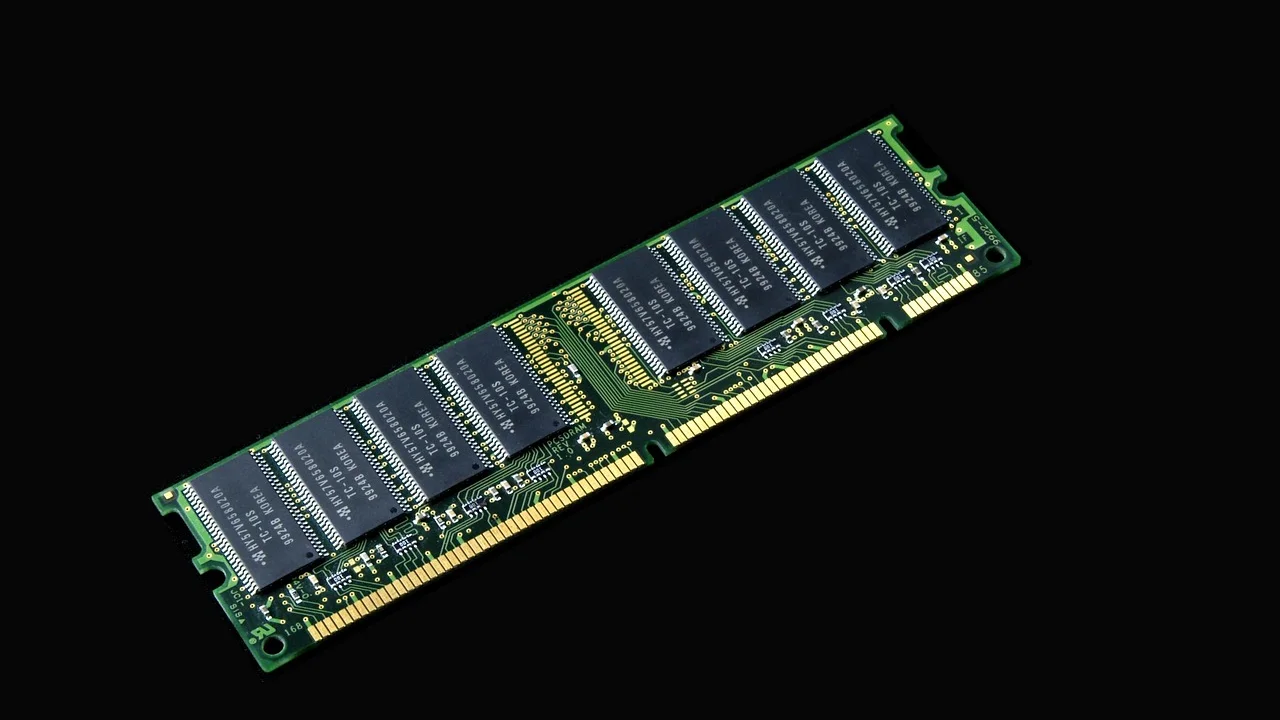
Startprogramma’s zijn een tweede veelvoorkomende oorzaak. Fabrikanttools, game-launchers, chatapps en updatehulpen starten soms ongemerkt met Windows mee. Eén afzonderlijke app is zelden dramatisch; de optelsom maakt een instaplaptop traag.
Geheugenlek of vastgelopen proces
Bij een geheugenlek geeft software geheugen niet goed terug nadat een taak klaar is. Het verbruik van één proces stijgt dan geleidelijk, soms uren of dagen lang. Een browserextensie, verouderd stuurprogramma of slecht geprogrammeerde app kan de bron zijn. Een herstart verhelpt het symptoom tijdelijk, maar niet de oorzaak.
Noteer daarom welke app groeit en wanneer. Wordt het gebruik na het openen van hetzelfde bestand, spel of tabblad steeds hoger? Werk die toepassing bij, schakel plug-ins uit en test opnieuw. Blijft het probleem, verwijder de app of vraag de leverancier om ondersteuning.
Te weinig RAM voor de huidige manier van werken
Wat enkele jaren geleden voldoende was, kan nu krap zijn. Windows, moderne browsers, videobellen en beveiliging gebruiken samen meer geheugen dan eenvoudige toepassingen uit het verleden. 4 GB is voor actueel dagelijks gebruik zeer beperkt. Met 8 GB kun je basiswerk doen, maar multitasking vraagt discipline. Voor veel huishoudens, studenten en thuiswerkers geeft 16 GB merkbaar meer ademruimte.
| Gebruikssituatie | Praktische RAM-richtlijn | Waarom |
|---|---|---|
| E-mail, bankieren, tekstverwerking | 8 GB als ondergrens | Voldoende voor beperkt multitasken |
| Studie, veel browsertabbladen, videobellen | 16 GB | Minder wisselbestandgebruik en soepeler werken |
| Fotobewerking, programmeren, grote spreadsheets | 16 tot 32 GB | Projectbestanden en ontwikkeltools blijven sneller actief |
| Videobewerking, virtuele machines, 3D-werk | 32 GB of meer | Zware media- en rekenworkloads vragen grote buffers |
Deze waarden zijn richtlijnen, geen garantie. Een lichte Linux-installatie heeft andere behoeften dan Windows, en een enkele zware toepassing kan meer eisen dan een hele werkdag met kantoorsoftware.
Zo lees je Taakbeheer zonder verkeerde conclusies
Open Taakbeheer wanneer de pc traag is, niet alleen wanneer alles normaal werkt. Klik op Geheugen om processen aflopend te sorteren. Kijk vervolgens naar de hele situatie: hoeveel RAM is in gebruik, welk proces staat bovenaan, en hoe hoog is de schijfactiviteit?
- In gebruik: geheugen dat Windows en actieve processen op dat moment bezetten.
- Beschikbaar: ruimte die direct kan worden ingezet, inclusief herbruikbare cache.
- Toegewijd: geheugen dat programma’s bij Windows hebben gereserveerd; dit kan ook het wisselbestand omvatten.
- Gecachet: gegevens die de snelheid verbeteren en meestal snel kunnen worden vrijgegeven.
- Gepagineerde pool: systeemgeheugen dat naar de schijf mag; opvallende groei kan op een driverprobleem wijzen.
Sluit een zware app alleen als je niet-opgeslagen werk hebt bewaard. Kies bij een niet-reagerend programma eventueel voor Taak beëindigen, maar gebruik dit niet als dagelijkse oplossing. Blijft een essentieel Windows-proces opvallend hoog staan, ga dan niet willekeurig systeembestanden beëindigen: update eerst Windows en stuurprogramma’s.
Microsoft beschrijft dat Windows virtueel geheugen gebruikt wanneer de vraag naar geheugen groter is dan de beschikbare hoeveelheid RAM. De opslag wordt dan gebruikt als aanvulling, maar is langzamer dan werkgeheugen.
Parafrase van Microsoft Support
Stappenplan: pak een vol werkgeheugen veilig aan
Werk van eenvoudig naar ingrijpend. Zo voorkom je dat je geld uitgeeft aan extra geheugen terwijl één extensie of startprogramma de werkelijke boosdoener is.
- Herstart de pc. Dit leegt tijdelijk geheugen en maakt een patroon zichtbaar. Keert het probleem meteen terug, noteer dan welke apps automatisch openen.
- Meet tijdens de vertraging. Open Taakbeheer, sorteer op Geheugen en noteer de drie grootste processen, het totale percentage en de schijfactiviteit.
- Sluit onnodige tabs en apps. Bewaar bijvoorbeeld leeslijsten of groepen tabbladen in plaats van tientallen pagina’s permanent open te houden.
- Controleer extensies. Schakel browserextensies één voor één uit, vooral tabbeheer-, coupon-, download- en AI-extensies. Test na elke wijziging.
- Beperk opstartapps. Ga in Taakbeheer naar Opstart-apps en schakel niet-essentiële software uit. Laat beveiligingssoftware en onderdelen waarvan je de functie niet kent met rust.
- Installeer updates. Werk Windows, browser, betrokken apps en grafische stuurprogramma’s bij. Updates kunnen geheugenlekken oplossen.
- Scan op malware. Onverklaarbaar gebruik, pop-ups of onbekende processen verdienen controle met Windows-beveiliging. Raadpleeg bij twijfel het advies van Digital Trust Center over veilig digitaal werken.
- Beoordeel een RAM-upgrade. Is het geheugen tijdens normaal werk structureel bijna op en is je apparaat uitbreidbaar, dan is extra RAM de duurzame stap.
Virtueel geheugen: laten beheren of zelf aanpassen?
Het wisselbestand op de SSD is geen vervanging voor RAM, maar voorkomt dat toepassingen direct falen wanneer het werkgeheugen krap wordt. In de meeste gevallen laat je Windows de grootte automatisch beheren. Handmatig een klein wisselbestand instellen om schijfruimte te winnen kan juist instabiliteit of foutmeldingen veroorzaken.

Controleer wel of je systeemschijf voldoende vrije ruimte heeft. Een bijna volle SSD kan de prestaties verslechteren en beperkt de ruimte voor tijdelijke bestanden en virtueel geheugen. Maak ruimte vrij door grote, overbodige downloads of lokale kopieën te verwijderen, maar verwijder geen onbekende systeembestanden.
Heb je een oude pc met een mechanische harde schijf, dan is een SSD-upgrade vaak minstens zo merkbaar als meer RAM. Bij onvoldoende geheugen blijft de pc wel naar de schijf uitwijken, maar een SSD doet dat veel sneller. Bij nieuwe laptops is de opslag meestal al een SSD en ligt de nadruk vaker op RAM-capaciteit.
Wanneer is RAM uitbreiden de juiste keuze?
Controleer eerst het model van je laptop of moederbord. Bij veel dunne laptops is RAM vastgesoldeerd en dus niet uitbreidbaar. Bij desktop-pc’s en sommige zakelijke laptops zijn er wel vrije sleuven. Taakbeheer vermeldt vaak het aantal gebruikte slots, maar raadpleeg voor aankoop altijd de handleiding of de website van de fabrikant.
Compatibiliteit en dual channel
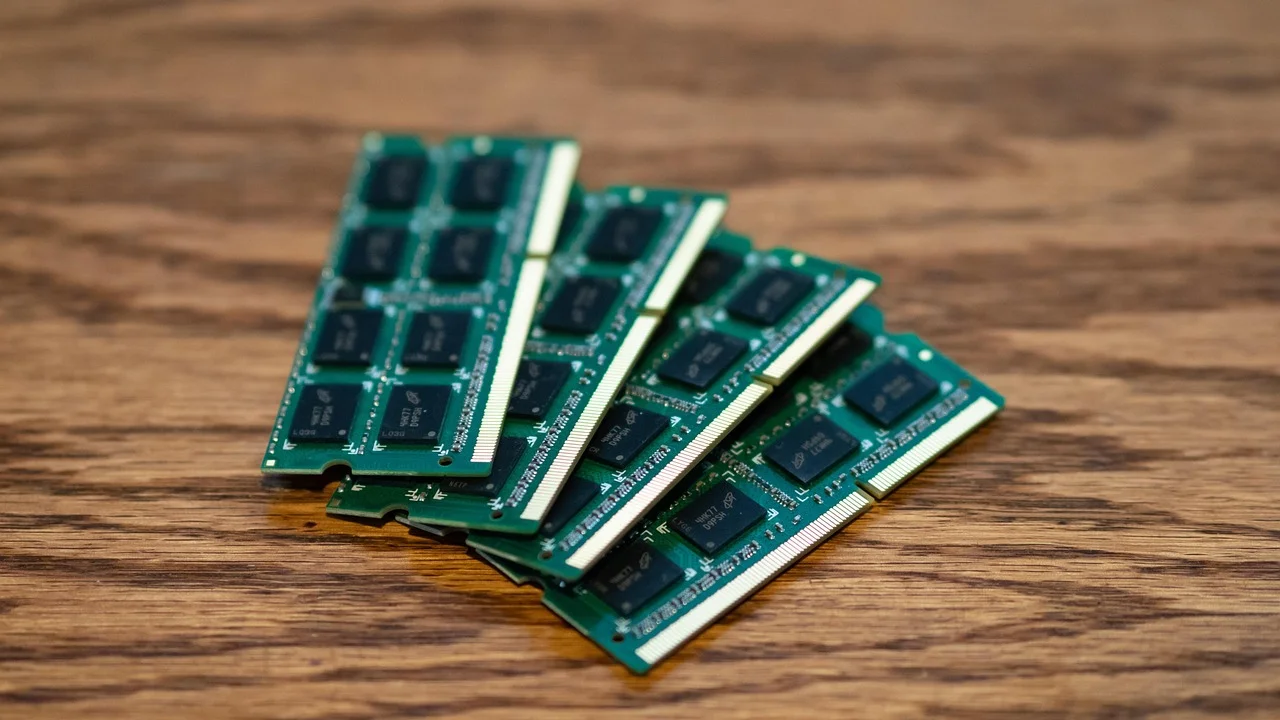
Let op het type geheugen, zoals DDR4 of DDR5, de ondersteunde capaciteit en de beschikbare slots. Koop geen module op basis van alleen de fysieke vorm: laptopgeheugen en desktopgeheugen verschillen. Twee vergelijkbare modules kunnen in dual channel samenwerken en de geheugenbandbreedte verhogen. Een passende set van 2 x 8 GB is daarom vaak een logische keuze wanneer je van 8 naar 16 GB gaat.
Werk antistatisch, schakel de computer volledig uit en haal bij een desktop de stekker uit het stopcontact. Bij twijfel is installatie door een betrouwbare computerwinkel verstandig. Bewaar de factuur en controleer na montage in Taakbeheer of de volledige capaciteit wordt herkend.
Onderhoud dat nieuwe geheugenproblemen voorkomt
Een snelle pc vraagt geen obsessief opschonen, wel enkele goede gewoonten. Herstart af en toe in plaats van wekenlang alleen de slaapstand te gebruiken. Houd browser en besturingssysteem bijgewerkt. Installeer programma’s alleen als je ze gebruikt en verwijder software die structureel op de achtergrond draait zonder toegevoegde waarde.
Gebruik je een werkcomputer, verander dan niet zonder overleg het beheer, de beveiliging of de organisatiebrede instellingen. Voor Belgische consumenten en kleine ondernemingen biedt Safeonweb begrijpelijke informatie over verdachte software, phishing en digitale basisveiligheid. Veiligheid en prestaties lopen vaak samen: ongewenste software kan beide aantasten.
Veelgestelde vragen
Is 90 procent RAM-gebruik slecht?
Niet per se. Als de pc vlot blijft reageren en het gebruik daalt wanneer je programma’s sluit, is het meestal geen noodgeval. Wordt de computer traag, blijft de schijf continu werken of verschijnen fouten, dan is 90 procent wel een praktisch signaal dat je moet onderzoeken.
Waarom is mijn RAM-geheugen vol na het opstarten?
Windows, beveiligingssoftware, synchronisatie en fabrikantssoftware starten vaak automatisch. Kijk in Taakbeheer bij Opstart-apps en beperk niet-essentiële programma’s. Een hoge startbelasting kan ook op een trage laptop met slechts 4 GB RAM wijzen.
Maakt meer virtueel geheugen mijn computer sneller?
Meestal niet. Virtueel geheugen helpt toepassingen draaien wanneer RAM tekortschiet, maar gebruikt de veel tragere opslag. Extra fysiek RAM levert bij structurele geheugendruk doorgaans meer snelheid op.
Kan ik RAM van verschillende merken combineren?
Dat kan soms, zolang type en specificaties compatibel zijn, maar identieke modules geven de grootste kans op stabiele werking en optimale prestaties. Meng DDR4 en DDR5 nooit: ze zijn niet onderling compatibel.
Hoe weet ik of mijn laptop uitbreidbaar is?
Zoek het exacte modelnummer op de onderkant van de laptop of in Windows op en raadpleeg de handleiding van de fabrikant. Die vermeldt de maximale capaciteit, het geheugentype en of de modules toegankelijk of vastgesoldeerd zijn.
Conclusie
RAM-geheugen altijd vol is geen diagnose, maar een aanwijzing om gerichter te kijken. Meet het gebruik op het moment dat de vertraging optreedt, zoek naar zware of groeiende processen en ruim opstartapps en overbodige extensies op. Blijft een pc bij normaal gebruik structureel tegen zijn limiet lopen, dan is een compatibele RAM-upgrade vaak de meest effectieve oplossing. Door eerst de oorzaak vast te stellen, kies je gericht tussen onderhoud, softwareherstel, snellere opslag of extra werkgeheugen.
Bronnen
Over de auteur
Stefano Barcellos
Editor jefe de SaberTec
Editor jefe de SaberTec. Coordina la línea editorial, revisa la precisión de los contenidos y supervisa su publicación en 20 idiomas.
Volledig profiel bekijken