
Paměť RAM stále na maximu: příčiny a řešení
Vysoké využití RAM nemusí vždy znamenat problém, ale může zpomalovat počítač a způsobovat pády programů. Naučte se najít náročnou aplikaci, omezit automatické spouštění, rozpoznat únik paměti a rozhodnout, kdy se vyplatí upgrade.
Obsah článku
- Co znamená vysoké využití operační paměti
- Využitá, dostupná a uložená v mezipaměti
- Nejčastější příčiny, proč RAM dochází
- Jak najít proces, který paměť spotřebovává
- Kdy aplikaci ukončit
- Kolik RAM potřebuje běžný počítač
- Praktický postup: uvolněte RAM bezpečně
- Stránkovací soubor a úpravy, které se nevyplatí
- Kontrola fyzické paměti
- Kdy a jak rozšířit operační paměť
- FAQ: paměť RAM stále na maximu
- Je využití RAM na 80 % problém?
- Proč Windows využívá RAM i bez otevřených programů?
- Pomůže zavření karet v prohlížeči?
- Je lepší koupit více RAM, nebo rychlejší SSD?
- Může vysokou spotřebu RAM způsobit virus?
- Závěr
- Reference
Když je paměť RAM stále na maximu, počítač nemusí okamžitě hlásit poruchu. Často jde o součet běžících aplikací, desítek karet v prohlížeči, synchronizačních služeb a procesů spuštěných po startu. Pokud však systém reaguje se zpožděním, disk pracuje téměř bez přestání nebo se programy samy zavírají, je čas příčinu prověřit.
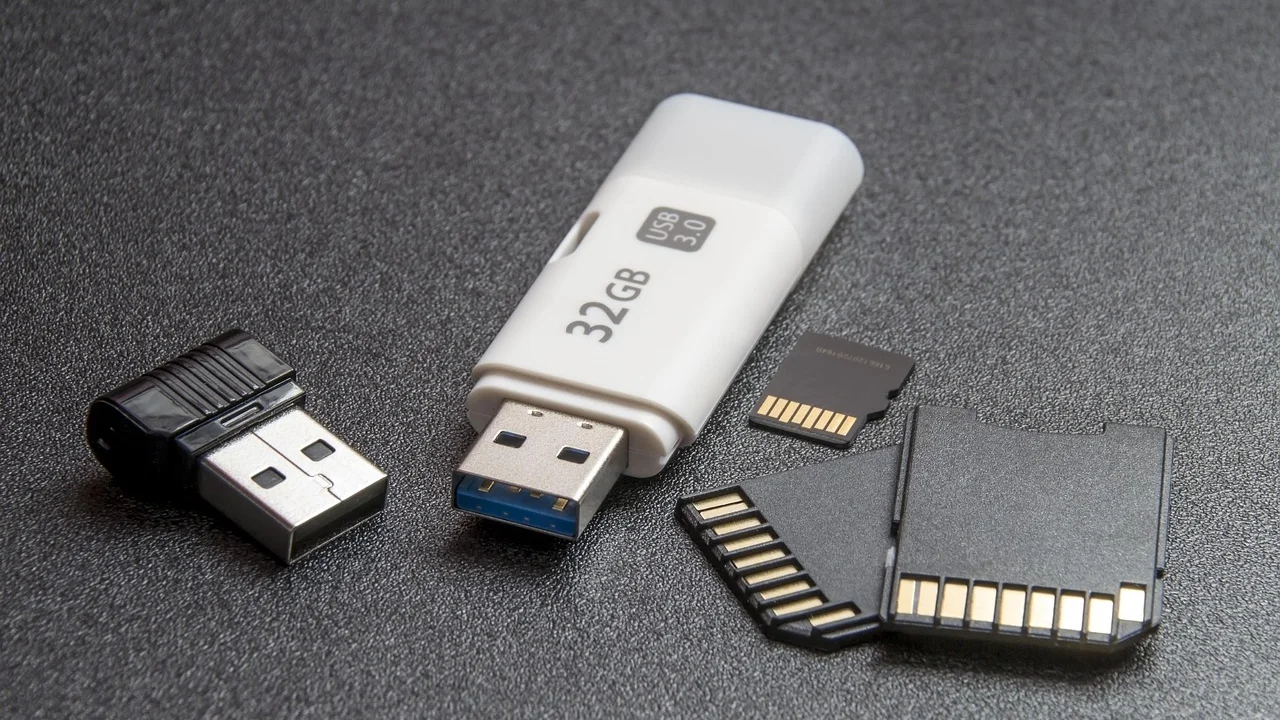
Operační paměť slouží jako rychlý pracovní prostor pro Windows a otevřené aplikace. Jakmile jí začne být málo, systém přesouvá část dat do stránkovacího souboru na SSD či disku. Tento postup počítač udrží v chodu, ale je podstatně pomalejší než práce přímo v RAM. Následující postup pomůže odlišit normální využití od problému a zvolit účinné řešení.
Co znamená vysoké využití operační paměti
Hodnota ve Správci úloh se nemá posuzovat bez souvislostí. Windows záměrně využívá volnou paměť jako mezipaměť, aby urychlil opakované otevírání souborů a programů. Využití 70 až 85 % proto při práci nemusí být závada, zejména u počítače s 8 GB RAM. Důležitější je, zda zůstává systém svižný a zda se podíl využité paměti po zavření náročné aplikace vrátí dolů.
Varovné je dlouhodobé využití kolem 90 až 100 % při běžné práci, výrazné zpomalování při přepínání oken, chybová hlášení o nedostatku paměti nebo trvale vysoká aktivita disku bez kopírování a aktualizací. U staršího disku HDD se stránkování projeví zvlášť citelně: kurzor reaguje opožděně a i jednoduché úkony mohou trvat desítky sekund.
Využitá, dostupná a uložená v mezipaměti
Ve Správci úloh otevřete kartu Výkon a položku Paměť. „Použitá“ RAM je právě obsazená systémem a aplikacemi. „Dostupná“ zahrnuje volnou paměť i část, kterou může Windows rychle uvolnit z mezipaměti. Není tedy nutné usilovat o co nejvyšší položku „Volná“. Smyslem je mít dostatek dostupné paměti pro aktuální práci bez intenzivního stránkování.
Microsoft v dokumentaci k monitorování výkonu vysvětluje, že nedostatek fyzické paměti může vést k častému stránkování na disk, což omezuje odezvu systému.
Parafráze dokumentace Microsoft Learn k monitorování výkonu Windows
Nejčastější příčiny, proč RAM dochází
Nejčastějším viníkem nebývá samotný Windows, ale kombinace více nároků. Moderní prohlížeče oddělují karty, rozšíření a webové procesy kvůli stabilitě a bezpečnosti. Jedna karta s dokumentem spotřebuje málo, ale videohovor, webová kancelář, sociální síť nebo desítky otevřených e-shopů mohou společně zabrat několik gigabajtů.
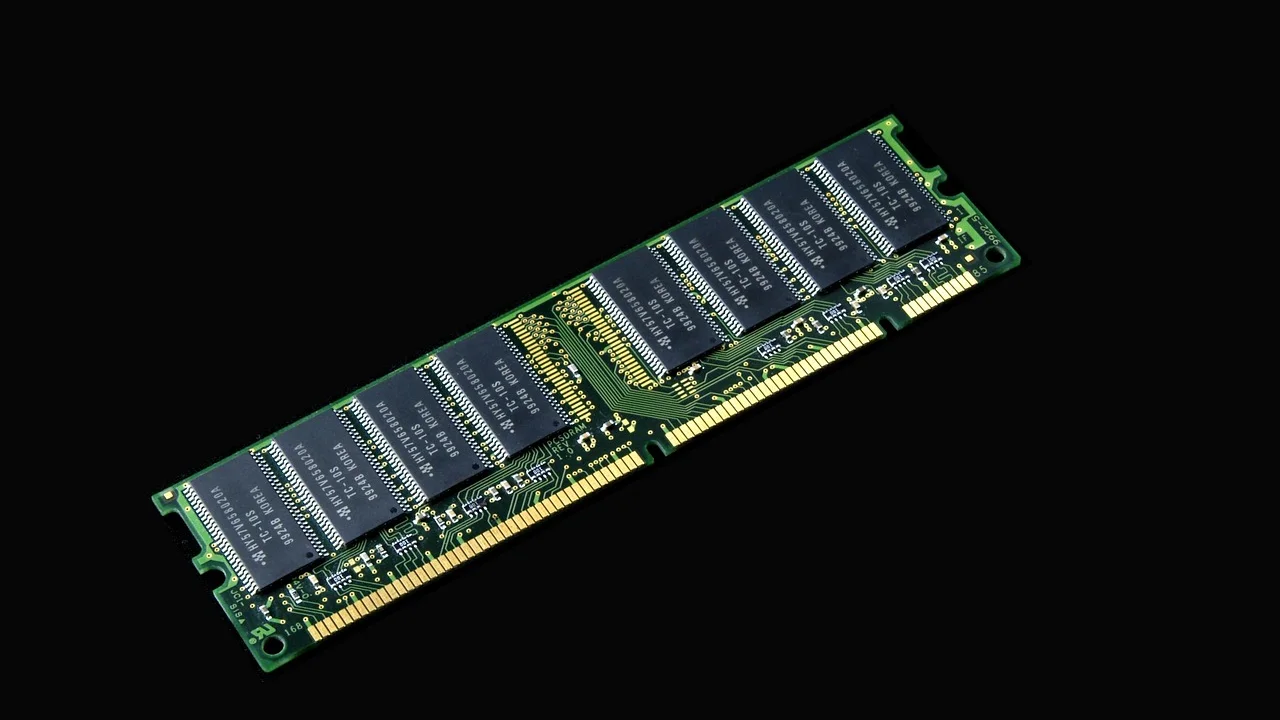
- Příliš mnoho spuštěných aplikací: prohlížeč, Teams, Discord, Steam, cloudové úložiště, editor fotografií a hra zároveň rychle vyčerpají 8 GB RAM.
- Automaticky spouštěné programy: pomocné aplikace tiskáren, herních klientů, aktualizátorů a komunikátorů běží na pozadí, i když je zrovna nepotřebujete.
- Únik paměti: aplikace nebo ovladač si postupně zabírá RAM, ale po dokončení úlohy ji neuvolňuje.
- Malá kapacita pro daný způsob práce: 4 GB dnes stačí jen pro velmi jednoduché použití, zatímco 8 GB může být limitující pro více aplikací.
- Nežádoucí software: těžač, adware nebo jiný škodlivý proces může využívat paměť i výkon procesoru bez zjevného důvodu.
Jak najít proces, který paměť spotřebovává
Základním nástrojem je Správce úloh. Otevřete jej klávesovou zkratkou Ctrl+Shift+Esc, případně pravým tlačítkem na hlavním panelu. Na kartě Procesy klikněte na sloupec Paměť, aby se položky seřadily od nejnáročnějších. Sledujte seznam několik minut, ne jen jediný okamžik: některé programy krátce využijí více RAM při aktualizaci či načtení projektu a pak ji uvolní.
U prohlížeče může být užitečný jeho vlastní správce úloh. V Google Chrome jej otevřete přes Shift+Esc; uvidíte spotřebu jednotlivých karet a rozšíření. Neznámé rozšíření, které neustále bere stovky megabajtů, je dobrý kandidát k odstranění. V Microsoft Edge lze obdobně kontrolovat výkon prostřednictvím vestavěných nástrojů prohlížeče.
Kdy aplikaci ukončit
Proces ukončujte jen tehdy, když víte, co dělá. Dokument si předtím uložte. Běžný program lze vybrat a ukončit tlačítkem „Ukončit úlohu“, ale systémové procesy Windows, ovladače a bezpečnostní software bez znalosti účelu nevypínejte. Pokud se podezřelá položka po každém spuštění počítače vrací, řešte ji raději v nabídce Po spuštění nebo ji odinstalujte v Nastavení.
Podrobnější údaje poskytuje Monitor prostředků, který lze spustit z karty Výkon ve Správci úloh. Ukáže také aktivitu disku. Jestliže je paměť téměř zaplněná a disk dlouhodobě pracuje na 100 %, jde často o praktický důkaz, že počítač přehnaně stránkuje.
Kolik RAM potřebuje běžný počítač
Optimální kapacita závisí na práci, nikoli jen na názvu operačního systému. Při nákupu nového notebooku se vyplatí zjišťovat, zda je paměť rozšiřitelná. U mnoha tenkých modelů je připájená přímo na desce, takže pozdější upgrade není možný. U stolního počítače bývá rozšíření zpravidla jednodušší a cenově výhodnější.
| Typ použití | Rozumné minimum | Pohodlná kapacita | Typická zátěž |
|---|---|---|---|
| E-mail, web, dokumenty | 8 GB | 16 GB | Prohlížeč, kancelář, videohovor |
| Studium a domácí práce | 8 GB | 16 GB | Více karet, PDF, výuka online |
| Hraní her | 16 GB | 32 GB | Hra, komunikátor, prohlížeč na pozadí |
| Fotografie a video | 16 GB | 32 GB a více | RAW snímky, vrstvy, střih videa |
| Vývoj a virtuální stroje | 16 GB | 32 GB a více | IDE, kontejnery, emulátory, databáze |
Údaj je orientační. Starší počítač s 8 GB RAM může po vyčištění spuštěných programů dál dobře sloužit pro kancelář a web. Naopak 16 GB nemusí stačit profesionálovi, který současně upravuje video, provozuje virtuální stroj a pracuje s velkými datovými soubory.
Praktický postup: uvolněte RAM bezpečně
Než investujete do nového modulu, projděte tento postup. Získáte konkrétní představu, zda jde o jednorázový stav, chybu aplikace, nebo reálný nedostatek kapacity.
- Restartujte počítač. Tím se odstraní dočasné procesy a uvidíte výchozí stav po čistém startu.
- Otevřete Správce úloh. Na kartě Výkon zapište využití RAM krátce po spuštění a pak při své obvyklé práci.
- Seřaďte procesy podle paměti. Zavřete nepotřebné dokumenty, karty a aplikace. U náročného programu ověřte, zda je aktualizovaný.
- Projděte položky Po spuštění. Nezbytné bezpečnostní a ovladačové služby ponechte, ale vypněte automatický start aplikací, které nepotřebujete ihned po zapnutí.
- Zkontrolujte rozšíření prohlížeče. Odstraňte duplicity, neznámé doplňky a rozšíření, která dlouho nepoužíváte.
- Proveďte bezpečnostní kontrolu. Spusťte úplnou kontrolu v integrovaném Zabezpečení Windows a nainstalujte aktualizace systému.
- Porovnejte stav po několika hodinách. Jestliže konkrétní aplikace roste z několika stovek MB na několik GB bez odpovídající práce, může mít únik paměti.
- Zvažte rozšíření RAM. Pokud se při normálním používání opakovaně blížíte 90 % a systém stránkuje, upgrade přinese největší změnu.
Únik paměti se někdy projeví až po delší době. Pomůže aktualizace aplikace, ovladače grafiky nebo firmwaru zařízení. Jestliže problém začal bezprostředně po nové instalaci, odinstalujte ji, případně použijte obnovení systému. K zabezpečení počítače a postupu při nálezu hrozby využijte doporučení na webu Národního úřadu pro kybernetickou a informační bezpečnost.
Stránkovací soubor a úpravy, které se nevyplatí
Stránkovací soubor není náhrada za RAM. Je to bezpečnostní rezerva na úložišti, která umožní systému zvládnout krátkodobou špičku. Ruční vypnutí může vyvolat pády aplikací a problémy s ukládáním diagnostických dat. Pro většinu uživatelů je nejlepší ponechat velikost spravovanou systémem a zajistit dostatek volného místa na systémovém SSD.
Opatrně přistupujte i k programům slibujícím „vyčištění RAM jedním kliknutím“. Ty často jen vynutí přesun dat z paměti na disk. Číslo volné RAM pak sice vypadá lépe, ale otevřené aplikace mohou reagovat pomaleji. Skutečné řešení je omezení zbytečné zátěže, oprava chybné aplikace nebo doplnění kapacity.
Kontrola fyzické paměti
Pokud se objevují modré obrazovky, samovolné restarty, poškozené soubory nebo systém rozpoznává méně paměti, než je nainstalováno, nemusí jít jen o nedostatek RAM. Spusťte Diagnostiku paměti Windows vyhledáním tohoto názvu v nabídce Start a nechte počítač restartovat. U stolního PC lze po vypnutí a odpojení od elektrické sítě také zkontrolovat správné usazení modulů. Pokud test hlásí chybu, modul raději reklamujte nebo ověřte jednotlivé moduly samostatně.
Kdy a jak rozšířit operační paměť
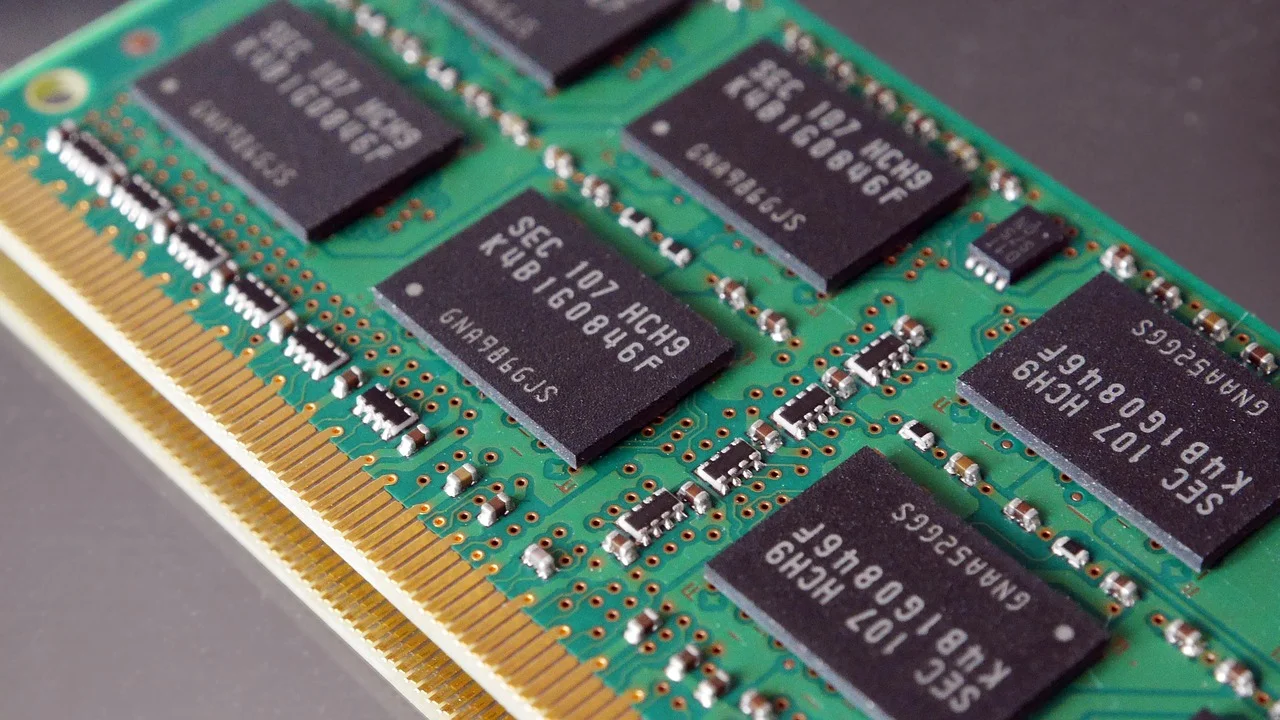
Před nákupem zjistěte přesný model notebooku nebo základní desky, typ paměti DDR4 či DDR5, počet slotů, obsazené moduly a maximální podporovanou kapacitu. Nezaměňujte paměť pro notebooky SO-DIMM s moduly DIMM pro stolní počítače. Kompatibilitu ověřte v manuálu výrobce zařízení, nikoli jen podle vzhledu modulu.
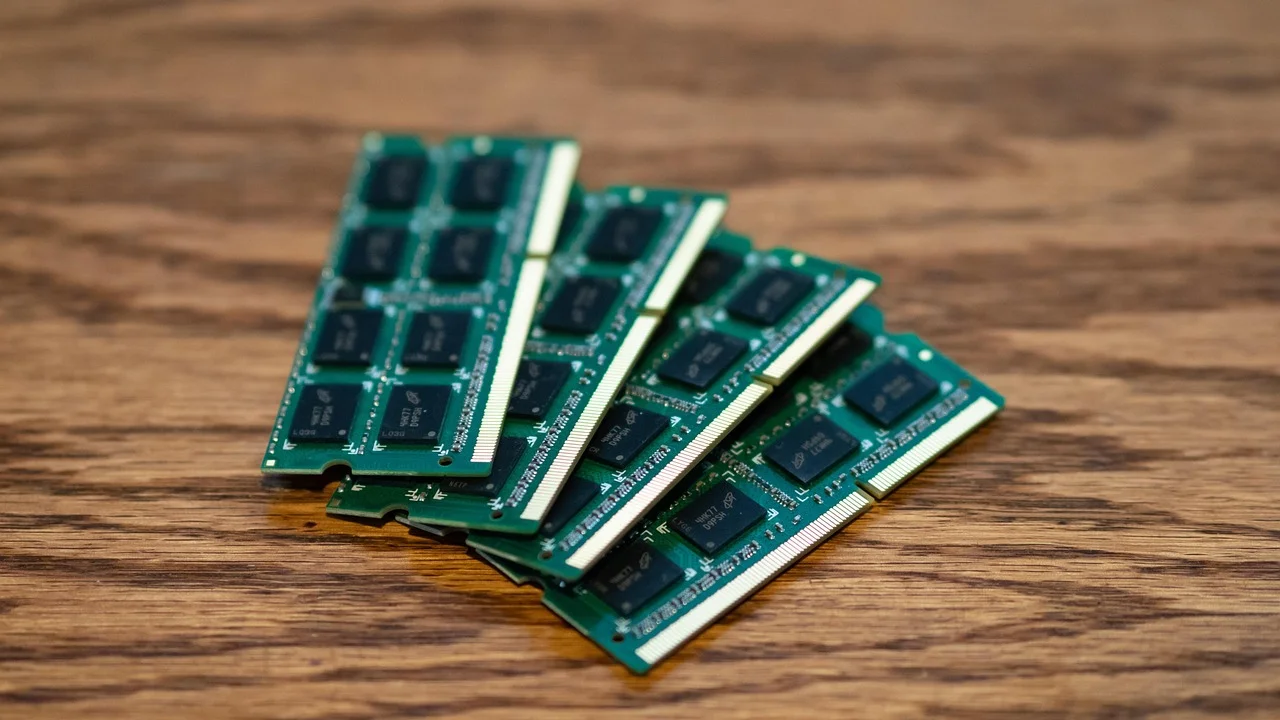
Vhodné je používat dvojici shodných modulů, například 2×8 GB namísto jednoho 16GB modulu, pokud to konfigurace dovoluje. Dvoukanálový režim může zvýšit propustnost paměti, což pomáhá zejména integrované grafice. Není však nutné vyhazovat funkční modul jen kvůli ideální symetrii: u omezeného rozpočtu může dávat smysl přidat kompatibilní modul a následně stabilitu ověřit.
Při práci uvnitř notebooku respektujte pokyny výrobce a podmínky záruky. Po instalaci zkontrolujte ve Správci úloh, že Windows novou kapacitu skutečně vidí. Pokud kupujete nový počítač, porovnávejte také opravitelnost a možnost upgradu; praktické rady k odpovědnému nakládání s elektrozařízením publikuje Ministerstvo životního prostředí.
FAQ: paměť RAM stále na maximu
Je využití RAM na 80 % problém?
Samo o sobě ne. Pokud počítač reaguje svižně, disk nepracuje trvale naplno a aplikace nepadají, může jít o normální využití mezipaměti i otevřených programů. Posuzujte zejména chování při běžné práci.
Proč Windows využívá RAM i bez otevřených programů?
Na pozadí běží systémové služby, zabezpečení, ovladače, aktualizace a často také aplikace spuštěné automaticky. Windows navíc využívá volnou paměť jako cache. Část této paměti uvolní, když ji potřebuje nová aplikace.
Pomůže zavření karet v prohlížeči?
Ano, zejména u náročných webů s videem, reklamou, webovými aplikacemi či velkým množstvím otevřených dokumentů. Pomůže také odstranit nepotřebná rozšíření a používat skupiny či uspání neaktivních karet.
Je lepší koupit více RAM, nebo rychlejší SSD?
Pokud máte málo RAM a systém často stránkuje, více paměti bývá účinnější. SSD však výrazně zlepší odezvu počítače se starým HDD a zrychlí i stránkování. U starší sestavy mohou být přínosné oba upgrady.
Může vysokou spotřebu RAM způsobit virus?
Ano, ale není to nejčastější vysvětlení. Podezřelé jsou neznámé procesy, nečekaně vysoké využití procesoru či sítě a potíže, které přetrvají i po zavření běžných programů. Spusťte kontrolu zabezpečení a neinstalujte neověřené „čističe“.
Závěr
Paměť RAM stále na maximu je signál k měření, ne automaticky důvod k panice. Začněte Správcem úloh, zkontrolujte programy po spuštění a sledujte, zda spotřeba po ukončení náročné aplikace klesá. Jestliže se počítač při vaší běžné práci opakovaně zpomaluje kvůli stránkování, přidání kompatibilní RAM je zpravidla nejčistší a nejtrvalejší řešení.
Reference
O autorovi
Stefano Barcellos
Editor jefe de SaberTec
Editor jefe de SaberTec. Coordina la línea editorial, revisa la precisión de los contenidos y supervisa su publicación en 20 idiomas.
Zobrazit celý profil