
Arbeitsspeicher ständig voll: Ursachen und Lösungen
Eine dauerhaft hohe RAM-Auslastung kann Programme ausbremsen und Abstürze verursachen. Dieser Leitfaden erklärt Speicheranzeige, typische Ursachen, sinnvolle Sofortmaßnahmen und wann ein RAM-Upgrade bei PC oder Laptop lohnt.
Inhaltsverzeichnis
- Was eine hohe RAM-Auslastung wirklich bedeutet
- Warnzeichen für echten Speichermangel
- Die häufigsten Ursachen im Alltag
- Zu viele parallel geöffnete Anwendungen
- Autostart und Hintergrundsoftware
- Speicherleck in App, Treiber oder Erweiterung
- Anspruchsvolle Arbeitslasten
- RAM-Auslastung richtig prüfen
- Sofortmaßnahmen ohne neue Hardware
- Browser und Cloud-Dienste gezielt optimieren
- Wann ein RAM-Upgrade sinnvoll ist
- Kompatibilität vor dem Kauf prüfen
- Virtuellen Speicher nicht vorschnell abschalten
- Fehler eingrenzen: ein praxisnaher Prüfplan
- Häufige Fragen zur vollen RAM-Auslastung
- Ist eine RAM-Auslastung von 90 Prozent immer schlecht?
- Warum ist der Arbeitsspeicher nach dem Start schon teilweise belegt?
- Hilft eine SSD bei zu wenig RAM?
- Kann ich bei einem Laptop den RAM selbst erweitern?
- Wie erkenne ich ein Speicherleck?
- Fazit: Ursachen beheben statt nur Prozentwerte jagen
- Quellen und weiterführende Informationen
Wenn der Arbeitsspeicher ständig voll wirkt, reagieren Programme verzögert, Browser-Tabs laden neu oder der Rechner wird trotz schneller SSD auffällig träge. Das Problem ist weit verbreitet, aber nicht jede hohe Anzeige ist automatisch ein Defekt. Moderne Betriebssysteme nutzen freien RAM gezielt als Zwischenspeicher, damit Dateien und Anwendungen schneller bereitstehen.
Entscheidend ist daher nicht allein die Prozentzahl, sondern das Gesamtbild: Werden Apps geschlossen, weil Speicher fehlt? Steigt die Auslastung über Stunden ohne nachvollziehbaren Grund? Ruckelt der PC beim Wechseln zwischen Programmen? Mit einer strukturierten Prüfung lässt sich unterscheiden, ob eine App, zu viele Autostarts, ein Speicherleck oder tatsächlich zu wenig eingebauter RAM verantwortlich ist.
Was eine hohe RAM-Auslastung wirklich bedeutet
RAM ist der schnelle Kurzzeitspeicher eines Computers. Das Betriebssystem, geöffnete Anwendungen, Browser-Tabs und Hintergrunddienste legen dort Daten ab, auf die sie kurzfristig zugreifen müssen. Ist der physische Speicher knapp, werden Teile davon auf SSD oder Festplatte ausgelagert. Dieser virtuelle Speicher verhindert zwar sofortige Abstürze, ist aber deutlich langsamer als RAM.
Eine Anzeige von 70 oder 80 Prozent ist im Alltag deshalb nicht zwingend kritisch. Windows, macOS und viele Linux-Distributionen verwenden ungenutzten Speicher bewusst für Cache-Daten. Problematisch wird es vor allem, wenn die Auslastung dauerhaft nahe 100 Prozent liegt und gleichzeitig die Auslagerung stark zunimmt, Anwendungen einfrieren oder Fehlermeldungen wegen fehlenden Speichers erscheinen.
Warnzeichen für echten Speichermangel
- Programme reagieren nach dem Wechseln aus dem Hintergrund mehrere Sekunden nicht.
- Browser-Tabs werden wiederholt neu geladen oder stürzen ab.
- Die SSD arbeitet auffällig stark, obwohl kaum Dateien kopiert werden.
- Die Speicherauslastung sinkt nach dem Schließen großer Programme kaum.
- Ein einzelner Prozess wächst über lange Zeit kontinuierlich an.
- Videokonferenzen, Bildbearbeitung oder Spiele beenden sich wegen Speicherfehlern.
Die häufigsten Ursachen im Alltag
Zu viele parallel geöffnete Anwendungen
Ein aktueller Browser kann mit vielen Tabs, Web-Apps, Erweiterungen und mehreren Nutzerprofilen mehrere Gigabyte belegen. Hinzu kommen Teams- oder Videokonferenz-Clients, Cloud-Synchronisation, Musikstreaming, Office-Anwendungen und Messenger. Besonders auf Geräten mit 8 GB RAM kann diese Kombination den Speicher rasch füllen. Bei integrierter Grafik reserviert der Rechner zusätzlich dynamisch Speicher für die Grafikausgabe.
Autostart und Hintergrundsoftware
Viele Programme richten sich beim Installieren für den automatischen Start ein: Updater, Spielestarter, Druckersoftware, RGB-Tools, Herstellerhilfen oder Chat-Clients. Jedes einzelne wirkt harmlos, in Summe belasten sie jedoch Speicher und Prozessor. Ein überladener Autostart verschlechtert zudem die Reaktionszeit direkt nach dem Einschalten.
Speicherleck in App, Treiber oder Erweiterung
Von einem Speicherleck spricht man, wenn Software reservierten Speicher nicht mehr freigibt. Die Auslastung steigt dann, obwohl die Tätigkeit gleich bleibt. Das kann nach einem Update einer App, eines Browser-Add-ons oder eines Grafik-, Netzwerk- oder Audiotreibers auftreten. Ein Neustart hilft kurzfristig, beseitigt aber nicht die Ursache. Hier sind Updates, das Deaktivieren verdächtiger Erweiterungen und ein Vergleich der Prozesswerte über Zeit sinnvoll.
Anspruchsvolle Arbeitslasten
Foto- und Videobearbeitung, virtuelle Maschinen, lokale Entwicklungsumgebungen, Datenanalysen, CAD-Software und moderne Spiele benötigen deutlich mehr Speicher als einfache Büroarbeit. Wer etwa große RAW-Dateien verarbeitet oder mehrere virtuelle Systeme gleichzeitig ausführt, wird mit 8 GB RAM oft an Grenzen stoßen. Auch ein 4K-Monitor erhöht nicht direkt den RAM-Bedarf enorm, kann bei grafikintensiven Arbeitsabläufen aber eine Rolle spielen.
RAM-Auslastung richtig prüfen
Unter Windows öffnen Sie den Task-Manager mit Strg, Umschalt und Esc. Im Bereich „Prozesse“ lassen sich Anwendungen nach der Spalte „Arbeitsspeicher“ sortieren. Die Ansicht „Leistung“ zeigt installierten Speicher, Auslastung, Geschwindigkeit und belegte Steckplätze. Wichtig: Beenden Sie keine unbekannten Systemprozesse nur wegen eines hohen Werts. Prüfen Sie zunächst Name, Hersteller und ob das Programm gerade benötigt wird.
Auf dem Mac zeigt die Aktivitätsanzeige unter „Speicher“ neben einzelnen Prozessen besonders den Speicherdruck. Gelb oder rot ist aussagekräftiger als eine einzelne RAM-Zahl: Es deutet darauf hin, dass macOS Speicher komprimieren oder Inhalte auslagern muss. Unter Linux liefern Systemmonitor, KSysGuard-Nachfolger oder der Befehl free -h einen Überblick; Cache-Werte sollten dabei nicht mit tatsächlich blockiertem Speicher verwechselt werden.
| Typische Nutzung | Praxistauglicher RAM | Hinweis |
|---|---|---|
| Web, E-Mail, Textverarbeitung | 8 GB als Untergrenze | Wenig Reserven bei vielen Tabs und Videocalls |
| Alltag mit Multitasking | 16 GB | Für die meisten privaten PCs und Notebooks sinnvoll |
| Gaming, Bildbearbeitung, Entwicklung | 16 bis 32 GB | Abhängig von Spiel, Projekten und Auflösung |
| Video, virtuelle Maschinen, 3D, große Daten | 32 GB oder mehr | Bedarf richtet sich nach konkreten Anwendungen |
„Virtueller Arbeitsspeicher“ nutzt einen Bereich des Datenträgers als Erweiterung des Hauptspeichers. Er ist ein Schutzmechanismus bei Engpässen, ersetzt schnellen physischen RAM jedoch nicht.
Paraphrase nach Microsoft Support
Sofortmaßnahmen ohne neue Hardware
Beginnen Sie nicht mit einem pauschalen Aufräumprogramm. Solche Tools bringen bei RAM-Problemen selten dauerhafte Vorteile und können im schlimmsten Fall wichtige Einstellungen verändern. Wirksamer ist es, konkrete Verbraucher zu identifizieren und nur unnötige Last zu entfernen.
- Rechner neu starten: Das beendet hängende Prozesse und leert temporäre Speicherbelegungen. Tritt das Problem erst nach Tagen auf, notieren Sie, welche Software zuvor lief.
- Verbraucher sortieren: Öffnen Sie Task-Manager, Aktivitätsanzeige oder Systemmonitor und sortieren Sie nach RAM-Nutzung. Schließen Sie nicht benötigte, bekannte Anwendungen kontrolliert.
- Browser entschlacken: Beenden Sie nicht benötigte Tabs, deaktivieren Sie Erweiterungen testweise und prüfen Sie getrennte Browserprofile. Aktualisieren Sie den Browser.
- Autostart reduzieren: Deaktivieren Sie nicht essenzielle Programme im Autostart. Sicherheitssoftware und wichtige Systemdienste sollten dabei aktiv bleiben.
- Updates installieren: Aktualisieren Sie Betriebssystem, betroffene Anwendungen und Treiber über offizielle Quellen. Gerade wiederkehrende Speicherlecks werden häufig per Update behoben.
- Malware ausschließen: Lassen Sie eine Prüfung mit der integrierten Sicherheitslösung und gegebenenfalls einem seriösen Zweitcheck laufen. Unbekannte Prozesse verdienen besondere Aufmerksamkeit.
- Auslastung beobachten: Notieren Sie über ein bis zwei Arbeitstage, wann der Wert steigt. So erkennen Sie Muster statt nur Momentaufnahmen.
Für Windows erläutert der Microsoft Support den Task-Manager und seine Leistungsansichten. Bei wiederholten Abstürzen helfen außerdem Ereignisanzeige und Zuverlässigkeitsverlauf, den Zeitraum eines Treiber- oder Programmupdates einzugrenzen.
Browser und Cloud-Dienste gezielt optimieren
Der Browser ist auf vielen Rechnern der größte variable Speicherverbraucher. Prüfen Sie zuerst die integrierten Task-Manager von Chromium-basierten Browsern oder die Prozessansicht von Firefox. Ein Tab mit Videostream, Online-Editor oder einer umfangreichen Webanwendung kann wesentlich mehr belegen als zehn einfache Nachrichtenseiten. Tabs zu markieren oder in Leselisten abzulegen ist oft besser, als sie dauerhaft offen zu halten.

Cloud-Dienste sollten Dateien bei knappem Speicher nicht direkt belasten, können aber zusammen mit Office-Apps, Vorschau-Funktionen und Synchronisationskonflikten Ressourcen benötigen. Stellen Sie bei sehr großen Ordnern sicher, dass nur wirklich benötigte Daten offline vorgehalten werden. In Unternehmen gelten zusätzlich die Vorgaben der IT-Abteilung; eigenmächtiges Abschalten von Sicherheits- oder Verwaltungssoftware ist keine gute Lösung.
Wann ein RAM-Upgrade sinnvoll ist
Ein Ausbau lohnt sich, wenn der Rechner bei normaler, nachvollziehbarer Nutzung regelmäßig auslagert und die größten Prozesse legitim sind. Für viele Geräte ist der Schritt von 8 auf 16 GB die wirksamste Verbesserung im Alltag. Wer regelmäßig Videos schneidet, virtuelle Maschinen ausführt oder große Projekte bearbeitet, profitiert oft von 32 GB oder mehr.
Kompatibilität vor dem Kauf prüfen
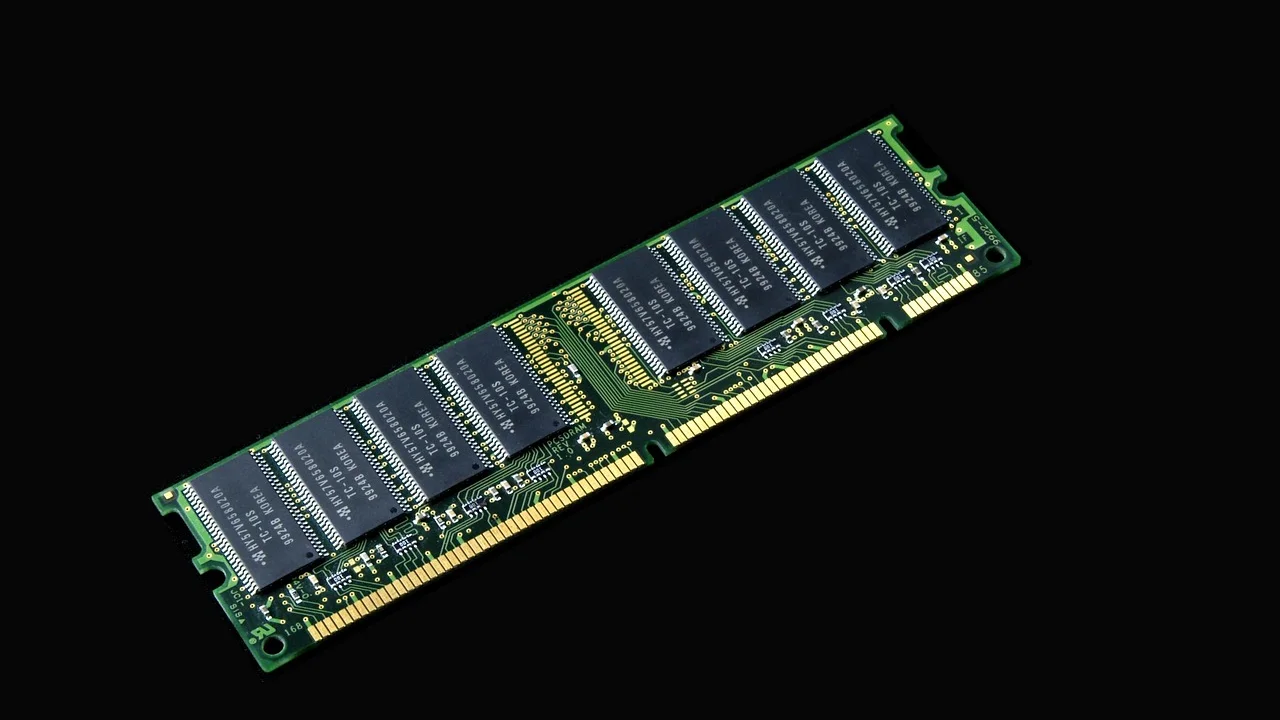
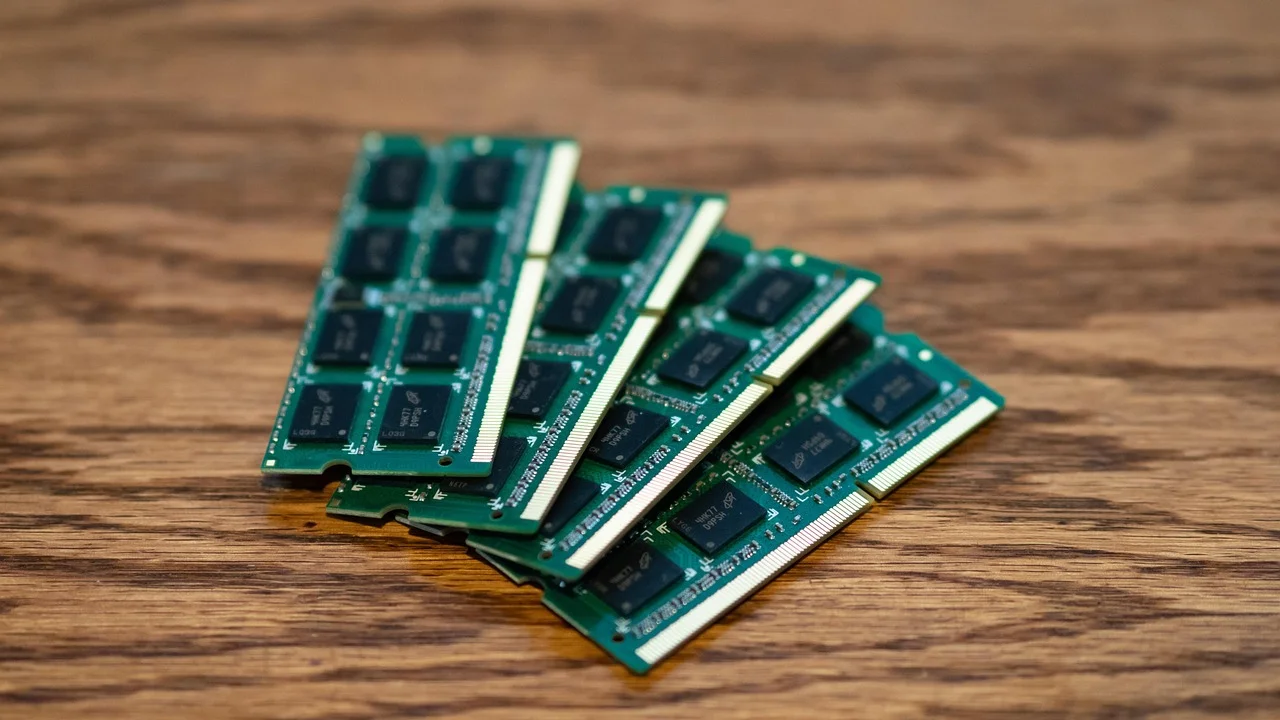
Entscheidend sind Generation und Bauform: Desktop-PCs verwenden meist DIMM-Module, Notebooks meist SO-DIMM. DDR4 und DDR5 sind nicht austauschbar. Prüfen Sie im Handbuch oder auf der Support-Seite des Geräteherstellers die maximale Kapazität, Anzahl der Steckplätze und unterstützte Spezifikationen. Bei vielen schlanken Notebooks und praktisch allen aktuellen MacBooks ist der Speicher verlötet; ein nachträgliches Upgrade ist dann nicht möglich.
Bei zwei passenden Steckplätzen ist ein abgestimmtes Kit, etwa 2 × 8 GB statt 1 × 16 GB, häufig sinnvoll. Es ermöglicht bei kompatiblen Systemen Dual-Channel-Betrieb. Mischen Sie Module nur mit Bedacht: Unterschiedliche Taktung und Latenzen können zum langsameren Modul führen, und unterschiedliche Kapazitäten sind nicht in jeder Konfiguration optimal.
Virtuellen Speicher nicht vorschnell abschalten
Die Auslagerungsdatei unter Windows beziehungsweise Swap unter Linux und macOS ist kein Fehler, sondern Teil der Speicherverwaltung. Selbst bei reichlich RAM kann das System sie nutzen. Eine feste Vergrößerung ist selten die erste Maßnahme; meistens ist die automatische Verwaltung sinnvoll, sofern auf dem Systemlaufwerk ausreichend freier Speicher vorhanden ist.
Deaktivieren Sie virtuellen Speicher nicht, um eine hohe RAM-Anzeige kosmetisch zu verbessern. Das kann bei Speicherlast zu Programmabbrüchen führen. Wenn das Systemlaufwerk fast voll ist, schaffen Sie stattdessen Speicherplatz. Für Informationen zu sicheren Einstellungen und Systemfunktionen ist der BSI-Bereich zu PC-Sicherheit eine verlässliche Orientierung.
Fehler eingrenzen: ein praxisnaher Prüfplan
Mit diesem Ablauf vermeiden Sie teure Käufe auf Verdacht und erhalten verwertbare Hinweise für Support oder Reparatur.
- Installierten RAM und Betriebssystemversion dokumentieren.
- Nach einem Neustart zehn Minuten im Leerlauf beobachten und den Ausgangswert notieren.
- Die üblichen Programme schrittweise öffnen und nach jedem Schritt den größten Speicherverbraucher festhalten.
- Browser-Erweiterungen nacheinander deaktivieren, wenn der Browser auffällig ist.
- Autostart testweise reduzieren und erneut messen.
- Aktualisierungen für Betriebssystem, App und Treiber durchführen.
- Steigt ein Prozess weiter, obwohl keine neue Arbeit anfällt, Softwareversion und Zeitpunkt notieren.
- Erst danach über ein Upgrade, eine Neuinstallation der betroffenen App oder professionelle Diagnose entscheiden.
Bei plötzlich auftretenden Problemen nach einem Hardwareumbau sollten Sie auch den Sitz der Module prüfen lassen. Öffnen Sie ein Gerät nur, wenn die Anleitung dies erlaubt und Sie antistatische Vorsichtsmaßnahmen kennen. Bei Miet- oder Firmenhardware ist der zuständige Service der richtige Ansprechpartner.
Häufige Fragen zur vollen RAM-Auslastung
Ist eine RAM-Auslastung von 90 Prozent immer schlecht?
Nein. Kurzzeitig kann das normal sein, etwa beim Export eines Videos oder beim Start eines Spiels. Kritisch ist der Wert, wenn er dauerhaft hoch bleibt und der Rechner gleichzeitig auslagert, stockt oder Anwendungen beendet.
Warum ist der Arbeitsspeicher nach dem Start schon teilweise belegt?
Das Betriebssystem, Treiber, Sicherheitsfunktionen und Hintergrunddienste benötigen Speicher. Zusätzlich hält das System Daten im Cache vor. Prüfen Sie daher nicht nur den Startwert, sondern auch, ob die Belegung im Alltag problematisch weiter steigt.
Hilft eine SSD bei zu wenig RAM?
Eine SSD beschleunigt die Auslagerung im Vergleich zu einer Festplatte deutlich, ersetzt zusätzlichen RAM aber nicht. Sobald häufig ausgelagert wird, bleibt ein spürbarer Leistungsnachteil gegenüber ausreichend physischem Arbeitsspeicher.
Kann ich bei einem Laptop den RAM selbst erweitern?
Das hängt vom Modell ab. Manche Notebooks haben zugängliche SO-DIMM-Steckplätze, andere verlöteten Speicher. Prüfen Sie Handbuch, Wartungsanleitung und Garantiebedingungen, bevor Sie ein Gerät öffnen.
Wie erkenne ich ein Speicherleck?
Beobachten Sie einen Prozess über längere Zeit bei ähnlicher Nutzung. Wächst sein Speicherbedarf stetig und sinkt auch nach dem Schließen von Dokumenten oder Tabs nicht, spricht das für ein mögliches Speicherleck. Updates oder eine Neuinstallation können helfen.
Fazit: Ursachen beheben statt nur Prozentwerte jagen
Arbeitsspeicher ständig voll ist ein Hinweis, keine vollständige Diagnose. Prüfen Sie zuerst die größten Verbraucher, Autostarts und Updates. Wenn der Rechner bei Ihrer normalen Arbeit regelmäßig auslagert, ist mehr RAM eine nachvollziehbare und oft langlebige Lösung. Bei einzelnen auffälligen Prozessen führen dagegen gezielte Software- oder Treibermaßnahmen meist schneller zum Ziel.
Quellen und weiterführende Informationen
Über den Autor
Stefano Barcellos
Editor jefe de SaberTec
Editor jefe de SaberTec. Coordina la línea editorial, revisa la precisión de los contenidos y supervisa su publicación en 20 idiomas.
Vollständiges Profil ansehen