
Оперативная память всегда на пределе: что делать
Высокая загрузка ОЗУ не всегда означает поломку: память может занимать браузер, автозагрузка, фоновые службы или встроенная графика. Узнайте, как проверить расход, безопасно освободить ресурсы, настроить файл подкачки и понять, когда нужен апгрейд.
Содержание статьи
- Почему оперативная память оказывается на пределе
- Нормальная загрузка и тревожные признаки
- Самые частые потребители
- Как проверить, куда расходуется ОЗУ
- Диагностика в Диспетчере задач
- Сколько памяти требуется для разных сценариев
- Браузер и автозагрузка: быстрые способы освободить память
- Порядок в браузере
- Что отключить из автозагрузки
- Файл подкачки: как настроить без риска
- Когда высокая загрузка указывает на неисправность
- Безопасная проверка памяти
- Практический план: что сделать за 30 минут
- Как выбрать и установить дополнительную ОЗУ
- Частые вопросы
- Нормально ли, что Windows использует почти всю память?
- Поможет ли очиститель оперативной памяти?
- Нужно ли отключать файл подкачки, если установлено 32 ГБ?
- Почему доступно меньше памяти, чем указано на коробке?
- Когда 8 ГБ уже недостаточно?
- Вывод
- Источники
Когда оперативная память постоянно занята на 80–100%, компьютер начинает отвечать с задержками: окна открываются медленнее, браузер перезагружает вкладки, игры подтормаживают, а диск может надолго загружаться на 100%. Проблема особенно заметна на ноутбуках с 4–8 ГБ ОЗУ, но встречается и в мощных системах, если одно приложение потребляет память без ограничений.
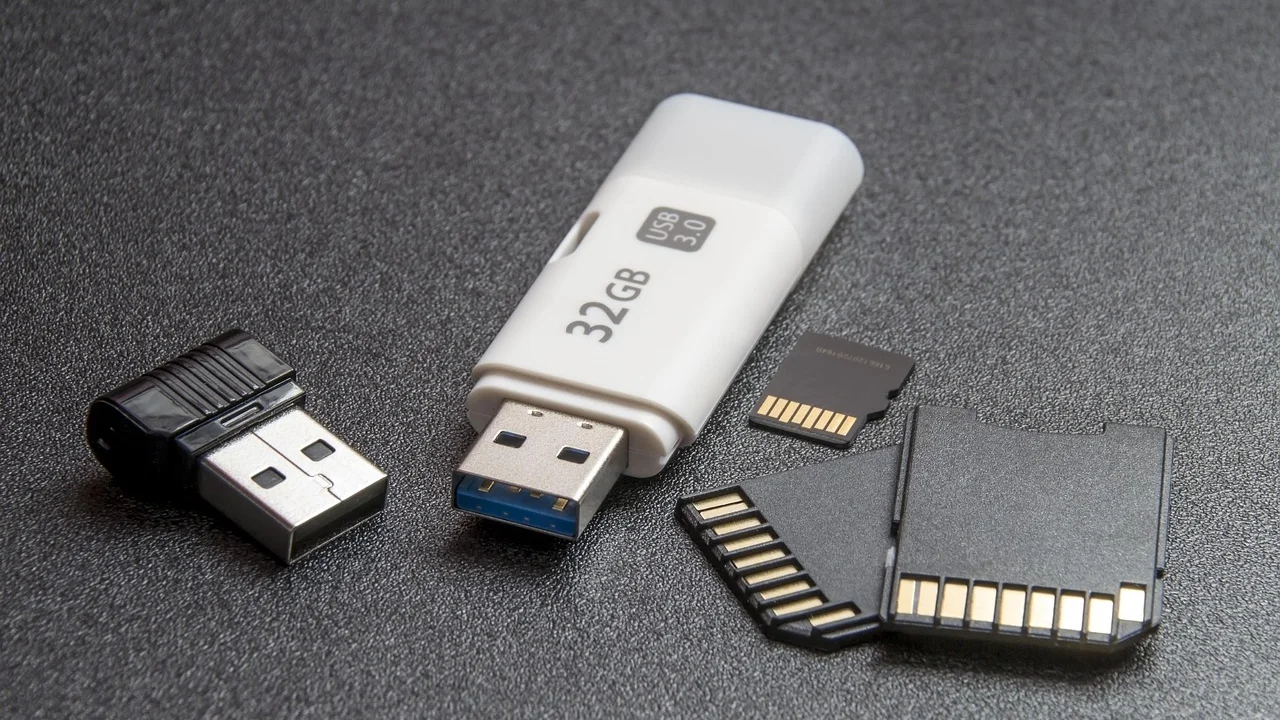
Высокий показатель сам по себе не всегда опасен. Windows старается использовать свободную память для кэша, чтобы чаще обращаться к быстрым данным и реже читать их с накопителя. Важно отличать полезное кэширование от реального дефицита: если при работе появляются зависания, активное обращение к диску и сообщения о нехватке памяти, причину нужно искать и устранять.
Ниже — практическая диагностика для Windows 10 и Windows 11, рекомендации по настройке системы и понятные критерии, когда программных мер недостаточно и требуется увеличение объёма ОЗУ.
Почему оперативная память оказывается на пределе
ОЗУ хранит данные работающих программ, служб системы, драйверов и файлового кэша. Чем больше задач открыто одновременно, тем выше потребление. Когда доступной памяти не хватает, Windows переносит часть данных в файл подкачки на SSD или HDD. Даже быстрый SSD заметно медленнее оперативной памяти, поэтому система становится менее отзывчивой.
Нормальная загрузка и тревожные признаки
Загрузка в 60–85% при активной работе — не повод немедленно закрывать приложения. Оценивать нужно поведение компьютера. Насторожитесь, если память держится у 90–100% после перезагрузки при почти пустом рабочем столе, свободный объём быстро уменьшается без видимой причины или одно приложение непрерывно наращивает потребление.
- Браузер сам перезагружает вкладки или показывает ошибку «Недостаточно памяти».
- При переключении между программами появляются паузы в несколько секунд.
- Диспетчер задач показывает высокую активность диска одновременно с заполненной памятью.
- Игры закрываются на рабочий стол, текстуры подгружаются с задержкой, а видеоредактор не создаёт предпросмотр.
- После закрытия тяжёлой программы свободная память почти не возвращается.
Самые частые потребители
Обычно виноваты десятки вкладок в браузере, мессенджеры, облачные клиенты, антивирусное сканирование, лаунчеры игр и программы в автозагрузке. Отдельная категория — утечки памяти: приложение из-за ошибки удерживает уже ненужные данные и постепенно занимает всё больше ОЗУ. Такое поведение может проявиться после обновления программы, установки расширения браузера или сбоя драйвера.
Microsoft поясняет, что диспетчер задач позволяет просматривать производительность системы и управлять запущенными приложениями и процессами. Для поиска источника перегрузки полезно сортировать процессы по использованию памяти, а не ориентироваться только на общий процент.
Пересказ справочных материалов Microsoft о диспетчере задач
Как проверить, куда расходуется ОЗУ
Начните с перезагрузки: она временно очищает память и помогает увидеть, какой расход создают именно текущие программы. После входа в систему подождите две-три минуты, чтобы завершились фоновые операции, и откройте Диспетчер задач сочетанием Ctrl+Shift+Esc.
Диагностика в Диспетчере задач
На вкладке «Процессы» нажмите на столбец «Память», чтобы вывести самые требовательные приложения наверх. Не завершайте наугад системные процессы, службы безопасности и драйверы: это может вызвать нестабильность или перезапуск Windows. Сначала закройте обычные пользовательские программы через их собственное меню.
Затем перейдите на вкладку «Производительность» и выберите «Память». Здесь важны строки «Используется», «Доступно», «Выделено» и «Зарезервировано аппаратно». Последний показатель особенно значим для ноутбуков со встроенной графикой: часть ОЗУ заранее отдана видеоядру и недоступна приложениям.
Если нужна более детальная картина, нажмите «Открыть монитор ресурсов» и посмотрите вкладку «Память». Там можно сопоставить «Рабочий набор» процессов с объёмом доступной памяти. Информация о базовых действиях и компонентах Windows доступна в официальной поддержке Microsoft.
Сколько памяти требуется для разных сценариев
Единой цифры для всех нет: требования определяют рабочие программы, разрешение проектов, число вкладок и наличие встроенной видеокарты. Для покупки или апгрейда ориентируйтесь не на минимальные системные требования, а на свой типичный рабочий день с запасом 30–50%.
| Сценарий | Практичный минимум | Комфортный объём | Что сильнее всего влияет |
|---|---|---|---|
| Почта, документы, госуслуги, 5–10 вкладок | 8 ГБ | 16 ГБ | Браузер и фоновые приложения |
| Учёба, видеосвязь, 15–30 вкладок | 16 ГБ | 16–32 ГБ | Видеоконференции, демонстрация экрана |
| Игры и параллельный браузер | 16 ГБ | 32 ГБ | Игра, моды, стриминг, встроенная графика |
| Фото, монтаж видео, дизайн | 16–32 ГБ | 32–64 ГБ | Размер исходников и разрешение таймлайна |
| Виртуальные машины, разработка, базы данных | 32 ГБ | 64 ГБ и больше | Число одновременно запущенных сред |
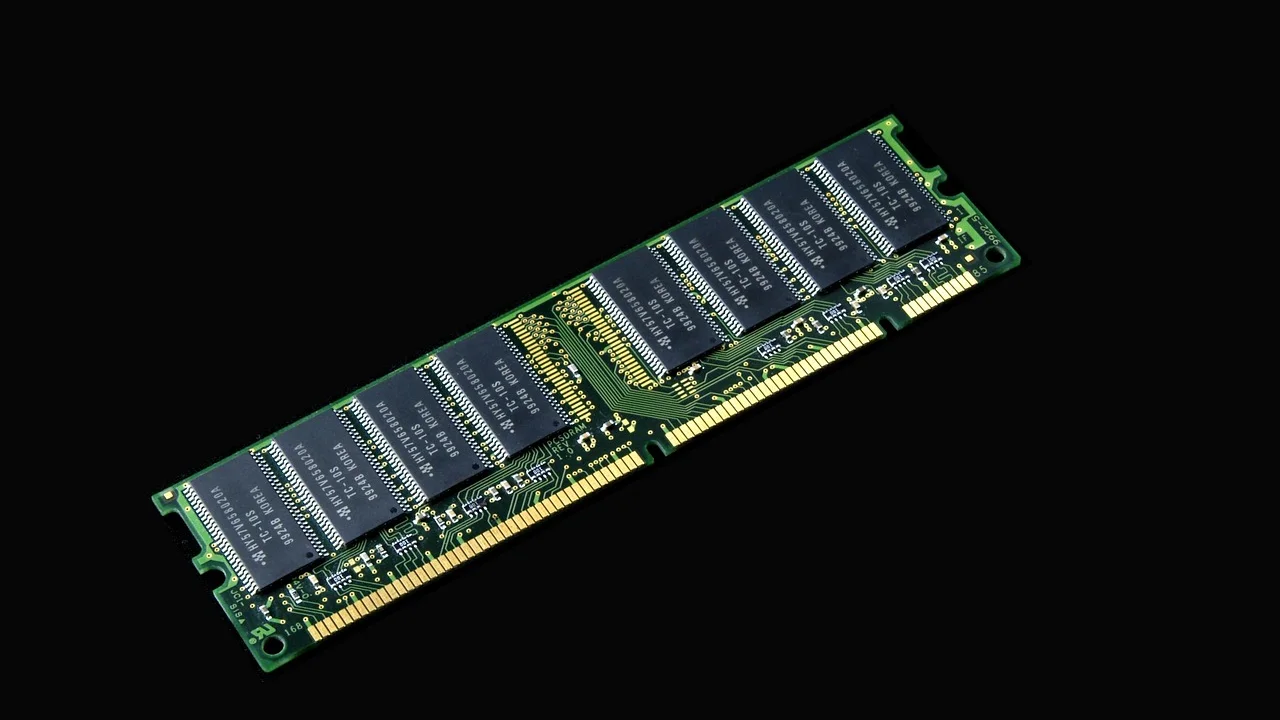
Если ноутбук использует встроенную графику, 8 ГБ могут фактически превратиться в меньший доступный объём. Для таких моделей 16 ГБ часто становятся базовой разумной конфигурацией. Важно также выяснить, распаяна ли память на плате и есть ли свободный слот: эти сведения указаны в спецификации производителя или сервисной документации.
Браузер и автозагрузка: быстрые способы освободить память
Современные сайты используют видео, рекламные блоки, редакторы документов и сложные интерфейсы. Каждая вкладка, особенно с онлайн-встречей или таблицей, может потреблять сотни мегабайт. Закрывать всё вручную необязательно, но стоит изменить привычки и настройки.
Порядок в браузере
- Оставляйте открытыми только вкладки, нужные сегодня; ссылки «на потом» сохраняйте в закладки или список чтения.
- Удалите расширения, которыми не пользуетесь. Они работают в фоне на многих сайтах.
- Проверьте встроенный диспетчер задач браузера, если он есть, и завершите зависшую вкладку.
- Включите режим экономии памяти или спящие вкладки, если браузер его поддерживает.
- После обновления браузера перезапустите его: старые процессы иногда остаются в памяти до полного закрытия.
Что отключить из автозагрузки
В Диспетчере задач откройте раздел «Автозагрузка приложений». Отключайте только необязательные элементы: игровые лаунчеры, мессенджеры, обновляторы, облачные диски, если они не нужны сразу после включения. Не отключайте неизвестный драйвер, средство защиты или компонент производителя устройства, пока не выясните его назначение.
Полезно проверить список раз в несколько месяцев: после установки программ туда часто попадают новые агенты. Меньше фоновых процессов означает не только больше свободной памяти, но и более быструю загрузку системы.
Файл подкачки: как настроить без риска
Файл подкачки — это место на накопителе, которое Windows использует при дефиците ОЗУ. Он не заменяет оперативную память, однако защищает от аварийного завершения программ. Отключать его ради освобождения нескольких гигабайт на диске обычно не стоит: некоторые приложения и сама система рассчитывают на его наличие.
Самый безопасный вариант — оставить параметр «Автоматически выбирать объём файла подкачки». Для этого откройте «Параметры быстродействия», перейдите в раздел «Дополнительно» и проверьте настройки виртуальной памяти. На SSD автоматическое управление обычно работает корректно. Если свободного места мало, сначала освободите его: желательно сохранять на системном диске ощутимый запас, чтобы Windows могла обновляться и создавать временные файлы.
Ручной фиксированный размер имеет смысл только при понятной задаче: например, системный администратор анализирует конкретные сбои или приложение требует определённого объёма. В обычном домашнем компьютере произвольное ограничение файла подкачки нередко лишь переносит проблему в сообщения об ошибке.
Когда высокая загрузка указывает на неисправность
Программные причины встречаются чаще, но исключать аппаратные нельзя. Ошибки модулей памяти могут проявляться синими экранами, повреждёнными архивами, самопроизвольными перезагрузками и нестабильностью при большой нагрузке. Неисправность также возможна после неудачного разгона, замены модулей или попадания пыли в слот.
Безопасная проверка памяти
В поиске Windows введите «Диагностика памяти Windows», выберите перезапуск и проверку. Перед этим сохраните документы: компьютер будет перезагружен. Если средство сообщит об ошибках, не пытайтесь компенсировать их настройками. Выключите ПК, при необходимости обратитесь в сервис, проверьте совместимость модулей и гарантийные условия.
Для общей оценки состояния накопителя и памяти полезны также рекомендации производителя устройства. Если компьютер на гарантии, лучше не вскрывать корпус самостоятельно: пломбы и правила обслуживания различаются. Сведения о правах потребителя при покупке техники публикует Роспотребнадзор.
Практический план: что сделать за 30 минут
Не устанавливайте сразу «оптимизаторы памяти»: многие из них агрессивно выгружают полезный кэш, показывают сомнительные результаты или добавляют рекламу. Гораздо надёжнее пройти последовательную проверку.
- Перезагрузите компьютер и оцените потребление ОЗУ через три минуты после входа.
- Откройте Диспетчер задач, отсортируйте процессы по столбцу «Память» и запишите три лидирующие программы.
- Закройте ненужные вкладки, приложения и лишние расширения браузера, затем сравните показатель снова.
- Отключите необязательные программы из автозагрузки и перезагрузите ПК.
- Проверьте, включено ли автоматическое управление файлом подкачки и хватает ли свободного места на системном диске.
- Установите обновления Windows, браузера, драйверов чипсета и видеокарты только с официальных ресурсов производителя.
- Если расход памяти растёт у одной программы, обновите или переустановите её; при повторении ошибки отправьте отчёт разработчику.
- Если при вашем обычном наборе задач после оптимизации доступно менее 1–2 ГБ, запланируйте увеличение ОЗУ.
Как выбрать и установить дополнительную ОЗУ
Перед покупкой определите тип памяти: DDR4 и DDR5 несовместимы между собой, а ноутбукам часто требуются компактные модули SO-DIMM. Проверьте максимальный поддерживаемый объём для конкретной модели, число слотов, занятые модули и допустимые частоты. Не ориентируйтесь только на внешний вид планки.
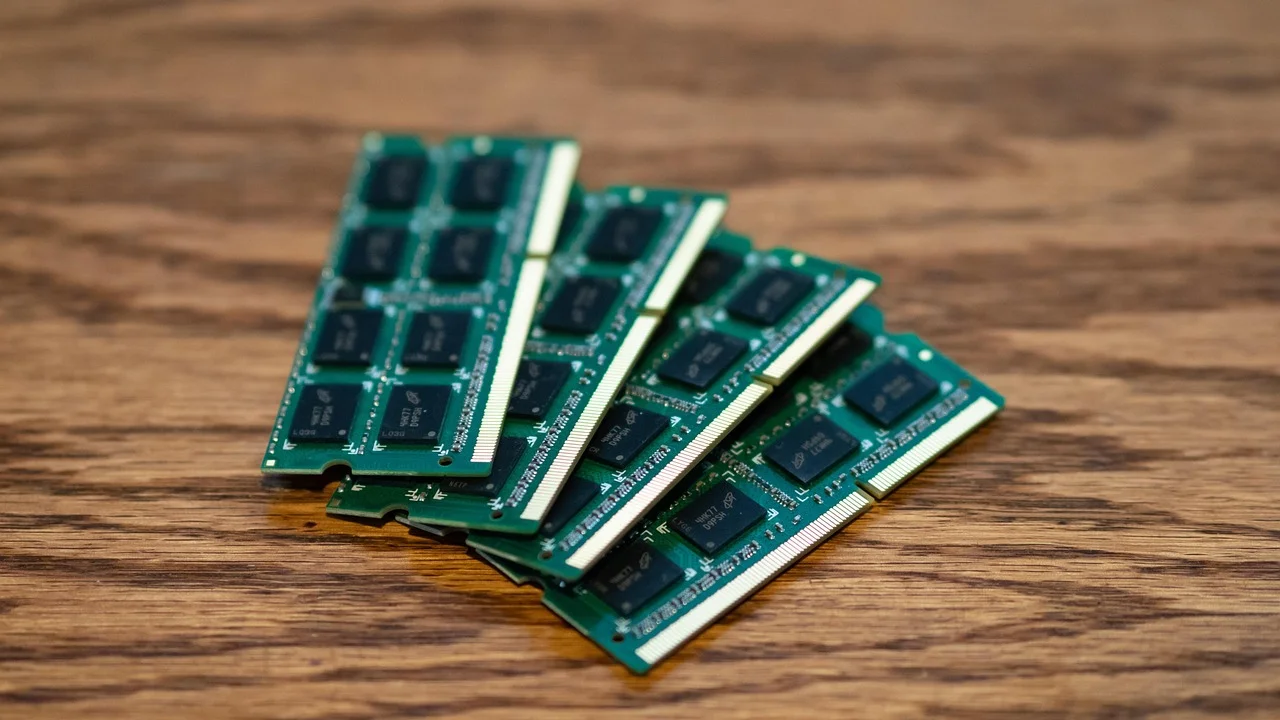
Два одинаковых модуля подходящего объёма часто выгоднее одного, потому что двухканальный режим может повысить пропускную способность памяти. Это особенно важно для встроенной графики. Но в ноутбуках встречается комбинация распаянной памяти и одного слота, поэтому конфигурацию нужно уточнять по документации.
После установки включите компьютер, убедитесь, что новый объём виден в «Параметры» — «Система» — «О системе» или в Диспетчере задач, а затем выполните диагностику памяти. Если система не запускается, выключите питание и проверьте, правильно ли установлен модуль и соответствует ли он спецификациям устройства.
Частые вопросы
Нормально ли, что Windows использует почти всю память?
При активной работе это возможно и не всегда вредно: система использует свободное ОЗУ для кэша. Ненормально, если одновременно появляются торможения, постоянная загрузка диска и ошибки нехватки памяти.
Поможет ли очиститель оперативной памяти?
Как постоянное решение — редко. Такие утилиты могут освободить кэш, но он нужен для скорости и вскоре заполнится снова. Лучше найти конкретный процесс, ограничить автозагрузку или увеличить объём ОЗУ.
Нужно ли отключать файл подкачки, если установлено 32 ГБ?
Обычно нет. Даже при большом объёме памяти файл подкачки полезен для совместимости приложений и обработки отдельных сценариев сбоев. Без необходимости безопаснее оставить автоматический режим.
Почему доступно меньше памяти, чем указано на коробке?
Часть может быть зарезервирована оборудованием, прежде всего встроенным видеоядром. Также проверьте разрядность системы и корректность установки модулей. Значительный необъяснимый резерв стоит сопоставить со спецификацией устройства.
Когда 8 ГБ уже недостаточно?
Если вам регулярно приходится закрывать браузер перед видеозвонком, игрой или редактором, а система активно использует файл подкачки, 16 ГБ дадут заметно более комфортную работу. Для монтажа, виртуальных машин и крупных проектов может потребоваться 32 ГБ и больше.
Вывод
Постоянно заполненная оперативная память — это не диагноз, а сигнал проверить реальные процессы и рабочий сценарий. Начните с Диспетчера задач, браузера и автозагрузки, не отключайте файл подкачки без причины и исключите ошибки модулей при нестабильной работе. Если после разумной очистки ресурсов ОЗУ всё равно регулярно достигает предела, наиболее эффективным решением будет совместимый апгрейд памяти с запасом под ваши задачи.
Источники
Об авторе
Stefano Barcellos
Editor jefe de SaberTec
Editor jefe de SaberTec. Coordina la línea editorial, revisa la precisión de los contenidos y supervisa su publicación en 20 idiomas.
Полный профиль