
RAM memória mindig tele: okok és gyors megoldások
A folyamatosan magas memóriahasználat lassú programindítást, akadozást és böngészőhibákat okozhat. Mutatjuk a leggyakoribb okokat, a Windows beépített ellenőrzési lehetőségeit, valamint a bővítés és a beállítások gyakorlati lépéseit.
Tartalomjegyzék
- Mit jelent valójában a magas RAM-használat?
- Mikor utal problémára?
- A leggyakoribb okok magyarországi használat mellett
- Túl sok böngészőlap és bővítmény
- Automatikusan induló programok
- Rosszindulatú vagy kéretlen szoftver
- Memóriaigényes munka és játék
- Így azonosítsa a memóriafaló folyamatokat
- Mennyi RAM számít elegendőnek?
- Gyors megoldások bővítés nélkül
- Gyakorlati heti karbantartási terv
- Mikor és hogyan érdemes RAM-ot bővíteni?
- Nem a RAM a hibás: hasonló tünetek más okból
- Gyakori kérdések
- Normális, ha a RAM 70 százaléka foglalt?
- Segít a RAM-tisztító program?
- Elég a 8 GB RAM Windows 11-hez?
- Kikapcsoljam a virtuális memóriát SSD használatakor?
- Miért nem látszik az összes beépített RAM?
- Összegzés
- Források
Amikor a számítógép látszólag indokolatlanul belassul, a programok késve reagálnak, a böngésző fülei újratöltődnek vagy egy játék közben hirtelen megakad a kép, gyakori magyarázat, hogy a RAM memória mindig tele. Ez azonban nem feltétlenül jelenti azt, hogy a gép hibás, vagy hogy azonnal új memóriamodult kell vásárolni. Az operációs rendszerek szándékosan igyekeznek hasznos adatokkal kihasználni a szabad memóriát, hogy gyorsabban nyíljanak meg a gyakran használt alkalmazások.
A gond akkor kezdődik, amikor a rendszernek nincs elegendő ténylegesen rendelkezésre álló memóriája az aktuális feladatokhoz. Ilyenkor az SSD-re vagy merevlemezre költöztet adatokat, ezt lapozásnak nevezik. Még egy korszerű NVMe SSD is sokszor lassabb a RAM-nál, ezért jelentkezik akadozás, hosszú betöltés és időnként teljes lefagyás. Az alábbi útmutató segít megkülönböztetni a normál memóriahasználatot a valódi szűk keresztmetszettől.
Mit jelent valójában a magas RAM-használat?
A RAM a programok és az operációs rendszer munkaterülete. Itt tárolódnak átmenetileg a futó alkalmazások adatai, a megnyitott dokumentumok, a böngészőlapok és sok rendszerfolyamat információi. Minél több memória érhető el, annál több feladat maradhat gyorsan hozzáférhető állapotban.
A Windows memóriahasználati százaléka önmagában nem ad teljes képet. A rendszer gyorsítótárat épít: a ritkábban szükséges, de később újrahasznosítható adatokat is a memóriában tarthatja. Ez a terület szükség esetén automatikusan felszabadul. Ezért egy 70–80%-os érték nyugalmi állapotban sem mindig baj, ha a gép közben gyors és a „Rendelkezésre álló” memória mennyisége megfelelő.
Mikor utal problémára?
Érdemes vizsgálódni, ha a következő jelenségek rendszeresen együtt fordulnak elő:
- A memóriahasználat tartósan 85–95% fölött van, miközben kevés alkalmazás fut.
- A lemezhasználat indokolatlanul magas, különösen alkalmazásváltáskor.
- A böngészőlapok visszatéréskor újratöltődnek.
- A gép hosszú másodpercekre megáll, miközben az egérmutató is késik.
- Egy alkalmazás bezárása után sem csökken érdemben a foglalt memória.
- A rendszer a „kevés memória” jellegű figyelmeztetést jeleníti meg.
Utóbbi esetben memória-szivárgás is állhat a háttérben: egy hibás alkalmazás vagy illesztőprogram lefoglal memóriát, de nem engedi el azt. Ez tipikusan fokozatos romlást okoz, és egy újraindítás átmenetileg megoldja.
A leggyakoribb okok magyarországi használat mellett
Túl sok böngészőlap és bővítmény
A modern weboldalak, videóhívások, közösségi oldalak és online irodai alkalmazások komoly memóriaigényűek. Egyetlen videókonferencia, több megnyitott levelezési lap, webes szerkesztő és húsz-harminc böngészőfül egy 8 GB-os gépet könnyen a határára tolhat. A reklámblokkoló általában hasznos lehet, de a sok, egymással együtt futó bővítmény szintén emeli a terhelést.
Automatikusan induló programok
Gyakori, hogy egy új laptopon a gyártói segédprogramok, felhőszinkronizálók, csevegőalkalmazások, játékkliensek és frissítésfigyelők egyszerre indulnak. Egyenként kevés memóriát kérhetnek, együtt azonban érezhetően csökkentik a mozgásteret. Különösen a 4 GB RAM-mal szerelt régebbi notebookoknál okoz ez gondot.
Rosszindulatú vagy kéretlen szoftver
A kétes eredetű „tisztító”, letöltésgyorsító vagy optimalizáló programok nemhogy nem javítják, hanem fokozhatják a terhelést. Előfordulhat rejtett kriptobányász, reklámszoftver vagy nem kívánt böngészőkiegészítő is. A Windows beépített védelmének friss vizsgálata jó első lépés, de csak hivatalos forrásból telepített szoftverekkel lehet tartósan csökkenteni a kockázatot.
Memóriaigényes munka és játék
Képszerkesztés, 4K videóvágás, nagyméretű táblázatok, fejlesztői eszközök, virtuális gépek és újabb játékok esetén a magas kihasználtság természetes. Itt nem feltétlenül hibakeresésre, hanem munkafolyamathoz illő kapacitásra van szükség. Fontos: az integrált grafikus vezérlő a rendszermemóriából is használhat részt, így egy 8 GB-os laptopban a programok számára ténylegesen kevesebb maradhat.
Így azonosítsa a memóriafaló folyamatokat
Windows alatt a Feladatkezelő a leggyorsabb ellenőrző eszköz. Nyomja meg a Ctrl+Shift+Esc billentyűkombinációt, majd szükség esetén kattintson a részletes nézetre. A „Folyamatok” lapon a Memória oszlop fejlécére kattintva sorba rendezheti az alkalmazásokat fogyasztás szerint.
- Zárjon be minden olyan programot, amelyen éppen nem dolgozik.
- Jegyezze fel a három legnagyobb memóriahasználatú folyamat nevét és értékét.
- Ha egy alkalmazás indokolatlanul sokat foglal, mentse a munkáját, majd zárja be szabályosan.
- Indítsa újra a számítógépet, és ellenőrizze, visszatér-e ugyanaz a rendellenesség.
- Nyissa meg a Feladatkezelő „Indítópult” részét, és tiltsa le azokat az elemeket, amelyek nem szükségesek a bekapcsolás utáni azonnali munkához.
- A „Teljesítmény” lapon nézze meg a telepített memória mennyiségét, a foglalatok számát és a sebességet.
Ne állítson le találomra rendszerfolyamatokat. Ha egy ismeretlen nevű folyamat sok memóriát használ, előbb ellenőrizze a fájl helyét, a digitális aláírást és a program eredetét. A Microsoft részletesen ismerteti a rendszer biztonsági beállításait a Windows támogatási oldalán; ez megbízhatóbb kiindulópont, mint az ismeretlen fórumokon javasolt „csodamegoldások”.
Mennyi RAM számít elegendőnek?
Az ideális kapacitás nem egyetlen szám: attól függ, mire használja a gépet, hány évre tervezi megtartani, és mennyire párhuzamosak a feladatai. A következő összehasonlítás átlagos, Windows alapú otthoni és irodai használatra ad irányt. A tényleges igény szoftververziótól és munkafolyamattól eltérhet.
| Használati helyzet | Ésszerű minimum | Ajánlott kapacitás | Gyakorlati megjegyzés |
|---|---|---|---|
| Levelezés, ügyintézés, kevés böngészőlap | 8 GB | 8–16 GB | 4 GB ma már könnyen korlátozó lehet. |
| Tanulás, irodai munka, videóhívás | 8 GB | 16 GB | Több böngészőlap és Office alkalmazás mellett kényelmesebb. |
| Fotószerkesztés, többfeladatos munka | 16 GB | 16–32 GB | Nagy RAW fájlok és sok réteg növelik az igényt. |
| Játék, stream, tartalomkészítés | 16 GB | 32 GB | Háttérben futó programokkal a 32 GB tartalékot ad. |
| Videóvágás, virtuális gép, fejlesztés | 32 GB | 32–64 GB | A projekt és a virtuális környezet száma a döntő. |
A kapacitás mellett a kétcsatornás működés is számít. Két egyező vagy kompatibilis modul – például 2×8 GB – sok gépben jobb teljesítményt nyújt, mint egyetlen 16 GB-os modul, főleg integrált grafika mellett. Vásárlás előtt azonban ellenőrizze a notebook vagy alaplap kézikönyvét: sok vékony laptop memóriája forrasztott, tehát nem bővíthető.
Gyors megoldások bővítés nélkül
Ha nem lehet vagy nem érdemes azonnal memóriát venni, a rendszer használatát is rendbe lehet tenni. Ezek a lépések nem teremtenek valódi RAM-ot, de felszabadítják a feleslegesen lekötött erőforrásokat és csökkentik a lapozást.

Gyakorlati heti karbantartási terv
- Indítsa újra a gépet: különösen akkor, ha napok óta csak alvó állapotot használ. Ez törli az átmeneti memóriafoglalásokat.
- Rendezze a böngészőlapokat: zárja be az elavult oldalakat, a fontosakat mentse könyvjelzőként vagy olvasási listára.
- Vizsgálja felül a bővítményeket: tartsa meg csak azokat, amelyeket valóban használ.
- Csökkentse az indítópultot: a nem sürgős alkalmazások induljanak kézzel, amikor szükség van rájuk.
- Frissítse a rendszert és az illesztőprogramokat: egy javítás megszüntethet memória-szivárgást vagy kompatibilitási hibát.
- Futtasson biztonsági vizsgálatot: főleg gyanús felugró ablakok, ismeretlen bővítmények vagy hirtelen teljesítményromlás után.
A virtuális memória, vagyis a lapozófájl kikapcsolása általában nem jó ötlet. Kevés RAM mellett ez még instabilabbá teheti az alkalmazásokat. A legtöbb felhasználónak érdemes a Windows által kezelt automatikus beállítást megtartania, és gondoskodnia arról, hogy az SSD-n maradjon elegendő szabad hely.
„A memória úgy viselkedik, mint a számítógép rövid távú munkaterülete: a túl kevés kapacitás nem feltétlenül hibát jelent, de korlátozza, hány feladatot lehet zökkenőmentesen párhuzamosan végezni.”
Parafrázis a Microsoft Windows memória- és teljesítménykezelési dokumentációja alapján.
Mikor és hogyan érdemes RAM-ot bővíteni?
A bővítés akkor indokolt, ha tiszta rendszer, visszafogott indítópult és ésszerű böngészőhasználat mellett is rendszeres a magas terhelés. Asztali gépnél ez többnyire egyszerű, laptopnál viszont a burkolat, a garancia, a forrasztott memória és a szabad foglalatok miatt körültekintést kér.
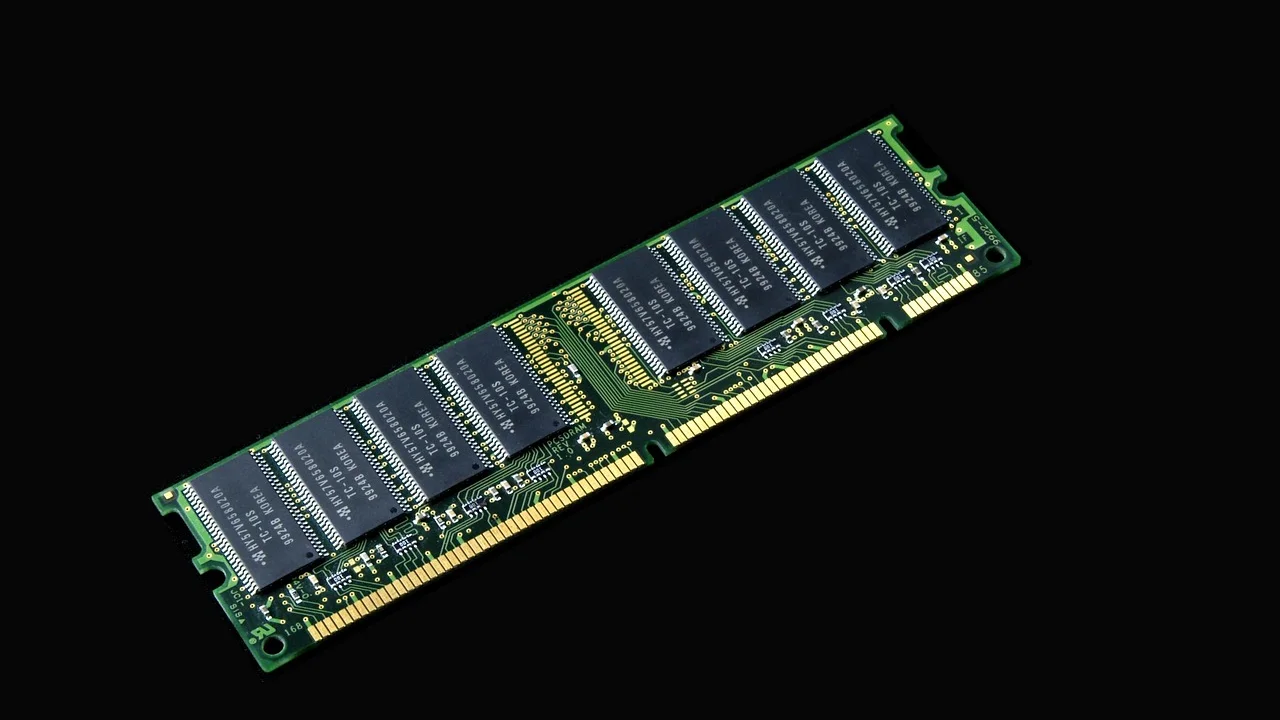
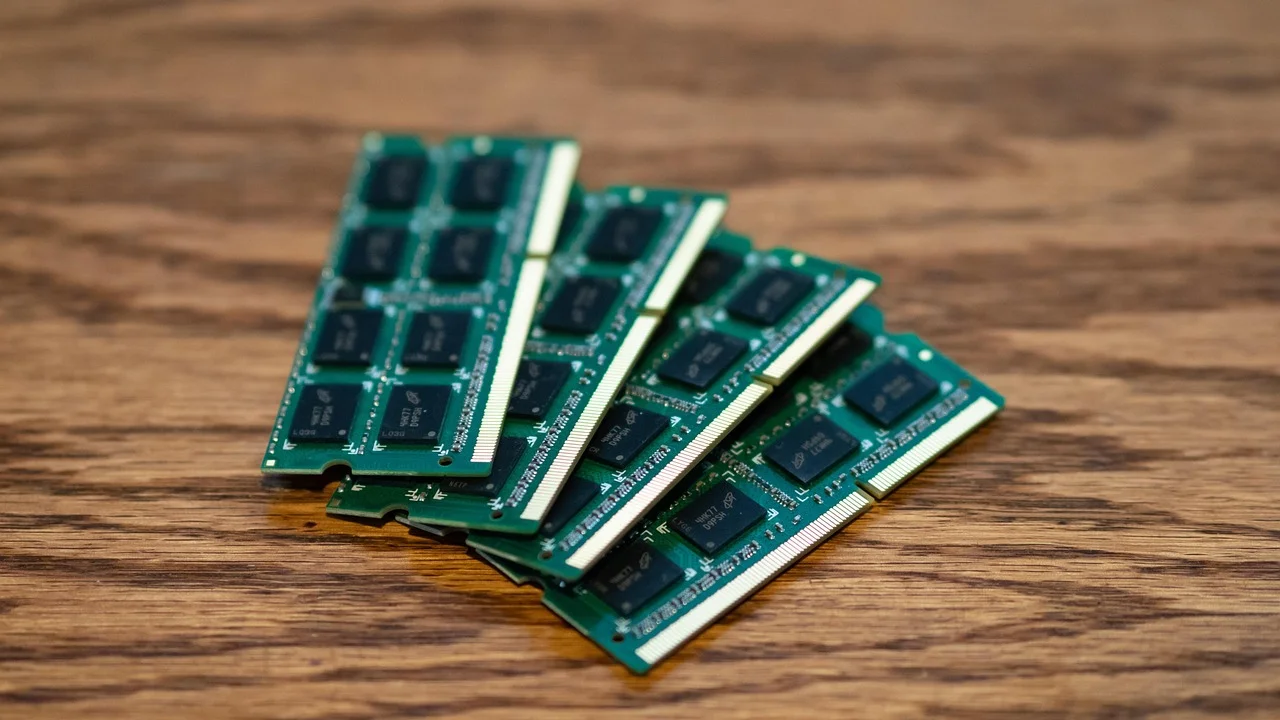
Először derítse ki a pontos típust: DDR4 és DDR5 modulok nem csereszabatosak, ahogy a laptopok SO-DIMM és az asztali gépek DIMM formátuma sem. A megfelelő sebességet és a támogatott maximális kapacitást a gyártói dokumentációból ellenőrizze. Használt modulnál különösen fontos a visszaküldési lehetőség és a kompatibilitási próba.
Magyarországi vásárlásnál ne csak az árat hasonlítsa össze. Nézze meg a modul cikkszámát, a garanciát, a kereskedő feltételeit és a gépéhez igazolt kompatibilitást. Ha bizonytalan, szervizben végzett bővítés biztonságosabb lehet, különösen olyan notebooknál, amelynél a hátlap bontása körülményes. Az elektromos hulladékká vált régi alkatrészeket kijelölt gyűjtőhelyen adja le; a hazai szabályozási és leadási tájékoztatókhoz kiindulópont a MOHU hulladékgazdálkodási oldala.
Nem a RAM a hibás: hasonló tünetek más okból
A lassulás könnyen félrevezető. Ha a memóriahasználat mérsékelt, de a gép mégis akadozik, az SSD telítettsége, hibás háttértár, túlmelegedés, gyenge processzor, elavult grafikus illesztőprogram vagy instabil hálózat is lehet az ok. Régi merevlemez esetén az indítás és programbetöltés akkor is fájdalmasan lassú maradhat, ha a RAM mennyisége egyébként elég.
Érdemes a Feladatkezelőben nemcsak a Memória, hanem a Processzor, a Lemez és a GPU oszlopokat is figyelni. Ha a lemez tartósan 100%-on van, a RAM-bővítés önmagában nem biztos, hogy megoldja a gondot. Ha viszont az alkalmazásváltáskor a memória telítődik és a lemezhasználat megugrik, az erős jel a lapozásra és a memóriakapacitás hiányára.
Gyakori kérdések
Normális, ha a RAM 70 százaléka foglalt?
Igen, önmagában ez normális lehet, mert a Windows gyorsítótárként is használ memóriát. Akkor gyanús, ha közben akadozás, hosszú lemezművelet vagy alkalmazáshiba jelentkezik, és kevés a rendelkezésre álló memória.
Segít a RAM-tisztító program?
Általában nem tartósan. Ezek a programok gyakran kényszerrel ürítenek ki hasznos gyorsítótárat, amelyet a rendszer később újra felépít. A problémás alkalmazás felderítése, a felesleges indítások kikapcsolása vagy a fizikai bővítés célravezetőbb.
Elég a 8 GB RAM Windows 11-hez?
Alapfeladatokra elegendő lehet, de több böngészőlap, videóhívás és irodai alkalmazás mellett hamar szűknek érződhet. Hosszabb távú, kényelmes általános használathoz a 16 GB célszerűbb választás.
Kikapcsoljam a virtuális memóriát SSD használatakor?
Nem ajánlott. Az SSD gyorsabb a merevlemeznél, de még mindig sokkal lassabb a RAM-nál; a lapozófájl viszont segíthet elkerülni az alkalmazások összeomlását. Hagyja a Windowsra a kezelését, kivéve ha szakmai okból, tudatosan más beállítást használ.
Miért nem látszik az összes beépített RAM?
Ennek oka lehet integrált grafika számára lefoglalt memória, 32 bites rendszer korlátja, hibás modulillesztés vagy rendszerbeállítás. A Feladatkezelő Teljesítmény lapján ellenőrizze a hardver számára fenntartott mennyiséget, és szükség esetén kérjen szerviz segítséget.
Összegzés
Ha a RAM memória mindig tele, először a tüneteket és a folyamatokat vizsgálja meg, ne egyetlen százalékértékből vonjon le következtetést. A böngészőlapok, bővítmények, indítópult és hibás programok rendbetétele sok esetben azonnal javít a használhatóságon. Ha a mindennapi feladatok mellett rendszeresen lapoz a gép, a kompatibilis, megfelelő kapacitású RAM-bővítés a leghatékonyabb, hosszú távú megoldás.
Források
A szerzőről
Stefano Barcellos
Editor jefe de SaberTec
Editor jefe de SaberTec. Coordina la línea editorial, revisa la precisión de los contenidos y supervisa su publicación en 20 idiomas.
Teljes profil megtekintése