
Datorskärmen blir svart vid start – så löser du felet
En svart skärm vid uppstart kan bero på allt från urladdat batteri och bildskärmsinställningar till fel i minne, laddare eller operativsystem. Här får du en säker, stegvis felsökningsplan för bärbara datorer och råd om när du bör anlita service.
Innehållsförteckning
- Avgör först vad som faktiskt fungerar
- Tecken på att datorn har ström
- Vanliga symtom och sannolika orsaker
- Börja med ström, laddare och en fullständig avstängning
- Uteslut att bilden hamnat på fel skärm
- Testa med extern bildskärm
- När svart skärm uppstår efter Windows-logotypen
- Välj skonsamma återställningsalternativ först
- Kontrollera startdiagnostik och hårdvarusignaler
- Undvik riskfyllda ingrepp
- Så skyddar du data och dina konsumenträttigheter
- Praktisk checklista: felsök på 30 minuter
- Förebygg svart skärm vid framtida uppstarter
- Vanliga frågor om svart skärm vid start
- Varför är skärmen svart men datorn låter som vanligt?
- Kan ett tomt batteri orsaka svart skärm även med laddaren ansluten?
- Är det säkert att tvinga fram en avstängning?
- Behöver jag installera om Windows direkt?
- När ska jag lämna in datorn på service?
- Slutsats
- Källor och vidare läsning
Att datorskärmen blir svart vid start är frustrerande, särskilt när lampor tänds, fläkten hörs och datorn verkar vara igång. Felet kan vara enkelt, som en helt urladdad dator eller en nedtryckt tangent för skärmljusstyrka. Det kan också handla om att bilden skickas till en extern skärm, att operativsystemet har hängt sig eller att en intern komponent behöver ses över.
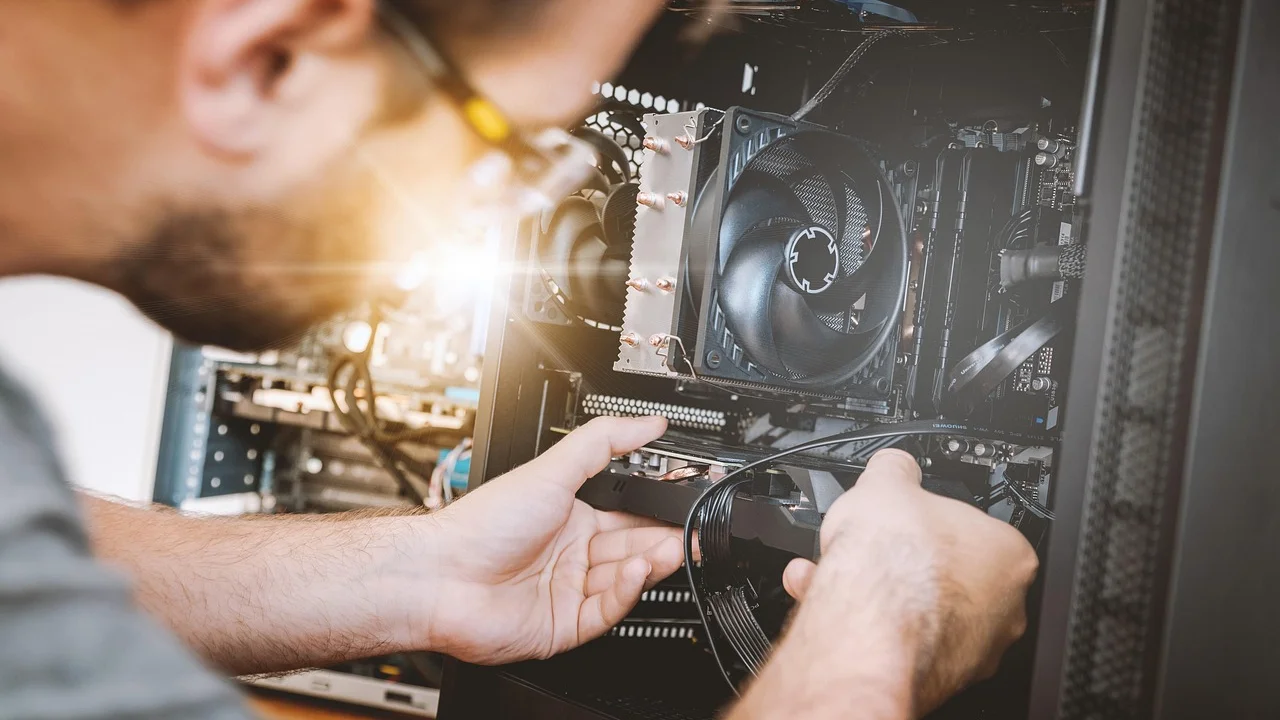
Du behöver inte börja med att öppna datorn eller installera om allt. En metodisk felsökning minskar risken att förvärra problemet och hjälper dig avgöra om det är ett bildfel, ett startfel eller ett hårdvarufel. Nedan utgår råden från vanliga bärbara datorer med Windows, men flera steg fungerar också för Chromebook och Mac.
Om du nyligen har köpt datorn, eller om den omfattas av garanti eller reklamationsrätt, dokumentera symptomen innan du lämnar in den. Spara gärna en kort video som visar indikatorlampor, ljud och den svarta skärmen.
Avgör först vad som faktiskt fungerar
Begreppet svart skärm täcker flera olika situationer. Datorn kan vara helt strömlös, starta men sakna bild, visa tillverkarens logotyp och sedan bli svart, eller komma till inloggningen men förlora skrivbordet. Skillnaden avgör vilka åtgärder som är rimliga.
Tecken på att datorn har ström
Kontrollera om laddningslampan lyser, om tangentbordets bakgrundsbelysning tänds, om fläkten startar eller om Caps Lock-lampan reagerar när du trycker på tangenten. Dessa signaler betyder inte att datorn är frisk, men de visar att ström når åtminstone delar av systemet.
Lyssna också efter startljud och notera om skärmen blir svagt grå i stället för kolsvart. En svagt upplyst svart panel kan tyda på att datorn startar men att bildsignalen eller skärmens bakgrundsbelysning inte fungerar som den ska.
Vanliga symtom och sannolika orsaker
| Symtom | Trolig orsak | Första säkra åtgärd |
|---|---|---|
| Inga lampor, inga ljud | Laddare, batteri eller strömförsörjning | Kontrollera uttag, kabel och korrekt laddare |
| Lampor lyser men intern skärm är svart | Fel bildutgång, ljusstyrka eller skärmfunktion | Koppla bort tillbehör och testa extern skärm |
| Logotyp syns, sedan svart skärm | Drivrutin, systemuppdatering eller startfel | Prova återställningsmiljö och felsäkert läge |
| Bild syns bara i ficklampeljus | Bakgrundsbelysning eller skärmkabel | Avbryt egen demontering och boka service |
| Startar om i en loop | Minne, lagring eller operativsystem | Koppla bort kringutrustning och kör inbyggd diagnostik |
Börja med ström, laddare och en fullständig avstängning
En dator som verkar död kan ha fastnat i ett strömtillstånd. Detta är särskilt vanligt efter att batteriet tömts helt, efter transport eller efter användning med docka och USB-C-laddning. Använd den laddare som följde med datorn eller en kompatibel modell med rätt effekt. En mobiltelefonladdare via USB-C kan ge för låg effekt för att starta vissa datorer.
- Koppla ur laddaren, dockan, USB-enheter, minneskort, externa skärmar och nätverkskabel.
- Håll inne strömknappen i 15–20 sekunder tills alla lampor slocknar.
- Anslut endast laddaren direkt till ett vägguttag som du vet fungerar.
- Vänta minst 15 minuter om batteriet kan vara tomt.
- Starta datorn och vänta upp till två minuter utan att trycka på fler tangenter.
Har din dator ett löstagbart batteri kan du, efter avstängning och urkopplad laddare, ta ur batteriet en kort stund och sedan prova med enbart laddaren. På moderna tunna datorer är batteriet normalt inbyggt. Försök inte bända upp chassit om du saknar erfarenhet, eftersom det kan skada clips, kablar och batteri.
Konsumentköplagen ger konsumenten rätt att reklamera fel på varor under tre år, men man bör kontakta säljaren så snart ett fel upptäcks.
Konsumentverket, information om reklamation
Uteslut att bilden hamnat på fel skärm
Efter användning av en TV, projektor, docka eller extern bildskärm kan datorn försöka visa bilden på en annan utgång. Koppla därför bort all extern bildutrustning före nästa start. Kontrollera även att inget ligger mot skärmen och att ljusstyrkan inte är sänkt till lägsta läget.

Testa med extern bildskärm
Anslut en fungerande extern skärm eller TV med rätt kabel, till exempel HDMI eller USB-C, och starta sedan datorn. Vänta en stund och prova tangentkombinationen för bildskärmsläge, ofta Fn tillsammans med en tangent med skärmsymbol. I Windows kan du också, när datorn verkar ha startat, trycka Windows-tangenten + P och därefter nedåtpil och Enter för att växla visningsläge.
Om extern skärm fungerar medan den inbyggda fortfarande är svart talar det för ett fel i laptopens panel, skärmkabel eller bakgrundsbelysning. Säkerhetskopiera viktiga filer medan du har bild och kontakta sedan återförsäljare eller verkstad.
När svart skärm uppstår efter Windows-logotypen
Om du ser tillverkarens logotyp eller Windows-symbolen, men sedan möts av svart skärm, är själva grundstarten ofta genomförd. Då ligger orsaken ofta i en skärmdrivrutin, ett felaktigt uppstartat program eller en problematisk uppdatering.
Prova först kortkommandot Windows + Ctrl + Skift + B. Det återställer grafikdrivrutinen; du kan höra ett pip eller se att skärmen blinkar. Fungerar inte det, försök nå Windows återställningsmiljö genom att avbryta starten med strömknappen när Windows börjar laddas. Upprepa två till tre gånger; vid nästa försök kan alternativet för automatisk reparation visas.
Välj skonsamma återställningsalternativ först
I återställningsmiljön är en rimlig ordning att prova Startreparation, avinstallera den senaste kvalitetsuppdateringen och därefter felsäkert läge. I felsäkert läge kan du avinstallera eller återställa den grafikdrivrutin som installerades senast. Undvik att välja en total återställning innan du har försökt rädda dina filer eller bedömt om de finns synkroniserade i molnlagring.
Microsoft beskriver alternativ för återställning, felsäkert läge och reparationsverktyg på sin officiella Windows-support. Följ instruktionerna för din Windows-version, eftersom menyer och ordval kan skilja sig mellan olika datorer.
Kontrollera startdiagnostik och hårdvarusignaler
De flesta större datortillverkare har inbyggd diagnostik som kan startas före operativsystemet. Menyn nås ofta med Esc, F2, F10, F12 eller Delete direkt efter att du tryckt på strömknappen. Exakt tangent varierar, så kontrollera datorns dokumentation eller startsidans instruktioner.
Kör i första hand test av minne och lagring. Ett minnesfel kan ge svart skärm, slumpmässiga omstarter eller att datorn fastnar före inloggning. Fel på SSD kan i stället visa sig som att logotypen syns men att operativsystemet aldrig laddar klart. Skriv ned eventuella felkoder ordagrant; de gör kontakten med supporten snabbare.
Undvik riskfyllda ingrepp
På äldre eller uppgraderingsbara datorer kan ett felaktigt monterat RAM-minne vara orsaken, särskilt efter en uppgradering. Om datorn inte längre har garanti och du är van vid elektronik kan du följa tillverkarens servicehandbok. Annars är det klokare att låta en verkstad kontrollera minne, skärmkabel och moderkort. Litiumjonbatterier får aldrig punkteras, böjas eller utsättas för värme.
Så skyddar du data och dina konsumenträttigheter
Om datorn går igång på extern skärm bör du snarast kopiera dokument, bilder och andra viktiga filer till en extern disk eller molnlagring. Kontrollera även om data redan finns i exempelvis OneDrive, iCloud eller annan synkronisering. Vid misstänkt lagringsfel bör du minimera upprepade startförsök, eftersom ett försämrat fel kan göra dataåterställning svårare.
Vid köp från en svensk näringsidkare är det normalt säljaren du reklamerar till, inte nödvändigtvis tillverkaren. Spara kvitto, orderbekräftelse, felkoder och dokumentation. Läs mer om reklamation, bevisning och tidsfrister hos Konsumentverket.
- Beskriv när felet började och om det kom efter uppdatering, tappskada eller vätskespill.
- Notera om laddningslampor, fläkt och tangentbord reagerar.
- Ta bilder på synliga skador och filma uppstartssekvensen.
- Lämna aldrig ut ditt lösenord i onödan; skapa om möjligt ett tillfälligt konto för verkstaden.
- Fråga om felsökningsavgift och kostnadsförslag innan reparation utanför garanti.
Praktisk checklista: felsök på 30 minuter
Arbeta i denna ordning. Avbryt när du får bild eller när ett steg visar att felet behöver professionell hjälp.
- Kontrollera vägguttag, laddare, kontakt och laddningsindikator.
- Koppla bort alla tillbehör och tvinga fram en avstängning genom att hålla strömknappen inne.
- Ladda i minst 15 minuter och försök starta igen.
- Höj ljusstyrkan och testa datorns tangent för växling mellan bildskärmar.
- Anslut en extern skärm eller TV för att skilja skärmfel från datorfel.
- Om logotypen visas: återställ grafikdrivrutinen och prova återställningsmiljön.
- Kör tillverkarens förstartdiagnostik och skriv ned alla felkoder.
- Säkerhetskopiera data om du får bild på extern skärm.
- Reklamera eller boka auktoriserad service om testet pekar på hårdvarufel.
En praktisk tumregel är att en dator som reagerar på tangentbord och fungerar med extern skärm sällan behöver ominstalleras direkt. Börja i stället med att säkra filer och få den interna skärmen bedömd. En dator som inte visar bild på någon skärm och som misslyckas med intern diagnostik behöver oftare hårdvaruservice.
Förebygg svart skärm vid framtida uppstarter
Håll operativsystem, grafikdrivrutiner och datorns fasta programvara uppdaterade via tillverkarens officiella verktyg eller Windows Update. Undvik drivrutinssajter som lovar automatiska uppdateringar mot betalning. Se också till att ventilationsöppningar inte blockeras av täcke, soffa eller damm, eftersom överhettning kan ge instabilitet över tid.

När du använder docka eller extern skärm, koppla helst ur den först efter att datorn har växlat tillbaka till intern skärm. Använd en kvalitetsladdare med rätt USB-C PD-effekt eller originaladapter. Gör regelbundna säkerhetskopior; även ett mindre skärmproblem blir betydligt mindre stressande när filerna finns på mer än ett ställe.
Vanliga frågor om svart skärm vid start
Varför är skärmen svart men datorn låter som vanligt?
Datorn kan ha startat normalt medan bildsignalen hamnat på fel utgång eller den interna panelen inte får rätt signal. Koppla bort externa enheter, justera ljusstyrkan och testa en extern skärm för att avgränsa felet.
Kan ett tomt batteri orsaka svart skärm även med laddaren ansluten?
Ja. Ett djupt urladdat batteri kan behöva ladda en stund innan datorn reagerar. En laddare med för låg effekt, skadad kabel eller felaktig USB-C-adapter kan också göra att laddningen inte räcker till uppstart.
Är det säkert att tvinga fram en avstängning?
Om datorn har hängt sig är det normalt säkert att hålla inne strömknappen i 15–20 sekunder. Gör det dock inte upprepade gånger under pågående systemuppdateringar om du fortfarande ser en uppdateringsindikering på skärmen.
Behöver jag installera om Windows direkt?
Nej. Testa först extern skärm, återställning av grafikdrivrutin, återställningsmiljö och inbyggd diagnostik. En ominstallation kan ta tid och riskerar filer som inte är säkerhetskopierade, samtidigt som den inte löser fel på skärm, minne eller SSD.
När ska jag lämna in datorn på service?
Gör det om datorn inte ger bild på intern eller extern skärm, om diagnostiken visar felkod, om skärmen bara syns svagt i ficklampeljus eller om datorn har utsatts för vätska, fall eller svullande batteri. Vid garantiärende bör du kontakta säljaren innan du låter en oberoende verkstad öppna datorn.
Slutsats
En svart skärm vid uppstart betyder inte automatiskt att datorn är förlorad. Med rätt ordning kan du ofta hitta ett enkelt fel: ström, fel bildskärmsläge eller en drivrutin som har låst sig. Om extern skärm fungerar, säkerhetskopiera genast och planera för reparation av den interna skärmen. Om datorn saknar livstecken eller ger diagnostiska felkoder är dokumentation och kontakt med säljare eller auktoriserad service nästa rimliga steg.
Källor och vidare läsning
Om författaren
Stefano Barcellos
Editor jefe de SaberTec
Editor jefe de SaberTec. Coordina la línea editorial, revisa la precisión de los contenidos y supervisa su publicación en 20 idiomas.
Visa hela profilen