
Schermo del portatile nero all'avvio: come risolvere
Un portatile che si accende ma resta con lo schermo nero può dipendere da alimentazione, display, RAM, driver o sistema operativo. Ecco come riconoscere i segnali, svolgere controlli graduali e capire quando rivolgersi a un tecnico.
Indice dell’articolo
- Capire quale tipo di schermo nero hai davanti
- Segnali da osservare prima di intervenire
- Cause comuni e indizi per distinguerle
- Controlli immediati senza aprire il notebook
- Alimentatore, presa e carica residua
- Luminosità, proiezione e riavvio grafico
- La prova con un monitor esterno
- Quando il problema sembra legato a Windows
- Entrare nell'ambiente di ripristino
- File, aggiornamenti e backup
- RAM, BIOS e componenti interni: limiti del fai da te
- Piano pratico in dieci minuti
- Quando rivolgersi all'assistenza
- Domande frequenti
- Il portatile si accende ma lo schermo resta nero: può essere solo la batteria?
- Posso usare il televisore come monitor esterno?
- Lo schermo è nero dopo un aggiornamento di Windows: cosa faccio?
- È sicuro aprire il notebook per staccare e riattaccare la RAM?
- Quanto può costare la riparazione del display?
- Conclusione
- Fonti e riferimenti
Premi il pulsante di accensione, senti la ventola o vedi i LED illuminarsi, ma il display non mostra nulla: lo schermo del portatile nero all'avvio è un problema frequente e non indica sempre un guasto grave. La difficoltà sta nel capire se il notebook non completa davvero l'accensione, se invece funziona ma non invia l'immagine al pannello interno, oppure se il problema riguarda Windows.
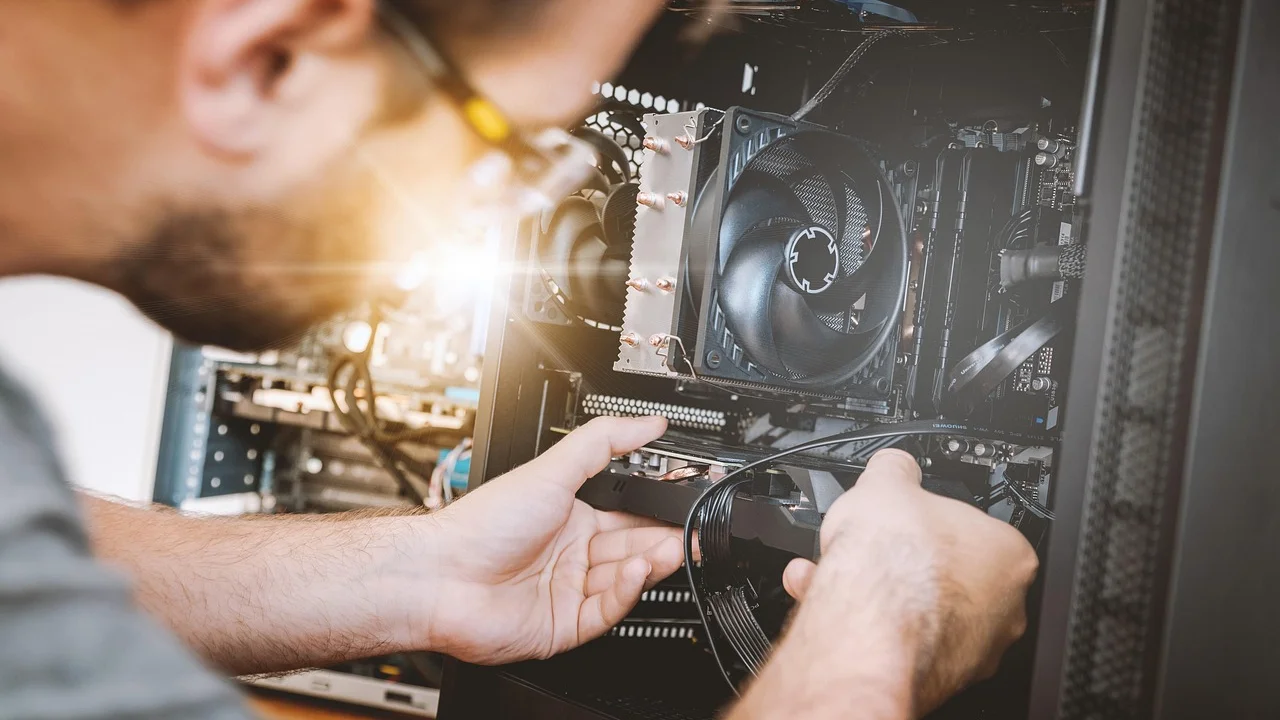
Procedere per tentativi casuali può far perdere tempo e, nei casi peggiori, provocare danni a connettori o dati. Conviene seguire una sequenza: prima alimentazione e periferiche, poi verifica del display, quindi memoria e avvio del sistema. Le operazioni invasive vanno eseguite solo se il computer è fuori garanzia e se si ha dimestichezza con l'hardware.
Questa guida è pensata per notebook Windows e, per molti controlli iniziali, vale anche per Chromebook e portatili Linux. Se ci sono odore di bruciato, liquidi versati, batteria gonfia o temperature insolite, spegni subito il dispositivo e non ricollegare il caricatore.
Capire quale tipo di schermo nero hai davanti
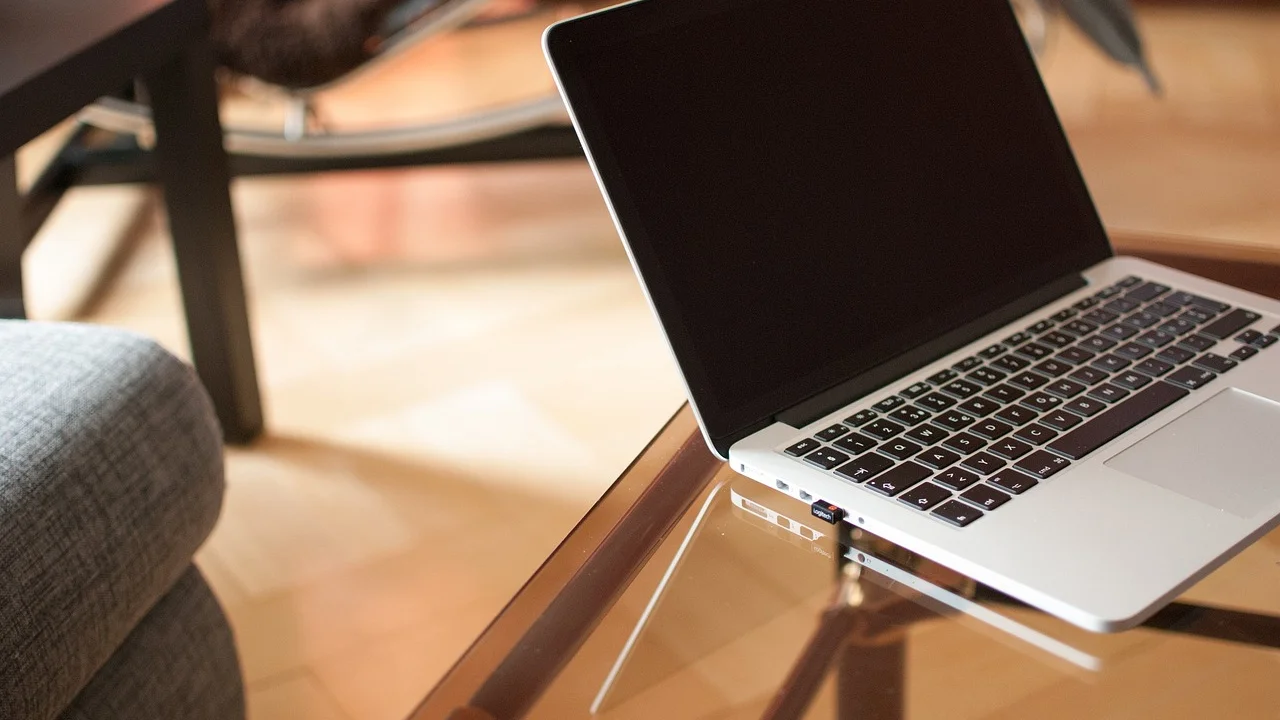
La prima distinzione utile è tra un display completamente spento e un pannello acceso ma privo di immagine. Guarda il notebook in una stanza poco illuminata: se lo schermo emette una lieve luce grigiastra, la retroilluminazione può essere attiva e il problema può riguardare il segnale video, il sistema operativo o la grafica. Se è nero assoluto, considera anche cavo del pannello, retroilluminazione o alimentazione.
Segnali da osservare prima di intervenire
- LED e ventola: indicano che almeno una parte dell'alimentazione raggiunge il computer, ma non provano che l'avvio sia completato.
- Logo del produttore o schermata BIOS: se appare e poi tutto diventa nero, è più probabile un problema di Windows, driver o aggiornamento.
- Suoni di avvio: la notifica di Windows, il rumore del disco o il tasto Bloc Maiusc che risponde possono suggerire che il sistema è attivo.
- Codici luminosi o beep: alcuni produttori usano sequenze dei LED per segnalare errori di RAM, batteria o scheda madre. Conta i lampeggi e consulta il manuale del modello.
- Eventi recenti: caduta, trasporto nello zaino, aggiornamento, collegamento a un dock o urto sul coperchio restringono molto la diagnosi.
Cause comuni e indizi per distinguerle
Lo stesso sintomo può avere origini molto diverse. La tabella aiuta a stabilire da dove iniziare senza smontare il portatile.
| Indizio osservato | Causa più probabile | Primo controllo sicuro |
|---|---|---|
| Nessun LED, nessuna ventola | Alimentatore, presa, batteria o circuito di alimentazione | Prova una presa diversa e verifica caricatore e connettore |
| LED accesi, schermo nero, monitor esterno funzionante | Pannello interno, cavo video o impostazione di proiezione | Regola luminosità e prova la combinazione per cambiare schermo |
| Logo visibile, poi nero | Driver grafico, aggiornamento o avvio di Windows | Accedi all'ambiente di ripristino e avvia la modalità provvisoria |
| Avvio intermittente dopo urto o trasporto | RAM non ben inserita o connettore allentato | Assistenza tecnica; controlla la RAM solo se accessibile e fuori garanzia |
| Schermo molto scuro con immagine appena visibile | Retroilluminazione o circuito del display | Collega un monitor esterno e richiedi una diagnosi |
Controlli immediati senza aprire il notebook
Comincia dalle verifiche più semplici. Scollega chiavette USB, hard disk esterni, schede SD, stampanti, adattatori, docking station e monitor. Una periferica difettosa o un ordine di boot alterato può bloccare la fase iniziale. Lascia collegati soltanto l'alimentatore originale o compatibile certificato e, se necessario, il monitor di prova.
Alimentatore, presa e carica residua
Controlla che il cavo non sia piegato, sfilacciato o caldo in modo anomalo. Per i modelli USB-C, non tutti gli alimentatori erogano potenza sufficiente: un caricatore da smartphone può accendere una spia senza alimentare correttamente il notebook. Usa un alimentatore con tensione e potenza previste dal produttore.
Se la batteria è removibile, staccala con il computer spento. Con alimentatore scollegato, tieni premuto il pulsante di accensione per 20-30 secondi: è un reset elettrico che scarica l'energia residua dai condensatori. Ricollega poi solo il caricatore e prova l'accensione. Nei modelli con batteria interna, alcuni produttori prevedono un piccolo foro di reset: utilizzalo esclusivamente seguendo il manuale ufficiale.
Luminosità, proiezione e riavvio grafico
Alza la luminosità con i tasti funzione, spesso contrassegnati dal simbolo del sole. Può sembrare banale, ma una luminosità portata al minimo dopo l'uso con monitor esterno viene spesso scambiata per un guasto. In Windows, se ritieni che il sistema sia avviato, prova la scorciatoia Windows + Ctrl + Maiusc + B: riavvia il driver grafico e può emettere un breve segnale acustico.
Premi anche la combinazione del produttore per alternare schermo interno, duplicazione e monitor esterno; spesso è Fn più un tasto funzione con l'icona di uno o due schermi. Non premere tasti a caso in modo prolungato: annota piuttosto ogni variazione osservata.
La prova con un monitor esterno
Un televisore o monitor collegato via HDMI, USB-C/DisplayPort o adattatore compatibile è uno dei test più utili. Spegni il notebook, collega il cavo, accendi prima il display esterno e poi il computer. Attendi almeno un minuto: alcuni dispositivi impiegano tempo a negoziare il segnale.
Se sul monitor esterno appare il logo iniziale o il desktop, la scheda madre e la grafica funzionano probabilmente abbastanza da avviare il sistema. La causa si concentra su pannello del portatile, cavo flat nella cerniera, retroilluminazione o configurazione della visualizzazione. Se invece non compare nulla neppure fuori, non è possibile escludere RAM, firmware, grafica o scheda madre.
Microsoft raccomanda di scollegare gli accessori esterni quando un PC Windows non si avvia correttamente, perché dispositivi collegati possono interferire con la procedura di avvio.
Parafrasi delle indicazioni di Microsoft Support
Quando il monitor esterno funziona, salva subito i file importanti. Poi apri Impostazioni di Windows e controlla la sezione Sistema > Schermo, scegliendo l'opzione di visualizzazione desiderata. Per altre procedure affidabili sul recupero dell'avvio, consulta le istruzioni di Microsoft Support.
Quando il problema sembra legato a Windows
Se vedi il logo del produttore, la ruota di caricamento o la schermata di accesso e poi il display diventa nero, l'hardware di base potrebbe essere funzionante. Spesso la causa è un driver video corrotto, un aggiornamento interrotto, un profilo utente danneggiato o un programma avviato automaticamente.
Entrare nell'ambiente di ripristino
Se Windows non arriva al desktop, interrompi l'avvio tenendo premuto il pulsante di alimentazione quando compare il logo. Ripeti fino a tre volte; al riavvio successivo dovrebbe apparire il ripristino automatico. Da Risoluzione dei problemi, scegli Opzioni avanzate e poi Impostazioni di avvio per entrare in modalità provvisoria.
In modalità provvisoria, disinstalla o ripristina il driver della scheda video da Gestione dispositivi, soprattutto se il difetto è comparso dopo un aggiornamento. Puoi anche disinstallare l'ultimo aggiornamento di qualità o usare Ripristino configurazione di sistema, se esiste un punto precedente. Evita programmi che promettono di aggiornare automaticamente tutti i driver: scarica quelli grafici dal sito del produttore del notebook o del chip video.
File, aggiornamenti e backup
Se il desktop torna visibile, esegui subito un backup su unità esterna o cloud. Controlla quindi gli aggiornamenti di Windows, ma installali uno alla volta se il problema si è manifestato di recente. Un test della memoria e una verifica del disco possono essere utili, ma non cancellano la necessità di assistenza se compaiono schermate blu, blocchi ripetuti o artefatti grafici.
RAM, BIOS e componenti interni: limiti del fai da te
Una memoria RAM parzialmente disinserita può lasciare accesi LED e ventola senza produrre immagine. È più comune dopo urti, riparazioni o aggiornamenti. Tuttavia, nei notebook moderni la RAM può essere saldata, il fondo può avere clip delicate e l'apertura può influire sulle condizioni di assistenza. Prima di intervenire, verifica garanzia e manuale del modello.
Se sei competente, il notebook è spento, scollegato e fuori garanzia, puoi consultare il manuale di manutenzione per individuare lo sportello della RAM. Usa strumenti non metallici appropriati, scarica l'elettricità statica toccando una superficie metallica collegata a terra e non forzare mai i connettori. Rimuovere e reinserire un modulo alla volta può isolare il difetto, ma il test va interrotto se noti contatti danneggiati o resistenza anomala.
Non aggiornare il BIOS alla cieca per risolvere uno schermo nero: un'interruzione durante la procedura può rendere inutilizzabile il computer. Un aggiornamento del firmware ha senso solo quando il dispositivo è stabile, il produttore documenta una correzione pertinente e si seguono esattamente le istruzioni ufficiali.
Piano pratico in dieci minuti
Segui questa checklist nell'ordine indicato. Fermati appena trovi un passaggio che ripristina l'immagine o rileva un segnale di pericolo.
- Spegni il notebook tenendo premuto il pulsante di accensione per circa 10 secondi.
- Scollega tutte le periferiche e gli adattatori non indispensabili.
- Controlla presa, caricatore, spie e integrità del cavo.
- Esegui il reset elettrico: alimentazione scollegata, pulsante premuto per 20-30 secondi.
- Ricollega soltanto l'alimentatore corretto e accendi.
- Aumenta la luminosità e prova il tasto di commutazione schermo.
- Se Windows sembra avviato, usa Windows + Ctrl + Maiusc + B.
- Collega un monitor esterno e verifica se appare un'immagine.
- Se compare il logo ma non il desktop, entra nel ripristino di Windows e prova la modalità provvisoria.
- Se non c'è immagine su nessun display o emergono odore, liquidi, beep e lampeggi anomali, prenota una diagnosi.
Quando rivolgersi all'assistenza
È opportuno contattare il centro autorizzato se il notebook è ancora coperto da garanzia legale o commerciale, se il difetto è comparso senza cause apparenti, o se servono parti come pannello, cavo display, ventola, batteria o scheda madre. Conserva ricevuta, numero di serie e una breve descrizione dei test effettuati: riduce i tempi della presa in carico.

Per un prodotto acquistato da un professionista, la garanzia legale di conformità tutela il consumatore in Italia; informazioni generali sui diritti e sulle procedure sono disponibili sul portale del Ministero delle Imprese e del Made in Italy. Prima di consegnare il PC, chiedi un preventivo scritto per le riparazioni fuori garanzia e verifica se il costo è proporzionato al valore e all'età del notebook.
Domande frequenti
Il portatile si accende ma lo schermo resta nero: può essere solo la batteria?
Sì, soprattutto se non si accende alcun LED o se il caricatore non fornisce abbastanza potenza. Se però ventola e spie funzionano, la batteria non è l'unica ipotesi: controlla display, RAM, periferiche e procedura di avvio.
Posso usare il televisore come monitor esterno?
Sì, se il notebook e il televisore dispongono di porte compatibili, normalmente HDMI. Se il televisore mostra l'immagine, fai il backup dei dati e concentra la diagnosi sullo schermo interno o sulle impostazioni video.
Lo schermo è nero dopo un aggiornamento di Windows: cosa faccio?
Accedi all'ambiente di ripristino, avvia la modalità provvisoria e prova a disinstallare l'ultimo aggiornamento o a ripristinare il driver video. Non spegnere il computer durante un aggiornamento apparentemente fermo senza attendere un tempo ragionevole.
È sicuro aprire il notebook per staccare e riattaccare la RAM?
Solo se il modello lo consente, il dispositivo è fuori garanzia e hai esperienza adeguata. Nei portatili sottili molti componenti sono saldati o difficili da raggiungere: in questi casi un tecnico è una scelta più sicura.
Quanto può costare la riparazione del display?
Dipende da diagonale, tecnologia del pannello, disponibilità del ricambio e manodopera. Un semplice pannello può costare meno di un display touch o ad alta risoluzione, ma servono sempre preventivo e verifica della convenienza rispetto al valore del notebook.
Conclusione
Uno schermo nero all'accensione non richiede subito lo smontaggio del portatile. Isolare le periferiche, verificare alimentazione e luminosità, fare una prova esterna e distinguere tra avvio hardware e blocco di Windows permette di agire con metodo. Se il test esterno fallisce, il computer emette segnali anomali o ci sono tracce di danno fisico, evitare altri tentativi e affidarsi a un centro qualificato protegge sia il dispositivo sia i dati.
Fonti e riferimenti
Informazioni sull’autore
Stefano Barcellos
Editor jefe de SaberTec
Editor jefe de SaberTec. Coordina la línea editorial, revisa la precisión de los contenidos y supervisa su publicación en 20 idiomas.
Vedi il profilo completo