
A laptop képernyője bekapcsoláskor fekete marad
Ha a laptop bekapcsol, de a kijelző fekete marad, az ok lehet egyszerű fényerő- vagy kábelhiba, de memória-, kijelző- vagy rendszerprobléma is. Az útmutató segít a tünetek alapján biztonságosan, lépésről lépésre szűkíteni a hibát.
Tartalomjegyzék
- Először különítse el: nincs kép, vagy nem indul el a gép?
- Jelek, amelyek működő rendszerre utalnak
- Biztonságos alapellenőrzések szétszerelés nélkül
- Végezzen teljes áramtalanítást
- Ellenőrizze a kijelző módját és fényerejét
- Külső monitorral gyorsan szűkíthető a hiba
- Ha a BIOS sem látható: hardveres okok nyomában
- Memória és belső csatlakozások
- Windows-probléma esetén: helyreállítás kockázat nélkül
- Ajánlott helyreállítási sorrend
- Mikor érdemes szervizhez fordulni?
- Gyakorlati ellenőrzőlista tíz perc alatt
- Gyakori kérdések
- Miért fekete a képernyő, miközben a laptop ventilátora forog?
- Segíthet a laptop töltőjének cseréje?
- Elvesznek az adataim, ha fekete marad a kijelző?
- Megjavítható otthon a kijelzőkábel?
- Mit jelent, ha csak a laptop fedelének mozgatásakor jelenik meg kép?
- Összegzés
- Források
Amikor a laptop LED-jei világítanak, esetleg a ventilátor is elindul, de a kép nem jelenik meg, könnyű rögtön a legrosszabbra gondolni. Pedig az, hogy a laptop képernyője bekapcsoláskor fekete marad, nem egyetlen hibát jelent: állhat mögötte rossz fényerő-beállítás, lefagyott videokimenet, hibás kijelzőkábel, memóriagond, sérült rendszerindítás vagy komolyabb alaplapi hiba is.
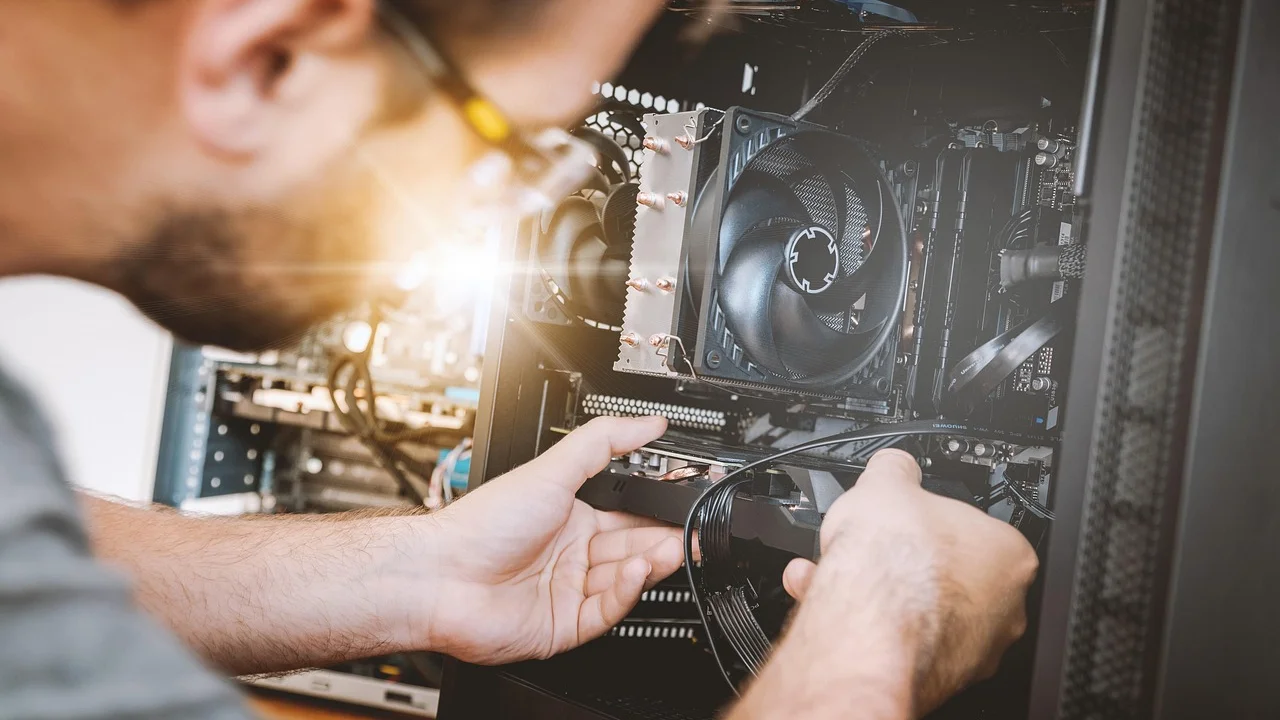
A gyors és költségtakarékos megoldás kulcsa a tünetek pontos megfigyelése. Más irányba érdemes keresni, ha a gép külső monitoron ad képet, ha hallhatóan eljut a Windows bejelentkező hangjáig, vagy ha már a gyártói logó sem látszik. Az alábbi útmutató olyan ellenőrzési sorrendet ad, amelyhez az első körben többnyire nem kell szétszedni a készüléket.
Először különítse el: nincs kép, vagy nem indul el a gép?
A fekete kijelző két eltérő helyzetet takarhat. Az elsőben a laptop valójában elindul, csak a belső panel nem mutat képet. A másodikban a számítógép el sem jut a normális indításig. Ez a különbség meghatározza a következő lépést.
Jelek, amelyek működő rendszerre utalnak
- Világít a bekapcsoló LED, és rövid idő után hallható a ventilátor.
- Érkezik töltésjelzés, reagál a Caps Lock vagy Num Lock billentyű.
- Hallatszik a Windows indítási hangja, értesítés vagy csatlakoztatott eszköz hangja.
- Külső kijelzőn megjelenik a gyártói logó, a BIOS vagy a Windows asztala.
- Zseblámpával, nagyon közelről nézve halvány körvonalak láthatók a panelen.
Ha ezek közül több jel is fennáll, jó eséllyel kijelző-, háttérvilágítás-, kábel- vagy videokimeneti problémáról van szó. Ha sem hang, sem billentyűzet-visszajelzés, sem külső kép nincs, inkább a tápellátást, a memóriát vagy az alaplapot kell vizsgálni.
Biztonságos alapellenőrzések szétszerelés nélkül
Előbb zárja ki az egyszerű, külső okokat. Húzzon ki minden USB-eszközt, dokkolót, memóriakártyát, külső merevlemezt és nyomtatót. Egy hibás USB-eszköz vagy sérült rendszerbetöltő adathordozó néha megakasztja az indulást.

Végezzen teljes áramtalanítást
Kapcsolja ki a gépet a bekapcsológomb 10–15 másodperces nyomva tartásával. Húzza ki a hálózati adaptert. Ha kivehető akkumulátora van, vegye ki; beépített akkumulátornál ezt ne erőltesse. Ezután tartsa nyomva a bekapcsológombot 20–30 másodpercig, majd csak a töltőt csatlakoztassa vissza, és próbálja újra elindítani.
Ez a művelet lemeríti a maradék töltést, és olykor helyreállítja a beragadt vezérlőt. Nem törli a fájlokat, és nem módosítja a Windows beállításait.
Ellenőrizze a kijelző módját és fényerejét
Nyomja meg a laptopon jelölt kijelzőváltó funkcióbillentyűt, rendszerint az Fn gombbal együtt. A pontos billentyű modellenként változik, ezért a kijelző ikonja a biztos támpont. Windows alatt a Win+P billentyűkombináció is előhozhatja a vetítési módok menüjét; ha vakon kell próbálkoznia, várjon néhány másodpercet két billentyűnyomás között.
A fényerőt is emelje fel a funkcióbillentyűkkel. Ritkán, de előfordul, hogy a panel működik, csak rendkívül sötét. Zseblámpával oldalról megvilágítva a halvány kép jelenléte különösen fontos jel: ilyenkor a háttérvilágítás vagy annak áramköre lehet hibás.
Külső monitorral gyorsan szűkíthető a hiba
Egy televízió vagy számítógép-monitor HDMI-kábellel sokat elárul. Ha a laptopon USB-C videokimenet van, csak olyan adaptert használjon, amely valóban támogatja a DisplayPort Alt Mode funkciót; nem minden USB-C csatlakozó alkalmas képátvitelre.
- Kapcsolja ki a laptopot és a külső kijelzőt.
- Csatlakoztassa őket megfelelő HDMI, DisplayPort vagy USB-C videokábellel.
- Kapcsolja be előbb a monitort vagy televíziót, és válassza ki a megfelelő bemenetet.
- Indítsa el a laptopot, majd várjon legalább egy percet.
- Ha nincs kép, próbálja meg a kijelzőváltó Fn-kombinációt, illetve Windowsnál a Win+P-t.
| Megfigyelt tünet | Valószínű irány | Ésszerű következő lépés |
|---|---|---|
| Külső monitoron van kép, a belsőn nincs | Panel, kijelzőkábel, zsanér környéki sérülés vagy háttérvilágítás | Adatmentés, majd kijelződiagnosztika szervizben |
| Mindkét kijelző fekete, de a Windows hangja hallható | Grafikus illesztőprogram vagy kimenetválasztási hiba | Csökkentett mód, illesztőprogram frissítése vagy visszaállítása |
| A gyártói logó sem jelenik meg | Memória, BIOS, tápellátás vagy alaplapi hiba | Áramtalanítás, diagnosztikai LED-kód ellenőrzése, szerviz |
| Halvány kép látszik zseblámpával | Háttérvilágítás vagy kijelzőpanel hibája | Panel- és kábelvizsgálat szakemberrel |
| Kép csak a fedél mozgatására villan fel | Laza vagy szakadozó kijelzőkábel | Ne feszegesse a zsanért, kérjen javítási árajánlatot |
Ha külső képernyőn megjelenik a kép, az adatok mielőbbi mentése legyen az első feladat. Másolja át a dokumentumokat külső meghajtóra vagy megbízható felhőtárhelyre, mielőtt javításra adja a gépet.
Ha a BIOS sem látható: hardveres okok nyomában
A BIOS vagy UEFI a Windows előtt indul. Ha a laptop saját indítóképe, beállítómenüje sem látszik sem a belső, sem a külső kijelzőn, a probléma nagy valószínűséggel nem a Windowsban van. Egyes gépek hibakódot villogtatnak a Caps Lock LED-del, hangjelzést adnak, vagy diagnosztikai mintát jelenítenek meg a töltésjelzőn. A kód jelentését kizárólag az adott gyártó modellhez tartozó dokumentációjában érdemes ellenőrizni.
Memória és belső csatlakozások
A rosszul érintkező vagy meghibásodott RAM gyakori oka annak, hogy a ventilátor elindul, de kép nincs. A memóriamodul kivétele és visszahelyezése azonban csak akkor javasolt, ha a készülék már nem garanciális, rendelkezik javítási tapasztalattal, és a gyártói útmutató ezt lehetővé teszi. Sok mai vékony laptopban a memória forrasztott, ezért a burkolat megbontása nemcsak kockázatos, hanem fölösleges is lehet.
Ugyanez igaz a kijelzőkábelre: a zsanérnál futó vezeték sérülékeny, de a vizsgálata általában teljes szétszerelést igényel. A fedél erőltetett mozgatása további kárt tehet a panelben vagy a burkolatban.
„Ha a termék nem felel meg a szerződésben vagy jogszabályban meghatározott minőségi követelményeknek, a fogyasztó kellékszavatossági igényt érvényesíthet.”
Magyarország Kormánya – fogyasztóvédelmi tájékoztatás
Új vagy még jótállásos készüléknél ne bontsa meg a laptopot. A számla, jótállási jegy és a hiba rövid videós dokumentálása sokat segíthet az ügyintézésben. A fogyasztói jogok áttekintéséhez használható a fogyasztóvédelmi tájékoztató.
Windows-probléma esetén: helyreállítás kockázat nélkül
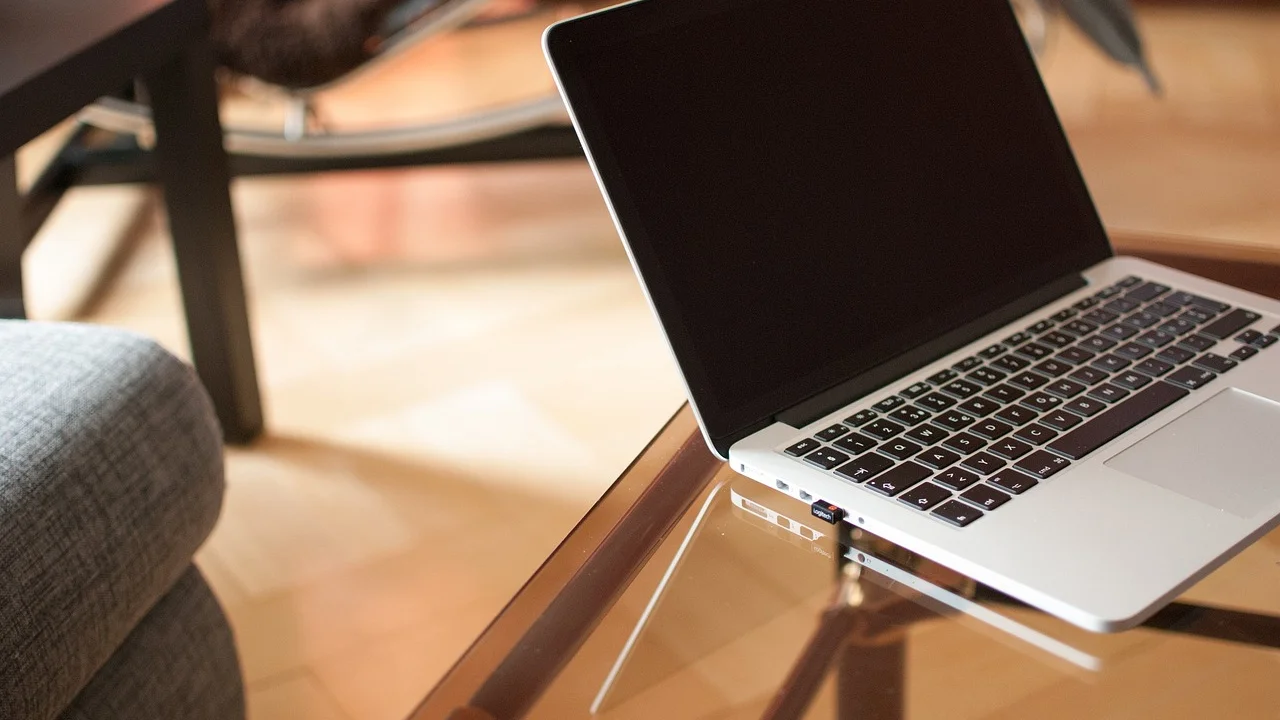
Ha a gyártói logó látszik, de a kijelző a Windows betöltésekor sötétedik el, vagy külső képernyőn van kép, valószínűbb a szoftveres ok. Sikertelen indítás után a Windows gyakran automatikus javítási környezetet indít. Ha ez nem történik meg, három egymást követő alkalommal szakítsa meg az indítást a Windows logó megjelenésekor a bekapcsológombbal; a következő indításnál rendszerint elérhetővé válik a helyreállítás.
Ajánlott helyreállítási sorrend
- Indítási javítás futtatása a helyreállítási menüben.
- Legutóbbi minőségi frissítés eltávolítása, ha a hiba frissítés után jelentkezett.
- Rendszer-visszaállítás egy korábbi visszaállítási pontra.
- Csökkentett mód indítása, majd a videokártya-illesztőprogram eltávolítása vagy gyártói forrásból való frissítése.
- Csak végső esetben Windows-visszaállítás, előtte adatmentéssel.
Csökkentett módban a Windows alapvető illesztőprogramokat használ, ezért hasznos annak eldöntésére, hogy a grafikus driver okozza-e a gondot. Ne töltsön le ismeretlen „driverfrissítő” programokat: gyakran fölöslegesek, hirdetésekkel terheltek vagy kockázatot jelentenek. A rendszer helyreállítási lehetőségeiről a Microsoft magyar Windows-támogatási oldala ad hivatalos útmutatást.
Mikor érdemes szervizhez fordulni?
Szervizre van szükség, ha folyadék érte a gépet, égett szag érződik, a burkolat felpúposodott, a készülék leesett, a kép villog vagy csíkozódik, illetve ha a külső monitor sem ad képet és a BIOS sem elérhető. Akkumulátor-puffadás gyanújánál ne használja és ne töltse tovább a laptopot: húzza ki a töltőt, helyezze nem éghető felületre, és kérjen szakértői segítséget.
Érdemes írásos diagnosztikai és javítási árajánlatot kérni. Kijelzőpanel-csere ára típustól, felbontástól és érintőfunkciótól függően jelentősen eltérhet; a munkadíj is változó. Régebbi, belépőszintű laptopnál a javítás gazdaságosságát mindig hasonlítsa össze egy megfelelő új vagy felújított készülék árával. A meghajtón lévő adatokat tartsa prioritásként: kérdezzen rá, hogy a diagnosztika vagy javítás érinti-e az adattárolót.
Gyakorlati ellenőrzőlista tíz perc alatt
Az alábbi rövid terv segít abban, hogy ne maradjon ki fontos, mégis veszélytelen ellenőrzés.

- Fotózza vagy videózza le a jelenséget és az esetleges villogó LED-kódot.
- Húzzon ki minden külső eszközt és tárolót.
- Végezzen teljes áramtalanítást, majd indítsa csak a töltővel.
- Emelje fel a fényerőt, próbálja ki az Fn-es kijelzőváltást.
- Vizsgálja meg zseblámpával, látható-e halvány kép.
- Csatlakoztasson ismerten működő külső monitort vagy televíziót.
- Ha van külső kép, azonnal mentse az adatait.
- Ha a BIOS látható, de Windows alatt sötétül el a kép, használja a helyreállítási lehetőségeket.
- Garanciás gépet ne nyisson fel; indítson jótállási vagy szervizügyintézést.
Gyakori kérdések
Miért fekete a képernyő, miközben a laptop ventilátora forog?
A ventilátor működése csak azt jelzi, hogy a gép kap áramot. Ettől még lehet kijelző-, memória-, rendszerindítási vagy alaplapi hiba. Külső monitorral és a BIOS elérésének próbájával lehet gyorsan tovább szűkíteni az okot.
Segíthet a laptop töltőjének cseréje?
Igen, ha a hibás vagy gyenge adapter miatt a gép nem kap elegendő tápellátást. Csak megfelelő feszültségű, elegendő teljesítményű, megbízható töltőt használjon. USB-C-s gépnél a kis teljesítményű telefontöltő gyakran nem elég az indításhoz.
Elvesznek az adataim, ha fekete marad a kijelző?
Nem feltétlenül. Kijelzőhiba mellett a belső meghajtó és az adatok gyakran sértetlenek. Ha külső monitoron elindul a rendszer, mentse le őket azonnal. Súlyos hardverhiba esetén adatmentő szakember lehet a biztonságos megoldás.
Megjavítható otthon a kijelzőkábel?
Technikailag sok modellen cserélhető, de a burkolat, a zsanér és a kijelzőpanel könnyen sérül. Garanciás eszköznél különösen ne próbálkozzon vele. Tapasztalat nélkül általában olcsóbb és biztonságosabb diagnosztikát kérni.
Mit jelent, ha csak a laptop fedelének mozgatásakor jelenik meg kép?
Ez tipikusan megtört vagy meglazult kijelzőkábelre, esetleg sérülő panelcsatlakozásra utal. Ne hajtogassa tovább tesztelés céljából, mert a hiba rosszabbodhat; mentse adatait külső kijelzővel, majd vigye szervizbe.
Összegzés
A fekete indítóképernyő önmagában nem mondja meg, mennyire súlyos a hiba. A teljes áramtalanítás, a fényerő és kimenet ellenőrzése, majd a külső monitoros próba rendszerint világosan elválasztja a kijelzőhibát a Windows- vagy hardverproblémától. Ne bontsa meg feleslegesen a gépet, különösen garancia alatt, és amint képhez jut, elsőként készítsen adatmentést.
Források
A szerzőről
Stefano Barcellos
Editor jefe de SaberTec
Editor jefe de SaberTec. Coordina la línea editorial, revisa la precisión de los contenidos y supervisa su publicación en 20 idiomas.
Teljes profil megtekintése