
键盘按键打出其他字符的排查方法与修复指南
当键盘按下一个键却显示另一个字符,问题可能来自中英文输入法、键盘布局被改成美式或其他语言、数字小键盘锁定、粘滞键、驱动冲突,也可能是进液或按键矩阵损坏。本文按低风险到高成本的顺序说明如何测试、修复和判断是否需要更换键盘。
文章目录
键盘按键打出其他字符,是电脑使用中很常见却容易被误判的问题。例如按“@”却出现引号,按字母键却输入数字,按“W”却像按下方向键,或者按一个键连续出现多个字符。很多人会立刻认定键盘坏了,但实际情况中,相当一部分故障来自输入法、键盘布局、锁定功能或系统辅助功能,通常几分钟就能恢复。
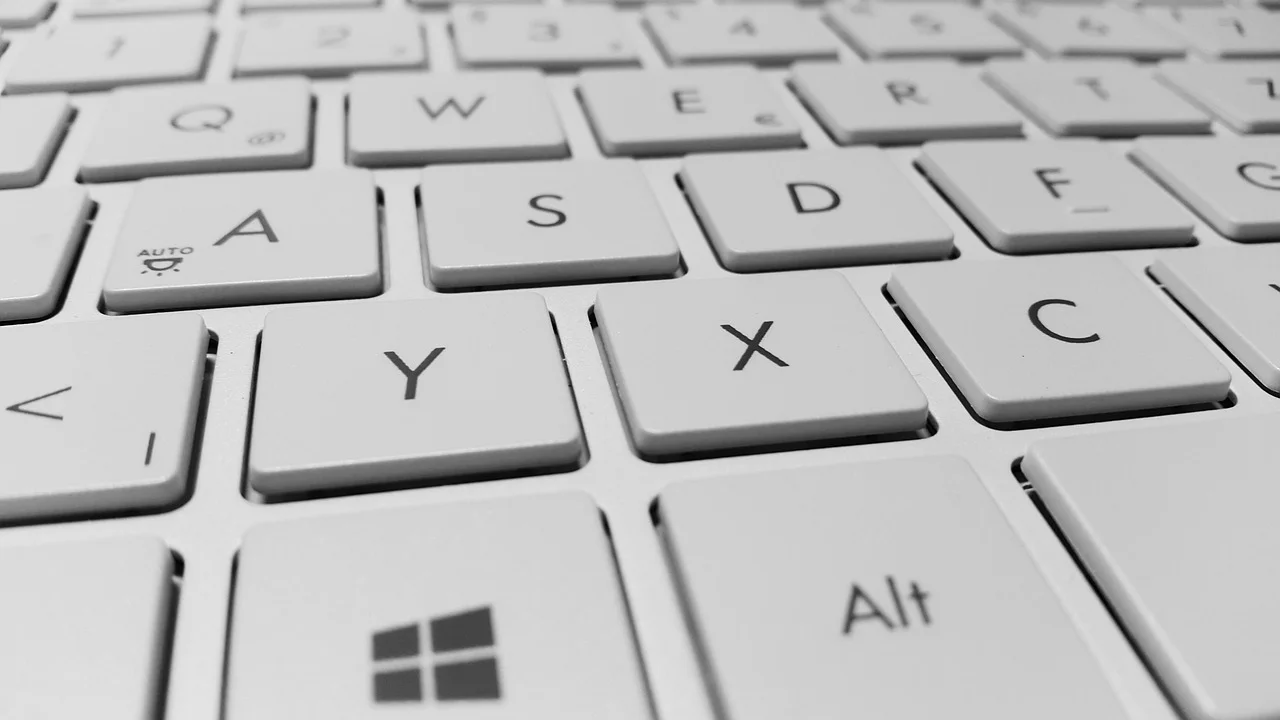
在大陆常见的Windows笔记本、台式机USB键盘和蓝牙键盘上,排查应先从软件设置开始,再验证连接与硬件。这样既能避免盲目拆机,也能防止因错误安装驱动、反复拔插或继续使用受潮键盘而扩大问题。若故障发生在登录密码界面,更应先确认大小写、数字锁定和键盘布局,避免多次输错触发账户验证限制。
下面按“现象识别—快速测试—系统修正—硬件判断”的顺序处理。操作以Windows 10和Windows 11为主,适用于绝大多数国行电脑;Mac、平板键盘和游戏键盘的菜单名称不同,但判断逻辑基本一致。
先分清是字符规则变了,还是按键真的失灵
同样是输入不对,成因并不相同。若所有符号都以某种规律变化,多半是布局或功能键状态问题;若仅一两个按键随机乱跳、粘连或无规律连发,则更接近硬件故障。先记录三个信息:错误发生在哪些软件中、重启后是否仍存在、外接另一把键盘是否正常。
常见现象与优先怀疑方向
| 表现 | 优先排查原因 | 通常处理难度 |
|---|---|---|
| 按@出现“,按#出现£等 | 键盘布局切换为英语(英国)等布局 | 低,修改系统布局 |
| U、I、O、J、K、L变成数字 | 笔记本嵌入式数字小键盘或Num Lock开启 | 低,关闭锁定 |
| 按一个键出现两个或多个字符 | 按键进灰、受潮、开关触点异常 | 中到高,清洁或维修 |
| 方向键、WASD或功能键行为异常 | 游戏模式、Fn Lock或键盘自定义配置 | 低到中,恢复默认 |
| 仅某个软件内输入异常 | 软件快捷键、插件、远程控制或输入法状态 | 低,退出相关程序 |
| 开机前或BIOS界面也输入错误 | 键盘本体、排线或主板接口问题 | 高,建议检修 |
最简单的区分办法是打开记事本,依次按字母、数字、常用符号及方向键,并观察结果。随后进入浏览器、聊天软件各测试一次。若只有某一个程序出错,优先排查该程序;若从开机登录到所有软件都错误,才需要进一步检查系统或硬件。
五分钟完成的基础检查
确认输入法和键盘布局
中文输入法负责拼音、五笔等文字转换,键盘布局则决定每个物理按键对应什么字符,两者不是一回事。按“Win+空格”可切换输入语言;如果任务栏出现多个英文键盘选项,可能误加入了英国、美国国际键盘或其他布局。进入“设置—时间和语言—语言和区域”,在中文语言选项的键盘列表中保留自己实际使用的布局即可。大陆常见全尺寸键盘一般使用“中文(简体,中国)—微软拼音”配合标准美式物理键位。

如果符号位置明显对不上,尤其是“@”“#”“&”“|”等字符异常,应优先检查布局。Windows关于添加和管理输入语言的说明可参考Microsoft Windows 支持中心,操作前不必下载所谓“万能键盘修复工具”。
检查大小写、数字锁和Fn组合
观察键盘上的Caps Lock、Num Lock指示灯。全尺寸键盘开启Num Lock后,右侧小键盘输入数字属正常;但部分笔记本将数字区叠加在字母键上,开启后U、I、O、J、K、L、M等可能改为数字。可尝试按Num Lock,或使用“Fn+Num Lock”;具体组合会因机型而异。若F1至F12总在调音量、亮度,也可尝试“Fn+Esc”切换Fn Lock。
- 先按一次Caps Lock,再输入abc,确认大小写是否恢复。
- 按一次Num Lock;没有独立按键时,查看按键侧面是否标有Num或小锁图案。
- 暂时拔掉外接键盘,防止某个按键被压住或蓝牙设备重复发送信号。
- 关闭宏软件、游戏键盘配置工具和远程桌面软件后再测试。
Windows辅助功能可能让键盘看起来“错乱”
粘滞键、筛选键和切换键原本是为无障碍使用设计的功能,但误触快捷键后,可能造成组合键行为不同、短按无效或重复输入延迟。进入“设置—辅助功能—键盘”,检查并关闭不需要的粘滞键、筛选键、切换键;同时取消“允许使用快捷键启动”一类选项,减少再次误开。
世界卫生组织指出,无障碍服务应帮助不同能力的人平等获取信息与服务。对普通用户而言,理解辅助功能的作用并按需求启用,能避免将设置变化误认为硬件损坏。
世界卫生组织,残疾主题页面
还要留意屏幕键盘。按“Win+Ctrl+O”可以打开或关闭屏幕键盘;它虽然不会直接改变物理按键映射,但便于对照输入结果。若屏幕键盘点击同一字符正常,而物理键盘持续输入错误,硬件问题的可能性会更高。
用隔离测试定位系统、连接还是键盘本体
外接键盘与另一台设备交叉验证
台式机用户可将键盘换到主机背部USB接口,尽量避开无供电集线器和显示器扩展口。笔记本用户则接入一把正常的USB键盘:若外接键盘正常、内置键盘异常,问题大多在内置键盘或排线上;若两把键盘都错,优先回查布局、辅助功能、驱动和常驻软件。
蓝牙键盘需要删除配对后重新添加,并确认电量充足。低电量通常更容易导致断连和延迟,不一定会稳定地把一个键变成另一个键;因此若字符总是固定错位,仍应优先检查布局或键位配置。把键盘接到另一台电脑、平板或手机上测试,是判断键盘本体是否损坏的有效方法。
安全模式和启动前环境的意义
若能进入安全模式,测试结果可帮助排除第三方软件和驱动干扰。安全模式中正常、常规启动时异常,常见原因包括键盘映射工具、宏程序、远控软件、输入法插件或最近安装的优化软件。反过来,若在厂商诊断界面、BIOS/UEFI设置界面也出现相同错键,系统设置通常不是根源,应重点怀疑键盘矩阵、排线或接口。
驱动和系统修复应当适度进行
Windows对标准HID键盘通常自带驱动,并不需要频繁下载第三方驱动包。打开“设备管理器—键盘”,可先右键相关设备选择卸载设备,再重启电脑,让系统自动重新识别。对于带宏键、RGB灯效或特殊功能的键盘,优先从品牌官方支持页安装对应软件,避免使用来源不明的驱动网站。
若问题刚在系统更新、软件安装或键盘映射设置后出现,可以卸载最近新增的键盘工具,检查启动项,并进行系统还原。系统文件检查适合处理少数系统组件异常,但不能修复受潮按键或断裂排线。微软官方安全功能和更新入口也可通过Microsoft 安全中心核验,切勿相信弹窗式“驱动缺失”广告。
进液、积灰和物理损坏的处理边界
如果故障在喝水、泼洒饮料、清洁键盘后出现,先立即断开电源:外接键盘拔线或关闭电源;笔记本关机、拔掉充电器,条件允许时停止继续使用。不要反复按键“试一试”,也不要用吹风机高温烘烤。糖分和矿物质残留会造成导电、腐蚀和后续连键,表面干了不代表内部安全。
机械键盘个别键失灵,可在断电后用气吹清除表层灰尘;可热插拔型号可由有经验的用户更换对应轴体。但薄膜键盘、笔记本内置键盘的结构更复杂,自行撬键帽可能损坏剪刀脚、卡扣或排线。仍在保修期内的设备,应先查看购买凭证和售后条款;人为进液通常不属于免费保修,但官方检修更能判断是否需要连同电池、主板一并检查。
可照着执行的排查清单
遇到键盘按键打出其他字符时,建议按以下顺序执行。每一步完成后都在记事本测试,确认问题是否消失;这样能保留故障线索,也避免同时改动多项设置后无法判断原因。

- 保存正在编辑的内容,重启电脑,并在登录界面检查Caps Lock和Num Lock状态。
- 打开记事本,记录错误键、实际字符,以及是否只在特定软件发生。
- 按“Win+空格”确认输入语言,进入语言设置删除不用的键盘布局。
- 关闭粘滞键、筛选键、切换键,并退出宏、游戏映射和远程控制软件。
- 重新插拔USB键盘,蓝牙键盘则充电、取消配对后重新连接。
- 使用另一把键盘或将当前键盘接到另一台设备,完成交叉测试。
- 在设备管理器卸载键盘设备后重启;特殊型号仅安装官方软件。
- 若启动前界面也错键,或出现进液、连键、异味、按键发黏,停止拆机尝试并送修。
送修时可提供一段短视频,清楚拍到按下的物理键和屏幕实际输入内容;同时说明是否进液、是否外接键盘正常、是否在BIOS中复现。比起只描述“键盘乱了”,这些信息更能帮助维修人员快速定位。
常见问题
为什么按Shift加数字键,输入的符号不对?
最常见原因是键盘布局被切换。例如美式、英式布局中部分符号位置不同。优先在语言设置里检查并删除不使用的布局,再重新测试,不必立即更换键盘。
笔记本按字母却出现数字怎么办?
这通常是嵌入式数字小键盘启用。尝试按Num Lock,或按机型标注的“Fn+Num Lock”组合键。关闭后,U、I、O、J、K、L、M等按键应恢复字母输入。
只有微信或浏览器里输入异常,是键盘坏了吗?
不一定。先在记事本中测试;若记事本正常,应检查该软件的快捷键、扩展、输入法状态和插件。关闭后重新打开软件,必要时更新或重置该软件设置。
键盘进水后还能继续用吗?
不建议继续通电使用。应立即断电并尽快送专业维修点检查。液体尤其是含糖饮料可能在数天后引发腐蚀和连键,延迟处理可能扩大损坏范围。
重装系统能解决所有键盘错键问题吗?
不能。重装系统可排除部分软件、布局和驱动问题,但无法修复损坏的轴体、薄膜线路、排线或接口。若BIOS环境中也有同样现象,重装系统通常没有意义。
结论
键盘字符错乱的处理关键,是先确认规律,再用交叉测试区分软件与硬件。符号整体错位优先查布局,字母变数字优先查Num Lock,单键连发或进液后异常则更应重视物理损坏。按低风险步骤逐项排除,既能解决大多数设置问题,也能在真正需要维修时避免耽误和误操作。

参考资料
关于作者
Stefano Barcellos
Editor jefe de SaberTec
Editor jefe de SaberTec. Coordina la línea editorial, revisa la precisión de los contenidos y supervisa su publicación en 20 idiomas.
查看完整简介