
鍵盤按鍵打出不同字元的原因與完整排除方法指南
當鍵盤按下某個鍵卻出現其他字元,不一定代表鍵盤壞了。常見原因包括中英文輸入法切換、鍵盤配置誤設、數字鍵盤功能、輔助使用設定、驅動程式異常與液體造成的接點故障。依序檢查系統設定、交叉測試與清潔,可有效縮小問題範圍。
文章目錄
明明按下英文字母,螢幕卻跑出符號、數字,甚至按一鍵出現兩三個字元,這是很常見的周邊問題。遇到鍵盤按鍵打出不同字元時,先別急著購買新鍵盤:不少狀況源於作業系統的鍵盤配置、輸入法或功能鍵模式,只要幾分鐘就能恢復正常。
不過,若問題集中在少數按鍵,且曾潑到飲料、長期在潮濕環境使用,或同一顆鍵會亂跳、連發,則可能是鍵帽下方接點、薄膜電路或主機板受到影響。本文以台灣常見的 Windows、macOS 與筆電使用情境,帶你從最快的軟體排查,進一步判斷是否需要清潔、保固或送修。
先分辨是字元設定錯誤,還是按鍵本身異常
排除前先記錄「按了什麼、實際出現什麼、在哪個程式發生」。在記事本、瀏覽器網址列和通訊軟體各測一次;若只在特定軟體出現問題,優先檢查該軟體的快捷鍵、巨集或外掛,而非拆鍵盤。
典型的設定問題
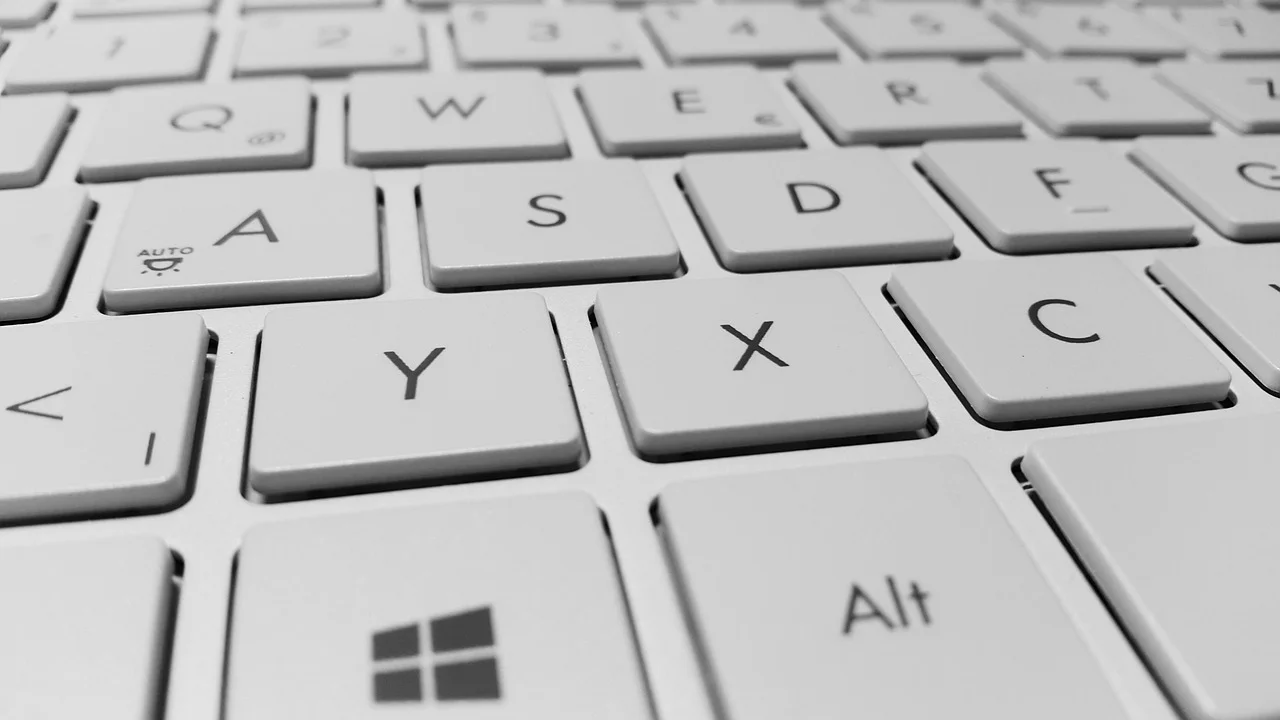
- 按 Y 顯示 Z,或標點符號位置整批不對:通常是鍵盤配置切到英文(美國)、英文(英國)、德文等不同版面。
- 按 J、K、L、U、I、O 變成數字:多見於沒有獨立數字區的筆電,誤開內嵌數字鍵盤或 Num Lock。
- 按數字鍵輸入全形數字、中文符號或注音:多與中文輸入法狀態、全半形模式有關。
- 只在中文時字元不如預期:應先確認目前是微軟注音、倉頡、嘸蝦米或其他輸入法,以及其全半形設定。
較像硬體故障的徵兆
如果某顆鍵按一下就連續輸入、完全沒反應、同時帶出相鄰按鍵,或鍵盤尚未登入系統就已異常,硬體因素的機率較高。外接鍵盤可插到另一台電腦測試;筆電則可外接 USB 鍵盤交叉比對。測試結果能幫助你判斷問題在鍵盤本體、USB 連線,還是電腦系統。
常見原因與優先處理方式
| 現象 | 可能原因 | 優先處理 |
|---|---|---|
| 符號位置整排錯亂 | 鍵盤配置變更 | 切回繁體中文或英文(美國)配置 |
| 字母變數字 | Num Lock 或 Fn 模式啟用 | 按 Num Lock,或 Fn 加對應功能鍵 |
| 單鍵連發、亂碼 | 髒污、受潮、開關接點異常 | 斷電清潔並以其他設備測試 |
| 僅特定程式錯誤 | 巨集、快捷鍵或程式設定 | 停用外掛、重設該程式設定 |
| 登入前後都無效 | 鍵盤硬體、驅動或韌體 | 交叉測試、更新驅動與評估送修 |
藍牙鍵盤還要多檢查電量與配對狀態。電量不足不一定只會斷線,也可能造成輸入延遲或重複。先充電、更換電池,再「忘記此裝置」後重新配對,通常比反覆重開機更有效率。
Windows 電腦的檢查順序
確認輸入法與鍵盤配置
Windows 可按 Windows + 空白鍵在已安裝的輸入法與鍵盤配置間切換。若畫面顯示非預期語言,進入「設定」的「時間與語言」與「語言與地區」,查看慣用語言下的鍵盤配置;保留自己實際使用的繁體中文輸入法及英文(美國)即可,移除不需要的配置能減少誤切換。
在台灣,實體鍵盤多採美式配置,但中文輸入需要繁體中文輸入法。兩者不是同一件事:前者決定符號與按鍵對應,後者決定如何將按鍵組合轉成中文。可參考Microsoft Windows 官方支援的輸入與語言設定說明,依你的系統版本核對選項名稱。
檢查輔助使用與驅動程式
若按鍵反應明顯變慢、需要長按才出字,查看「協助工具」內是否不小心啟用篩選鍵、相黏鍵或切換鍵。這些功能對部分使用者很重要,但啟用後的手感與一般輸入不同,容易被誤認為鍵盤壞掉。
接著在「裝置管理員」展開「鍵盤」,嘗試更新驅動程式;若問題在更新後才出現,可解除安裝鍵盤裝置並重新啟動,讓 Windows 重新辨識。使用有巨集功能的電競鍵盤時,也檢查原廠控制軟體是否把按鍵重映射成其他字元。
macOS 與筆電特有的設定問題
macOS 使用者可前往「系統設定」的「鍵盤」與「輸入法」,確認輸入來源。若中英切換不符合習慣,請檢查快捷鍵,而不是隨意刪除所有輸入法。外接 Windows 配置鍵盤接到 Mac 時,Command、Option 與 Windows、Alt 的實體位置不同,也可能讓人誤判按鍵錯置。
筆電常將數字鍵盤藏在字母區。當 U、I、O、J、K、L 等鍵突然輸出 4、5、6、1、2、3,請在鍵盤上找標有 NumLk、NmLk 或小鍵盤圖示的按鍵;常見組合是 Fn + Num Lock,但品牌設計不同,仍應以機型手冊為準。若鍵盤的 F1 至 F12 突然變成音量、亮度控制,也可能是 Fn Lock 切換,與字元錯誤同時發生。
臺灣資安與硬體維護的基本原則是:在變更系統設定或安裝來源不明的修復工具前,應先確認軟體來源與權限需求,避免為了解決輸入問題而額外暴露個資與帳號風險。
依國家資通安全研究院資安意識與防護建議整理
硬體清潔與交叉測試怎麼做
確認不是設定後,再處理硬體。桌上型機械鍵盤可先拔下 USB 線;無線鍵盤則關機並取出電池或停止充電。筆電不可自行大量噴液體,也不建議在保固內任意拆卸鍵帽,以免造成卡扣損壞或影響保固判定。
- 完全斷開電源,筆電請關機並拔除充電器。
- 將鍵盤傾斜,以吹球或低壓壓縮空氣清除縫隙灰塵;不要近距離長時間噴射,以免水氣凝結。
- 用微濕、擰乾的超細纖維布擦拭表面;酒精應少量沾在布上,避免直接倒入按鍵縫隙。
- 待完全乾燥後接回,先在純文字環境逐鍵測試。
- 外接鍵盤改接另一個 USB 埠與另一台電腦;筆電則接上外接鍵盤比較結果。
若曾打翻水、咖啡或含糖飲料,立即斷電比繼續測試更重要。將設備倒置讓液體流出,不要使用吹風機高溫烘烤;含糖液體乾後仍會腐蝕或黏住接點,建議儘快送專業維修處理。重要資料應優先備份。
一套十分鐘的實用排查清單
時間有限時,按照由低風險到高成本的順序進行,通常能避免不必要的重灌或更換設備。
- 第 1 分鐘:在記事本輸入幾組字母、數字與符號,確認哪些鍵錯誤。
- 第 2 至 3 分鐘:切換中英文輸入法,檢查全半形與 Windows/macOS 的鍵盤配置。
- 第 4 分鐘:按一次 Num Lock,並嘗試 Fn 加標示數字鍵盤的功能鍵。
- 第 5 至 6 分鐘:關閉巨集軟體、遠端控制工具與可疑常駐程式,再重新測試。
- 第 7 至 8 分鐘:換 USB 埠、充電或換電池;有條件時換另一台電腦測。
- 第 9 至 10 分鐘:若異常仍固定存在,拍下測試結果與型號,查詢保固並安排維修。
何時該送修或直接更換
外接薄膜鍵盤的新品價格常見約新台幣 300 至 1,000 元,若已過保且多鍵異常,直接更換通常較划算;具熱插拔設計的機械鍵盤,若僅單一軸體失效,可評估更換軸體或請店家處理。高階鍵盤若有韌體、RGB 或無線模組問題,應優先聯絡原廠或授權維修管道。

筆電鍵盤的更換成本差異較大,取決於機型、是否與上蓋整合、是否需要拆機,以及有無液損。仍在保固內時,先向原廠客服描述「哪個鍵輸出什麼字元、是否曾進液、外接鍵盤是否正常」,可縮短判斷時間。切勿下載宣稱一鍵修復鍵盤的來路不明程式;如需強化帳號與裝置防護,可查閱國家資通安全研究院發布的資安資訊。
常見問題
為什麼按 Shift 加數字會出現錯誤符號?
最常見是鍵盤配置不是美式。不同地區配置的數字列符號位置不同,將系統輸入來源切回英文(美國)或符合實體鍵盤的配置,再測試即可。
鍵盤只有在中文輸入法才打錯,是否代表硬體損壞?
不一定。先檢查全半形、標點符號模式與輸入法設定;若切到英文輸入仍有同樣錯誤,才較可能是硬體或鍵盤配置問題。
筆電字母鍵變數字,按 Num Lock 沒反應怎麼辦?
部分筆電需使用 Fn 加特定功能鍵才能切換,也有機型將功能放在 F11、F12 或其他鍵。查看鍵帽上的小鍵盤圖示與原廠手冊;外接 USB 鍵盤可作為暫時輸入方案。
可以直接把鍵帽拔下來清理嗎?
一般機械鍵盤多可依原廠指示拆鍵帽,但剪刀腳筆電鍵盤的卡扣很脆弱,不建議無經驗者硬拔。保固中的設備尤其應先詢問原廠。
重灌系統能解決按鍵輸入錯誤嗎?
只有在確認為系統設定或驅動衝突、且其他簡易方法都無效時才考慮。若同一把外接鍵盤接到不同電腦都錯,重灌不會修好鍵盤硬體。
結論
鍵盤輸入異常的關鍵,是先用配置、輸入法、Num Lock 與交叉測試排除最常見原因,再判定是否為清潔、驅動或硬體維修問題。保留清楚的測試紀錄,能讓你更快恢復工作,也讓原廠客服或維修人員做出更準確的判斷。
參考資料
關於作者
Stefano Barcellos
Editor jefe de SaberTec
Editor jefe de SaberTec. Coordina la línea editorial, revisa la precisión de los contenidos y supervisa su publicación en 20 idiomas.
查看完整簡介