
Tangentbord skriver fel tecken: så löser du problemet
När tangentbordet skriver andra tecken än du trycker på beror det ofta på fel tangentbordslayout, Num Lock, kortkommandon eller hårdvarufel. Här får du en svensk felsökningsguide för datorer, bärbara datorer och externa tangentbord.
Innehållsförteckning
- Börja med att identifiera vilket fel som uppstår
- Vanliga symtom och vad de brukar betyda
- Kontrollera tangentbordslayout och inmatningsspråk
- Så väljer du svensk layout i Windows
- Förstå skillnaden mellan svensk och amerikansk layout
- Tecken som avslöjar fel layout
- Stäng av Num Lock och kontrollera Fn-tangenten
- Så testar du Num Lock
- Uteslut anslutningsproblem och fel på hårdvaran
- Snabbtest för externa tangentbord
- Rengör varsamt
- Kontrollera hjälpmedelsfunktioner och drivrutiner
- Inställningar som är värda att granska
- Problem vid fjärrskrivbord, spel och särskilda program
- Praktisk checklista: hitta felet på tio minuter
- När är det dags att reparera eller byta tangentbord?
- Vanliga frågor om tangentbord som skriver fel tecken
- Varför skriver mitt tangentbord engelska tecken i stället för svenska?
- Varför blir bokstäver siffror på min bärbara dator?
- Hur skriver jag snabel-a på ett svenskt tangentbord?
- Kan ett virus göra att tangentbordet skriver fel tecken?
- Vad gör jag om bara en tangent skriver fel?
- Slutsats
- Källor och vidare läsning
Att tangentbordet skriver fel tecken kan vara irriterande på ett mycket konkret sätt: du trycker på Å men får ett annat tecken, siffror dyker upp när du använder bokstavstangenter eller @ och / har bytt plats. I de flesta fall är tangentbordet inte trasigt. Problemet uppstår i stället när datorn använder fel språk- eller tangentbordslayout, eller när en funktionsinställning har aktiverats av misstag.

På svenska datorer är det särskilt vanligt att växla mellan svensk, engelsk och amerikansk layout. Skillnaden märks bland annat på Å, Ä, Ö, symbolerna vid sifferraden och hur man skriver @. Men även Num Lock, Sticky Keys, smuts under tangenterna, en glapp USB-anslutning eller vätskeskada kan ligga bakom. Den här guiden hjälper dig att systematiskt hitta rätt orsak och åtgärda den.
Instruktionerna utgår främst från Windows, som är vanligast på svenska arbets- och hemdatorer, men flera kontroller fungerar även på andra operativsystem och externa tangentbord.
Börja med att identifiera vilket fel som uppstår
Innan du ändrar inställningar är det klokt att skriva ned vad som faktiskt händer. Om en viss tangent konsekvent ger samma fel tecken är det ofta en layoutfråga. Om en tangent ibland fungerar och ibland inte kan problemet vara mekaniskt eller bero på anslutningen.
Vanliga symtom och vad de brukar betyda
| Symtom | Trolig orsak | Första kontroll |
|---|---|---|
| Å, Ä och Ö saknas eller hamnar fel | Engelsk eller amerikansk layout är vald | Kontrollera språkikonen i aktivitetsfältet |
| @, /, & eller " sitter på oväntad plats | Fel nationell layout | Växla till Svenska |
| Bokstäver ger siffror på bärbar dator | Num Lock eller inbyggt siffertangentbord är aktivt | Stäng av Num Lock eller Fn-läget |
| En enda tangent ger fel tecken | Smuts, slitage eller mekaniskt fel | Testa tangent i annat program eller på annan dator |
| Flera tangenter reagerar inte | Anslutningsfel, drivrutin eller vätskeskada | Koppla ur, starta om och testa annan port |
Testa gärna i ett enkelt textfält, exempelvis Anteckningar. Då vet du att ett särskilt program, en webbläsare eller en fjärranslutning inte ändrar inmatningen. Om felet bara förekommer i ett program bör du kontrollera programmets egna språkinställningar eller kortkommandon.
Kontrollera tangentbordslayout och inmatningsspråk
Den vanligaste förklaringen är att Windows har växlat layout. Det kan ske när du oavsiktligt använder kortkommandot Windows-tangenten + blanksteg eller Alt + Skift. På en dator med både svenska och engelska installerat kan växlingen gå fort och vara lätt att missa.
Så väljer du svensk layout i Windows
- Titta längst ned till höger i aktivitetsfältet efter en språkförkortning, till exempel SV, SWE eller ENG.
- Klicka på förkortningen och välj Svenska, helst alternativet som motsvarar ditt fysiska tangentbord.
- Öppna Inställningar, gå till Tid och språk och sedan Språk och region om du vill se vilka språk och tangentbordslayouter som är installerade.
- Ta bort layouter som du aldrig använder, exempelvis Engelska (USA), om de ofta råkar väljas.
- Skriv några kontrolltecken: Å, Ä, Ö, @, / och ?.
Det finns flera nordiska layouter som liknar varandra men inte är identiska. Välj svensk layout om tangenternas tryck visar Å, Ä och Ö. En fysisk tangentbordsmodell kan också vara nordisk, amerikansk eller internationell, vilket påverkar var symbolerna är placerade.
Microsoft beskriver hur språk och tangentbordsinställningar administreras i Windows Support. Om du använder en jobbdator kan IT-avdelningen ha lagt in språkprofiler eller policies som återställer en viss inställning.
Förstå skillnaden mellan svensk och amerikansk layout
Det är inte alltid uppenbart att layouten har ändrats. Bokstäverna A till Z ligger i stort sett på samma ställen, medan skillnaderna blir tydliga först när du skriver svenska bokstäver eller symboler. Därför tror många först att tangentbordet är trasigt.

Tecken som avslöjar fel layout
- Du hittar inte Å, Ä eller Ö där tangenterna är märkta.
- @ kräver en annan tangentkombination än vanligt.
- Tecknen /, ?, -, =, " och ' hamnar på andra tangenter.
- Tecknet som visas överst på tangenten kommer inte fram när du håller nere Skift.
- Du arbetar på distans mot en dator vars språkinställningar skiljer sig från din egen.
På ett svenskt tangentbord skrivs @ ofta med AltGr plus 2. På amerikansk layout används vanligtvis Skift plus 2. AltGr är normalt den högra Alt-tangenten. Om AltGr inte fungerar kan Ctrl + Alt ibland ge samma funktion, men det varierar mellan program och datorer.
Språkinställningar och tangentbordslayouter styr hur fysiska tangenttryckningar tolkas av operativsystemet. Därför kan samma tangent ge olika tecken utan att hårdvaran har förändrats.
Parafras av dokumentation från Microsoft Support
Stäng av Num Lock och kontrollera Fn-tangenten
På många bärbara datorer är ett numeriskt tangentbord inbyggt i bokstavsdelen. När Num Lock aktiveras kan vissa bokstäver börja skriva siffror. Du kan till exempel få 1, 2 eller 3 när du förväntar dig J, K eller L, beroende på datorns utformning.
Så testar du Num Lock
Tryck på Num Lock-tangenten en gång och prova igen. På små bärbara datorer kan du behöva hålla nere Fn samtidigt som du trycker på en tangent med Num Lock-symbol. Leta efter små blå eller grå symboler på tangenterna, ofta i den övre raden eller nära Backspace.
Vissa externa tangentbord har en lysdiod som visar att Num Lock är aktivt. Saknas en sådan indikator kan Windows skärmtangentbord vara användbart för att se status och testa om det är själva tangenten eller inställningen som krånglar.
Uteslut anslutningsproblem och fel på hårdvaran
Om layouten är korrekt men tangentbordet fortsätter att skriva fel tecken behöver du pröva om felet följer med själva enheten. Ett USB-tangentbord kan påverkas av en skadad kabel, en ostadig USB-hubb, smuts eller vätska. Trådlösa modeller kan reagera fel vid låg batterinivå eller störningar.
Snabbtest för externa tangentbord
- Koppla bort tangentbordet och anslut det direkt till en annan USB-port, utan adapter eller hubb.
- Starta om datorn och testa i Anteckningar innan du öppnar andra program.
- Byt batterier eller ladda tangentbordet om det är trådlöst.
- Testa tangentbordet på en annan dator med svensk layout.
- Testa ett annat tangentbord på din egen dator.
Om samma fel följer med tangentbordet till en annan dator är hårdvaran sannolikt orsaken. Om ett annat tangentbord fungerar utan problem på din dator är det också en stark indikation. Är det den bärbara datorns inbyggda tangentbord som felar kan ett externt USB-tangentbord vara en tillfällig lösning medan du bedömer om reparation är rimlig.
Rengör varsamt
Stäng av datorn eller koppla ur tangentbordet före rengöring. Vänd försiktigt tangentbordet upp och ned och blås med tryckluft på avstånd mellan tangenterna. Använd en lätt fuktad mikrofiberduk på ytan, aldrig vätska direkt på tangentbordet. Har du spillt kaffe, läsk eller vatten bör du koppla från strömmen direkt och undvika att fortsätta använda enheten tills den har bedömts. Vätskeskador kan förvärras när ström passerar genom komponenterna.
Kontrollera hjälpmedelsfunktioner och drivrutiner
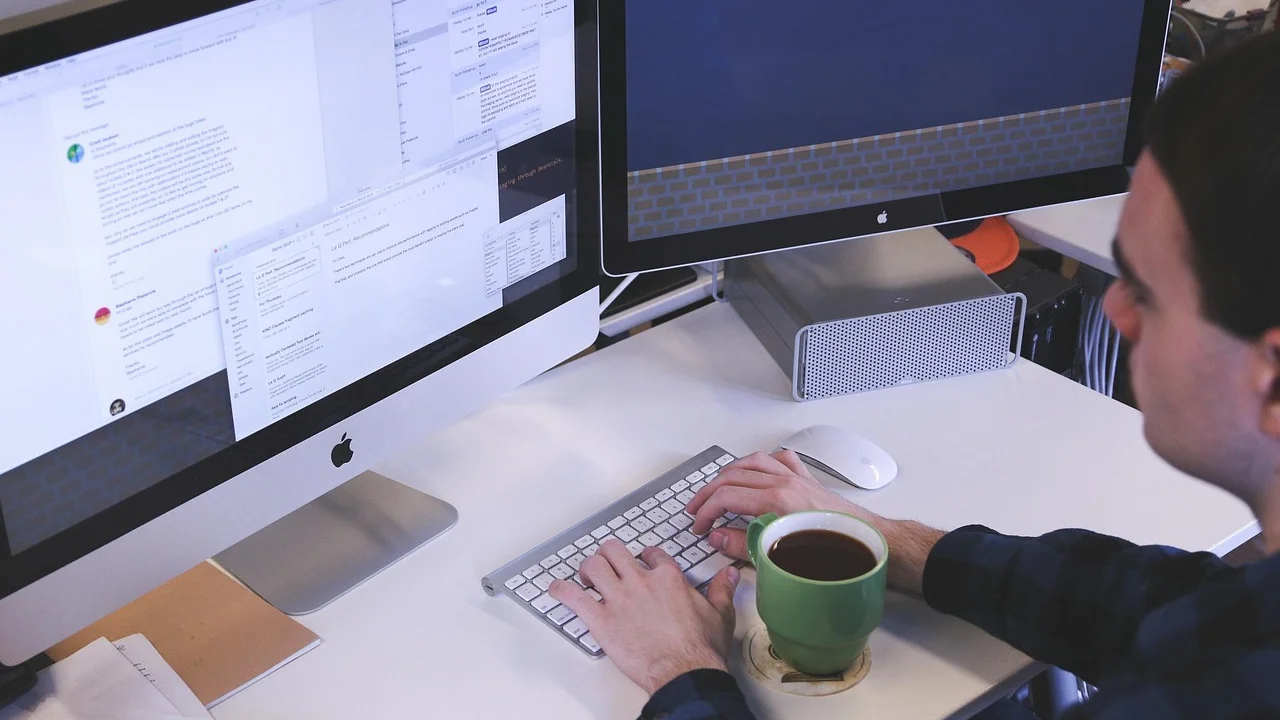
Hjälpmedelsfunktioner som Tröga tangenter, Filtertangenter och Växlingstangenter kan förändra hur tangenttryckningar registreras. De är värdefulla för den som behöver dem, men kan uppfattas som ett fel om de råkar aktiveras genom en tangentkombination.
Inställningar som är värda att granska
- Filtertangenter: kan ignorera korta eller upprepade tryckningar.
- Tröga tangenter: gör att modifierartangenter som Skift och Ctrl kan ligga kvar aktivt.
- Skärmtangentbord: hjälper dig avgöra om operativsystemet tar emot tangenterna korrekt.
- Tangentbordsdrivrutin: kan installeras om via Enhetshanteraren vid fortsatta problem.
Öppna Inställningar och gå till Hjälpmedel för att kontrollera tangentbordsfunktionerna. Om en drivrutinsuppdatering behövs är det klokt att först hämta programvara från datortillverkarens officiella supportsida. På en arbetsdator ska du normalt följa organisationens rutiner.
För övergripande vägledning om säker och hållbar hantering av elektroniska produkter finns information hos Konsumentverket. Spara kvitto och dokumentera felet om ett relativt nytt tangentbord behöver reklameras.
Problem vid fjärrskrivbord, spel och särskilda program
Om tangentbordet endast skriver fel tecken i en fjärrsession kan den lokala datorn och fjärrdatorn använda olika layouter. Kontrollera språket på båda systemen. I en fjärranslutning kan exempelvis din svenska dator skicka tangenttryckningar till en server med amerikansk layout, vilket ger förskjutna symboler.
Spel, bildredigerare och utvecklingsverktyg kan också fånga egna kortkommandon. Om du bara ser felet i ett program, återställ programmets tangentbindningar och prova med en ny användarprofil om det är möjligt. Makroprogram, spelmjukvara och tangentbordsprogram från tillverkaren kan på samma sätt mappa om enskilda tangenter.
Praktisk checklista: hitta felet på tio minuter
Följ punkterna i denna ordning. Börja med de enkla ändringarna och gå vidare först om problemet kvarstår.

- Skriv i Anteckningar och notera exakt vilka tangenter som ger fel tecken.
- Kontrollera språkikonen i aktivitetsfältet och välj svenska.
- Tryck Windows-tangenten + blanksteg och bekräfta att du inte växlar till en oönskad layout.
- Testa Å, Ä, Ö, @, /, ? och siffrorna i översta raden.
- Stäng av Num Lock och testa Fn + Num Lock om du har en bärbar dator.
- Koppla ur och anslut ett externt tangentbord på nytt, helst i en annan USB-port.
- Stäng av hjälpmedelsfunktioner som Filtertangenter om de inte behövs.
- Testa tangentbordet på en annan dator eller ett annat tangentbord på din dator.
- Rengör försiktigt om enstaka tangenter fastnar eller reagerar oregelbundet.
- Kontakta tillverkare, återförsäljare eller IT-support om felet kvarstår och kan återskapas.
Det här arbetssättet sparar tid eftersom du isolerar om problemet finns i inställningarna, anslutningen eller hårdvaran. Undvik att ändra många inställningar samtidigt, eftersom det blir svårare att veta vilken åtgärd som faktiskt löste felet.
När är det dags att reparera eller byta tangentbord?
Enstaka feltryckningar går ibland att lösa med rengöring eller ny anslutning. Men du bör överväga reparation eller byte om flera tangenter skriver fel trots rätt layout, om problemet finns på flera datorer eller om tangentbordet har utsatts för vätska. Ett enkelt externt tangentbord kostar ofta cirka 200–600 kronor, medan ergonomiska, mekaniska eller trådlösa modeller ofta kostar från omkring 800 kronor och uppåt.
För bärbara datorer kan ett tangentbordsbyte vara mer komplicerat eftersom delen ibland sitter ihop med handledsstödet. Be om ett kostnadsförslag innan reparation. Vid konsumentköp kan du ha rätt att reklamera ursprungliga fel enligt konsumentköplagen, men bedömningen beror på bland annat inköpsdatum, användning och skadans typ.
Vanliga frågor om tangentbord som skriver fel tecken
Varför skriver mitt tangentbord engelska tecken i stället för svenska?
Vanligast är att en engelsk tangentbordslayout har valts i Windows. Klicka på språkförkortningen i aktivitetsfältet och välj Svenska. Kontrollera också att oönskade engelska layouter inte ligger kvar som snabbval.
Varför blir bokstäver siffror på min bärbara dator?
Det beror ofta på att Num Lock har aktiverat ett inbyggt numeriskt tangentbord. Tryck på Num Lock, eller använd Fn tillsammans med tangenten som har Num Lock-symbolen.
Hur skriver jag snabel-a på ett svenskt tangentbord?
På de flesta svenska Windows-tangentbord skriver du @ med AltGr + 2. AltGr är vanligen den högra Alt-tangenten. Fungerar inte det bör du kontrollera att svensk layout är aktiv.
Kan ett virus göra att tangentbordet skriver fel tecken?
Det är möjligt men betydligt mindre vanligt än fel layout, programinställningar eller hårdvarufel. Börja alltid med språk, Num Lock och test på en annan dator. Kör därefter en säkerhetsskanning om du samtidigt ser andra tecken på att datorn beter sig onormalt.
Vad gör jag om bara en tangent skriver fel?
Kontrollera först om felet uppstår i flera program. Rengör sedan försiktigt runt tangenten och testa tangentbordet på en annan dator. Om felet följer med enheten är en mekanisk skada eller slitage troligt.
Slutsats
När ett tangentbord skriver fel tecken är den snabbaste lösningen ofta att återställa rätt svensk tangentbordslayout. Om det inte hjälper går du vidare till Num Lock, hjälpmedelsfunktioner, anslutning och ett test med annan dator eller annat tangentbord. Genom att arbeta metodiskt kan du skilja ett enkelt inställningsfel från ett verkligt hårdvaruproblem och välja rätt nästa steg.

Källor och vidare läsning
Om författaren
Stefano Barcellos
Editor jefe de SaberTec
Editor jefe de SaberTec. Coordina la línea editorial, revisa la precisión de los contenidos y supervisa su publicación en 20 idiomas.
Visa hela profilen