
Tastiera scrive caratteri diversi: cause e rimedi
Quando la tastiera scrive caratteri diversi da quelli premuti, il problema può dipendere da layout lingua, tasti rapidi, driver, sporco o guasti fisici. Ecco come riconoscere l’origine dell’errore e risolverlo su PC Windows, Mac e notebook.
Indice dell’articolo
- Riconoscere il tipo di errore prima di intervenire
- Segnali tipici di layout non corretto
- Segnali di un difetto fisico
- Le cause più comuni a confronto
- Controllare layout e lingua di input su Windows
- Eliminare layout che non servono
- Quando intervenire sui driver
- Verificare la tastiera su Mac e su altri dispositivi
- Bloc Num, Fn e tasti funzione nei notebook
- Escludere sporco, liquidi e danni meccanici
- Procedura pratica in sette passaggi
- Quando il problema riguarda password, browser o desktop remoto
- Domande frequenti
- Perché la tastiera scrive simboli invece delle lettere?
- Come faccio a rimettere la tastiera italiana?
- Un solo tasto scrive due caratteri: è colpa del layout?
- È sicuro togliere i tasti per pulire la tastiera?
- Devo sostituire subito una tastiera che digita male?
- Conclusione
- Riferimenti
Premere una lettera e vederne comparire un’altra, ottenere simboli inattesi oppure ritrovarsi con numeri al posto delle lettere è un problema frustrante, soprattutto quando si sta compilando un modulo, lavorando a distanza o inserendo una password. Nella maggior parte dei casi, però, non è necessario sostituire subito la periferica: la causa può essere un’impostazione modificata per errore, una combinazione di tasti attiva o un’anomalia software facilmente isolabile.
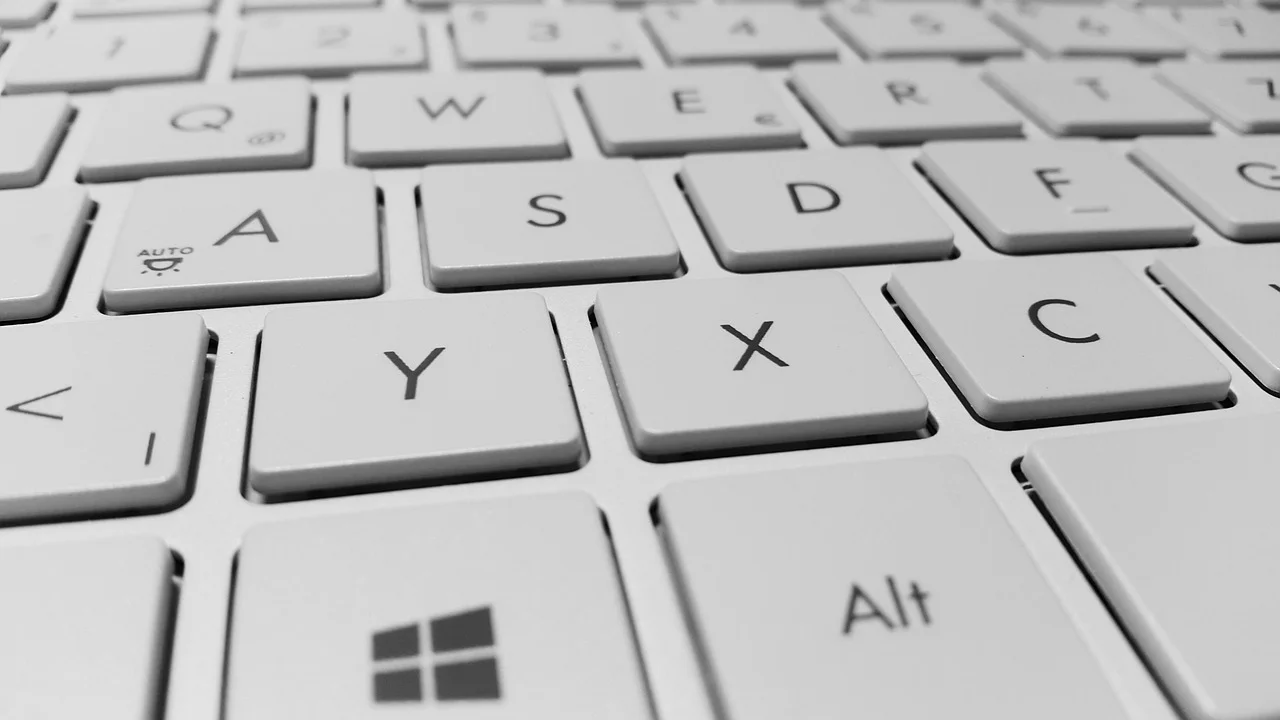
In Italia il caso più frequente riguarda il layout: una tastiera fisica italiana viene interpretata dal sistema come inglese, statunitense o di un’altra lingua. Cambiano così la posizione di caratteri come @, ?, :, apostrofo e lettere accentate. Altre volte il difetto è limitato a uno o più tasti e indica sporco, liquido, usura o un guasto della matrice interna.
Questa guida aiuta a capire perché la tastiera scrive caratteri diversi, con verifiche ordinate per Windows, macOS, notebook e tastiere USB o Bluetooth. L’obiettivo è distinguere rapidamente una semplice configurazione errata da un problema hardware reale.
Riconoscere il tipo di errore prima di intervenire
Osservare con precisione che cosa accade permette di evitare tentativi casuali. Un errore costante su tutti i programmi suggerisce il layout, il sistema operativo o l’hardware. Se invece compare soltanto in un’app, in una pagina web o durante l’uso di una sessione remota, la configurazione interessata può essere quella del programma o del computer remoto.
Segnali tipici di layout non corretto
Il layout definisce l’associazione tra il tasto fisico e il carattere visualizzato. Le tastiere QWERTY italiane hanno molte lettere nella stessa posizione di altri layout, perciò il problema può passare inosservato finché non si devono digitare simboli o accenti. Per esempio, se premendo il tasto con la chiocciola stampata compare un carattere diverso, oppure i tasti della punteggiatura non corrispondono alle etichette, è probabile che sia selezionata una lingua di input sbagliata.
Controlla anche se la disposizione visiva dei tasti corrisponde a quella effettiva: una tastiera acquistata online può avere serigrafie tedesche, francesi o americane pur essendo usata con un sistema configurato in italiano. In quel caso occorre scegliere il layout che descrive la periferica fisica, non solo la lingua parlata.
Segnali di un difetto fisico
Un tasto che produce due caratteri, resta come premuto, funziona a intermittenza o invia un comando senza essere toccato può avere un problema meccanico o elettrico. È comune dopo la caduta di briciole, polvere o liquidi tra i tasti; nei notebook può dipendere anche dalla membrana o dal cavo a nastro interno. Se il comportamento si ripete su un altro computer, l’ipotesi hardware diventa molto più solida.
Le cause più comuni a confronto
| Comportamento osservato | Causa probabile | Verifica rapida | Intervento consigliato |
|---|---|---|---|
| Simboli e accenti in posizioni insolite | Layout o lingua di input errati | Controllare l’indicatore lingua | Selezionare Italiano o il layout fisico corretto |
| Lettere trasformate in numeri | Bloc Num attivo su notebook | Cercare cifre stampate su alcuni tasti | Disattivare Bloc Num o Fn+Bloc Num |
| Un tasto digita due lettere o si ripete | Sporco, liquido, usura o guasto | Provare su un secondo dispositivo | Pulire, riparare o sostituire la tastiera |
| Problema dopo un aggiornamento o una periferica nuova | Driver o impostazione software | Riavviare e testare un’altra tastiera | Aggiornare o reinstallare il driver |
| Tasti diversi solo nel desktop remoto | Layout del computer remoto | Confrontare lingua locale e remota | Correggere entrambe le configurazioni |
Non trascurare le scorciatoie accidentali. Su molti PC Windows, una combinazione come Windows + Spazio cambia il metodo di input; su alcuni sistemi sono attive anche altre combinazioni per passare tra lingue installate. Può bastare premere questi tasti mentre si sposta il computer o si pulisce la tastiera per alterare la configurazione.
Controllare layout e lingua di input su Windows
Su Windows 10 e Windows 11, guarda in basso a destra nella barra delle applicazioni: una sigla come ITA, ENG o altre abbreviazioni indica la lingua di input attiva. Se vedi una sigla inattesa, fai clic su di essa e seleziona Italiano con la disposizione adatta alla tua tastiera. La scorciatoia Windows + Spazio consente di passare rapidamente tra le opzioni disponibili.

Eliminare layout che non servono
Se il cambio avviene spesso, non limitarti a ripristinare la voce giusta: rimuovi quelle superflue. Apri Impostazioni, vai in Ora e lingua, quindi Lingua e area geografica. Nelle opzioni della lingua italiana, verifica le tastiere installate e conserva soltanto quelle necessarie. Un utente che scrive soltanto in italiano può normalmente tenere il layout italiano; chi usa spesso l’inglese può aggiungere un secondo layout, ma dovrebbe sapere con quale scorciatoia viene richiamato.
Per verificare le funzioni di accessibilità e gli strumenti di input, può essere utile consultare la documentazione ufficiale di Microsoft per Windows. In particolare, controlla se sono state attivate funzioni come Tasti permanenti, Tasti filtro o Tastiera su schermo: non cambiano sempre i caratteri, ma possono far interpretare diversamente le combinazioni o creare ritardi che sembrano errori di digitazione.
Quando intervenire sui driver
Un driver raramente scambia da solo le lettere di un layout corretto, ma può causare malfunzionamenti dopo aggiornamenti, docking station o tastiere speciali. Scollega la tastiera esterna, riavvia il PC e prova una porta USB differente. Se il difetto persiste, in Gestione dispositivi puoi disinstallare la voce della tastiera e riavviare: Windows tenterà di reinstallare il driver standard. Evita invece software non ufficiali per “aggiornare tutti i driver”, perché possono introdurre programmi indesiderati o versioni non adatte.
Verificare la tastiera su Mac e su altri dispositivi
Su macOS apri Impostazioni di Sistema, quindi Tastiera e Sorgenti di input. Aggiungi o seleziona Italiano, facendo attenzione alle varianti disponibili. L’icona nel menu superiore consente di cambiare sorgente in pochi secondi; se ne sono presenti molte, riducile alle sole necessarie. Attiva inoltre il visore tastiera, se disponibile, per vedere sullo schermo quale carattere il sistema associa ai tasti quando premi Maiusc, Opzione o altre combinazioni.
Se la tastiera Bluetooth genera caratteri errati o perde colpi, verifica prima la carica o sostituisci le pile. Poi disattiva e riattiva il Bluetooth, rimuovi la periferica dall’elenco e abbinala di nuovo. Una connessione instabile produce più spesso ritardi o mancate pressioni che scambi sistematici di simboli, ma il nuovo abbinamento esclude una configurazione corrotta.
Su tablet, smart TV e console, il principio resta identico: cerca nelle impostazioni del dispositivo le voci Lingua, Regione, Tastiera fisica o Metodo di input. Se stai collegando una tastiera italiana a un apparecchio importato, l’impostazione predefinita potrebbe essere inglese anche se l’interfaccia è stata tradotta in italiano.
Bloc Num, Fn e tasti funzione nei notebook
Molti notebook compatti non hanno il tastierino numerico separato. Per offrire comunque i numeri, alcuni produttori li stampano in piccolo su lettere come U, I, O, J, K o L. Quando Bloc Num è attivo, quelle lettere possono digitare cifre. È un sintomo molto riconoscibile: solo una zona centrale della tastiera cambia comportamento, mentre il resto continua a funzionare normalmente.
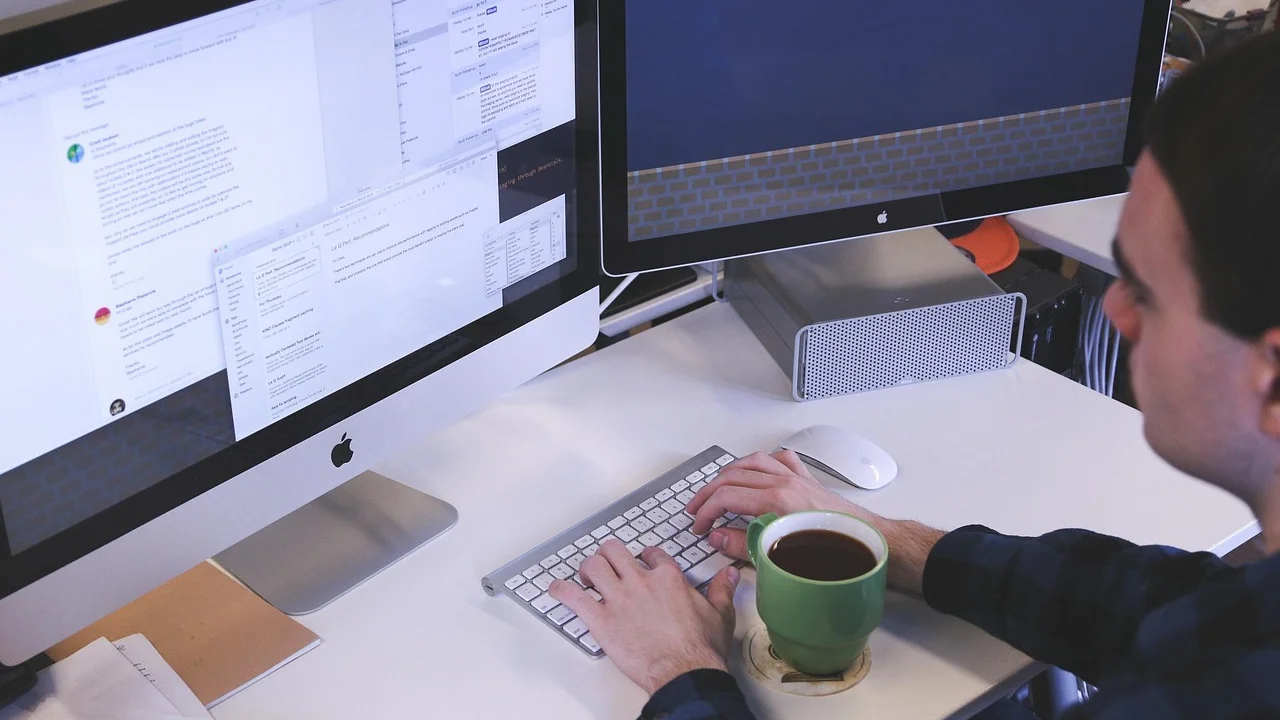
Prova il tasto Bloc Num, oppure Fn insieme al tasto che reca l’etichetta Bloc Num, NumLk o un simbolo di tastierino. La combinazione varia per modello; consulta il manuale del notebook se il comando non è evidente. Fai attenzione anche al tasto Fn bloccato: su alcuni computer una combinazione dedicata inverte stabilmente il ruolo dei tasti funzione, rendendo inattesi volume, luminosità o F1-F12.
Apple raccomanda, quando una tastiera non risponde come previsto, di controllare la sorgente di input selezionata e di verificare la connessione della periferica prima di considerare interventi più invasivi.
Parafrasi delle indicazioni di supporto Apple
Escludere sporco, liquidi e danni meccanici
Prima di pulire, spegni il computer oppure scollega la tastiera USB. Per una tastiera esterna, capovolgila delicatamente e usa brevi getti di aria compressa, tenendo la bomboletta in posizione corretta secondo le istruzioni del produttore. Un panno in microfibra appena inumidito può rimuovere residui superficiali; non versare mai liquidi direttamente sui tasti.
Se è caduta acqua, bevanda o altra sostanza, scollega subito l’alimentazione e non continuare a provarla per “vedere se funziona”. Nei notebook, tentare accensioni ripetute può aggravare il danno. L’asciugatura casalinga non garantisce la rimozione dei residui, in particolare di zuccheri e sali: per un computer di valore, con dati importanti o ancora in garanzia, è prudente rivolgersi a un centro di assistenza.
- Non estrarre i keycap di un notebook se non hai istruzioni specifiche per quel modello.
- Non usare asciugacapelli ad alta temperatura: può deformare plastiche e spingere l’umidità all’interno.
- Non spruzzare detergenti, alcol o lubrificanti nella tastiera senza indicazioni del produttore.
- Se un tasto resta premuto dopo un liquido, interrompi l’uso e fai valutare il dispositivo.
Procedura pratica in sette passaggi
Segui l’ordine seguente: parte dalle cause più rapide e reversibili e arriva ai controlli che richiedono più tempo. Dopo ogni passaggio, apri un semplice editor di testo e prova lettere, numeri, Maiusc, AltGr e i simboli che danno problemi.
- Riavvia il dispositivo. Elimina temporanei errori del sistema e ristabilisce i servizi di input.
- Controlla l’indicatore della lingua. Seleziona Italiano e prova Windows + Spazio o il selettore della barra menu su Mac.
- Rimuovi layout indesiderati. Lascia solo le disposizioni che usi davvero, evitando cambi accidentali.
- Disattiva Bloc Num. Fallo soprattutto se alcune lettere del notebook sono diventate cifre.
- Prova la tastiera in un altro contesto. Collega una tastiera USB esterna al notebook, oppure prova quella sospetta su un altro PC.
- Escludi software specifici. Testa in un editor semplice e non soltanto nel browser, nel gestionale o in una sessione remota.
- Pulisci o chiedi assistenza. Se il difetto segue la tastiera su più dispositivi o riguarda pochi tasti specifici, considera la causa fisica.
Una tastiera USB cablata di base costa spesso circa 10-25 euro, mentre modelli meccanici, ergonomici o wireless possono superare 60-100 euro. Per una tastiera esterna difettosa fuori garanzia, la sostituzione è spesso più conveniente della riparazione. Nel caso della tastiera integrata di un notebook, invece, chiedi un preventivo: il costo dipende dalla disponibilità del ricambio e dalla complessità dello smontaggio.
Quando il problema riguarda password, browser o desktop remoto
Se i caratteri appaiono sbagliati solo durante l’inserimento di una password, non escludere Maiusc, Bloc Maiusc o un layout diverso nella schermata di accesso. Alcuni sistemi mostrano la lingua attiva vicino al campo password: controllala prima di reimpostare le credenziali. Se possibile, usa l’icona per visualizzare temporaneamente la password e confronta ciò che digiti con il risultato, senza condividere mai screenshot contenenti dati sensibili.

Nel browser, estensioni, compilatori automatici e tastiere virtuali possono alterare l’esperienza di input. Prova una finestra privata senza estensioni oppure un altro browser. Nel desktop remoto, la tastiera locale può essere corretta ma il server remoto usare una disposizione differente: controlla entrambi i lati della connessione e informa chi gestisce il computer aziendale prima di modificare criteri o impostazioni centralizzate.
Per informazioni affidabili su lingua, layout e uso della tastiera nell’ecosistema Apple, è disponibile il supporto ufficiale Apple. Consulta le istruzioni riferite alla versione di macOS installata, perché i nomi delle voci nei menu possono cambiare.
Domande frequenti
Perché la tastiera scrive simboli invece delle lettere?
La causa più comune è un layout di input diverso da quello della tastiera fisica. Se il fenomeno interessa soltanto alcune lettere di un notebook, verifica anche Bloc Num: potrebbe aver attivato il tastierino numerico incorporato.
Come faccio a rimettere la tastiera italiana?
Su Windows usa l’indicatore della lingua nella barra delle applicazioni o la combinazione Windows + Spazio, poi scegli Italiano. Su Mac vai in Impostazioni di Sistema, Tastiera, Sorgenti di input e seleziona la disposizione italiana appropriata.
Un solo tasto scrive due caratteri: è colpa del layout?
Di solito no. Se un singolo tasto raddoppia, ripete o genera caratteri casuali, è più probabile un problema fisico dovuto a sporco, umidità, usura o difetto dell’interruttore. Confermalo collegando la tastiera a un altro dispositivo.
È sicuro togliere i tasti per pulire la tastiera?
Dipende dal tipo di tastiera. Su molti modelli esterni i keycap sono rimovibili, ma sui notebook i meccanismi sono fragili e variabili. Se non possiedi istruzioni specifiche del produttore, limita la pulizia esterna e l’aria compressa.
Devo sostituire subito una tastiera che digita male?
No, prima verifica layout, Bloc Num, connessione e prova su un altro computer. Se il difetto resta identico su più dispositivi, soprattutto dopo un versamento di liquido o su pochi tasti, la sostituzione o l’assistenza tecnica diventa la scelta più ragionevole.
Conclusione
Quando la tastiera scrive caratteri diversi da quelli premuti, la soluzione è spesso nelle impostazioni di input e richiede pochi minuti. Un controllo della lingua attiva, del layout italiano e di Bloc Num risolve molti casi senza spese. Se invece l’errore riguarda sempre gli stessi tasti, si presenta su più computer o è iniziato dopo sporco e liquidi, tratta la periferica come potenzialmente guasta e verifica con una tastiera alternativa. Procedere per esclusione protegge tempo, dati e budget.

Riferimenti
Informazioni sull’autore
Stefano Barcellos
Editor jefe de SaberTec
Editor jefe de SaberTec. Coordina la línea editorial, revisa la precisión de los contenidos y supervisa su publicación en 20 idiomas.
Vedi il profilo completo