
Mouse wireless che si blocca: cause e soluzioni
Un mouse wireless che si blocca può dipendere da batteria scarica, interferenze, porta USB, driver o superficie di lavoro. Questa guida spiega come individuare la causa, intervenire in ordine e capire quando conviene sostituirlo.
Indice dell’articolo
- Riconoscere il tipo di blocco
- Sintomi e cause più probabili
- Alimentazione: la verifica da fare per prima
- Pile sostituibili e batteria ricaricabile
- Ricevitore USB, Bluetooth e interferenze
- Come posizionare bene il ricevitore
- Se il mouse è Bluetooth
- Sensore, tappetino e condizioni della scrivania
- Driver, aggiornamenti e risparmio energetico
- Controlli utili su Windows
- Controlli utili su macOS
- Procedura pratica in sette passaggi
- Quando riparare, sostituire o usare la garanzia
- FAQ sul mouse senza fili che si blocca
- Perché il mouse wireless si blocca ma la tastiera wireless funziona?
- Un hub USB può causare ritardi al mouse?
- Il Wi-Fi di casa interferisce con il mouse?
- Devo reinstallare i driver del mouse?
- Come capisco se il mouse è guasto definitivamente?
- Conclusione
- Fonti e riferimenti
Un mouse wireless che si blocca, procede a scatti o perde per qualche istante il cursore non è solo fastidioso: rallenta il lavoro, rende imprecisa la grafica e può far pensare a un guasto più grave del computer. Nella maggior parte dei casi, però, la causa è individuabile senza aprire il dispositivo né acquistare subito un mouse nuovo.
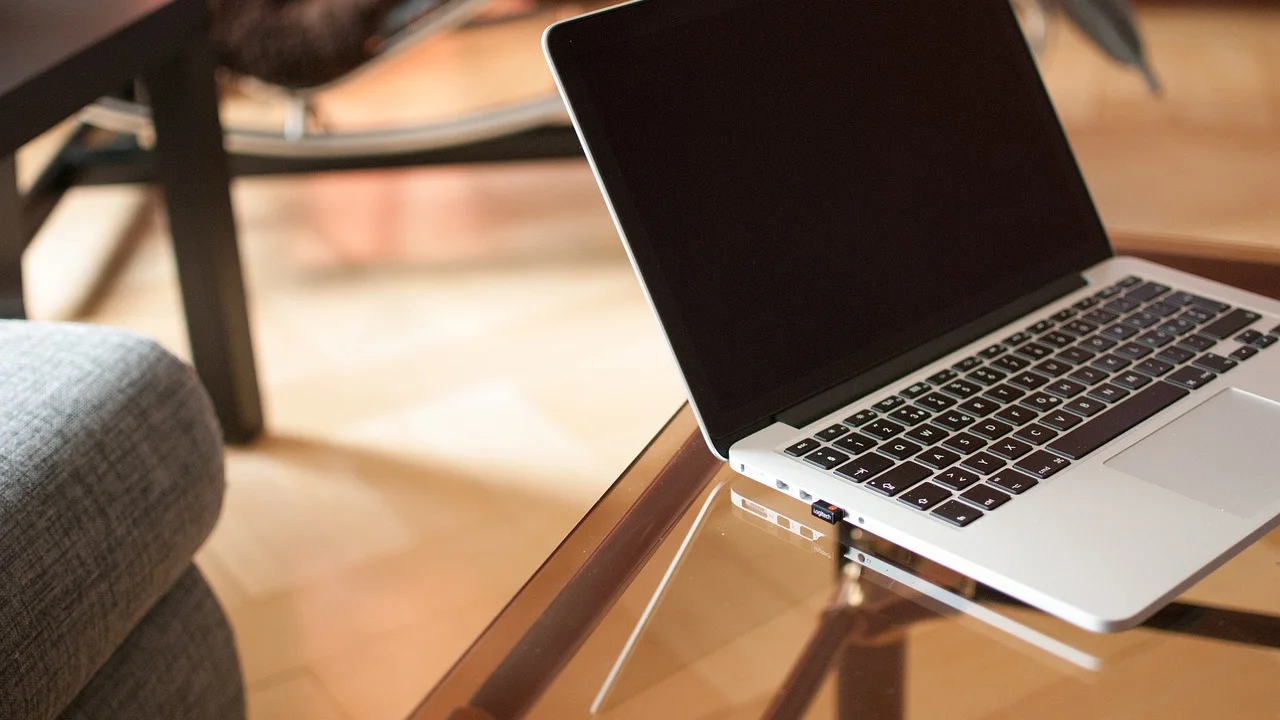
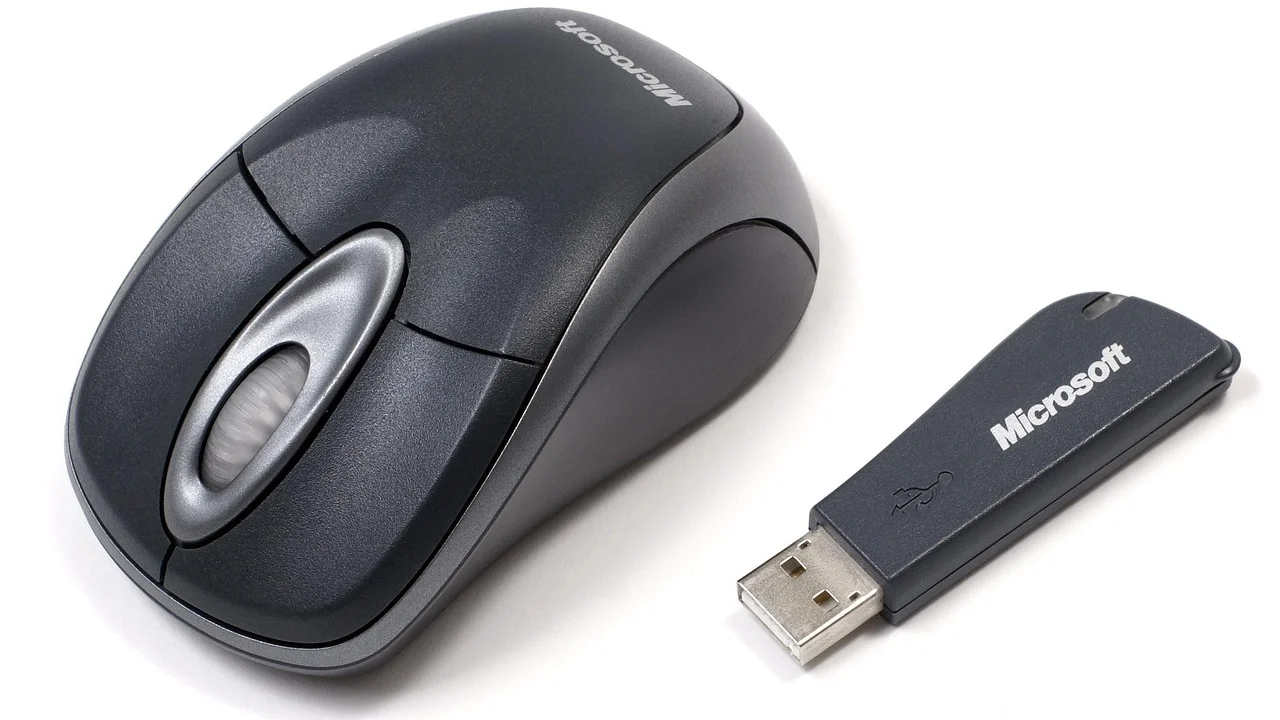
I modelli senza fili possono comunicare tramite un piccolo ricevitore USB a 2,4 GHz oppure via Bluetooth. Entrambe le tecnologie risentono dell’alimentazione, della distanza, degli ostacoli radio e della configurazione del sistema operativo. Procedere per esclusione, dai controlli più semplici a quelli software, evita tentativi casuali e permette di risolvere rapidamente.
Questa guida è pensata per PC Windows, Mac e portatili usati in casa o in ufficio in Italia. Le indicazioni valgono per molti marchi, anche se le voci dei menu e le procedure di associazione possono cambiare leggermente in base al modello.
Riconoscere il tipo di blocco
Prima di intervenire, osservare quando compare il difetto. Un cursore che rallenta sempre può dipendere dalla superficie o dal sensore; un cursore che si immobilizza per uno o due secondi a intervalli suggerisce invece una perdita del segnale o un problema di risparmio energetico.
Sintomi e cause più probabili
| Sintomo | Causa frequente | Primo controllo utile |
|---|---|---|
| Cursore a scatti continuo | Superficie inadatta o sensore sporco | Provare un tappetino opaco e pulire il sensore |
| Blocchi brevi e ricorrenti | Batteria quasi scarica o interferenze radio | Sostituire o ricaricare le batterie, ridurre la distanza |
| Mouse assente dopo standby | Risparmio energetico USB o Bluetooth | Riavviare il collegamento e verificare le impostazioni |
| Funziona male solo su un PC | Driver, porta USB o configurazione locale | Testarlo su un secondo dispositivo |
| Lag durante videochiamate o download | Congestione della rete Wi-Fi a 2,4 GHz | Allontanare il ricevitore dal computer e dal router |
Il confronto su un altro computer è uno dei test più affidabili. Se il difetto segue il mouse, è probabile che riguardi periferica, batterie o ambiente radio. Se compare soltanto sul computer abituale, occorre concentrarsi su porte, sistema e driver.
Alimentazione: la verifica da fare per prima
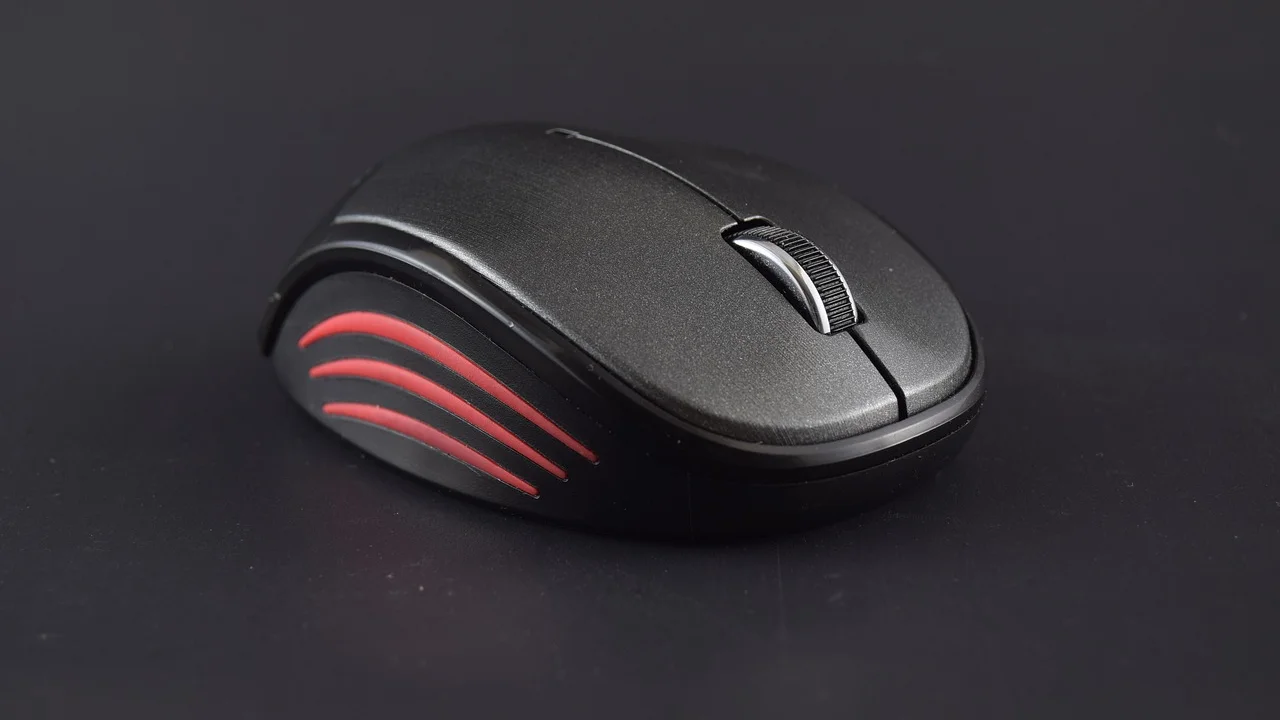
Una batteria non completamente esaurita può ancora accendere il LED, ma non fornire energia stabile quando il mouse trasmette. È una causa molto comune di scatti apparentemente casuali, soprattutto nei modelli economici con pile AA o AAA.
Pile sostituibili e batteria ricaricabile
Inserire pile alcaline nuove di buona qualità, rispettando la polarità, invece di affidarsi a una pila già usata in un altro apparecchio. Nei mouse ricaricabili, usare il cavo e una porta affidabile per una ricarica completa; se possibile, provare il dispositivo anche mentre è collegato al cavo.
Controllare inoltre i contatti nel vano batterie: polvere, ossido o una molla poco aderente possono interrompere l’alimentazione con piccoli movimenti. Pulire delicatamente a dispositivo spento e senza versare liquidi all’interno. Se il mouse richiede spesso pile nuove dopo poche settimane, la batteria interna o l’elettronica potrebbero essere deteriorate.
Ricevitore USB, Bluetooth e interferenze
Il segnale wireless deve attraversare scrivania, monitor, scocca metallica del PC e talvolta un hub USB affollato. Il ricevitore nascosto sul retro di un desktop può trovarsi troppo lontano dal mouse, mentre dispositivi USB 3.0, dischi esterni, cuffie senza fili e reti Wi-Fi possono aggiungere disturbo radio.
Come posizionare bene il ricevitore
Se il mouse usa un dongle USB, collegarlo direttamente a una porta libera e, se disponibile, preferire una porta frontale del case o laterale del portatile. Un breve cavo di prolunga USB può portare il ricevitore sul piano della scrivania, a circa 20-50 cm dal mouse: è spesso una soluzione più efficace di qualunque impostazione software.
Evita di inserire il ricevitore accanto a un hard disk esterno, a una docking station molto affollata o dietro una torre metallica. Spegni temporaneamente altri accessori wireless per capire se siano responsabili dell’interferenza. Quando possibile, collega il PC al Wi-Fi sulla banda a 5 GHz: non risolve tutti i casi, ma può alleggerire l’affollamento nella banda 2,4 GHz utilizzata da molti mouse.
Se il mouse è Bluetooth
Apri le impostazioni Bluetooth, rimuovi il mouse dall’elenco dei dispositivi associati e ripeti l’abbinamento seguendo il manuale. Accertati che non sia collegato contemporaneamente a un altro PC, tablet o telefono: alcuni modelli multipoint passano da un canale all’altro tramite un pulsante sul fondo.
Su Windows, la pagina di assistenza ufficiale per risolvere i problemi Bluetooth riunisce i controlli su attivazione, associazione e aggiornamenti. Su Mac, verifica che il Bluetooth sia attivo e che il mouse sia carico prima di cancellare l’associazione.
Sensore, tappetino e condizioni della scrivania
Un mouse ottico o laser legge la trama della superficie sottostante. Vetro trasparente, piani lucidi, marmo riflettente, superfici molto uniformi e tappetini usurati possono confondere il sensore. Anche una fibra, un capello o un granello di polvere davanti alla lente può alterare il tracciamento.
Spegni il mouse, capovolgilo e soffia aria delicatamente attorno al sensore. Passa poi un panno asciutto e morbido sul fondo; non premere la lente e non usare prodotti aggressivi. Prova il dispositivo su un tappetino opaco, pulito e non riflettente. Se il problema scompare, non è necessario intervenire su driver o connessione.
La progettazione delle postazioni di lavoro con videoterminale deve tenere conto dell’ergonomia, delle condizioni ambientali e dell’interfaccia tra lavoratore e attrezzatura.
Parafrasi delle indicazioni del Decreto legislativo 81/2008, Titolo VII, consultabile presso Normattiva
Oltre a rendere più affidabile il sensore, un tappetino adeguato aiuta a mantenere polso e avambraccio in una posizione più confortevole durante sessioni prolungate.
Driver, aggiornamenti e risparmio energetico
Quando il mouse wireless che si blocca funziona correttamente su un altro dispositivo, il problema può essere nel software del computer. Inizia con un riavvio completo: non solo la chiusura del coperchio del portatile, ma un vero riavvio del sistema. Questo ripristina servizi Bluetooth, porte USB e driver temporaneamente bloccati.
Controlli utili su Windows
Apri Gestione dispositivi e cerca eventuali simboli di avviso in corrispondenza di mouse, Bluetooth e controller USB. Aggiorna Windows attraverso Windows Update e, per notebook e desktop assemblati, verifica anche il sito del produttore del computer per driver di chipset, Bluetooth e USB. Evita programmi generici che promettono di aggiornare tutti i driver automaticamente: possono installare versioni non adatte.
Se il blocco emerge dopo inattività o sospensione, nelle proprietà di alcuni hub USB è possibile verificare se il sistema è autorizzato a spegnere il dispositivo per risparmiare energia. Modifica questa impostazione solo per prova e annota ciò che cambi, così da poter tornare indietro se non ottieni benefici.
Controlli utili su macOS
Installa gli aggiornamenti di macOS e riavvia. Per i mouse con software dedicato, usa esclusivamente l’app del produttore scaricata dal relativo sito ufficiale. Se il cursore resta lento, controlla anche velocità di tracciamento e batteria nelle impostazioni di sistema: un’impostazione bassa non è un blocco, ma può sembrare un ritardo.
Procedura pratica in sette passaggi
Segui l’ordine seguente, fermandoti quando il difetto non si presenta più. Dopo ogni passo, usa il mouse per alcuni minuti nelle attività in cui noti normalmente il problema.
- Sostituisci le pile oppure effettua una ricarica completa.
- Pulisci sensore e superficie e prova un tappetino opaco.
- Riavvia il computer e spegni, quindi riaccendi il mouse.
- Sposta il ricevitore USB su una porta più vicina o usa una prolunga.
- Riduci le interferenze allontanando hub, dischi USB, router e altri trasmettitori.
- Rimuovi e riassocia il dispositivo se è Bluetooth, oppure prova il ricevitore su un’altra porta.
- Testa il mouse su un altro PC e aggiorna sistema e driver solo se il difetto resta legato al primo computer.
Annotare l’esito è utile: per esempio, se il mouse smette di bloccarsi solo con il ricevitore collegato davanti al case, la causa è quasi certamente la qualità del collegamento radio e non il sensore.
Quando riparare, sostituire o usare la garanzia
Un mouse può essere da sostituire quando presenta blocchi su più computer, con pile nuove, su un tappetino idoneo e con il ricevitore vicino. Segni come rotella che salta, clic involontari, vano batterie allentato o connettore di ricarica instabile indicano spesso usura meccanica.
Prima di comprarne uno nuovo, controlla prova d’acquisto e condizioni del venditore. Per acquisti effettuati da un professionista, la garanzia legale di conformità tutela il consumatore in presenza di difetti di conformità, secondo le condizioni e i termini applicabili. Documenta il problema con una breve descrizione dei test già eseguiti: aiuta assistenza e venditore a valutare il caso.
Per un uso quotidiano, scegli un modello con autonomia dichiarata realistica, connessione compatibile con i tuoi dispositivi e ricevitore facilmente posizionabile. Per grafica o fogli di calcolo non serve necessariamente un prodotto costoso: conta soprattutto la stabilità del sensore sulla tua postazione e una forma adatta alla mano.
FAQ sul mouse senza fili che si blocca
Perché il mouse wireless si blocca ma la tastiera wireless funziona?
I due dispositivi possono usare ricevitori, batterie e canali diversi. Il mouse è inoltre più sensibile alla superficie e alla qualità del segnale perché trasmette continuamente i movimenti. Prova prima batterie, tappetino e posizione del suo ricevitore.
Un hub USB può causare ritardi al mouse?
Sì, soprattutto se è economico, sovraccarico o collegato vicino a dischi esterni e cavi. Collega temporaneamente il ricevitore direttamente al computer: se il comportamento migliora, usa una porta dedicata o una prolunga USB.
Il Wi-Fi di casa interferisce con il mouse?
Può contribuire, poiché molti mouse a 2,4 GHz condividono la stessa area radio del Wi-Fi. Non è sempre la causa principale, ma aumentare la distanza dal router e usare la banda Wi-Fi a 5 GHz, quando disponibile, può ridurre i disturbi.
Devo reinstallare i driver del mouse?
Non come primo tentativo. I driver generici del sistema sono di solito sufficienti. Reinstalla o aggiorna solo dopo aver verificato alimentazione, ricevitore, Bluetooth, superficie e prova su un altro computer.
Come capisco se il mouse è guasto definitivamente?
Se si blocca su almeno due dispositivi diversi, con batterie nuove o carica completa, senza ostacoli e su una buona superficie, il guasto hardware diventa probabile. In quel caso verifica garanzia e assistenza prima della sostituzione.
Conclusione
Un mouse senza fili non deve essere perfetto per funzionare bene: deve avere energia stabile, un segnale libero da ostacoli e un sensore adatto alla superficie. Inizia sempre da pile, pulizia e posizione del ricevitore, poi passa a Bluetooth, aggiornamenti e impostazioni del computer. Questo metodo riduce i tempi di diagnosi e permette di decidere con cognizione se richiedere assistenza o cambiare periferica.
Fonti e riferimenti
Informazioni sull’autore
Stefano Barcellos
Editor jefe de SaberTec
Editor jefe de SaberTec. Coordina la línea editorial, revisa la precisión de los contenidos y supervisa su publicación en 20 idiomas.
Vedi il profilo completo