
Trådlös mus hackar: felsökning som fungerar
En trådlös mus som hackar beror ofta på låg batterinivå, störningar, en dåligt placerad mottagare eller drivrutiner. Här får du en systematisk guide för att hitta orsaken, lösa vanliga problem och avgöra när musen behöver bytas.
Innehållsförteckning
- Så märks det när en trådlös mus har problem
- Börja med ström, sensor och underlag
- Byt batterier eller ladda fullt
- Rengör den optiska sensorn
- Minska störningar kring USB och Bluetooth
- Placera USB-mottagaren rätt
- Undvik onödiga Bluetooth-kopplingar
- Kontrollera datorns USB-portar och anslutning
- Åtgärda drivrutiner och energisparfunktioner
- Windows: uppdatera och återanslut
- macOS och Linux: koppla från och para om
- När datorns belastning får musen att kännas långsam
- Praktisk felsökning på tio minuter
- När är det dags att byta musen?
- Vanliga frågor
- Varför hackar min trådlösa mus trots nya batterier?
- Är Bluetooth eller USB-mottagare mest stabilt?
- Kan wifi störa en trådlös mus?
- Varför fungerar musen dåligt med dockningsstation?
- Hur vet jag om det är musen eller datorn som är felet?
- Slutsats
- Källor och vidare läsning
När en trådlös mus hackar känns även enkla uppgifter onödigt långsamma. Pekaren kan stanna till, röra sig i ryck, reagera med fördröjning eller helt tappa kontakten några sekunder. Felet behöver inte betyda att musen är trasig: i många fall handlar det om strömförsörjning, radiosignaler, underlag eller inställningar i datorn.
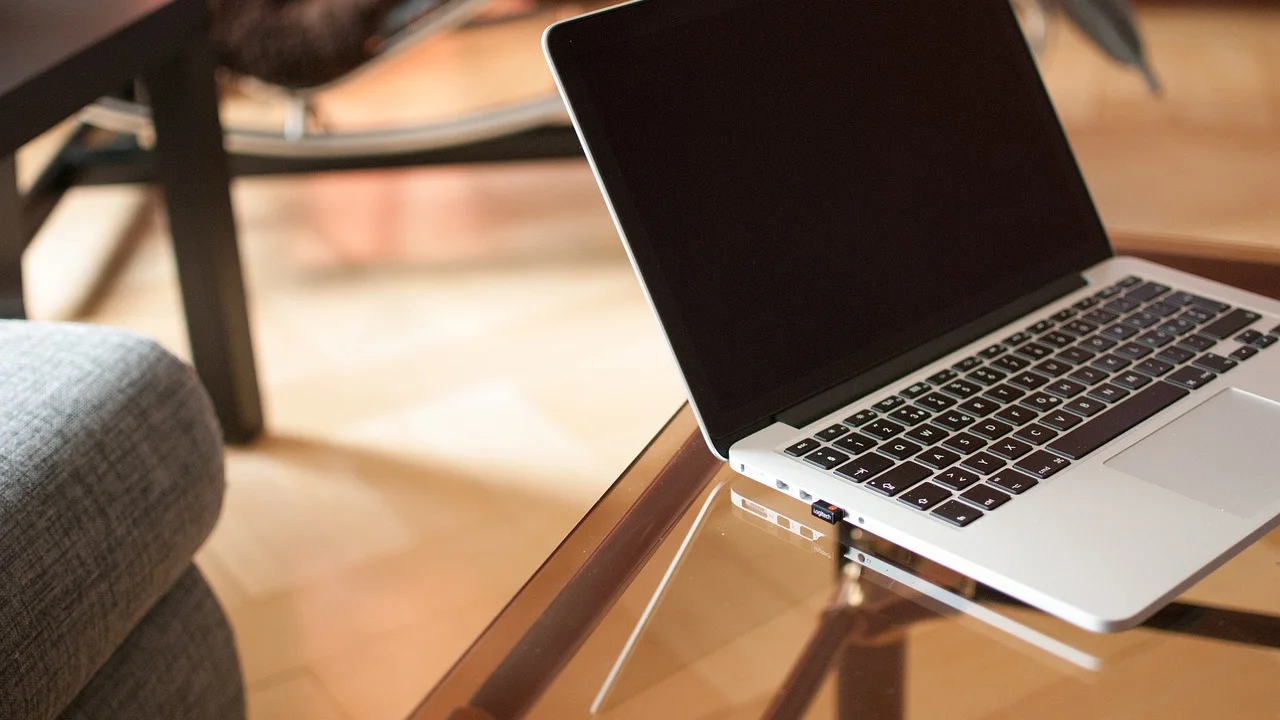
Det effektivaste sättet att lösa problemet är att testa en möjlig felkälla i taget. Börja med de enklaste åtgärderna, som batteri och placering av mottagaren, och gå sedan vidare till Bluetooth, USB-portar och programvara. Då undviker du att ändra flera saker samtidigt utan att veta vad som faktiskt hjälpte.
Guiden gäller både Bluetooth-möss och modeller med en liten USB-mottagare, på stationära datorer och bärbara datorer med Windows, macOS eller Linux. Några menyer skiljer sig åt mellan systemen, men orsakerna är i stort sett desamma.
Så märks det när en trådlös mus har problem
Ordet ”hackar” kan beskriva flera olika fel. Det är viktigt att skilja dem åt, eftersom symtomet ofta ger en ledtråd om var felet finns. Om bara markören rycker kan problemet vara sensorn eller underlaget. Om musen helt kopplar bort sig handlar det oftare om batteri, mottagare eller Bluetooth-anslutning.
| Symtom | Trolig orsak | Första åtgärd |
|---|---|---|
| Pekaren rör sig ryckigt | Smutsig sensor, olämpligt underlag eller låg batterinivå | Rengör sensorn och prova en musmatta |
| Fördröjning vid klick och rörelse | Störningar, lång väg till mottagaren eller hög datorbelastning | Flytta mottagaren närmare och starta om datorn |
| Musen slutar fungera korta stunder | Glapp i USB-port, batterikontakt eller instabil Bluetooth | Byt port eller para om musen |
| Musen fungerar bara mycket nära datorn | Svag signal, skymmande metall eller uttjänta batterier | Byt batterier och använd USB-förlängning |
| Problemet uppstår efter uppdatering | Drivrutin, systeminställning eller tillverkarprogram | Uppdatera eller installera om drivrutinen |
Börja med ström, sensor och underlag
Byt batterier eller ladda fullt
En mus kan fortfarande lysa eller ansluta när batteriet är för svagt för stabil drift. Det är därför klokt att börja med nya alkaliska batterier från en förseglad förpackning, eller att ladda en uppladdningsbar modell tills den visar full nivå. Kontrollera också att batterierna sitter rätt och att metallkontakterna inte är oxiderade eller smutsiga.
Om musen har ett inbyggt batteri kan laddkabeln vara boven. Testa en annan kabel och en annan USB-port eller nätadapter. Låt inte en kort laddning vara bevis på att batteriet är friskt: äldre litiumbatterier kan tappa kapacitet snabbt och ge ojämn spänning.
Rengör den optiska sensorn
Ludd, damm och hår under musen kan störa den optiska eller lasersensorn. Stäng av musen, vänd den upp och ned och blås försiktigt bort lösa partiklar. Torka sedan runt sensoröppningen med en torr mikrofiberduk. Undvik att hälla rengöringsmedel direkt i öppningen.
Glas, blanka vita bord, grovt trä och mönstrade ytor kan också ge ryckig spårning. Testa på en matt musmatta i en neutral färg. Om problemet försvinner är musen sannolikt inte defekt, utan sensorn trivs helt enkelt inte på skrivbordets yta.
Minska störningar kring USB och Bluetooth
Trådlösa möss använder ofta 2,4 GHz-bandet, samma frekvensområde som många wifi-nät, trådlösa hörlurar och annan elektronik. En full arbetsplats med docka, extern SSD, router och flera USB-enheter kan därför skapa störningar eller försämra signalvägen.
Placera USB-mottagaren rätt
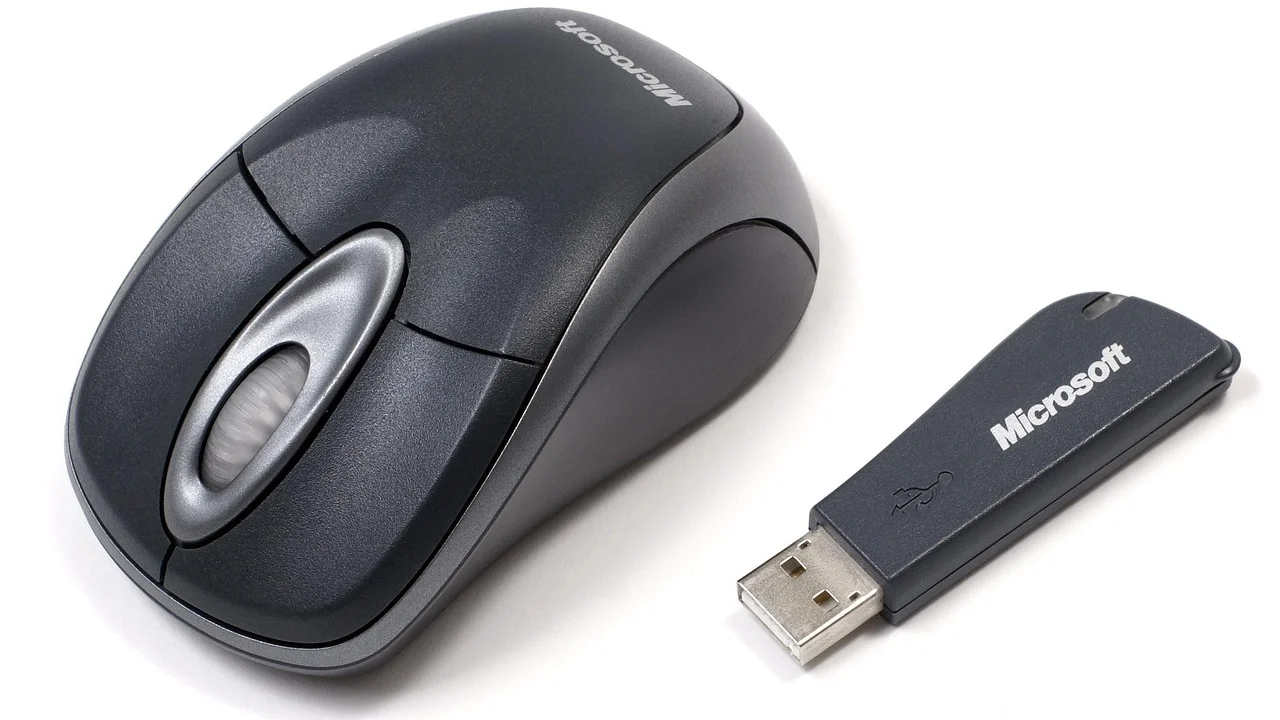
En USB-mottagare som sitter på datorns baksida kan hamna bakom ett metallchassi, under skrivbordet eller nära störande elektronik. Prova först en annan port. På en stationär dator är en kort USB-förlängningskabel ofta den mest effektiva lösningen: placera mottagaren på skrivbordet, cirka 20–50 centimeter från musen och med fri sikt.
USB 3.x-enheter och kablar kan i vissa miljöer störa trådlös kommunikation på 2,4 GHz. Håll därför mottagaren en bit från externa hårddiskar, USB-hubbar och laddkablar. Det är särskilt värt att testa om felet började när du kopplade in en ny dockningsstation.
Undvik onödiga Bluetooth-kopplingar
För en Bluetooth-mus kan många samtidiga anslutningar belasta datorns radiosystem. Koppla tillfälligt bort extra hörlurar, handkontroller eller andra Bluetooth-enheter och se om responsen förbättras. På en bärbar dator kan även flygplansläge, energisparläge eller en fysisk trådlös-knapp påverka anslutningen.
Bluetooth SIG beskriver Bluetooth som en kortdistansradio där verklig räckvidd påverkas av miljön, hinder och radiostörningar. En instabil anslutning bör därför testas med kortare avstånd och färre hinder innan man drar slutsatsen att hårdvaran är trasig.
Bluetooth SIG, information om Bluetooth-teknik
För mer bakgrund om hur anslutningsformen fungerar kan du läsa hos Bluetooth SIG, organisationen bakom Bluetooth-standarden.
Kontrollera datorns USB-portar och anslutning
Om musen använder mottagare bör du testa den direkt i datorn, utan USB-hubb eller skärm med inbyggda portar. Hubbar kan ha för svag strömförsörjning, glapp eller problem med kompatibilitet. Fungerar musen bättre direkt i datorn har du avgränsat felet.
- Flytta mottagaren till en annan USB-port.
- Undvik tillfälligt adaptrar, hubbar och dockningsstationer.
- Starta om datorn med mottagaren inkopplad.
- Testa musen på en annan dator, om möjligt.
- Testa en annan USB-enhet i den misstänkta porten.
När en mus fungerar på en annan dator är felet troligen kopplat till den första datorns inställningar, portar eller programvara. Om den hackar på båda datorerna, även med nya batterier och en ren sensor, blir musen eller mottagaren mer misstänkt.
Åtgärda drivrutiner och energisparfunktioner
Windows: uppdatera och återanslut
I Windows kan du börja med att ta bort musen under Bluetooth- och enhetsinställningar och sedan para ihop den på nytt. För en USB-mus kan du öppna Enhetshanteraren, leta efter musen under ”Möss och andra pekdon” eller USB-styrenheter och välja att uppdatera drivrutinen. En omstart efteråt är viktig, eftersom den laddar om anslutningskomponenter.
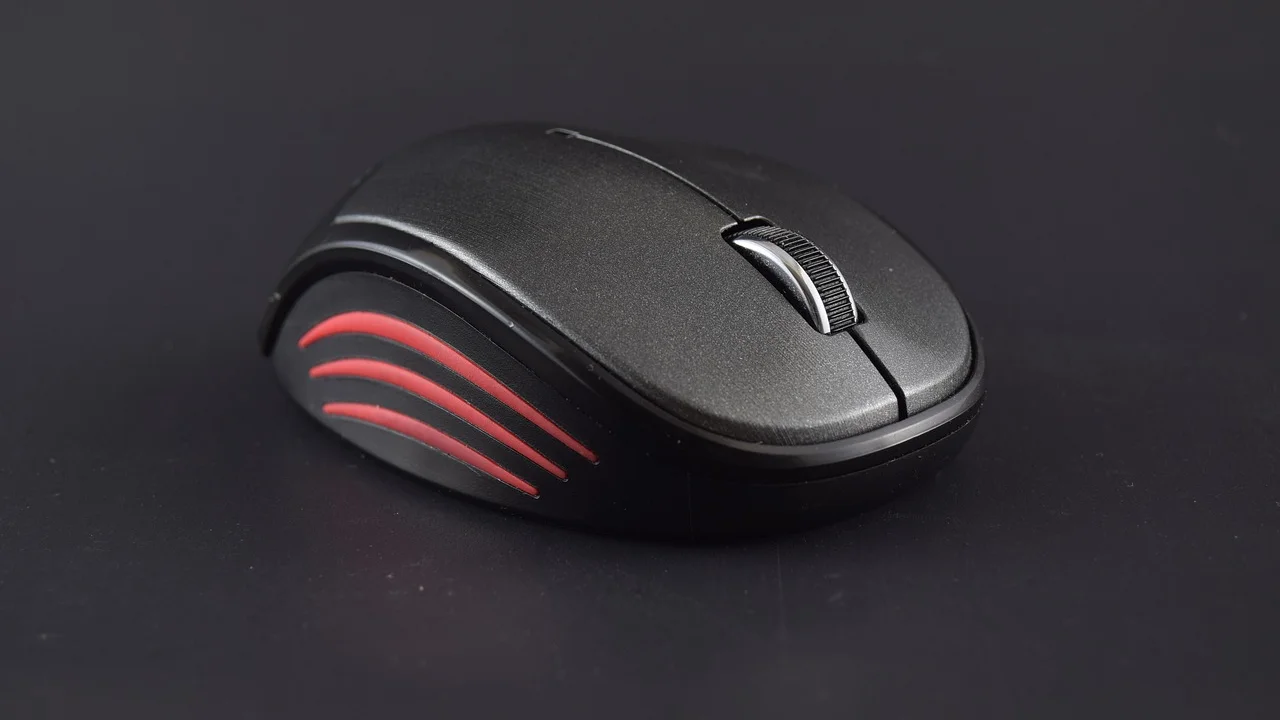
Kontrollera också att systemet är uppdaterat via Windows Update. Microsoft publicerar åtgärder för enhetsproblem och uppdateringar i sitt officiella supportcenter. Använd i första hand systemets egna uppdateringar eller musens tillverkares officiella program, inte okända drivrutinssajter.
macOS och Linux: koppla från och para om
På Mac kan du glömma musen i Bluetooth-inställningarna, stänga av den och lägga till den igen. Kontrollera även batteristatus i systeminställningarna. I Linux varierar verktygen mellan distributioner, men grundmetoden är densamma: ta bort parkopplingen, starta om Bluetooth-tjänsten eller datorn och para sedan om enheten.
Har du installerat ett avancerat musprogram för knappar, makron eller känslighet? Uppdatera det från tillverkarens webbplats. Om problemet uppstod direkt efter installationen kan du tillfälligt avinstallera programmet och testa med operativsystemets standarddrivrutin.
När datorns belastning får musen att kännas långsam
Ibland fungerar musens radiosignal perfekt, men datorn är så upptagen att gränssnittet reagerar sent. Detta märks ofta när många webbläsarflikar, videomöten, spel, bildredigering eller synkronisering mot molntjänster körs samtidigt. Markören kan då kännas trög, trots att tangentbord och mus egentligen är anslutna.
Öppna Aktivitetshanteraren i Windows eller Aktivitetskontroll på Mac och kontrollera om processor, minne eller lagring ligger nära maximal belastning. Stäng resurskrävande program och prova igen. En trådlös mus med hög uppdateringsfrekvens kan också kräva mer av systemet, särskilt på äldre bärbara datorer. Om tillverkarens program låter dig välja rapporteringsfrekvens kan en lägre inställning ge stabilare drift och bättre batteritid.
Praktisk felsökning på tio minuter
Följ stegen i ordning och testa musen i minst en minut efter varje ändring. Då kan du identifiera vilken åtgärd som gjorde skillnad.
- Stäng av musen och rengör sensoröppningen med mikrofiberduk.
- Testa musen på en vanlig matt musmatta.
- Byt till nya batterier eller ladda den fullt med en annan kabel.
- Starta om datorn.
- Flytta USB-mottagaren till en annan port, helst via en kort förlängningskabel på skrivbordet.
- Ta bort andra trådlösa enheter nära mottagaren och externa USB 3.x-enheter från dess omedelbara närhet.
- Om det är en Bluetooth-mus: glöm enheten och para ihop den på nytt.
- Installera systemuppdateringar och uppdatera musens officiella programvara.
- Testa musen på en annan dator eller med en annan kompatibel mottagare om du har tillgång till en.
- Dokumentera resultatet före kontakt med återförsäljare eller support.
Vid reklamation är en tydlig felbeskrivning värdefull: ange datorns modell, operativsystem, om felet gäller både Bluetooth och mottagare, vilka batterier du testat och om musen fungerar på en annan dator. I Sverige kan du normalt reklamera ursprungliga fel enligt konsumentköplagen, men bedömningen beror på omständigheterna och hur länge produkten använts.
När är det dags att byta musen?
En ny mus är rimlig när du har testat nya batterier, flera underlag, olika portar och minst en annan dator utan förbättring. Detsamma gäller om batteriluckan glappar, knappar dubbelklickar av sig själva, laddporten är lös eller mottagaren blir ovanligt varm. För modeller med separat mottagare är det ofta svårt att ersätta en borttappad eller trasig mottagare utan exakt kompatibilitet.
Välj efter användning snarare än bara pris. För kontorsarbete räcker en enkel mus med stabil 2,4 GHz-mottagare eller Bluetooth. För resor är låg vikt och möjlighet att växla mellan flera enheter praktiskt. För spel och precisionsarbete spelar sensor, form, uppdateringsfrekvens och ergonomi större roll. Prova gärna greppet i butik om handkomfort är viktigt; en dyr mus som ger spänningar i handleden är sällan ett bra köp.
Vanliga frågor
Varför hackar min trådlösa mus trots nya batterier?
Vanliga orsaker är störningar, en mottagare som sitter skymd bakom datorn, smuts på sensorn eller ett underlag som sensorn inte kan läsa av bra. Prova först att placera mottagaren närmare musen och använd en musmatta.
Är Bluetooth eller USB-mottagare mest stabilt?
Båda kan vara stabila. En USB-mottagare ger ofta enkel och snabb anslutning, medan Bluetooth frigör en USB-port och passar bra för bärbara datorer. Stabiliteten beror främst på avstånd, störningar, datorns Bluetooth-hårdvara och placeringen.
Kan wifi störa en trådlös mus?
Ja, särskilt om musen använder 2,4 GHz och miljön har många trådlösa enheter. Testa att flytta mottagaren närmare, flytta routern längre bort eller växla wifi till 5 GHz eller 6 GHz om din utrustning stöder det.
Varför fungerar musen dåligt med dockningsstation?
Dockan kan placera mottagaren nära metall, USB 3.x-kablar och andra signalstörningar. Den kan också ha begränsad strömförsörjning. Sätt mottagaren direkt i datorn eller använd en USB-förlängningskabel för att få ut den på skrivbordet.
Hur vet jag om det är musen eller datorn som är felet?
Testa musen på en annan dator och testa gärna en annan mus på din dator. Följer problemet med musen är den troligen orsaken. Fungerar den bra på den andra datorn bör du fokusera på din dators portar, Bluetooth, drivrutiner eller belastning.
Slutsats
En trådlös mus som hackar går ofta att få stabil igen utan att köpa nytt. Börja med batteri, rengöring och underlag, förbättra sedan avståndet mellan mus och mottagare och kontrollera anslutningen i datorn. Genom att testa metodiskt kan du snabbt skilja ett enkelt miljöproblem från en verklig hårdvarudefekt.
Källor och vidare läsning
Om författaren
Stefano Barcellos
Editor jefe de SaberTec
Editor jefe de SaberTec. Coordina la línea editorial, revisa la precisión de los contenidos y supervisa su publicación en 20 idiomas.
Visa hela profilen