
Akadozik a vezeték nélküli egér? Így javítható
A vezeték nélküli egér akadozását gyakran elemmerülés, USB-interferencia, rossz vevőpozíció vagy illesztőprogram-hiba okozza. Lépésről lépésre bemutatjuk, hogyan derítheti ki a hibaforrást, és mikor érdemes cserében gondolkodni.
Tartalomjegyzék
- Mit jelent pontosan az egér akadozása?
- Tipikus tünetek és valószínű okok
- Áramellátás: az első számú gyanúsított
- Elem, akkumulátor és érintkezők
- USB-vevő, távolság és rádiós interferencia
- Miért számít az USB-port helye?
- Bluetooth egér: párosítás és energiatakarékosság
- Újrapárosítás helyesen
- Érzékelő, egérpad és fizikai állapot
- Gyors tisztítás és felületpróba
- Windows-beállítások és illesztőprogramok
- Mit érdemes ellenőrizni?
- Gyakorlati hibakeresés 15 perc alatt
- Mikor javíttasson, és mikor cseréljen?
- Gyakori kérdések
- Miért akad az egér csak néha?
- Segít-e az USB-hosszabbító?
- Akadozhat a vezeték nélküli egér Wi-Fi miatt?
- Miért rosszabb játék közben?
- Biztonságos-e bármilyen illesztőprogram-frissítő alkalmazást használni?
- Összegzés
- Források és további információk
Amikor a kurzor késve mozdul, ugrál a képernyőn, vagy néhány másodpercre teljesen megáll, a munka, a tanulás és a játék is kényelmetlenné válik. Ha akadozik a vezeték nélküli egér, nem feltétlenül maga az eszköz hibás: sokszor az áramellátás, a rádiós kapcsolat, az USB-port vagy a számítógép szoftveres beállítása okozza a gondot.
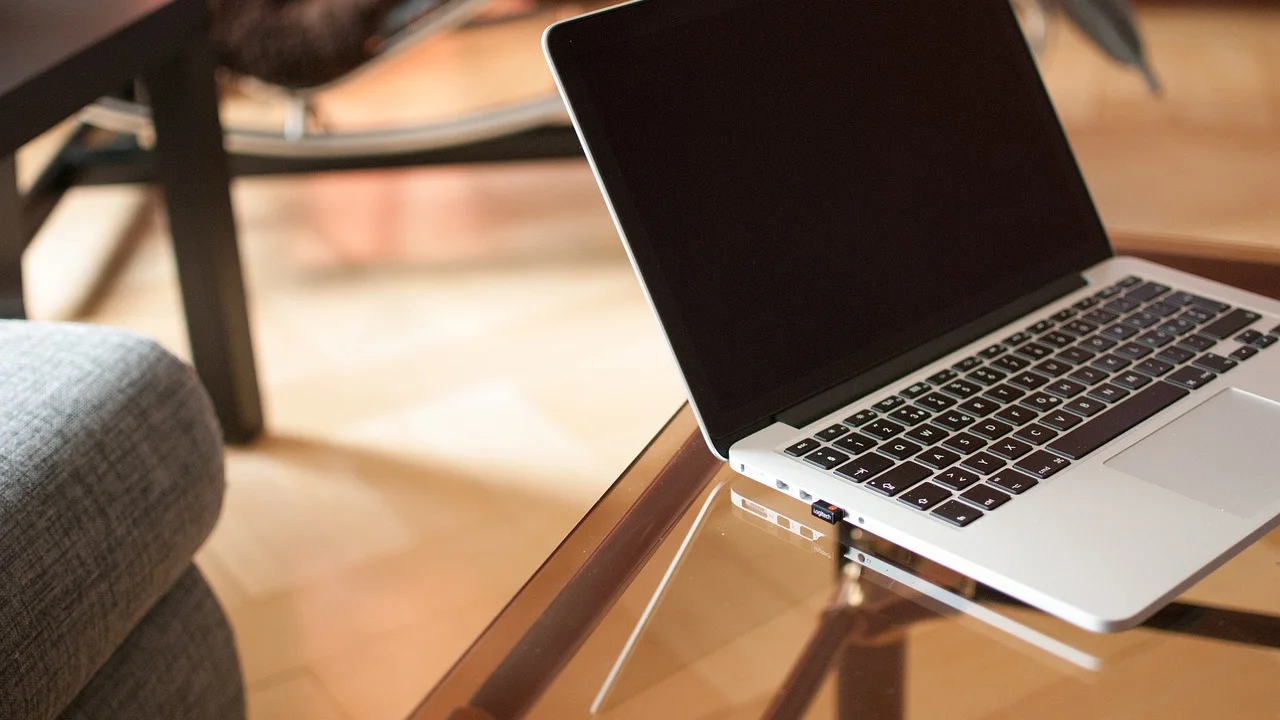
A jó hír, hogy a legtöbb eset otthon, különösebb szerszám nélkül feltárható. Érdemes a legegyszerűbb ellenőrzésekkel kezdeni, majd módszeresen kizárni az összetettebb okokat. Ez az útmutató USB-vevős és Bluetooth-os egerekhez is gyakorlati segítséget ad, elsősorban Windows rendszerű asztali gépekhez és laptopokhoz.
Mit jelent pontosan az egér akadozása?
Az akadozás többféle jelenséget takarhat, ezért a hiba leírása már önmagában segít a diagnózisban. Előfordulhat, hogy a kurzor nem követi folyamatosan a kéz mozgását, hanem apró ugrásokkal halad. Máskor rövid késéssel reagál a mozdulatokra, vagy a kattintás nem érkezik meg elsőre.
Tipikus tünetek és valószínű okok
| Tünet | Gyakori ok | Első ellenőrzés |
|---|---|---|
| A kurzor időnként megáll | Gyenge elem, töltöttség vagy zavarás | Elemcsere, töltés, vevő áthelyezése |
| Csak játék közben késik | Alacsony mintavételezés, nagy rendszerterhelés | Más USB-port, gyártói szoftver, háttérfolyamatok |
| Fényes asztalon ugrál | Nem megfelelő optikai felület | Egérpad használata |
| Bluetooth-kapcsolat megszakad | Energiatakarékosság vagy párosítási hiba | Bluetooth újraindítása, eszköz újrapárosítása |
| Csak egy számítógépen rossz | Illesztőprogram- vagy portprobléma | Próba másik gépen, frissítés |
Fontos különbség, hogy a mozgáskövetési hiba nem mindig vezeték nélküli probléma. Piszkos érzékelő, kopott egértalp vagy rossz minőségű üveg- és magasfényű felület vezetékes egérrel is pontatlan kurzormozgást eredményezhet.
Áramellátás: az első számú gyanúsított
Az elemes és akkumulátoros egerek gyakran úgy jelzik az alacsony töltöttséget, hogy még bekapcsolnak, de a rádiós jelük már bizonytalanná válik. Az egér ilyenkor látszólag véletlenszerűen akad, különösen gyors mozdulatoknál vagy hosszabb használat után.
Elem, akkumulátor és érintkezők
Cserélhető AA vagy AAA elemes modellnél tegyen be új, azonos típusú alkáli elemet. Ne keverjen régi és új elemeket, illetve különböző márkákat ugyanabban az eszközben. Tölthető típusnál használja a gyártó által javasolt kábelt, és adjon időt a teljes feltöltésre. Egy gyenge vagy sérült USB-kábel is okozhat hiányos töltést.
Nyissa ki az elemtartót, és nézze meg az érintkezőket. Fehéres lerakódás, zöldes korrózió vagy benyomódott fémérintkező esetén az áramellátás nem lesz stabil. Száraz, puha kendővel óvatosan tisztítsa meg a hozzáférhető részeket; kifolyt elem esetén inkább ne használja tovább az eszközt, amíg azt biztonságosan nem tisztították meg.
USB-vevő, távolság és rádiós interferencia
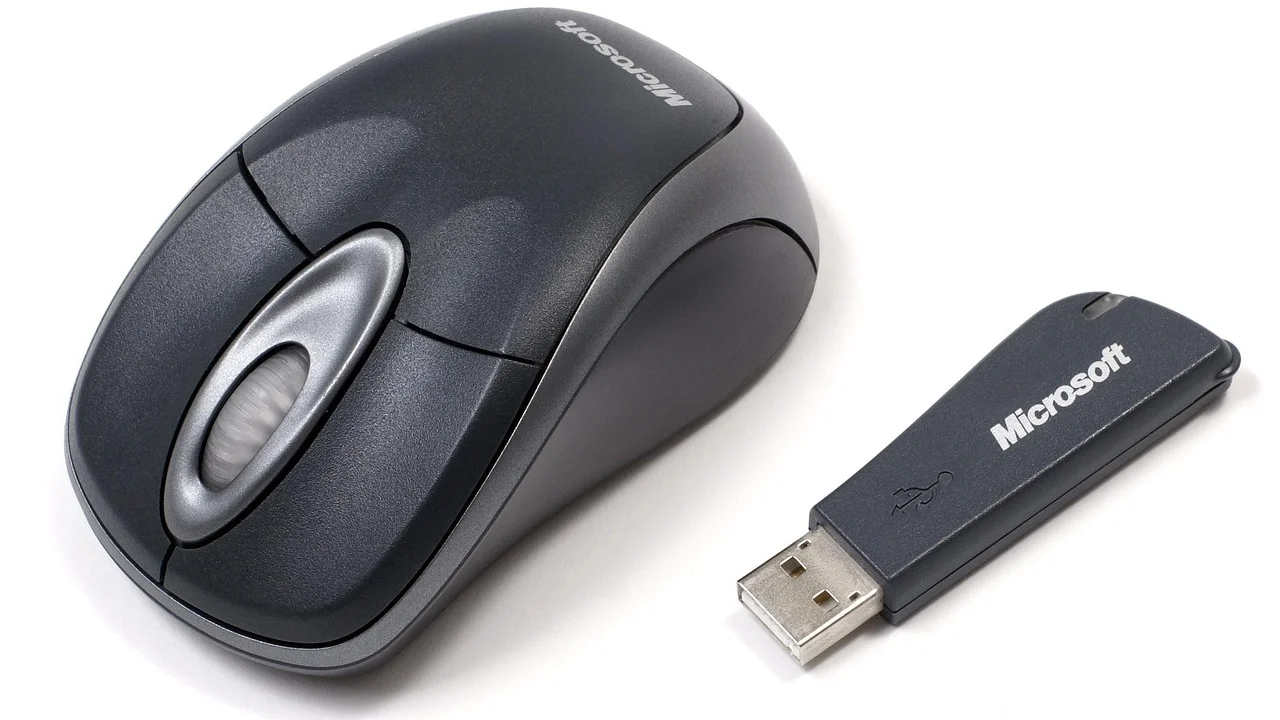
Az USB-vevős egerek többnyire 2,4 GHz-es rádiós sávban kommunikálnak. Ugyanezt a sávot használja a Wi-Fi egy része, sok Bluetooth-eszköz, vezeték nélküli fejhallgató, okosotthon-kiegészítő és akár egy zsúfolt irodában számos más periféria is. Ettől még egy jó egérnek megbízhatóan kell működnie, de a vevő rossz elhelyezése érezhetően ronthatja a kapcsolatot.
Miért számít az USB-port helye?
Asztali számítógépnél a ház hátuljába, fémfelületek és kábelek közé dugott nano vevő kevésbé ideális, főleg ha az egér az asztal másik oldalán van. Próbálja ki az előlapi USB-portot, vagy használjon rövid USB-hosszabbítót, hogy a vevő az egérhez közelebb, az asztallap szintjén legyen. Ez különösen hasznos nagyobb asztalnál vagy számítógépház mellett.
- Tegye a vevőt lehetőleg 20–50 centiméterre az egértől.
- Ne közvetlenül USB 3.x-s háttértár vagy dokkoló mellé csatlakoztassa.
- Próbáljon ki másik USB-portot, lehetőleg közvetlenül a gépen.
- Ideiglenesen húzza ki a nem szükséges vezeték nélküli USB-eszközöket.
- Ne takarja le a vevőt fém tárggyal, számítógépházzal vagy kábelköteggel.
Az USB 3.0-s eszközök és kábelek által kibocsátott zaj ronthatja a 2,4 GHz-es vezeték nélküli eszközök vételét; a megfelelő elhelyezés és az elválasztás csökkentheti ezt a hatást.
Intel, USB 3.0 Radio Frequency Interference Impact on 2.4 GHz Wireless Devices
Ha a hiba külső merevlemez vagy USB-hub csatlakoztatása után jelentkezett, ez különösen erős jel arra, hogy zavarás állhat a háttérben. Ilyenkor nem feltétlenül kell új egeret venni: sokszor elég a vevő és a zavarforrás távolságának növelése.
Bluetooth egér: párosítás és energiatakarékosság
A Bluetooth egér nem külön USB-vevővel, hanem a számítógép beépített vagy külső Bluetooth-adapterével kapcsolódik. Laptopoknál kényelmes megoldás, ugyanakkor az adapter illesztőprogramja, a repülő üzemmód, illetve az energiatakarékos funkciók is befolyásolhatják.
Újrapárosítás helyesen
Kapcsolja ki, majd vissza az egeret. A Windows Bluetooth-beállításaiban távolítsa el az eszközt, indítsa újra a számítógépet, majd kapcsolja az egeret párosítási módba a kézikönyve szerint. Ezután adja hozzá új eszközként. Ha több hasonló nevű bejegyzés jelenik meg, törölje a korábbi, már nem használt példányokat is.
Érdemes ellenőrizni, hogy a laptop gyártójának oldaláról elérhető-e új Bluetooth-illesztőprogram. Az általános Windows-illesztő sok esetben elég, de egy régebbi adapterhez a gyártói frissítés javíthatja a kapcsolat stabilitását. A Windows Bluetooth-hibakeresője szintén kiindulópont lehet; a lépésekről a Microsoft Bluetooth-támogatási útmutatója is ad áttekintést.
Érzékelő, egérpad és fizikai állapot
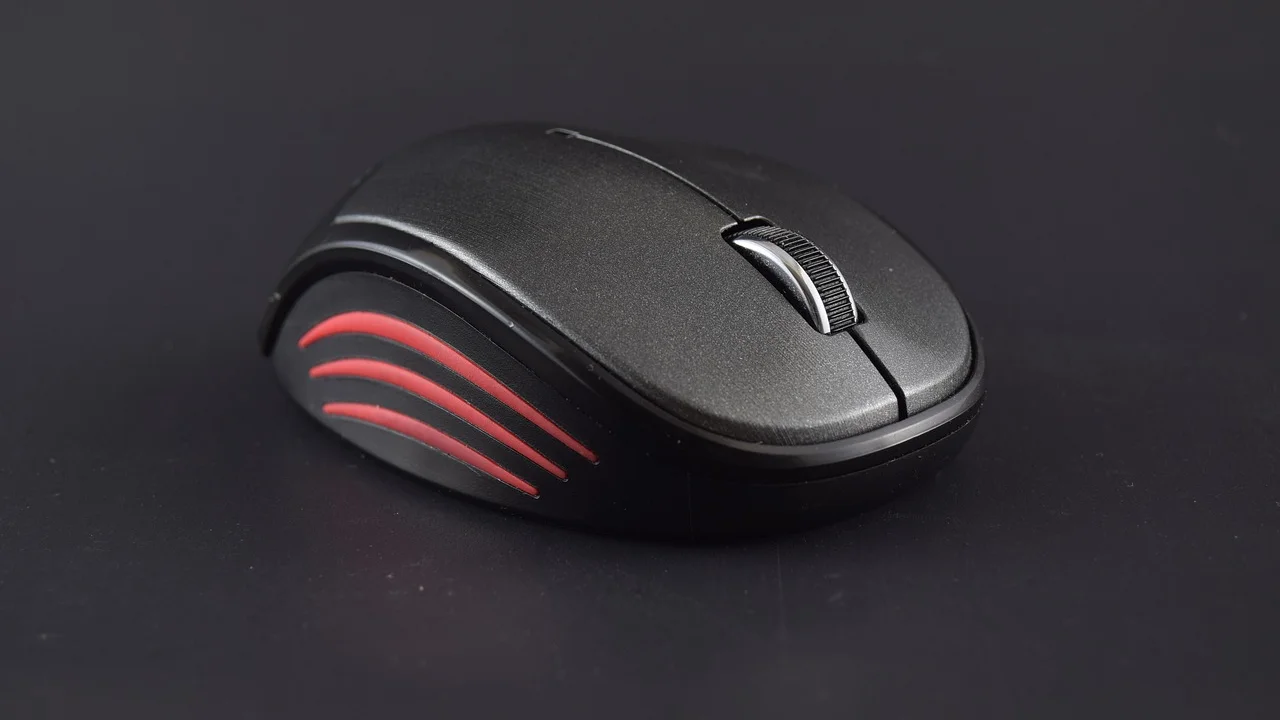
Nem minden kurzorugrás elektronikai eredetű. Az optikai vagy lézeres érzékelőnek kontrasztos, egyenletes felületre van szüksége. Átlátszó üvegasztalon, tükröződő lakkozott lapon, erős mintázatú felületen és egyes márványhatású asztalokon kiszámíthatatlanná válhat a követés.
Gyors tisztítás és felületpróba
Kapcsolja ki az egeret, fordítsa meg, majd fújja ki óvatosan az érzékelő környékéről a port. Puha, száraz mikroszálas kendővel törölje át az alsó részt. Ne öntsön folyadékot az érzékelő nyílásába, és ne dörzsölje erősen. Ezután próbálja ki sima szövet- vagy kemény felületű egérpadon.
Vizsgálja meg a csúszótalpakat is. Ha elkoptak, felpöndörödtek vagy szennyezettek, az egér akadhat a felületen, amit könnyű összekeverni a vezeték nélküli késéssel. Sok népszerű modellhez külön beszerezhető csúszótalp, de csak a pontos típussal kompatibilis alkatrészt válasszon.
Windows-beállítások és illesztőprogramok
Ha az egér egy másik számítógépen hibátlanul működik, valószínűbb, hogy a saját gépén keresendő az ok. Kezdje egy teljes újraindítással, ne csak alvó állapotból ébressze fel a rendszert. Ez visszaállíthat átmenetileg beragadt USB- vagy Bluetooth-szolgáltatásokat.
Mit érdemes ellenőrizni?
A Beállítások egérmenüjében állítsa közepes értékre a mutató sebességét teszteléshez. Játékokban kapcsolja ki ideiglenesen a túl agresszív grafikai vagy bemeneti módosításokat, és zárja be a nem szükséges háttéralkalmazásokat. Ha a gép processzora vagy memóriája folyamatosan telített, az egész rendszer válaszideje romolhat.
Az Eszközkezelőben keresse meg az egérhez kapcsolódó HID-eszközöket, USB-vezérlőket vagy Bluetooth-adaptert. A frissítést elsősorban a számítógép vagy az egér gyártójának hivatalos oldaláról szerezze be. Ismeretlen „driverfrissítő” programokat ne telepítsen: ezek gyakran kéretlen szoftvereket kínálnak, és nem garantálnak megfelelő illesztőprogramot.
Ha laptopon tapasztalja a hibát, csatlakoztassa a töltőt, majd próbálja ki ismét. Bizonyos energiatakarékos profilok korlátozhatják az USB- és Bluetooth-adapter működését. A fogyasztóvédelmi jogokkal és a hibás termék kezelésével kapcsolatban hasznos tájékoztatást ad a Nemzeti Kereskedelmi és Fogyasztóvédelmi Hatóság.
Gyakorlati hibakeresés 15 perc alatt
Ne változtasson egyszerre sok beállítást, mert utána nem fogja tudni, mi oldotta meg a problémát. Haladjon az alábbi sorrendben, és minden lépés után használja az egeret legalább egy-két percig.
- Indítsa újra a számítógépet, majd kapcsolja ki és be az egeret.
- Cseréljen elemet vagy töltse fel az eszközt teljesen.
- Tisztítsa meg az érzékelőt, és tesztelje egérpadon.
- Helyezze át a vevőt másik USB-portba, lehetőleg közelebb az egérhez.
- Húzza ki ideiglenesen az USB 3.x-es adattárolókat, hubokat és felesleges vezeték nélküli vevőket.
- Bluetooth esetén párosítsa újra az eszközt, majd frissítse az adapter illesztőprogramját.
- Próbálja ki másik számítógépen vagy másik operációs rendszeren.
- Végezzen összehasonlító próbát egy másik egérrel a saját gépén.
Ha a probléma az egérrel együtt másik gépre is „költözik”, nagy az esélye a periféria hibájának. Ha viszont csak egy adott számítógépen jelentkezik, koncentráljon az USB-portokra, a Bluetooth-adapterre, az illesztőprogramokra és a rendszerterhelésre.
Mikor javíttasson, és mikor cseréljen?
Az új elem, a jobb vevőelhelyezés vagy az újrapárosítás költségmentes megoldás. Egy jó egérpad is viszonylag olcsó, és nemcsak a pontosságot javítja, hanem a csúszótalp kopását is mérsékli. Ha viszont az egér kapcsolója kattintásokat hagy ki, a töltőcsatlakozó lötyög, az akkumulátor rövid idő alatt lemerül, vagy a burkolat sérült, a javítás nem minden esetben gazdaságos.
Jótállási vagy szavatossági ügyintézés előtt készítsen rövid videót a hibáról, őrizze meg a bizonylatot, és írja le, milyen lépéseket próbált ki. Ez megkönnyíti az eladóval vagy a szervizzel folytatott egyeztetést. Drágább, több eszközzel párosítható vagy professzionális modellnél a gyártói támogatás és a firmware-frissítés ellenőrzése különösen indokolt.
Gyakori kérdések
Miért akad az egér csak néha?
Az időszakos hiba gyakran gyenge elemre, rádiós interferenciára vagy alvó energiatakarékos módra utal. Figyelje meg, hogy külső háttértár használatakor, nagyobb távolságnál vagy hosszabb üzemidő után sűrűsödik-e a jelenség.
Segít-e az USB-hosszabbító?
Igen, USB-vevős modellnél kifejezetten hatékony lehet. A rövid hosszabbítóval a vevőt közelebb viheti az egérhez, és eltávolíthatja a számítógépház, az USB-hub vagy más zavarforrás közvetlen környezetéből.
Akadozhat a vezeték nélküli egér Wi-Fi miatt?
Igen, főként zsúfolt 2,4 GHz-es környezetben. Ez azonban nem jelenti azt, hogy ki kell kapcsolnia a Wi-Fit. Először a vevő áthelyezését, a router megfelelő elhelyezését és szükség esetén az 5 GHz-es vagy 6 GHz-es Wi-Fi használatát érdemes megfontolni, ha az eszközei támogatják.
Miért rosszabb játék közben?
Játék alatt magasabb a rendszerterhelés, és érzékenyebben észlelhető a kis késés is. Ellenőrizze a töltöttséget, a vevő helyét, zárja be a háttérprogramokat, és nézze meg, hogy a játék vagy az egér gyártói szoftverében nincs-e hibás beállítás.
Biztonságos-e bármilyen illesztőprogram-frissítő alkalmazást használni?
Nem ajánlott. Frissítsen inkább a Windows Update-en, illetve a számítógép, Bluetooth-adapter vagy egér gyártójának hivatalos támogatási oldalán keresztül. Így kisebb a hibás, elavult vagy kéretlen szoftver telepítésének kockázata.
Összegzés
Ha akadozik a vezeték nélküli egér, először az energiaellátást, az érzékelő tisztaságát és a használati felületet ellenőrizze. Ezután helyezze át az USB-vevőt, csökkentse az esetleges rádiós zavarásokat, Bluetooth esetén pedig párosítsa újra az eszközt. A másik gépen végzett próba gyorsan eldönti, hogy perifériahibával vagy számítógép-oldali problémával áll-e szemben.
A módszeres hibakeresés általában olcsóbb és gyorsabb, mint az azonnali csere. Ha a hiba minden környezetben fennmarad, és az alaplépések sem segítenek, a jótállási ügyintézés vagy egy új, megbízható modell választása a racionális következő lépés.
Források és további információk
A szerzőről
Stefano Barcellos
Editor jefe de SaberTec
Editor jefe de SaberTec. Coordina la línea editorial, revisa la precisión de los contenidos y supervisa su publicación en 20 idiomas.
Teljes profil megtekintése