
Az SSD-t nem ismeri fel a BIOS: hibakeresési útmutató
Ha a BIOS nem látja az SSD-t, az ok lehet laza kábel, helytelen M.2-foglalat, SATA-port megosztása, elavult firmware vagy hibás meghajtó. Az útmutató rendszerezett ellenőrzési sorrendet, beállítási tanácsokat és adatvédelmi lépéseket ad.
Tartalomjegyzék
- Mit jelent, ha a BIOS nem látja az SSD-t?
- Az SSD típusa határozza meg az ellenőrzés módját
- A leggyakoribb fizikai hibák ellenőrzése
- SATA SSD: kábelek, portok, tápellátás
- M.2 SSD: illesztés és rögzítés
- Kompatibilitás: SATA, PCIe és M.2 foglalatok
- UEFI-beállítások, amelyek elrejthetik a meghajtót
- SATA mód és RAID funkció
- UEFI, CSM és indítási sorrend
- Firmware, BIOS-frissítés és biztonságos diagnosztika
- Lépésről lépésre: gyors, kíméletes hibakeresés
- Mikor gyanakodjon meghibásodott SSD-re?
- Gyakori kérdések
- Miért nem látszik az új SSD a Boot menüben, miközben a BIOS felismeri?
- Használható ugyanabban az M.2 foglalatban SATA és NVMe SSD?
- Segít a BIOS alaphelyzetbe állítása?
- Adatvesztést okoz, ha másik SATA-portra teszem az SSD-t?
- Érdemes adatmentést kérni, ha az SSD-t a BIOS sem látja?
- Összegzés
- Források
Amikor az SSD-t nem ismeri fel a BIOS, a számítógép nem tud róla rendszermeghajtóként indulni, és az operációs rendszer telepítője sem feltétlenül kínálja fel céllemezként. A jelenség új gép építésekor, meghajtócsere után és egy korábban jól működő számítógépnél is előfordulhat. A hiba oka sokszor egyszerű csatlakoztatási vagy beállítási probléma, de lehet kompatibilitási gond vagy meghajtóhiba is.
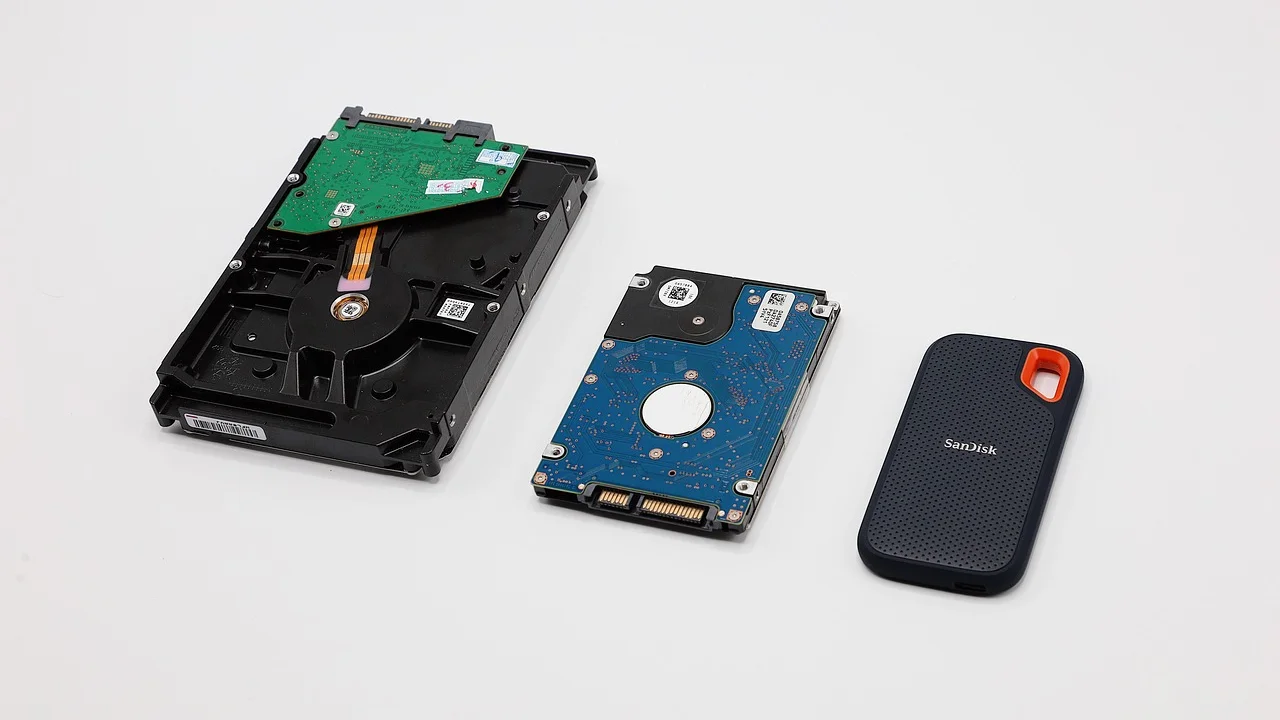
A jó hibakeresés alapelve, hogy előbb a fizikai kapcsolatot és az alapbeállításokat vizsgálja meg, csak utána változtasson haladó UEFI-opciókon vagy frissítsen firmware-t. Így elkerülhető a felesleges adatvesztés, valamint az, hogy egyszerre több változtatás miatt ne lehessen megállapítani, mi oldotta meg a hibát.
Mit jelent, ha a BIOS nem látja az SSD-t?
A BIOS, újabb gépeken jellemzően UEFI, a bekapcsoláskor felméri a csatlakoztatott hardvert. Ha az SSD nem jelenik meg sem a tárhelylistában, sem az indítási eszközök között, a rendszer nem kommunikál vele megfelelően. Fontos különbség, hogy a meghajtó látható-e a tárolóeszközök listájában, és az, hogy indítható eszközként is szerepel-e.
Egy üres, új SSD általában megjelenik a Storage, SATA Information, NVMe Configuration vagy hasonló nevű menüben, de a Boot menüben még nem. Utóbbiban többnyire csak akkor látszik, ha már telepítettek rá indítható rendszert. Ha viszont egyik helyen sem szerepel, hardveres kapcsolatot, foglalatválasztást vagy kompatibilitást kell keresni.
Az SSD típusa határozza meg az ellenőrzés módját
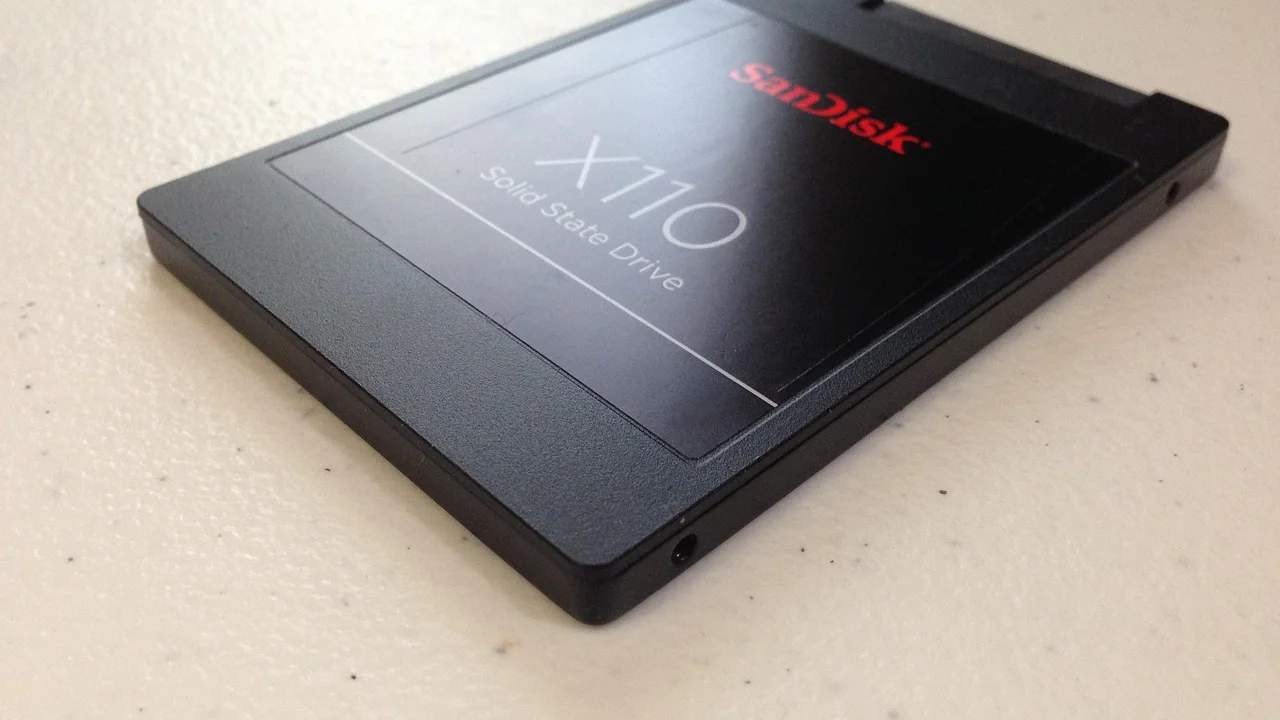
A 2,5 hüvelykes SATA SSD külön adat- és tápkábellel kapcsolódik az alaplaphoz, ezért itt a kábel, a SATA-port és a tápcsatlakozó is hibaforrás. Az M.2 formátum nem jelent automatikusan NVMe-t: létezik M.2 SATA és M.2 PCIe/NVMe meghajtó is. Fizikailag hasonlíthatnak, de az alaplap M.2-foglalata nem feltétlenül támogatja mindkét átviteli módot.
Az NVM Express szervezet összefoglalása szerint az NVMe szabvány célja, hogy a nem felejtő memórián alapuló tárolókhoz a PCI Express felület adottságait kihasználó, skálázható hozzáférést biztosítson.
NVM Express, Inc. – NVMe szabványismertető
A leggyakoribb fizikai hibák ellenőrzése
A szerelés előtt kapcsolja ki a gépet, húzza ki a tápkábelt, és hordozható gépnél – ha a konstrukció engedi – válassza le az akkumulátort. Érintsen meg egy földelt fémtárgyat a sztatikus töltés levezetésére. Garanciális notebooknál nézze át a gyártói kézikönyvet, mert a burkolat bontása befolyásolhatja a jótállási ügyintézést.
SATA SSD: kábelek, portok, tápellátás
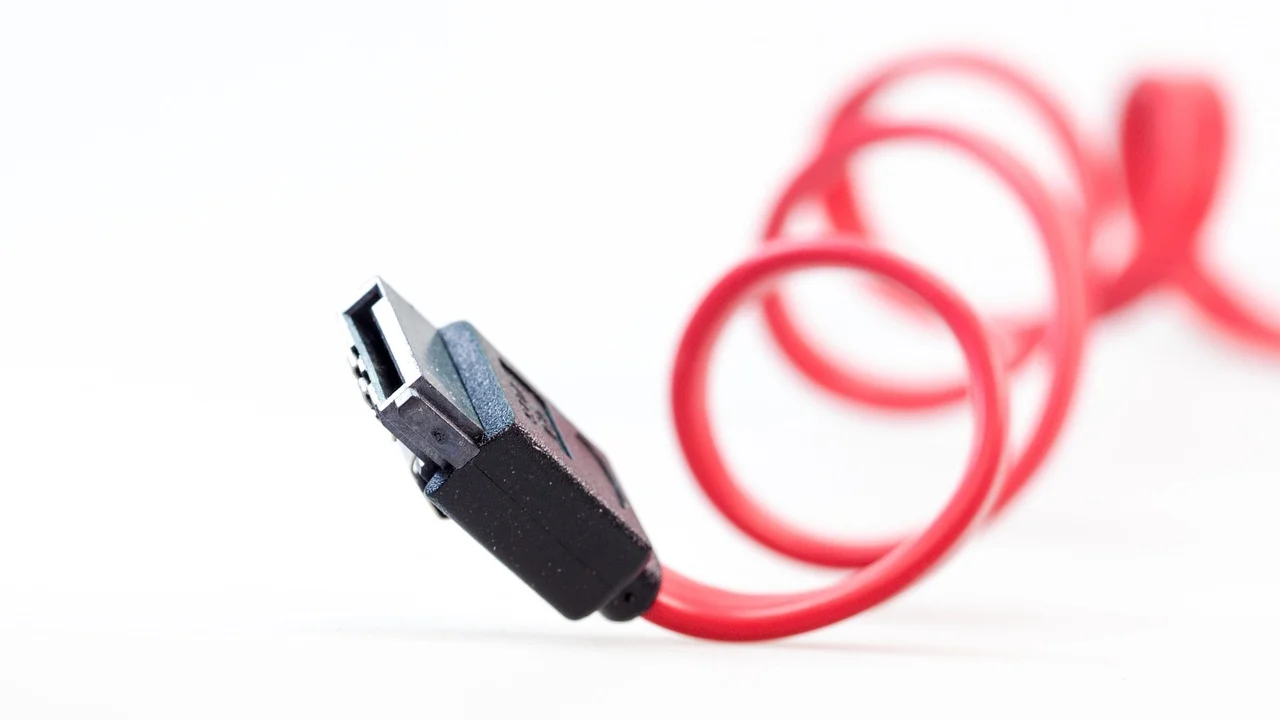
- Húzza le és csatlakoztassa újra az adatkábel mindkét végét.
- Próbáljon ki másik SATA-adatkábelt, majd másik alaplapi SATA-portot.
- Ellenőrizze a SATA-tápcsatlakozót; moduláris tápegységnél a tápegység felőli végét is.
- Ne használjon sérült, feszült vagy túlzottan megtört kábelt.
- Ha van rá mód, kösse az SSD-t közvetlenül a tápegység ágára, elosztóadapter nélkül.
Egyes alaplapokon bizonyos SATA-portok letiltódnak, amikor egy adott M.2-foglalat használatban van. Ez nem hiba, hanem a PCIe- és SATA-sávok megosztásának következménye. Az alaplap kézikönyvében a „storage configuration” vagy „lane sharing” táblázat mutatja meg, mely portok érintettek.
M.2 SSD: illesztés és rögzítés
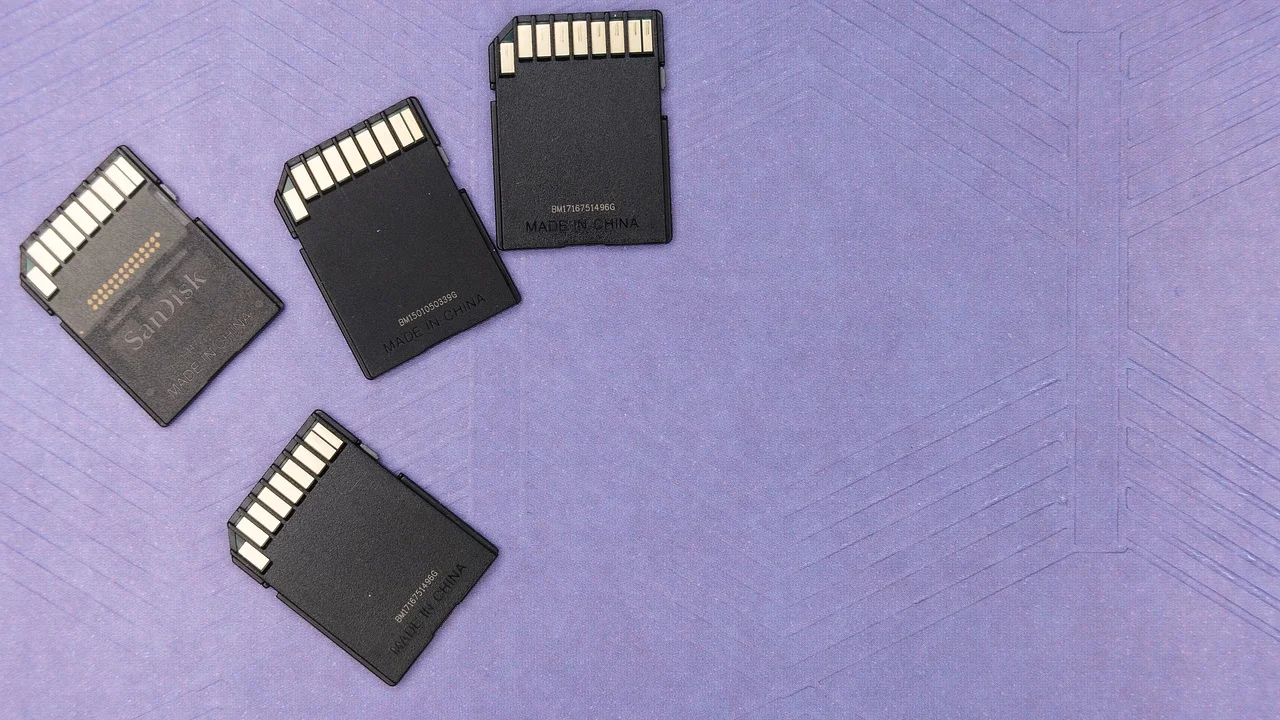
Az M.2 SSD-t körülbelül 20–30 fokos szögben kell teljesen a csatlakozóba tolni, majd óvatosan az alaplap felé lenyomva rögzíteni a megfelelő távtartónál. A rossz hosszúsághoz beállított távtartó, a félrecsúszott hűtőborda vagy a hiányzó csavar miatt a modul nem érintkezik stabilan. Ne erőltesse: ha a kulcsolás nem engedi a behelyezést, valószínűleg nem megfelelő a foglalat vagy az SSD típusa.
Asztali gépben különösen figyeljen arra, hogy az SSD ne a videokártya alatt túlmelegedő helyre kerüljön, ha van alternatív, közvetlen processzorhoz kapcsolt M.2-foglalat. Notebookban a gyári hővezető lapot csak akkor helyezze vissza, ha az nem akadályozza a pontos illesztést.
Kompatibilitás: SATA, PCIe és M.2 foglalatok
Az M.2 csatlakozó mechanikai kialakítása és az átvitel protokollja két külön kérdés. Régebbi alaplapok M.2-foglalata támogathat csak SATA M.2 meghajtót, csak PCIe-alapút, vagy mindkettőt. Egy NVMe SSD ilyen esetben fizikailag behelyezhető, de a firmware nem fogja felismerni, ha a foglalat kizárólag SATA módú.
| Helyzet | Jellemző tünet | Első ellenőrzés | Tipikus megoldás |
|---|---|---|---|
| 2,5 hüvelykes SATA SSD | Nem látszik a SATA-listában | Adatkábel, táp, másik port | Kábel- vagy portcsere |
| M.2 SATA SSD | Az M.2 helyen nincs meghajtó | Foglalat támogatja-e a SATA módot | Kompatibilis foglalat használata |
| M.2 NVMe SSD | NVMe-lista üres | PCIe/NVMe támogatás és BIOS-verzió | Másik M.2 hely vagy UEFI-frissítés |
| Régi rendszerlemezként használt SSD | Látszik, de nem indul róla a gép | Boot sorrend, UEFI/CSM mód | Indítási beállítás javítása |
PCIe bővítőkártyás NVMe SSD-nél a bővítőhely sávszélessége és a BIOS indítási támogatása is számít. Régebbi platformon a meghajtó adattárolóként akár működhet, de arról az indítás nem minden esetben támogatott. Vásárlás vagy átszerelés előtt ellenőrizze az alaplap CPU-tól és chipsettől függő sávkiosztását.
UEFI-beállítások, amelyek elrejthetik a meghajtót
Ha a fizikai csatlakozás rendben van, lépjen be az UEFI-be a gyártó által jelzett billentyűvel, gyakran Del vagy F2. Keresse meg a tárolóeszközök áttekintését. A menüpont neve eltérhet, de a SATA eszközök és NVMe meghajtók jellemzően külön is listázhatók.
SATA mód és RAID funkció
SATA SSD-nél az AHCI a szokásos választás. A RAID vagy Intel RST/VMD mód egyes újabb gépeken megváltoztathatja, hogyan jelenik meg a meghajtó az operációs rendszer telepítőjében. Ne állítsa át találomra a már működő Windows rendszert RAID-ről AHCI-re vagy fordítva: ez indítási hibát okozhat, ha az illesztőprogram nincs előkészítve.
NVMe SSD esetén a VMD vagy hasonló vezérlőréteg miatt előfordulhat, hogy a BIOS látja a lemezt, de egy telepítő nem. Ilyenkor a gyártó megfelelő tároló-illesztőprogramja vagy a beállítás dokumentált módosítása lehet a megoldás. Az operációs rendszer telepítésével kapcsolatos általános követelményeket a Microsoft Windows támogatási oldalán is ellenőrizheti.
UEFI, CSM és indítási sorrend
Ha az SSD látszik a Storage listában, de nem indul róla a rendszer, ellenőrizze, hogy a „Windows Boot Manager” vagy a telepített rendszer indítóbejegyzése szerepel-e elsőként. A modern Windows-telepítések tipikusan UEFI és GPT partíciós sémát használnak. Egy régebbi, MBR-es rendszerlemezhez szükség lehet CSM-kompatibilitási módra, de ezt csak akkor kapcsolja be, ha tudja, hogy a telepítés ezt igényli.
Firmware, BIOS-frissítés és biztonságos diagnosztika
Az alaplap régi UEFI-verziója nem mindig kezeli megfelelően az új SSD-ket, különösen korai NVMe-implementációknál. A frissítés előtt pontosan azonosítsa az alaplap modelljét és aktuális firmware-verzióját. Kizárólag az adott modell gyártói támogatási oldaláról származó fájlt használja, és stabil tápellátás mellett végezze a folyamatot.
Az SSD gyártójának kezelőprogramja képes lehet firmware-állapotot, hőmérsékletet és SMART-adatokat ellenőrizni, de csak akkor, ha a meghajtót már felismeri egy másik rendszer. Ha az SSD csak időnként tűnik fel, ne kezdjen azonnal firmware-frissítésbe: először készítsen másolatot a fontos adatokról, mert az instabil kapcsolat és a frissítés együtt kockázatos.
A meghajtók állapotáról, valamint a megfelelő selejtezésről a Mohosz hulladékgazdálkodási tájékoztatói helyett inkább a helyi hulladékudvar vagy az elektronikai áruház átvételi szabályait érdemes megkérdezni. Hibás adattárolót ne dobjon a kommunális hulladékba, és leadás előtt gondoskodjon az adatok visszaállíthatatlanságáról.
Lépésről lépésre: gyors, kíméletes hibakeresés
- Dokumentálja a tünetet. Írja fel, hogy az SSD új-e, történt-e áramszünet, költöztetés vagy hardvercsere, és pontosan melyik UEFI-menüben nem látszik.
- Áramtalanítson. Kapcsolja ki a gépet, húzza ki, majd a bekapcsológomb rövid nyomva tartásával vezesse le a maradék töltést.
- Ellenőrizze a csatlakozást. SATA esetén próbáljon másik adat- és tápkábelt; M.2-nél szerelje ki és ültesse vissza helyesen a modult.
- Használjon alternatív portot vagy foglalatot. Ezzel elkülöníthető, hogy az SSD vagy az alaplapi csatlakozás hibás-e.
- Nézze meg a kézikönyvet. Ellenőrizze az M.2 támogatott protokollját és az esetleges SATA-port letiltásokat.
- Állítsa alaphelyzetbe az UEFI-beállításokat. Töltse be az alapértelmezett értékeket, majd csak a szükséges indítási sorrendet módosítsa.
- Tesztelje másik gépben vagy külső házban. A megfelelő USB–SATA vagy USB–NVMe ház segíthet eldönteni, működik-e maga az SSD.
- Mentse az adatokat. Ha a meghajtó rövid időre elérhetővé válik, elsőként a pótolhatatlan fájlokat másolja le.
- Forduljon szervizhez vagy érvényesítse a garanciát. Ha több kompatibilis eszköz sem látja, ne bontsa meg a meghajtót.
Mikor gyanakodjon meghibásodott SSD-re?
A teljes felismerési hiány nem bizonyítja önmagában az SSD hibáját, de erős jel, ha a meghajtó több különböző, igazoltan kompatibilis gépben sem jelenik meg. Figyelmeztető tünet lehet a korábbi véletlenszerű lefagyás, az eltűnő fájlrendszer, az olvasási hibák, az indítás közbeni kék képernyő vagy az, hogy a lemez hol látszik, hol eltűnik.
SATA SSD-nél nincs mozgó alkatrész, ezért a szokatlan hang általában nem magából az SSD-ből ered; inkább ventilátor, merevlemez vagy tápegység lehet a forrás. NVMe-nél a túlmelegedés teljesítménycsökkenést, ritkábban kapcsolatvesztést okozhat. Ellenőrizze a hűtőborda megfelelő felszerelését és a ház légáramlását, de ne tekintse ezt automatikus magyarázatnak minden felismerési hibára.
Gyakori kérdések
Miért nem látszik az új SSD a Boot menüben, miközben a BIOS felismeri?
Ez sokszor normális. Egy üres SSD-n nincs indítóbejegyzés, ezért nem kerül a rendszerindítási listára. Telepítsen rá operációs rendszert UEFI-kompatibilis módban, vagy indítson telepítő USB-meghajtóról.
Használható ugyanabban az M.2 foglalatban SATA és NVMe SSD?
Csak akkor, ha az alaplap dokumentációja mindkét mód támogatását kifejezetten jelzi. Az M.2 fizikai méret és csatlakozóforma önmagában nem garantálja a protokollkompatibilitást.
Segít a BIOS alaphelyzetbe állítása?
Igen, ha hibás tároló- vagy indítási beállítás okozza a problémát. Ugyanakkor a fizikai meghibásodást, a rossz kábelt vagy a nem támogatott M.2 típust nem oldja meg. A visszaállítás után ellenőrizze a dátumot, a boot sorrendet és szükség esetén az AHCI/RAID beállítást.
Adatvesztést okoz, ha másik SATA-portra teszem az SSD-t?
Nem. A SATA-port cseréje nem módosítja a meghajtó tartalmát. A rendszerindítási sorrendet azonban lehet, hogy újra be kell állítani, különösen több adattároló használatakor.
Érdemes adatmentést kérni, ha az SSD-t a BIOS sem látja?
Ha pótolhatatlan adatok vannak rajta, ne próbálkozzon ismételt formázással, inicializálással vagy kétes javítóprogramokkal. Kapcsolati hiba esetén egy szerviz még segíthet, vezérlő- vagy NAND-hibánál viszont az adatmentés költséges és nem mindig lehetséges.
Összegzés
Az SSD-t nem ismeri fel a BIOS probléma megoldásának kulcsa a módszeres kizárás. Előbb vizsgálja meg a kábeleket, a pontos M.2 illesztést és a foglalat kompatibilitását, majd ellenőrizze az UEFI tároló- és indítási beállításait. Ha a meghajtó másik, kompatibilis rendszerben sem jelenik meg, a biztonságos adatmentés és a garanciális ügyintézés fontosabb, mint a további otthoni kísérletezés.
Források
A szerzőről
Stefano Barcellos
Editor jefe de SaberTec
Editor jefe de SaberTec. Coordina la línea editorial, revisa la precisión de los contenidos y supervisa su publicación en 20 idiomas.
Teljes profil megtekintése