
حل مشكلة عدم ظهور قرص SSD في إعدادات BIOS
قد يختفي قرص SSD من إعدادات BIOS بسبب تركيب غير محكم، أو منفذ غير متوافق، أو إعدادات تخزين خاطئة، أو عطل في القرص. يشرح هذا الدليل طريقة التشخيص المنظمة، والفروق بين أقراص SATA وM.2، ومتى تحتاج إلى فني مختص.
محتويات المقال
- ما المقصود بعدم ظهور القرص في BIOS؟
- فرّق بين SATA وM.2 وNVMe
- الأسباب الأكثر شيوعاً للمشكلة
- فحص آمن قبل فتح الجهاز
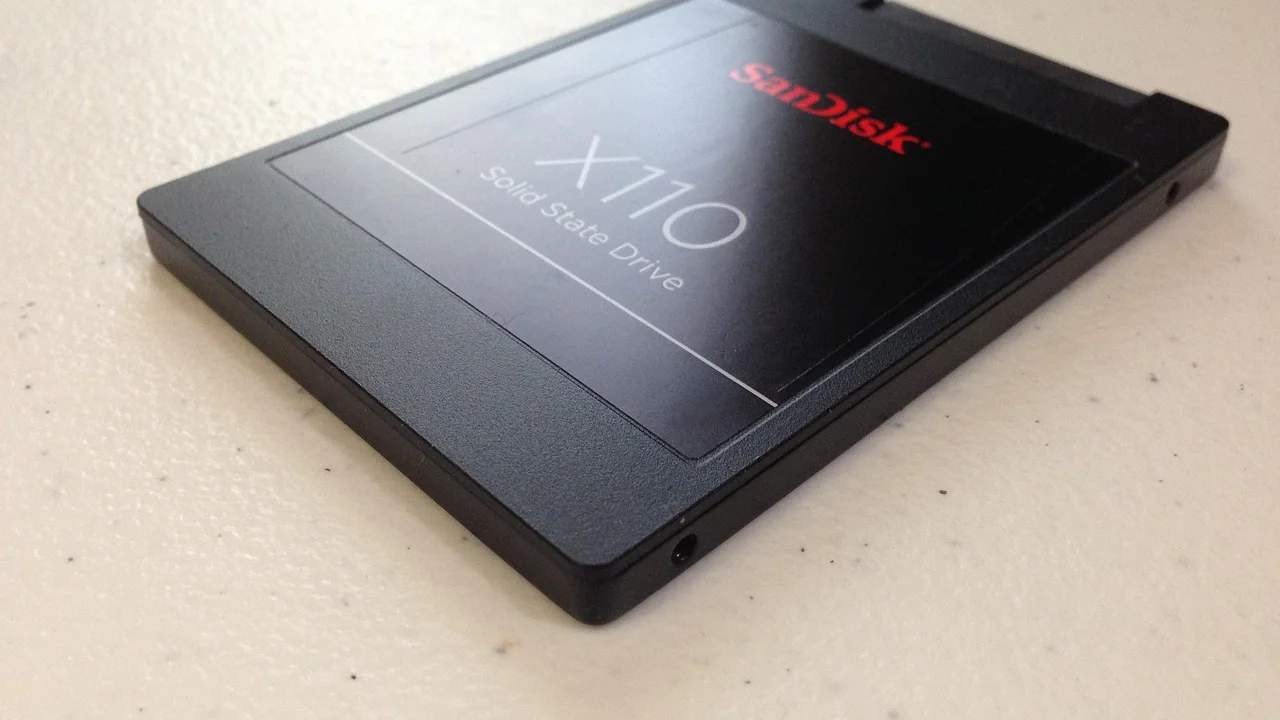
- خطوات فحص قرص SATA مقاس 2.5 بوصة
- خطوات فحص قرص M.2 وNVMe
- تحقق من مشاركة المسارات
- اختبر التوافق عملياً
- إعدادات UEFI التي تستحق المراجعة
- خطة عملية للتشخيص دون مخاطرة بالبيانات
- متى يكون العطل في القرص ومتى تطلب مساعدة مختصة؟
- أسئلة شائعة
- هل يمكن أن يكون القرص سليماً رغم عدم ظهوره في BIOS؟
- هل إعادة ضبط BIOS تحذف ملفات قرص SSD؟
- لماذا يظهر SSD في BIOS ولا يظهر أثناء تثبيت النظام؟
- هل يمكن تركيب أي قرص M.2 في أي فتحة M.2؟
- هل تحديث BIOS يحل المشكلة دائماً؟
- الخلاصة
- المراجع
عدم ظهور قرص SSD في إعدادات BIOS من المشكلات التي تربك المستخدم، خصوصاً بعد ترقية جهاز جديد أو نقل القرص من حاسوب إلى آخر. وقد يبدو الأمر وكأن القرص تالف فوراً، لكن السبب في حالات كثيرة أبسط من ذلك: كابل غير ثابت، منفذ موقوف، عدم توافق بين واجهة القرص واللوحة الأم، أو إعداد تخزين يحتاج إلى تعديل.
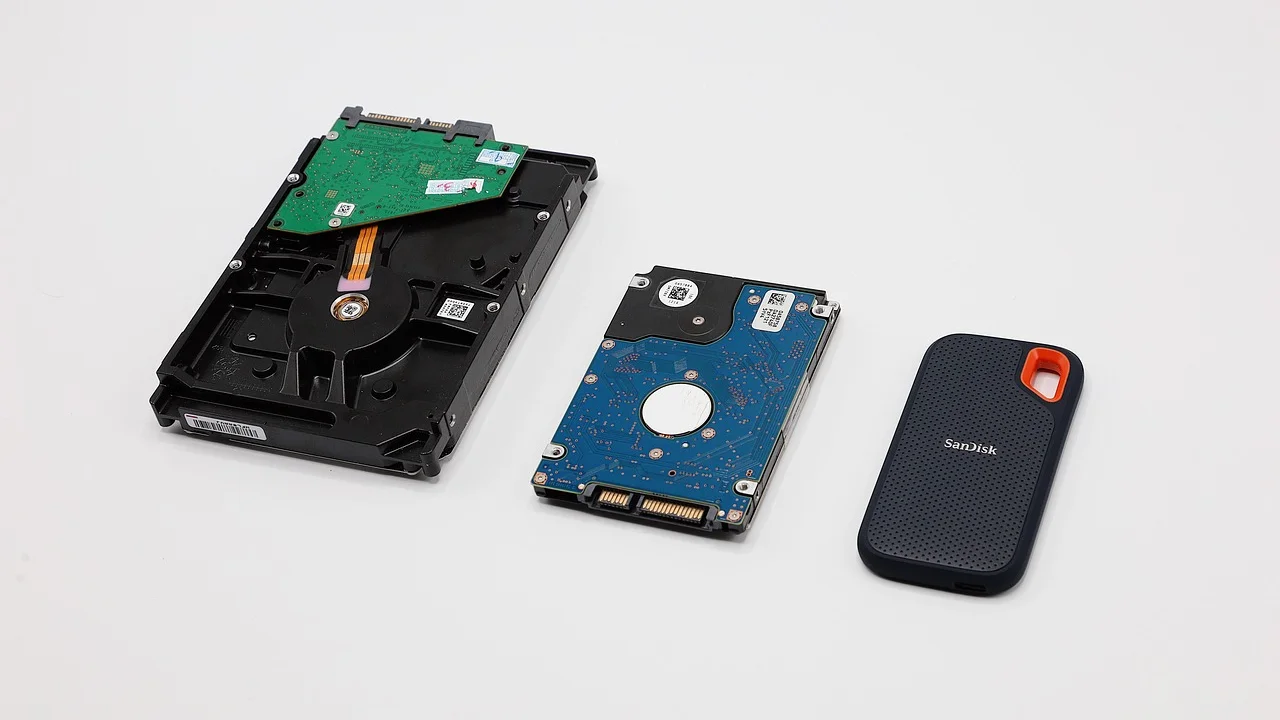
التعامل المنهجي هو أسرع طريق للحل. ابدأ بتحديد نوع القرص، ثم افصل بين مشكلة «عدم اكتشافه في BIOS» ومشكلة «ظهوره في BIOS لكن نظام التشغيل لا يقلع منه». الأولى تتعلق غالباً بالطاقة أو التوصيل أو التوافق أو البرنامج الثابت، أما الثانية فقد ترتبط بنظام التشغيل أو ترتيب الإقلاع أو تقسيمات القرص. اتبع الخطوات الآتية دون حذف بيانات أو تهيئة القرص قبل التأكد من السبب.
ما المقصود بعدم ظهور القرص في BIOS؟
BIOS أو UEFI هو البرنامج المدمج في اللوحة الأم الذي يفحص المكوّنات الأساسية عند تشغيل الحاسوب. في الأجهزة الحديثة ستجد غالباً واجهة UEFI، لكن المستخدمين يستعملون كلمة BIOS للدلالة على إعدادات الإقلاع والتعرّف إلى العتاد. عندما لا يظهر SSD في قائمة معلومات التخزين أو منافذ SATA أو قائمة أقراص NVMe، فهذا يعني أن اللوحة الأم لم تتواصل معه على مستوى العتاد.
لا تخلط بين القوائم. قد لا يظهر القرص باسم الشركة المصنعة في قائمة أولوية الإقلاع، لكنه يظهر في صفحة التخزين؛ وهذا طبيعي إذا لم يحتوِ على نظام قابل للإقلاع. والعكس أيضاً ممكن: قد يظهر خيار باسم «Windows Boot Manager» بدلاً من اسم قرص SSD، وهو مؤشر إلى أن القرص معروف وأن نظاماً مثبتاً عليه.
فرّق بين SATA وM.2 وNVMe
قرص SSD قد يتصل عبر كابل SATA مثل الأقراص التقليدية 2.5 بوصة، أو يأتي على هيئة شريحة M.2 تثبّت مباشرة في اللوحة الأم. لكن شكل M.2 لا يحدد السرعة أو البروتوكول: بعض أقراص M.2 تعمل عبر SATA، وأخرى عبر PCIe/NVMe. ليست كل فتحات M.2 تدعم النوعين، وقد تدعم بعض الأجهزة نوعاً واحداً فقط. لذلك اقرأ ملصق القرص ودليل اللوحة أو طراز الحاسوب قبل إجراء أي تعديل.
الأسباب الأكثر شيوعاً للمشكلة
يمكن اختصار الأسباب في أربع مجموعات: اتصال مادي، توافق، إعدادات، وعطل. البدء بالأسهل يمنع استبدال قطعة سليمة أو فقد بيانات يمكن استعادتها.
- تركيب أو توصيل غير محكم: قرص M.2 لم يدخل في الفتحة بالزاوية الصحيحة، أو كابل بيانات SATA أو كابل طاقة مرتخٍ.
- تعارض المنافذ: في لوحات كثيرة يؤدي استخدام فتحة M.2 إلى تعطيل منفذ أو أكثر من منافذ SATA بسبب مشاركة المسارات.
- عدم توافق الواجهة: تركيب M.2 NVMe في فتحة تقبل M.2 SATA فقط، أو العكس.
- إعدادات التخزين: وضع RAID أو Intel RST أو VMD قد يحجب القرص عن بعض أدوات التثبيت أو يغير طريقة عرضه.
- برنامج ثابت قديم: يحتاج أحياناً الحاسوب، ولا سيما بعض الأجهزة المحمولة، إلى تحديث UEFI للتوافق مع أقراص أحدث.
- عطل في القرص أو المنفذ: احتمال وارد، لكنه لا يصبح الاستنتاج الأول قبل الاختبار المتقاطع.
فحص آمن قبل فتح الجهاز
ابدأ بما لا يتطلب مفكاً. أطفئ الحاسوب إيقافاً كاملاً، وافصل الشاحن في الجهاز المحمول أو كابل الكهرباء في المكتبي، ثم انتظر دقيقة. شغّل الجهاز وادخل إعدادات UEFI بالزر الذي يحدده المصنع، وغالباً يكون F2 أو Delete أو Esc أو F10.
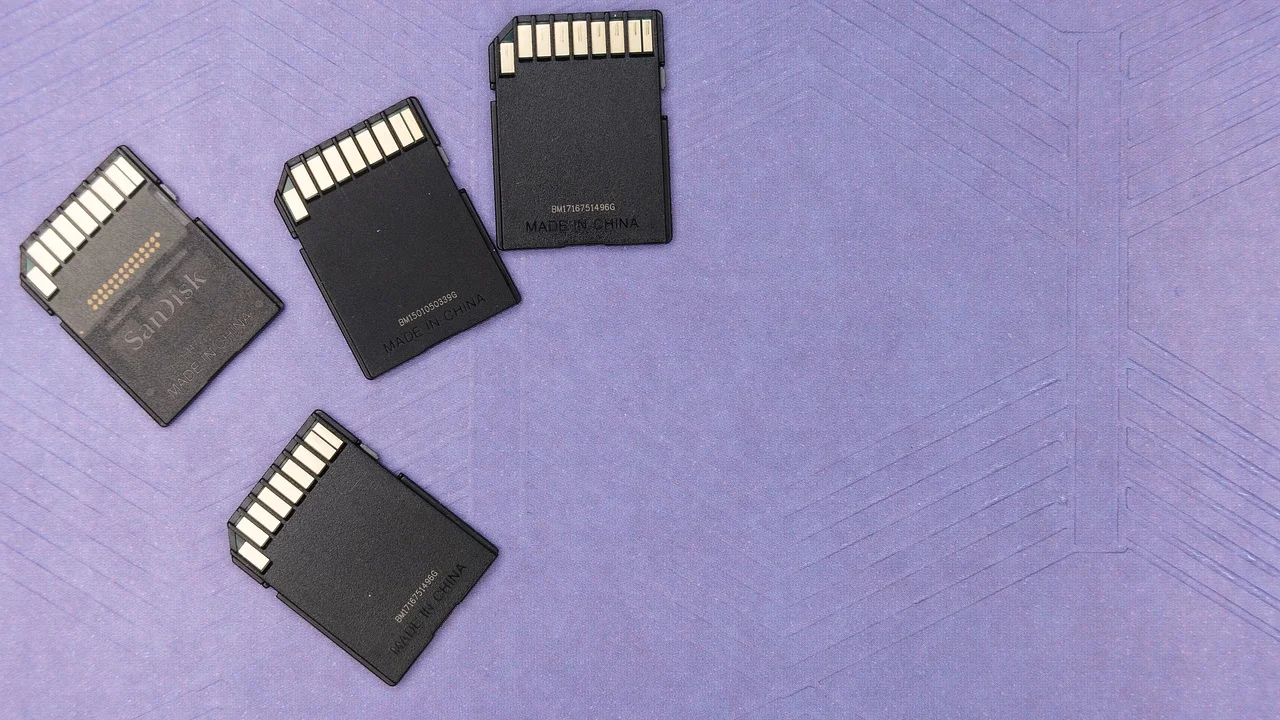
ابحث عن تبويبات مثل Storage أو Advanced أو NVMe Configuration أو SATA Configuration. سجّل ما تراه، ولا تغيّر إعدادات عشوائياً. إذا كان القرص يظهر في هذه الصفحة، فالمشكلة ليست غياب التعرف المادي، وقد يكون المطلوب تعديل ترتيب الإقلاع أو إصلاح النظام.
| العلامة الظاهرة | السبب المرجح | الفحص المناسب |
|---|---|---|
| لا يظهر قرص SATA إطلاقاً | كابل أو طاقة أو منفذ معطّل | إعادة تثبيت الكابل وتجربة منفذ آخر |
| لا يظهر M.2 جديد | عدم توافق SATA/NVMe أو تركيب غير صحيح | مطابقة مواصفات الفتحة مع نوع القرص |
| يظهر في التخزين لا في الإقلاع | لا يوجد نظام قابل للإقلاع أو ترتيب خاطئ | فحص Boot Priority ووضع UEFI |
| اختفى قرص كان يعمل | عطل أو تحديث أو مشكلة اتصال | اختبار القرص في جهاز أو حاوية متوافقة |
| يظهر أحياناً ويختفي أحياناً | حرارة أو اتصال ضعيف أو بداية تلف | نسخ البيانات فوراً وفحصه فنياً |
خطوات فحص قرص SATA مقاس 2.5 بوصة
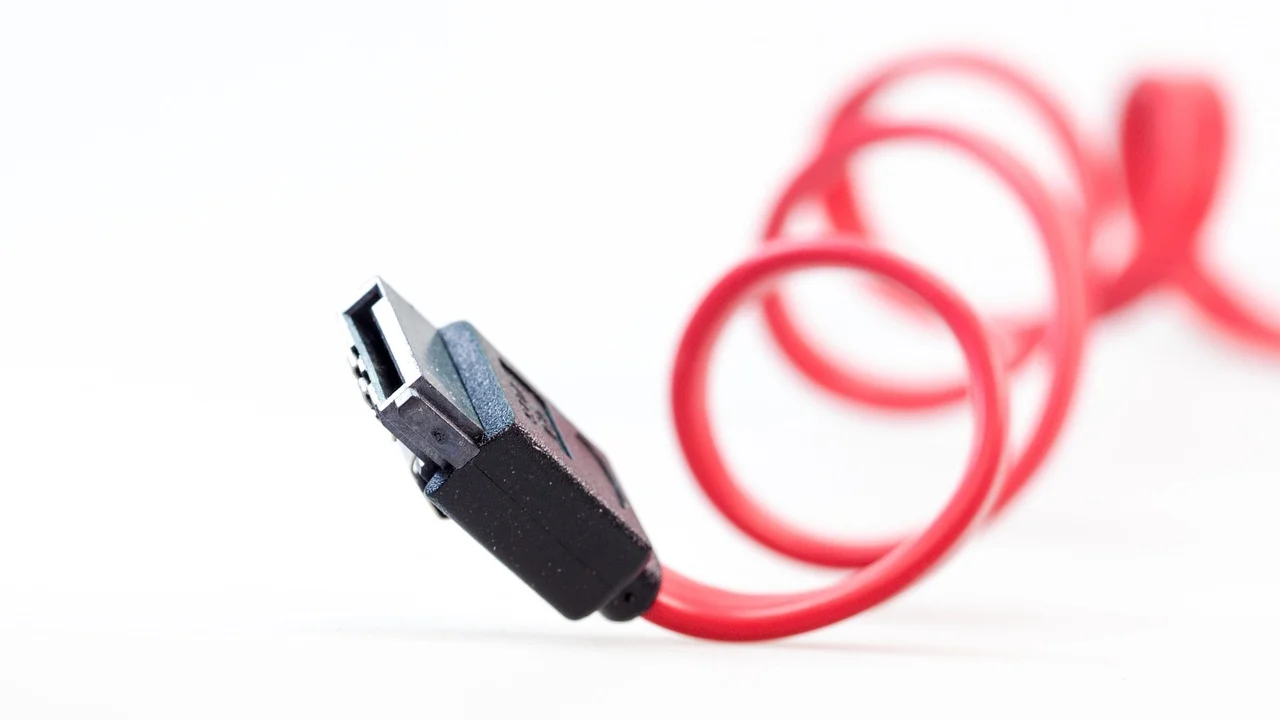
في الحاسوب المكتبي، يحتاج قرص SATA إلى اتصالين منفصلين: كابل بيانات صغير يصل إلى اللوحة الأم، وكابل طاقة أعرض يخرج من مزود الطاقة. افصل الكهرباء عن الجهاز تماماً قبل لمس المكونات، وتجنب تفريغ الشحنة الساكنة على اللوحة أو القرص.
- افحص كابل البيانات من الطرفين، ثم أخرجه وأعد تركيبه حتى يثبت بإحكام.
- جرّب كابل SATA آخر إن توفر؛ الكابل التالف سبب شائع ورخيص الحل.
- انقل كابل البيانات إلى منفذ SATA مختلف في اللوحة الأم.
- تحقق من كابل الطاقة، وجرّب موصلاً آخر من مزود الطاقة إذا كان متاحاً.
- أعد تشغيل الجهاز وافحص قائمة SATA في UEFI.
- إن ظهر القرص بعد نقل المنفذ، راجع دليل اللوحة؛ قد تكون فتحة M.2 عطّلت المنفذ السابق.
في الحاسوب المحمول، لا تحاول استخدام كابلات عشوائية؛ بعض الطرز تستخدم وصلة SATA خاصة بالشركة. راجع دليل الخدمة أو صفحة دعم الشركة المصنعة لطرازك، ولا تفتح الجهاز إذا كان ذلك قد يعرّض البطارية الداخلية أو الأجزاء الدقيقة للضرر.
خطوات فحص قرص M.2 وNVMe
افتح الغطاء فقط بعد فصل مصدر الطاقة. في الأجهزة التي تسمح بفصل البطارية الداخلية، افصل موصلها وفق دليل الجهاز قبل لمس القرص. ستجد قرص M.2 مثبتاً بمسمار صغير في طرفه؛ أزل المسمار، ثم ارفع القرص برفق وأعد إدخاله بزاوية تقارب 30 درجة قبل الضغط عليه وتثبيت المسمار. لا تستخدم القوة: اختلاف الشق في الموصل يعني غالباً أن القرص غير مناسب للفتحة.
تحقق من مشاركة المسارات
هذه النقطة مهمة في الحواسيب المكتبية المجمعة. قد تنص اللوحة الأم على أن استخدام فتحة M.2 الثانية يعطّل SATA 5 وSATA 6، أو يحد سرعة بعض منافذ PCIe. هذا ليس عطلاً. دليل اللوحة الأم هو المرجع النهائي؛ ابحث عن قسم التخزين أو مخطط التوسعة، وليس فقط عن عدد فتحات M.2.
اختبر التوافق عملياً
إذا كان لديك حاسوب آخر يدعم النوع نفسه أو حاوية USB خارجية متوافقة صراحة مع NVMe أو SATA بحسب قرصك، اختبر القرص عليها. لا تشتري حاوية قبل معرفة البروتوكول؛ حاوية M.2 SATA لا تتعامل مع NVMe عادة، والعكس صحيح. ظهور القرص في جهاز آخر يرجح أن المشكلة في إعدادات الجهاز الأول أو فتحته، وعدم ظهوره في الاختبارين يرفع احتمال تعطل القرص.
توضح Microsoft أن UEFI يحل محل BIOS التقليدي ويوفر بيئة برنامج ثابت أكثر تقدماً لبدء تشغيل الحاسوب وإدارة العتاد.
Microsoft، وثائق UEFI
إعدادات UEFI التي تستحق المراجعة
بعد التأكد من التوصيل والتوافق، أعد الإعدادات إلى الوضع الافتراضي المحسن إن كانت لديك تغييرات قديمة، ثم احفظ وأعد التشغيل. لا تنفذ هذه الخطوة إذا كنت تعتمد على إعدادات إقلاع خاصة أو تشفير قرص ولا تعرف آثارها. ابحث عن وضع التخزين: AHCI مناسب عادة لأقراص SATA المفردة، بينما RAID أو RST قد يكون مطلوباً في أجهزة أُعدت مسبقاً بهذه الطريقة.
بعض الأجهزة الحديثة تستخدم VMD لإدارة أقراص NVMe. قد يظهر القرص في UEFI لكنه لا يظهر في برنامج تثبيت نظام التشغيل ما لم تُحمّل تعريف التخزين المناسب من الشركة المصنعة. هذا يختلف عن عدم ظهور SSD في BIOS؛ لا تغيّر وضع VMD أو RAID بلا نسخة احتياطية وخطة، لأن النظام المثبت قد يفشل في الإقلاع بعد ذلك.
افحص كذلك وضع الإقلاع. إن كان النظام مثبتاً بأسلوب UEFI، فاختر UEFI بدلاً من Legacy أو CSM عند الإمكان. ويمكن مراجعة الإرشادات العامة حول الإقلاع الآمن وإدارة UEFI في وثائق Microsoft الرسمية. لا تحاول تحديث BIOS لمجرد أن القرص لا يظهر إلا بعد استنفاد فحوص التوصيل والتوافق؛ فالانقطاع أثناء التحديث قد يعطل اللوحة الأم.
خطة عملية للتشخيص دون مخاطرة بالبيانات
اتبع هذه الخطة بالترتيب، وسجّل النتيجة بعد كل خطوة. الهدف هو عزل المتغير الذي يسبب المشكلة بدل تغيير عدة أمور دفعة واحدة.
- حدّد النوع: SATA 2.5 بوصة، أو M.2 SATA، أو M.2 NVMe.
- افحص UEFI: ابحث في صفحة التخزين، لا في قائمة الإقلاع وحدها.
- أعد التوصيل: بدّل الكابل والمنفذ لقرص SATA، أو أعد تثبيت M.2 برفق.
- طابق المواصفات: قارن بروتوكول القرص بدعم الفتحة في دليل اللوحة أو الجهاز.
- راجع تعارض المنافذ: خصوصاً عند تركيب M.2 مع أقراص SATA متعددة.
- اختبر في بيئة أخرى: جهاز ثانٍ أو حاوية مناسبة، مع تجنب تهيئة القرص.
- حدّث البرنامج الثابت بحذر: استخدم موقع الشركة المصنعة للحاسوب أو اللوحة فقط، وتأكد من الطراز الدقيق.
- انسخ البيانات فوراً: إذا ظهر القرص بعد انقطاع أو اختفاء متكرر، لا تؤجل النسخ الاحتياطي.
في السعودية والإمارات ومصر والمغرب، قد تتوفر خدمات صيانة سريعة في متاجر الحاسوب المحلية، لكن اطلب منهم بوضوح عدم تهيئة القرص أو تثبيت نظام جديد قبل تقييم البيانات. إن كان القرص يحتوي ملفات عمل أو صوراً عائلية مهمة، فاطلب تشخيصاً فقط أولاً، وخذ موافقتك مكتوبة قبل أي عملية تمسح المحتوى.
متى يكون العطل في القرص ومتى تطلب مساعدة مختصة؟
يزداد احتمال تلف SSD إذا لم يظهر في أكثر من جهاز متوافق، أو إذا كان يسخن بصورة غير معتادة، أو ظهر ثم اختفى مراراً، أو تجمد الحاسوب قبل أن يختفي. لا تفتح هيكل القرص ولا تستخدم برامج إصلاح قسرية ما دام غير ظاهر في UEFI؛ هذه البرامج لن تستطيع التواصل معه أصلاً.
راجع الضمان قبل شراء بديل. احتفظ بفاتورة الشراء والرقم التسلسلي، وتحقق من سياسة الشركة المصنعة في منطقتك. وللتخلص من القرص غير القابل للإصلاح، لا ترمه مع النفايات المنزلية إذا كان يحتوي بيانات أو بطارية ضمن جهاز؛ استفد من برامج النفايات الإلكترونية المعتمدة حيث تتوافر. تقدم الاتحاد الدولي للاتصالات مراجع دولية حول الإدارة المسؤولة للنفايات الإلكترونية.
أسئلة شائعة
هل يمكن أن يكون القرص سليماً رغم عدم ظهوره في BIOS؟
نعم. قد يكون سليماً لكن مركباً في فتحة لا تدعم بروتوكوله، أو قد يكون المنفذ معطلاً بمشاركة المسارات، أو يحتاج كابل SATA إلى استبدال. اختبار القرص في جهاز متوافق يساعد على تأكيد ذلك.
هل إعادة ضبط BIOS تحذف ملفات قرص SSD؟
لا، إعادة إعدادات UEFI إلى الافتراضي لا تمسح بيانات القرص عادة. لكنها قد تغير ترتيب الإقلاع أو وضع التخزين، ولذلك ينبغي تدوين الإعدادات المهمة قبل تنفيذها.
لماذا يظهر SSD في BIOS ولا يظهر أثناء تثبيت النظام؟
غالباً تكون المشكلة في تعريف متحكم التخزين أو في وضع VMD أو RAID، وليس في القرص نفسه. احصل على تعريف التخزين للطراز المحدد من موقع الشركة المصنعة للجهاز أو اللوحة الأم.
هل يمكن تركيب أي قرص M.2 في أي فتحة M.2؟
لا. يجب توافق الواجهة، مثل SATA أو NVMe عبر PCIe، وكذلك طول البطاقة المدعوم في بعض الأجهزة. تحقق من دليل الجهاز ومن مواصفات القرص قبل الشراء أو التركيب.
هل تحديث BIOS يحل المشكلة دائماً؟
لا. قد يحل مشكلة توافق محددة، لكنه ليس علاجاً عاماً لكابل مفصول أو قرص تالف أو واجهة غير متوافقة. نفذه فقط عند وجود تحديث مناسب لطرازك وتعليمات واضحة من الشركة المصنعة.
الخلاصة
ابدأ بالتمييز بين عدم ظهور SSD في BIOS ومشكلة الإقلاع من قرص ظاهر، ثم افحص التوصيل والتوافق قبل تغيير الإعدادات. في معظم الحالات يكشف اختبار المنفذ أو الكابل أو نوع M.2 الصحيح السبب بسرعة. أما إذا أخفق القرص في الظهور على أكثر من جهاز متوافق، فالأولوية لحماية البيانات وطلب تقييم فني مؤهل بدلاً من المحاولات المتكررة.
المراجع
عن الكاتب
Stefano Barcellos
Editor jefe de SaberTec
Editor jefe de SaberTec. Coordina la línea editorial, revisa la precisión de los contenidos y supervisa su publicación en 20 idiomas.
عرض الملف الكامل